
第7章:生成AIの利用:ChatGPT編
ChatGPTは、OpenAIが開発し、2022年11月に公開した対話型の生成AI(Generative AI)です。人間と自然な会話をしながら、文章作成、情報整理、アイデア発想、プログラミング、画像生成、データ分析など、多様な知的作業を支援します。単なる対話だけでなく、「高度な推論(考える力)」、「プログラミングコードの生成」、「画像の認識・生成」、「音声による自然なリアルタイム会話」などが可能です。
7-1 : ChatGPTの特徴
ChatGPTは次のような特徴を持っています。
- 「思考(Reasoning)モデル」の先駆者 :回答を急がず、内部でじっくり「考えてから出力する」高度な推論モデル(o1やo3など)をいち早く導入しました。これにより、複雑な数学、科学の論証、複雑なプログラミングのデバッグなどで極めて高い正答率を誇ります。
2. 長期的な記憶(メモリ機能)とパーソナライズ :「私の職業はエンジニアです」「簡潔なトーンで回答してください」といった、ユーザーのプロフィールや好みをAIが自動で記憶します。使えば使うほど、自分専用の優秀なアシスタントに育っていきます。
3. 「GPTs」によるカスタマイズ性とサードパーティ連携 :特定の用途(例:スライド作成、英語学習、データ分析など)に特化したカスタムAIをノーコードで自作したり、他人が作った便利なカスタムAI(GPTs)を使ったりできる巨大なエコシステムを持っています。
7-2 : ChatGPTの使い方
使い方は非常にシンプルです。LINEやメッセージアプリのように、テキストボックスに指示(プロンプト)を入力して送信するだけです。
主な活用シーンと指示例
- 文章の作成・編集「新商品のプロモーション用メールの文面を、30代女性向けに親しみやすいトーンで3パターン作成して」
- 情報の要約・解説「難解なこの論文のテキストを、中学生でも理解できるように3つのポイントで解説して」
- アイデア出し(ブレインストーミング)「新しいカフェのコンセプトを、10個アイデア出しして。ターゲットはリモートワーカーです」
- プログラミング支援「Pythonでスクレイピングを行うコードを書いて。エラーが出たので原因を教えて」
7-3 : Chromeブラウザのメイン画面でのChatGPTの使い方
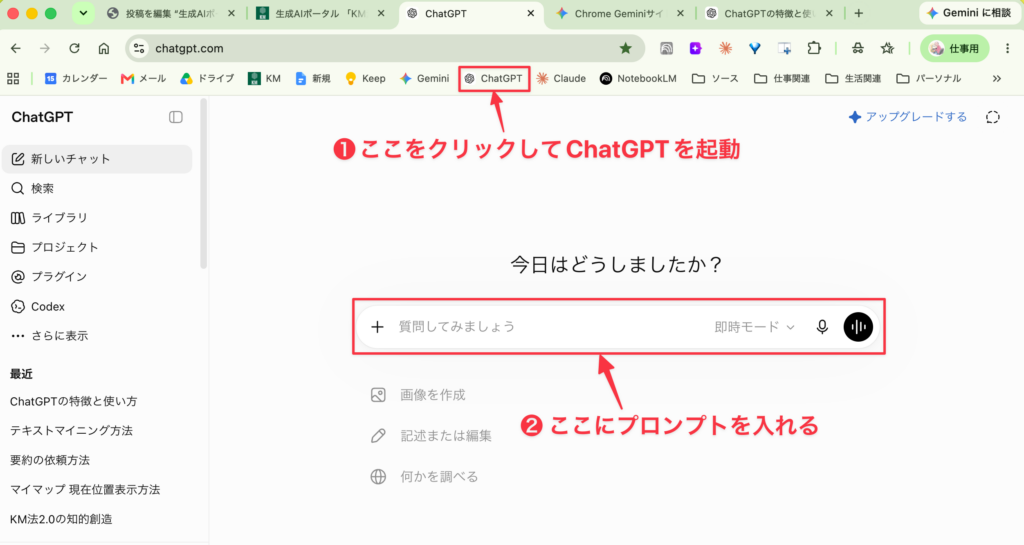
Chromeブラウザの上部ブックマークバーに置いたGeminiのサイトアイコンをクリックすると、メイン画面にGeminiのトップページが表示されます ❶。メイン画面の「質問してみましょう」のボックスにプロンプトを入れると、ChatGPTが回答を生成してくれます ❷。
7-4 : ChromeブラウザのサイドバーでのChatGPTの使い方
次に、Geminiのサイドバー表示と同様に、ChatGPTをサイドバーに表示させて、メイン画面のウェブページの内容について回答を生成させる方法はあるでしょうか。色々と調べてみましたが、サイドバーにChatGPTの画面を表示させることはできますが、現在表示しているメインのWebページの内容について、Chat GPTに回答を生成してもらうことはできないようです。つまり、サイドバーのChatGPTは表示中のWebページと連動してはいないということです。ChtGPTにこの点を尋ねると、次のような回答が返ってきます。
ChromeのサイドバーにChatGPTを表示していても、ChatGPTは、メイン画面で開いているWebページ、PDF、Googleドキュメント、Gmailなどの内容を自動的に認識することはできません。
これができる唯一の方法は、サイドバーで多数の生成AIを使えるというサードパーティ製のChrome拡張機能をインストールすることです。特に人気のある拡張機能は、Siderですが、実用的な有料版の料金が月額4000円以上と高いので、お勧めできません。次節では、これとほぼ同等の機能を持った廉価版の拡張機能であるMonicaの設定法、使い方について説明しておきたいと思います。
7-5 : サイドバーで各種生成AIを使えるChrome拡張機能 Monica
Monica(モニカ)は、Webブラウザのサイドバーから手軽に各種生成AIを呼び出せる、非常に人気の高い「オールインワン型AIアシスタント拡張機能」です。
1. 導入方法(初期セットアップ)
- 拡張機能のインストール:Chromeウェブストアで「Monica」と検索し、「Chromeに追加」をクリックしてインストールします。
- アカウント登録:インストール後に表示される画面、または拡張機能アイコンからサインイン(Googleアカウントやメールアドレスで簡単に登録可能・無料プランあり)します。
- ピン留め(推奨):ブラウザ右上にあるパズルピースのアイコン(拡張機能メニュー)から、Monicaをピン留めしておくと、いつでもワンクリックで呼び出せるようになります。
2. Monicaの基本的な使い方
(1)「サイドバー」を起動して、AIチャットする
キーボードの Ctrl + M(Macは Cmd + M) を押すと、画面の右端からサイドバーがスライドして出現します。
- このサイドバーの中で、通常のAIチャットのように質問をしたり、ドキュメントを作成したりできます。
- チャット入力欄の近くにあるAIモデルのアイコン(GPT、Claude、Geminiなど)を選択するだけで、回答を得たいAIを瞬時に切り替えられます。
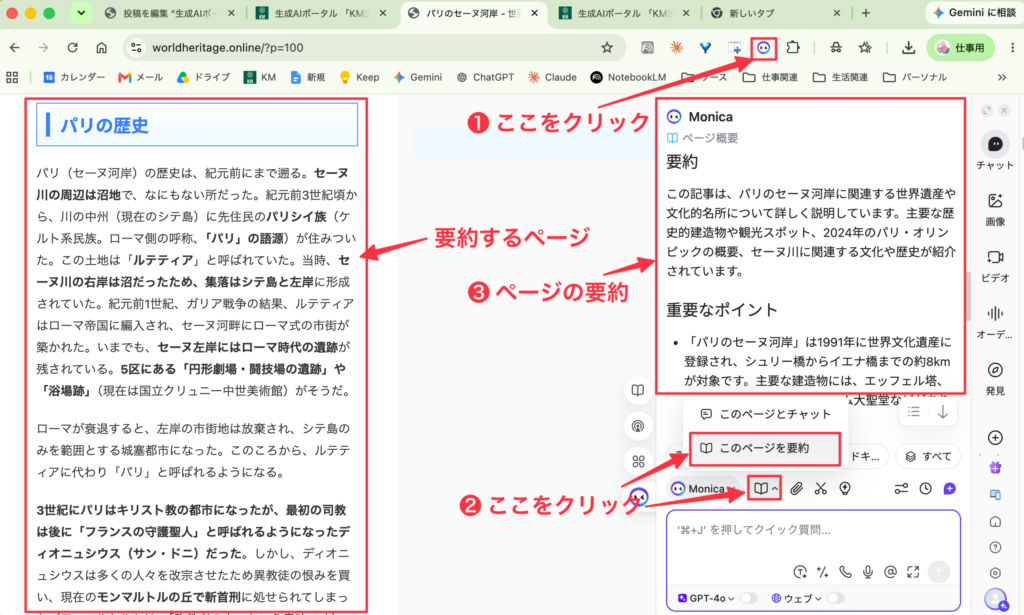
MonicaでWebページを要約してもらう場合の手順は、次のとおりです。
- 拡張機能ボタンをクリックする ❶。
- サイドバーのプロンプト入力欄の上のブックマーク(このページを要約)をクリックする ❷。
- サイドバーにページの要約が表示される ❸。
(2) Web上のテキストを選択して「翻訳・解説・要約」
Webサイトの記事や海外のニュースなどを読んでいるとき、気になるテキスト(文章)をマウスでドラッグして選択します。
- 選択すると、そのすぐ脇に「Monicaクイックアクション」のツールバーがポップアップ表示されます。
- ここから「翻訳」「要約」「説明(専門用語の解説)」「言い換え」などをワンクリックで実行できます。
(3) 閲覧中の「Webページ・YouTube・PDF」を要約する
長い論文やニュース記事、長い動画などを一瞬で理解したいときに重宝します。
- 要約したいページを開いた状態でMonicaのサイドバーを開き、メニューから「要約(Chat with Webpage)」を選択します。
- 閲覧中のページだけでなく、手元のPDFファイルをサイドバーにドラッグ&ドロップして、その書類の中身についてAIに質問することも可能です。





コメント