
第4章:Chromeサイドバーの設定
4-1 : 「Geminiに相談」ボタンで開く
最新のChromeブラウザを開くと、ツールバー(画面右上)に「Geminiに相談」ボタンが追加されているのがわかります。これは、2026年5月にリリースされた、ブラウザとAIが完全に一体化した非常に便利な新機能です。
このボタンをクリックすると ❶、サイドバーが一発で開き、GoogleのAI「Gemini」とのチャット画面が立ち上がります ❷。
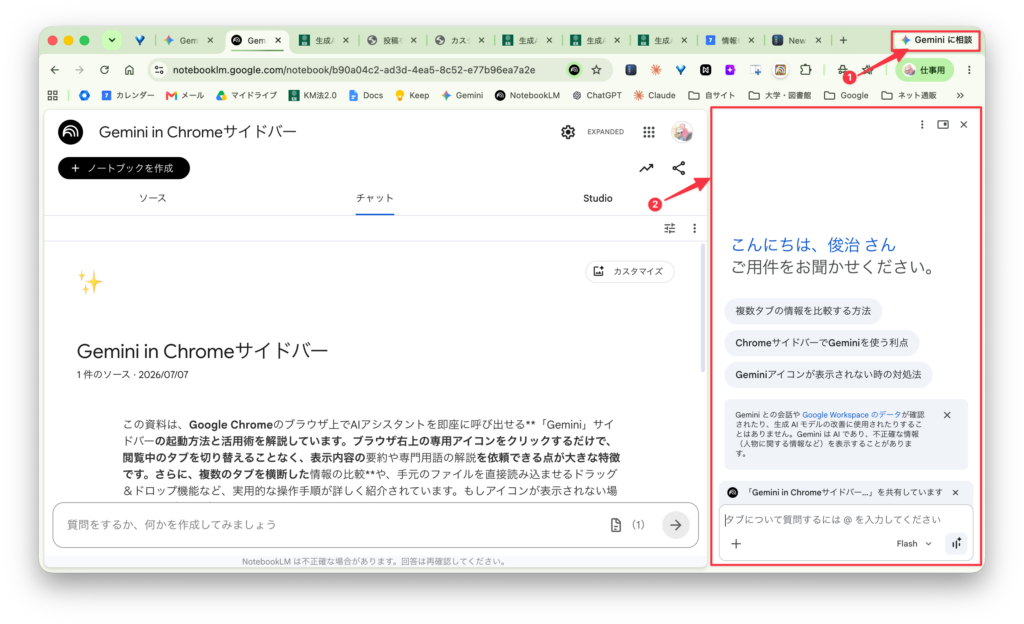
このGeminiサイドバーの最大の特徴は、「今見ている(左側の)ウェブページの内容を、Geminiがその場で理解してくれる」という点です。通常のGeminiのサイトを開いて、WEBページのURLをコピー&ペーストする、といった面倒な手間が一切なくなりました。
具体的には以下のような使い方ができます。
- ページを一瞬で要約: 長いニュース記事や、英語の論文、難しい専門サイトを開いた状態で「この記事を日本語で3行で要約して」と頼むと、横のサイドバーでサクッとまとめてくれます。
- 動画の要約: YouTubeなどの動画ページを開きながら「この動画の重要なポイントを教えて」と質問できます。
- 複数タブの比較: 複数の旅行プランや商品のページを開いている状態で、「開いているタブの情報を比較して表にして」といった頼み方も可能です(チャット欄に「@」と入力してタブを指定できます)。
4-2:Chrome拡張機能 SidelyでChatGPTをサイドバーで開く
KM法1.0では、マイクロソフトのEdgeブラウザで、Copilotのサイドバーを開くことができましたが、GeminiやChatGPTなど他の生成AIをサイドバーで開くには、サイドメニューバーにそれぞれの生成AIのアイコンを登録しておく必要がありました。KM法2.0では、「Chrome拡張機能」を使って、他の生成AIの機能をサイドバーの画面で実行することができます。
ChatGPTをサイドバーに表示させるには、「Sidely」という拡張機能を使うのが便利です。Sidelyの導入方法と使い方は、次のとおりです。
1. インストール
- Chrome ウェブストアで「Sidely」を検索し、「Chrome に追加」をクリックします。
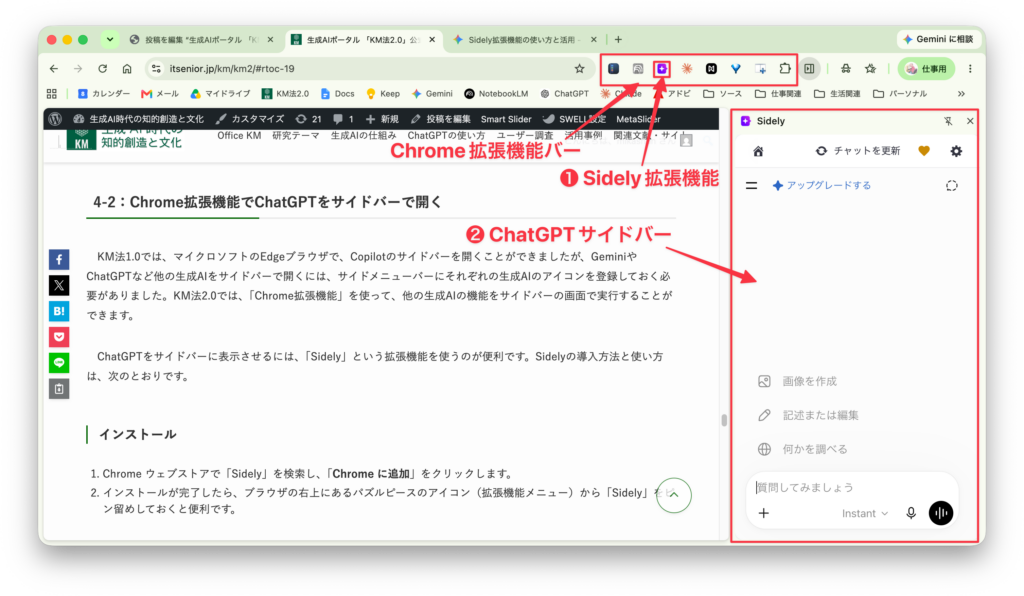
- インストールが完了したら、ブラウザの右上にあるパズルピースのアイコン(拡張機能メニュー)から「Sidely」をピン留めしておくと便利です。
2. サイドバーを開く
- ブラウザ右上の拡張機能バーにある Sidelyのアイコン ❶ をクリック するか、設定されたショートカットキーを押すと、画面の右側にAIチャットの画面(サイドバー)❷ がスッと現れます。
3. いつものアカウントでチャット
- あなたが普段使っているChatGPT(OpenAI)のアカウントでそのまま動作するため、安全かつ高速にメッセージのやり取りが可能です。
Sidelyの本領は、「何かを読みながら・見ながら」 使うところにあります。
- ウェブサイトの要約・翻訳 海外のニュース記事や、長文のブログを読んでいるときに、サイドバーに「このページの内容を3行で要約して」「この部分を日本語に訳して」と指示するだけで、画面を切り替えずに中身を理解できます。
- 調べ物をしながらの作業 Google検索で出てきたページを読みつつ、「ここにある〇〇という技術について、もっと噛み砕いて教えて」といった深掘りの質問がその場で可能です。
- 文章作成のサポート Gmailでメールを返信するときや、SNSの発信を考えるときに、横で「ビジネス向けの丁寧な言い回しに変えて」とAIに壁打ち相手になってもらうことができます。
4-3 : Chrome拡張機能でClaudeをサイドバーで開く
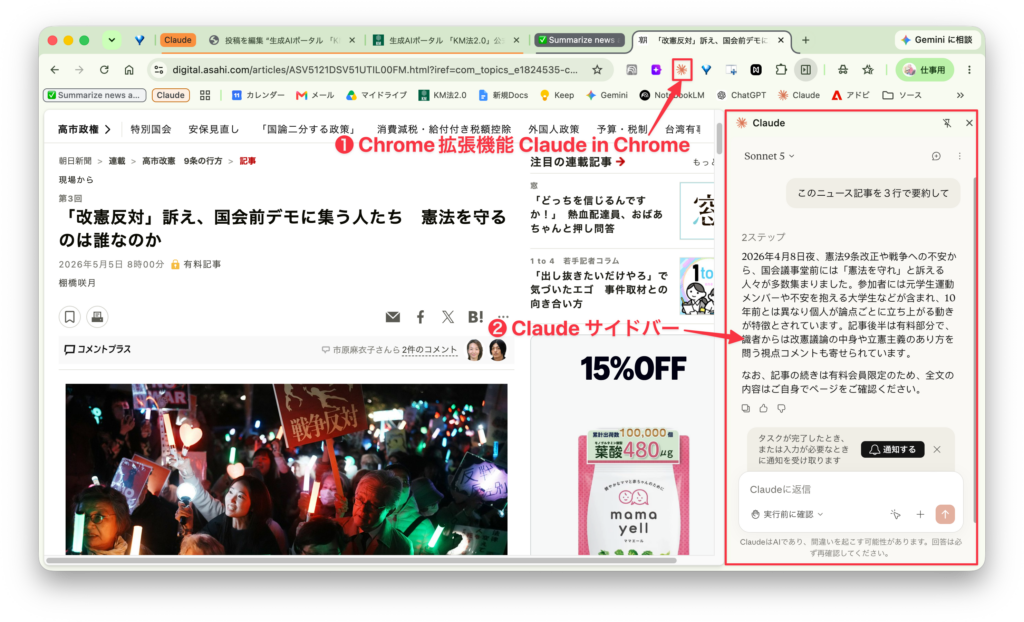
Claude in Chromeは、Chrome拡張機能を使って、ChromeのサイドバーからClaudeの生成AIサービスを使える仕組みです。いま開いているページの読み取り、複数タブの比較、フォームへの入力などを、サイドバーだけでClaudeに直接実行させることができる非常に強力なツールです。
1. 初期設定(インストールとログイン)
- 拡張機能のインストール
Chromeウェブストアから「Claude in Chrome」を検索し、拡張機能を追加します。 - ピン留めする
ブラウザ右上のパズルピースのアイコン(拡張機能メニュー)をクリックし、Claudeの横にあるピンのアイコンをクリックして、ツールバーに常駐させます。 - ログイン
アイコンをクリックしてサイドパネルを開き、お使いのAnthropicアカウントでログインします(※自動操作などの高度な機能は、主にPro以上のプランで真価を発揮します)。
2. 基本的な使い方
大きく分けて3つの使い方があります。
(1) 閲覧中のページについて指示を出す
今開いているWebページを見ながら、サイドパネルのClaudeにチャットで指示を出します。
- 指示の例: 「このニュース記事を3行で要約して」
- 「この仕様書ページから、重要な制限事項だけをリストアップして」
(2) ブラウザの自動操作を任せる
Claudeに「調べる・比較する・入力する」といった複数ステップの作業を自律的に行わせることができます。
- 指示の例: 「このタブと隣のタブの料金プランを比較して、違いを表にまとめて」
- 「画面に表示されている商品一覧から、価格とレビュー評価を抽出してCSV形式で出力して」
- 「この長尺の問い合わせフォームに、以下の会社情報を自動で入力して」
(3) ショートカットとスケジュール実行(「/」コマンド)
チャット入力欄に /(スラッシュ) を入力すると、便利なメニューが呼び出せます。
- 定型タスクの保存: よく使うプロンプトや操作手順をショートカットとして登録し、次回から1発で呼び出せます。
- スケジュール実行: 「毎日〇時にこのサイトの情報をチェックする」といった定期的なタスクを設定できます






コメント