
第5章:Googleドライブのフォルダ設計
生成AIが急速に進化したいま、Googleドライブを単なるファイルの「保管庫」(ストレージ)として眠らせておくのは非常にもったいない時代になりました。Googleドライブのデータ保管方法を根底から見直し、GeminiなどのAIと連携させることで、「使えば使うほど自分専用に育っていく知的資産(知識のハブ、または知識ベース)」へと進化させることができます。
Googleドライブを知識創造のベースに変えるには、主に3つの方法があります。それぞれの特徴と具体的な活用方法を詳しく解説します。
方法1: Googleドライブのフォルダー階層を生成AIと最適に連携できる構成とする
GeminiとGoogle Workspace(ドライブやドキュメントなど)を連携させて最適な結果を得るためのフォルダ階層について、結論からお伝えすると、「人間にとってもGeminiにとっても、テーマやプロジェクトごとに明確に分かれたシンプルな階層」がベストです。
Geminiは高度なセマンティック検索(意味や文脈を理解した検索)を行うため、複雑なフォルダ階層に頼る必要はありませんが、情報が整理されているほど誤認識(ハルシネーション)を防ぎ、より正確な回答を引き出すことができます。また、ユーザー側でも、Gemini Notebookのソースの特定やアウトプットの保存場所を簡単に見つけることができます。
1. 連携を最適化するための3つの設計指針
- 「1テーマ=1フォルダ」を徹底するGeminiに「〇〇のプロジェクトについて要約して」と指示する際、関係のない書類が同じフォルダに混ざっていると、それらも巻き込んで集計・要約してしまう可能性があります。プロジェクト、クライアント、目的ごとにトップレベルのフォルダを分けましょう。
- 階層は深くしすぎない(3階層までが理想)人間が迷子になるような深い階層(フォルダの中にフォルダ、さらにその中にフォルダ…)は、Geminiにとっても情報の重要度や文脈が薄れる原因になります。できるだけフラット(浅く広く)な構成を意識します。
- ファイル名にコンテキスト(文脈)を入れるGeminiはフォルダ名だけでなく、ファイル名やファイル内のテキストも強く参照します。フォルダ階層を綺麗にするのと同時に、ファイル名に「日付_プロジェクト名_内容」のような規則性を持たせると、検索精度が劇的に向上します。また、プロンプトを使って生成AIに質問や指示をしたケースでは、生成AIの回答結果を保存するとき、プロンプトの要約文をファイル名にしておくと、後々参照する時に見つけやすいというメリットがあります。
2. おすすめのフォルダ階層モデル(例)
以下は、私自身のGoogleドライブをもとに作ったサンプルのフォルダ構成です。
マイドライブ(My Drive)
│
├── 00_インボックス(一時保管・未整理)
│     └── ※Googleドライブの01以下のフォルダに保管する前の、とりあえず置いたメモや素材など
├── 01_パーソナル(個人的な情報を入れる)
│     ├── 家族
│     │     ├── 01_個人情報
│     │     ├── 02_資産関係
│     │     └── 03_健康・医療
│     └── 履歴書類
├── 02_Google(Googleのアプリ)
│     ├── Google Workspace
│     ├── Googleドライブ
│     ├── G-mail
│     ├── Googleマップ
│     └── Gemini
├── 03_メディア研究
│     ├── メディア効果論
│     ├── 世論研究
│     ├── ネット社会論
│     └── 内容分析
├── 04_生成AI
│     ├── 生成AIの研究
│     ├── KM法(生成AIポータル)
│     ├── ChatGPT
│     ├── Gemini│
│     └── Claude
├── 05_クイズ
│     ├── クイズいろいろ(ホームページ)
│     ├── 人物クイズ
│     ├── 歴史クイズ
│     ├── 語学クイズ
│     └── 世界遺産クイズ
├── 06_語学
│     ├── 英語
│     ├── フランス語
│     ├── イタリア語
│     ├── ドイツ語
│     └── 韓国語
└── 07_アーカイブ(終了した案件・過去のデータ)
      └── 2026年終了プロジェクト
3. 他のクラウドからGoogleドライブへのフォルダーコピー
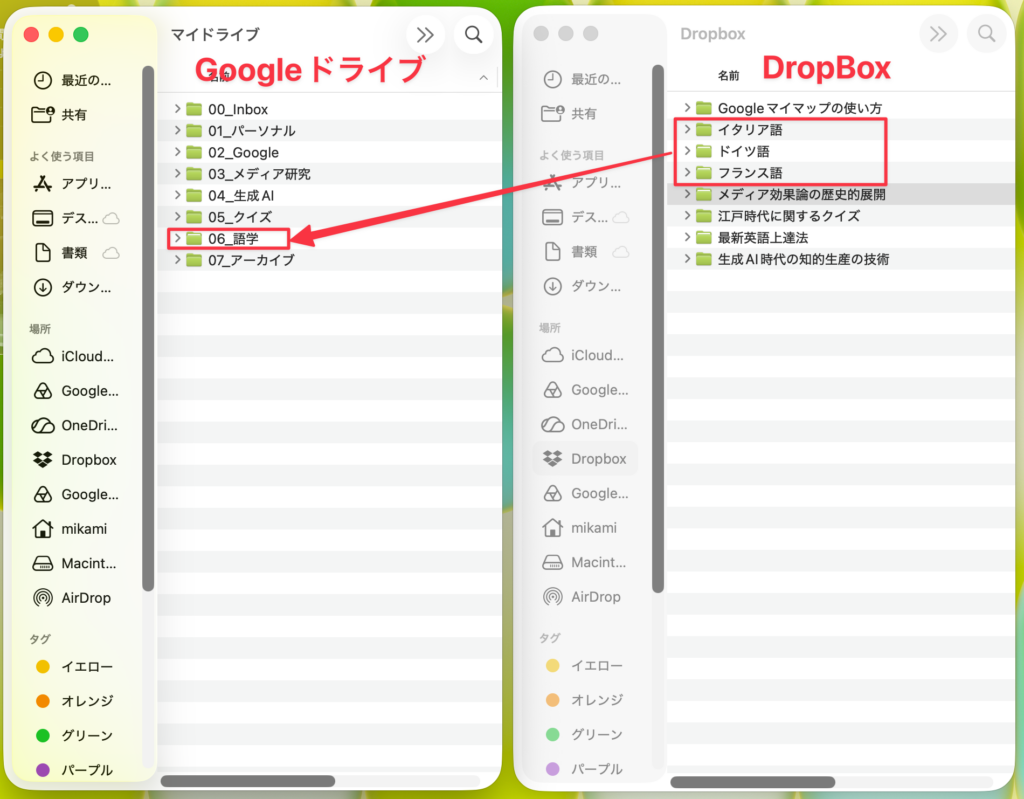
DropBox、Onedrive、iCloudなどのクラウドをふだん使っている方が、生成AIとの連携のためGoogleドライブを利用するには、新たにGoogleドライブのソフトをデスクトップにインストールした上で、デスクトップのアプリを立ち上げ、Finder(Mac)やエクスプローラ (Windows)上で、通常のファイルコピーと同じやり方で、クラウド間のフォルダーやファイルのコピーが簡単にできます。
その場合、まず最初に、Googleドライブの「マイドライブ」に、上に述べたような生成AIに最適化した階層フォルダを作っておき、DropBoxなど他のクラウドから、該当するフォルダーやファイルをGoogleドライブにコピーするという方法をとるのがおすすめです。具体的には、下の画像の通りです。これは、あくまでも簡易化したサンプルによる一例を示したものです。
方法2:Googleドライブの「プロジェクト」機能を使う
「日常業務のサポート、カレンダーやメールを含めた身軽な情報収集・相談」に最適
Googleドライブの「プロジェクト」は、関連するファイルやフォルダーを1つのセットにまとめ、そのデータ全体を前提としてGeminiに質問ができる機能です。
- 仕組みと特徴
- カレンダーやGmail、チャットとの超連携: 設定で「ソースの検索を許可」にチェックを入れておくと、ドライブ内のファイルだけでなく、自分のGmail、Google カレンダー、Google チャットの情報まで横断的にGeminiが読み込んで回答してくれます。
- 個人に最適化された回答: ドライブ内の共通ファイルを参照しつつ、個人のカレンダーやメールなどのプライベートな履歴を掛け合わせて回答を生成するため、ユーザーに深く寄り添ったサポートが可能です。
- AIによる関連資料の提案(候補リスト): プロジェクトを作成すると、AIがドライブ内を自動で検索し、「このファイルもプロジェクトに関連していませんか?」と追加を提案(候補リスト)してくれます。
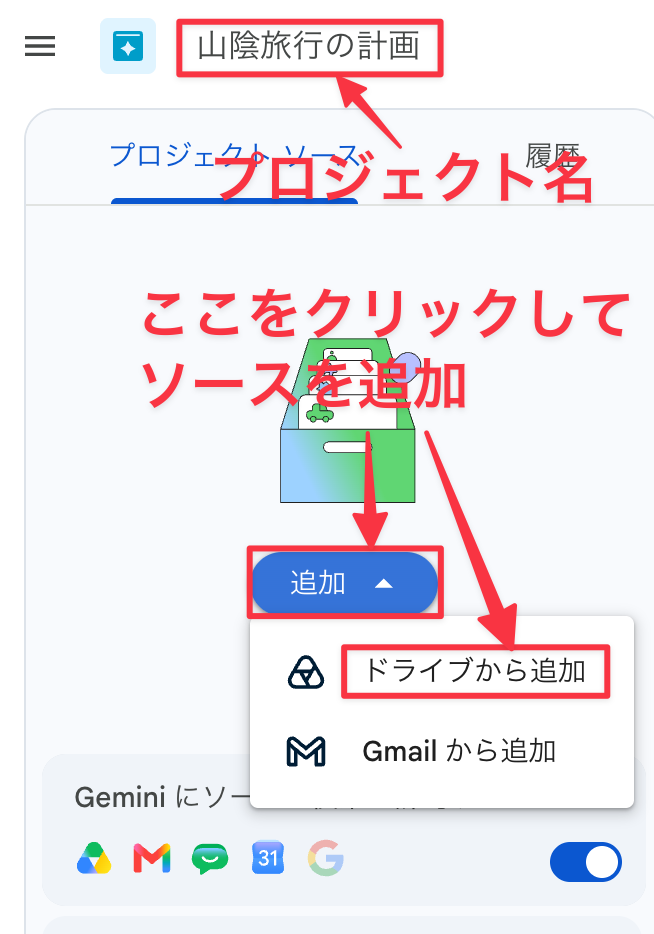
- プロジェクトの作成

方法3:Gemini Notebookと自動同期・連携させる
2026年5月のアップデートにより、Gemini NotebookがGoogleドライブ(Google ドキュメント、スプレッドシート、スライド)との自動同期機能に標準対応しました。以前のように手動で毎回更新ボタンを押す必要がなくなり、ドライブ側のファイルを変更するだけで自動的にNotebookLM内のソースも最新の状態にアップデートされます。
1. 自動同期を開始する手順
特別なシステム設定やオプションの有効化は一切不要です。
- Gemini Notebookを開き、ノートブックを作成または選択します。
- ソースの追加画面で「Google ドライブ」を選択します。
- 同期させたいファイル(Google ドキュメント、スプレッドシート、プレゼンテーション)を選択してインポートします。
これだけで連携は完了です。以降、元のファイルに変更を加えると、数分おきに自動でバックグラウンド同期が行われ、Gemini Notebookが参照する情報も自動的にアップデートされます。
2. 自動同期の主な特徴とルール
- バックグラウンド自動更新Google ドライブ側のファイルを編集すると、Gemini Notebookが変更を自動検知して数分ごとに内容を最新化します。
- 権限と削除の厳格な連動
- ドライブ上でファイルを削除すると、Gemini Notebookのソースからも自動的に削除されます。
- ファイルのアクセス権限が変更(例:閲覧権限が取り消されるなど)された場合、Gemini Notebook側でもそのファイルにアクセスできなくなります。
- 管理者・ユーザー設定は不要この機能は標準機能として全ユーザーに自動適用されているため、オン/オフを切り替える設定項目はありません。
3. 今すぐ最新状態にしたい場合(手動での即時同期)
数分間の自動同期ラグを待たずに、今すぐ変更を反映させたい場合は、手動で強制的に同期することも可能です。
手動同期の手順:
- NotebookLMの画面左側にある「ソース」一覧から、該当のファイルをクリックして開きます。
- 画面に表示される 「クリックして Google ドライブと同期(Click to sync with Google Drive)」 をクリックします。これで即座に最新の内容に書き換わります。
⚠️ 注意点
- 自動同期の対象外となるファイルフォーマットGoogle ドライブ内に保存されている「PDF」や、ソースとしてインポートした「WebサイトのURL」などは、ネイティブの自動同期の対象外となる場合があります。これらを更新した際は、ソース画面から手動で再同期、または一度削除して再インポートを行ってください。
- コメントや脚注の扱いGoogle ドキュメント内の本文は同期されますが、ドキュメントに直接書き込まれた「コメント」や「脚注」は同期(インポート)の対象外となるケースが多いため、AIに読み込ませたい重要な情報は本文内に記載するようにしてください。




コメント