
第16章:Gemini Notebookによるアウトプット革命
16-1 : 従来の生成AIとの違い
Gemini Notebookは「提示した資料の理解・分析(グラウンディング)」に特化したリサーチ・学習用ワークスペースであり、膨大な知識をもとに「アイデア創出や成果物作成」を行う従来の汎用AI(ChatGPTやGeminiアプリ)とは目的と構造が基本的に異なっています。
| 比較項目 | Gemini Notebook | 汎用AI(ChatGPT / Geminiアプリ) |
| 役割・目的 | 指定した資料の深掘り・整理・構造化(理解のAI) | ゼロからの発想・対話・文章/コード生成(創造のAI) |
| 回答の根拠 | ユーザーが指定したソース(PDF、Googleドライブ等)に厳密に限定 | モデルの事前学習データ + Web検索(広範囲) |
| 情報の正確性 | 根拠(引用元箇所)を直接提示し、誤情報を大幅抑制 | 根拠の特定が難しく、ハルシネーション(嘘)のリスクあり |
| 固有の機能 | 音声/動画オーバービュー、スライド、クイズ、暗記カード自動生成 | 画像/動画生成、コード実行、外部アプリ連携、カスタムGPTs/Gems |
主な3つの違い
1. 徹底されたグラウンディングと根拠の可視化
汎用AIは膨大な知識を持つ反面、知識を補完しようとして事実と異なる回答(ハルシネーション)を出すことがあります。一方、Gemini Notebookはアップロードした特定資料(PDF、URL、Googleドキュメントなど)のみを情報源とする「グラウンディング」が徹底されており、回答の根拠となった原文の位置へワンタップでジャンプできます。
2. 理解・インプットを助ける独自アウトプット
テキストで対話する汎用AIに対し、Gemini Notebookは読み込ませた資料をもとに、ポッドキャスト風の「音声オーバービュー(2人のAIによる対話解説)」や要約動画、スライド、インフォグラフィック、練習クイズなどを自動作成できます。多角的なメディア形式で効率的にインプットできる点が特徴です。
3. プロジェクト単位の資料蓄積と横断分析
1対1のスレッド会話が中心の汎用AIと異なり、Gemini Notebookはプロジェクト(ノートブック)ごとに大量の資料を登録し、それらを横断して比較・分析できます。
使い分けの目安
- Gemini Notebook: 論文や文献資料の読解、社内規定やマニュアルの検索、議事録やインタビュー記録の整理、競合資料の比較など「既存資料の正確な把握と整理」
- 汎用AI: 企画案の壁打ち、メールやブログの文章作成、プログラミング、日常の疑問解決など「ゼロからのアイデア・成果物作成」
16-2 : ノートブックの作成とソースの入力
Gemini Notebook(旧NotebookLM)では、「ノートブックを作成し、そこに分析・要約したいソース(情報源資料)を取り込む」ことが作業の起点となります。具体的な手順と対応しているソースの形式について解説します。
1. ノートブックの作成手順
- Gemini NotebookにアクセスするブラウザでGemini Notebook(notebooklm.google.com)にアクセスし、Googleアカウントでログインします。
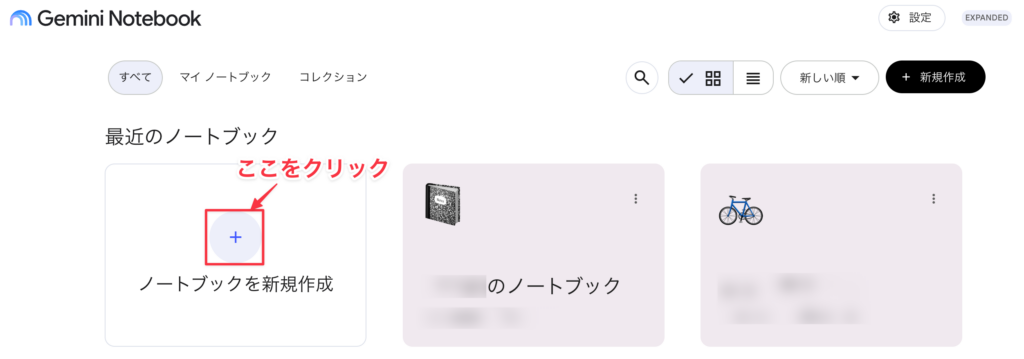
- 新規ノートブックを作成するホーム画面にある 「+ 新規ノートブック」(または
+ 新規作成)ボタンをクリックします。
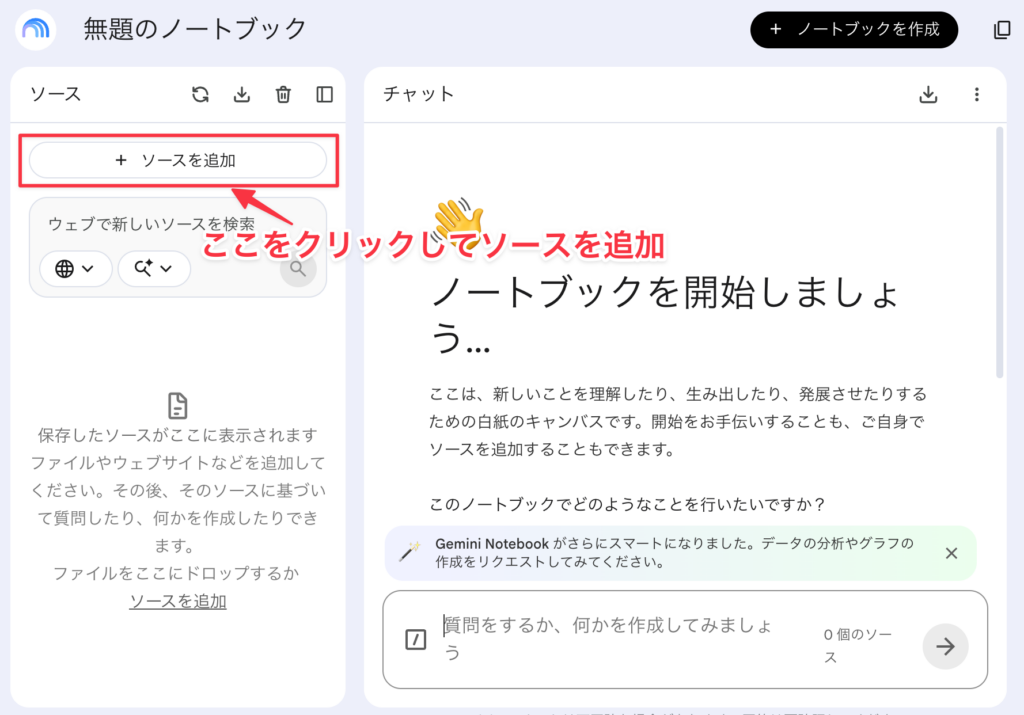
- 「ソースの追加」画面の立ち上がりノートブックを作成すると、自動的に「ソースを追加」するモーダル(ポップアップ画面)が表示されます。※初回アクセス時やノートブック作成直後は、必ずこのソース選択画面からスタートします。
2. ソース(資料)の入力・追加方法
ノートブック内には最大50個までのソースを登録できます。追加できる方法(入力タイプ)は主に 4つ あります。
① パソコンからのアップロード(ファイル選択)
ローカル環境にあるファイルを直接ドラッグ&ドロップするか、ファイルブラウザから選択して追加します。
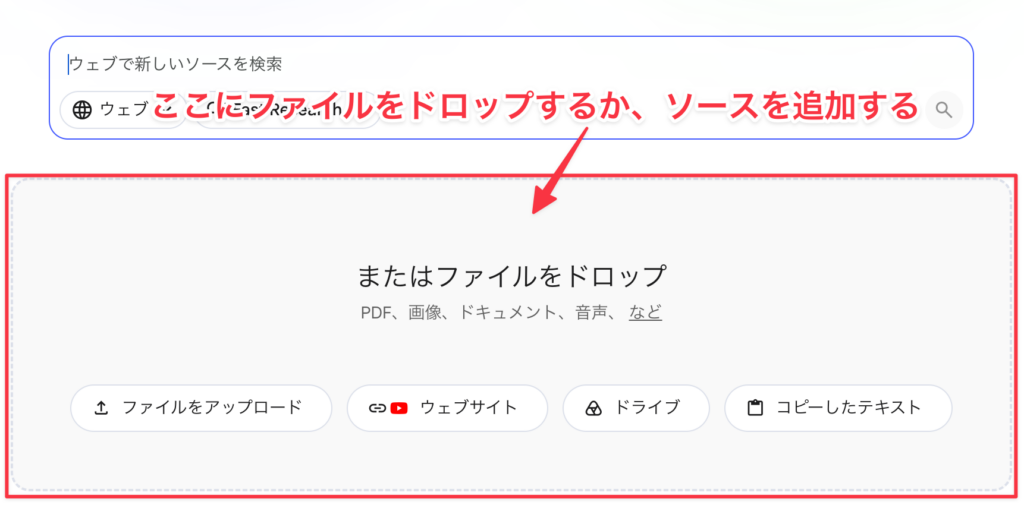
- 対応フォーマット:
- PDFファイル (
.pdf) - テキストファイル (
.txt) - Markdownファイル (
.md) - 音声ファイル (
.mp3,.wavなど) ※音声文字起こし機能により講義や会議の録音も読み込めます。
- PDFファイル (
② Google ドライブ連携
自分のGoogleドライブ内にあるファイルをシームレスに取り込みます。
- 対応フォーマット:
- Google ドキュメント
- Google スライド
③ リンク(URL)の指定
ウェブ上のコンテンツのURLを貼り付けて取り込みます。
- ウェブサイト(Webページ): 記事やニュース、ニュースリリースなどのURLを入力すると、ページ内のテキストを抽出します。
- YouTube動画: YouTubeの動画URLを貼り付けると、字幕データ(文字起こし)を取り込んで内容を解釈します。※動画そのものではなく、字幕テキストをもとに分析されます。
④ テキストの直接貼り付け(コピー&ペースト)
- クリップボードにあるテキストをそのまま貼り付けてソース化できます。
- メール本文、メモ書き、簡単なドラフト文章などをパッと取り込みたいときに便利です。
3. ソース追加後の管理とポイント
- 後からソースを追加したい場合ノートブック画面の左側(または左上)にあるパネルに 「+ ソースを追加」 ボタンが常駐しています。作業途中でもいつでも新しい資料を追加可能です。
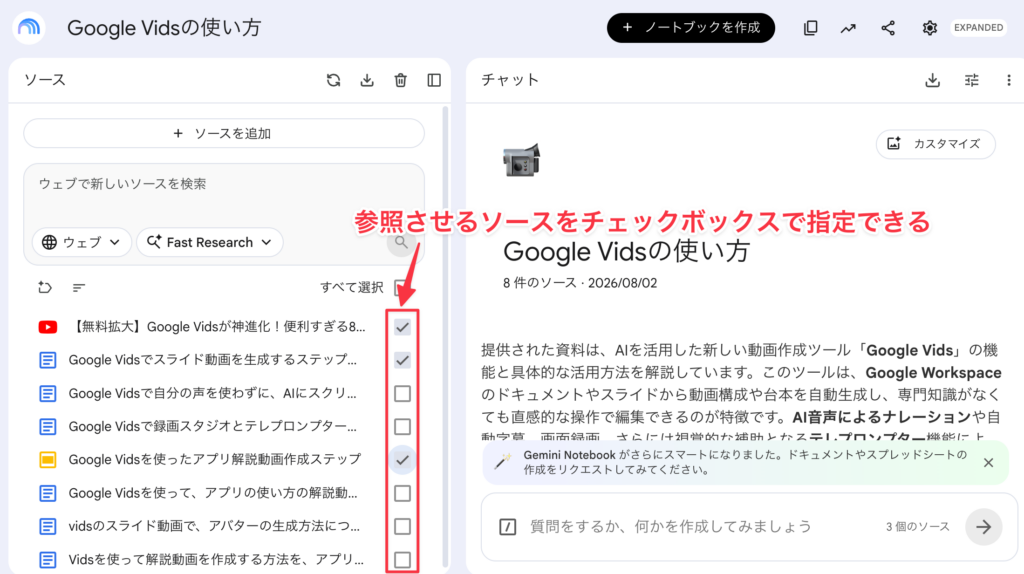
- 参照させるソースの切替(チェックボックス)追加したソースにはそれぞれチェックボックスが付いています。「今回の質問は資料Aと資料Bだけを対象にしたい」という場合は、一時的に資料Cのチェックを外すことで、AIが参照する範囲をコントロールできます。
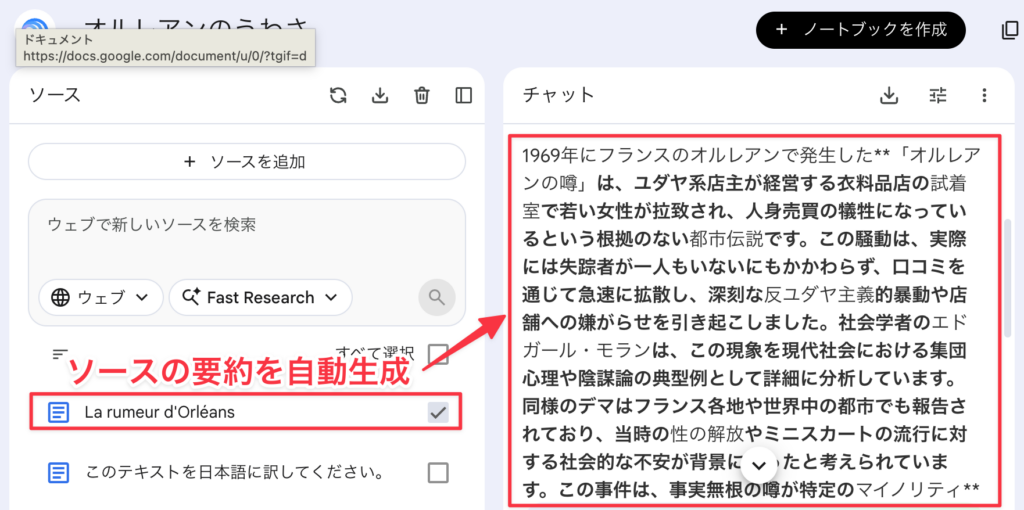
- ソースガイドの活用:取り込んだソースをクリックすると、その資料単体の要約やキーポイント(ソースガイド)が自動生成され、中身をざっくり把握するのに役立ちます。
16-3 : Googleドライブとの連携
Gemini Notebook(NotebookLM)とGoogleドライブを連携させると、パソコンへファイルをダウンロード・再アップロードする手間がなくなり、クラウド上の最新資料を直接AIに読み込ませることができます。
1. Googleドライブとの基本連携手順
連携の操作は非常にシンプルで、わずか3ステップで完了します。
- ノートブックを作成(または開く)
- Gemini Notebookのホーム画面で 「+ 新規ノートブック」 をクリックします。
- 既存のノートブックに資料を追加したい場合は、左側パネルの 「+ ソースを追加」 をクリックします。
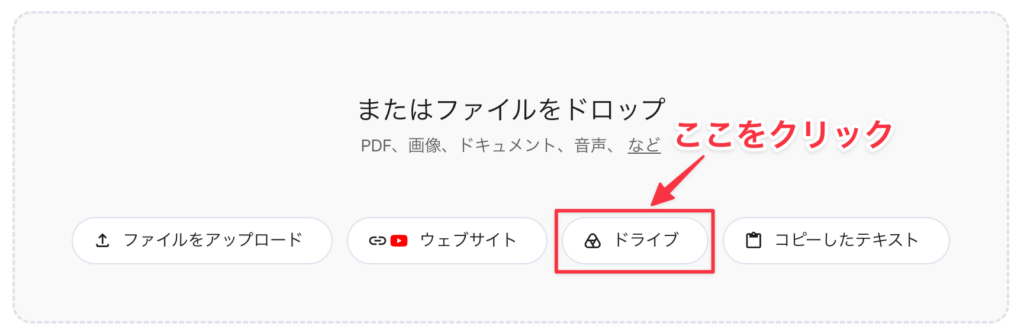
- ソース選択画面で「Google ドライブ」を選択
- ポップアップ表示される「ソースの追加」画面で、「Google ドライブ」 のアイコンを選択します。
- (初回のみ)Googleアカウントへのアクセス許可を求められた場合は、画面の指示に従って承認します。
- 連携したいファイルを選んで「挿入」
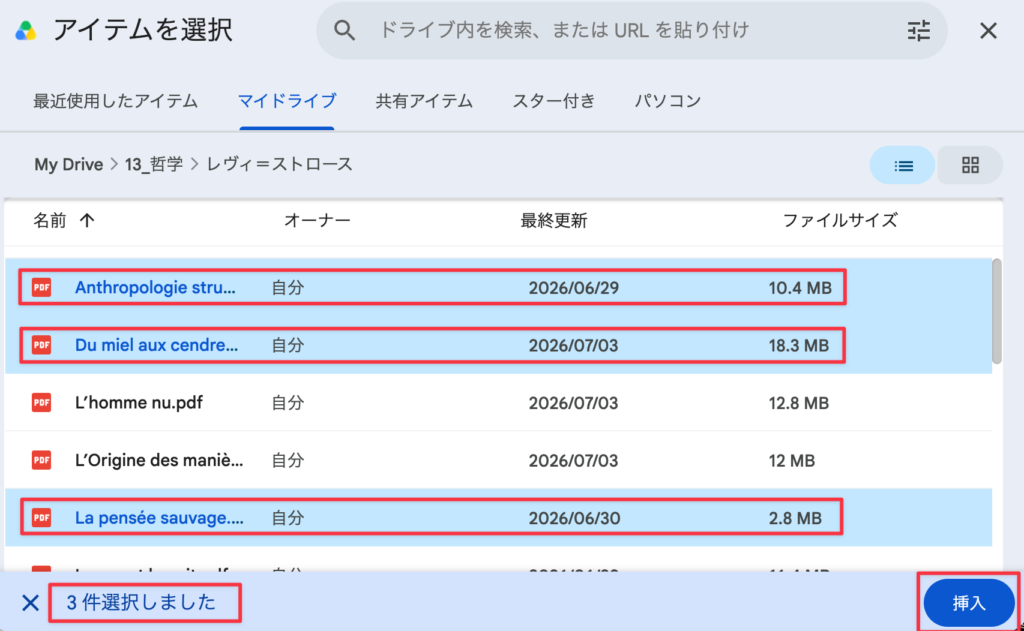
- ドライブ内のファイル一覧が表示されるので、分析したい資料にチェックを入れます。
- 右下の 「挿入」(インポート)ボタンをクリックすると、AIへの読み込みが開始されます。
2. 対応しているドライブ内のファイル形式
Googleドライブ連携では、主に以下のファイル形式を取り込むことができます。
- Google ドキュメント(テキスト文書、議事録、マニュアルなど)
- Google スライド(プレゼン資料、授業用スライドなど)
- Google スプレッドシート(表データ、集計資料など)
- PDFファイル / テキストファイル(ドライブ上に保存されているPDF等)
3. ドライブ連携を使いこなすための重要ポイント
① 原本ファイルの編集と「自動同期・更新」
ローカルからアップロードしたファイルは変更できませんが、Googleドライブ経由で取り込んだファイル(ドキュメントやスライドなど)は、ドライブ側の原本を更新した後にNotebook側で同期させることができます。
- ドライブ側のドキュメント内容を書き換えた場合、Notebook画面のソースパネルに 「クリックして Google ドライブと同期」 などの更新案内が表示されます。
- そのボタンをクリック(または手動同期)することで、ノートブック内のAIも即座に最新情報を参照できるようになります。
② 閲覧権限とセキュリティ
- 元の権限の継承: Googleドライブ上で共有権限を持っているファイルのみ連携可能です。
- ノートブック共有時の注意: 他のユーザーにNotebookを共有した場合、相手も同じドライブファイルへのアクセス権限を持っていないと、該当ソースを参照できない仕様になっています。
- データ保護: Google Workspaceアカウント(学校や法人用アカウント)を利用している場合、ドライブから読み込ませたデータがAIの学習(モデルのトレーニング)に二次利用されることはありません。
16-4 : コレクションによるNotebookの階層管理
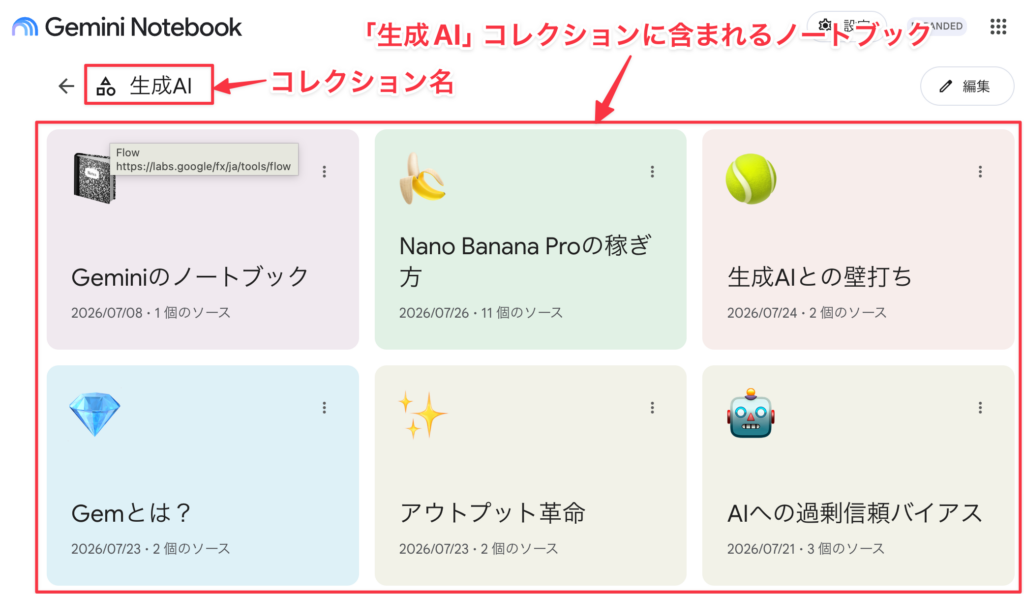
Gemini Notebook(NotebookLM)における「コレクション」機能は、増えすぎたノートブックをプロジェクトやトピックごとにまとめるフォルダのような階層整理・グループ化機能です。ノートブックが増えて画面が散らかるのを防ぎ、目的のプロジェクトへ素早くアクセスできるように設計されています。
Gemini Notebookの基本構造は、以下のような階層(レベル)で情報を整理できます。
【レベル 1:コレクション(フォルダ)】
 └── 【レベル 2:ノートブック(テーマ・プロジェクト)】
└── 【レベル 3:ソース(資料)&メモ】・コレクション(最上位): 「文学」「メディア研究」「海外旅行」など、大きな分類枠を作成します。
・ノートブック(中位): 「夏目漱石」「議題設定研究」「スイス・アルプス」など、具体的なテーマごとに切り分けます。
・ソース&メモ(最下層): ノートブックの中にPDFやGoogleドライブ資料などのソースを取り込み、対話を行います。
コレクションの作成・登録手順
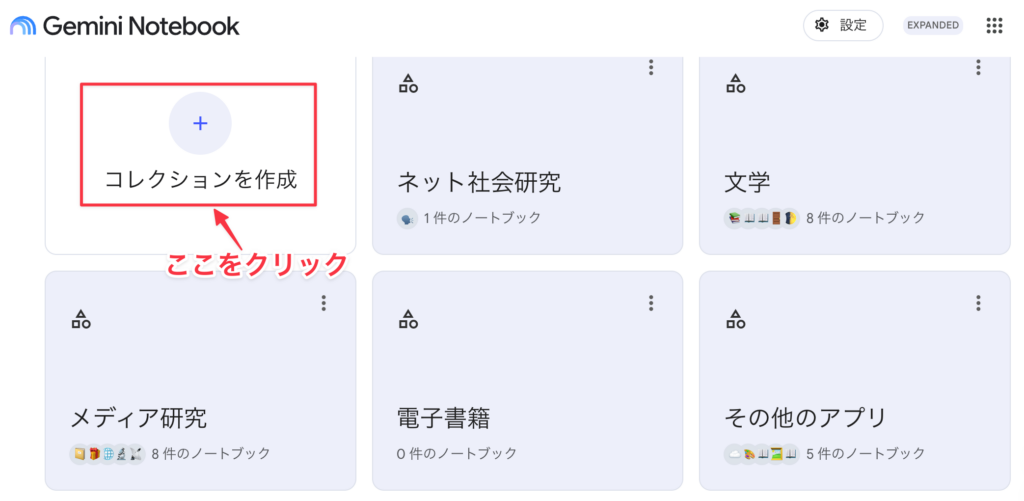
- コレクションを新規作成する
- NotebookLMのトップページ(ノートブック一覧画面)を開きます。
- サイドメニューや画面上部にある 「コレクションの追加・作成」 アイコン(
+マーク)をクリックします。
- 「海外旅行」「社会心理学」など、分類したい名前を入力して保存します。
- ノートブックをコレクションに分類・移動する
- ドラッグ&ドロップ: 作成済みのノートブックカードを目的のコレクションへドラッグして移動します。
- メニュー操作: ノートブックカードの右上にある「…(メニューアイコン)」をクリックし、
コレクションへ移動を選択して割り当てます。
- コレクション内での閲覧と切り替え
- サイドパネルから特定のコレクションを選択すると、そのグループに属するノートブックのみが絞り込まれて表示されます。
効果的な管理・運用テクニック
- プロジェクトのフェーズ別に分類
- 例:「
進行中」「完了(アーカイブ)」「ナレッジベース」といった状態(ステータス)ごとにコレクションを作成すると、作業中のノートブックに集中できます。
- 例:「
- 1つのノートブックに資料を詰め込みすぎない
- ノートブック内にも最大50個のソースを登録できますが、テーマが異なる資料を混在させるとAIの精度(検索性)が低下する場合があります。
- 「大テーマ=コレクション」「小テーマ=ノートブック」と細かく分けることで、精度と整理効率の両方を高められます。
16-5 : スタジオ機能の活用
Gemini Notebookの「スタジオ(Studio)」は、取り込んだソース資料をもとに音声・動画・スライド・図解など多様な形式のアウトプットを自動生成・編集できる画面右側の専用パネルです。
基本の使い方(5ステップ)
STEP1 ソースを選択する:ノートブック左側のパネルで、作成の材料にしたい資料(PDF、Googleドキュメント、YouTube等)にチェックを入れます。
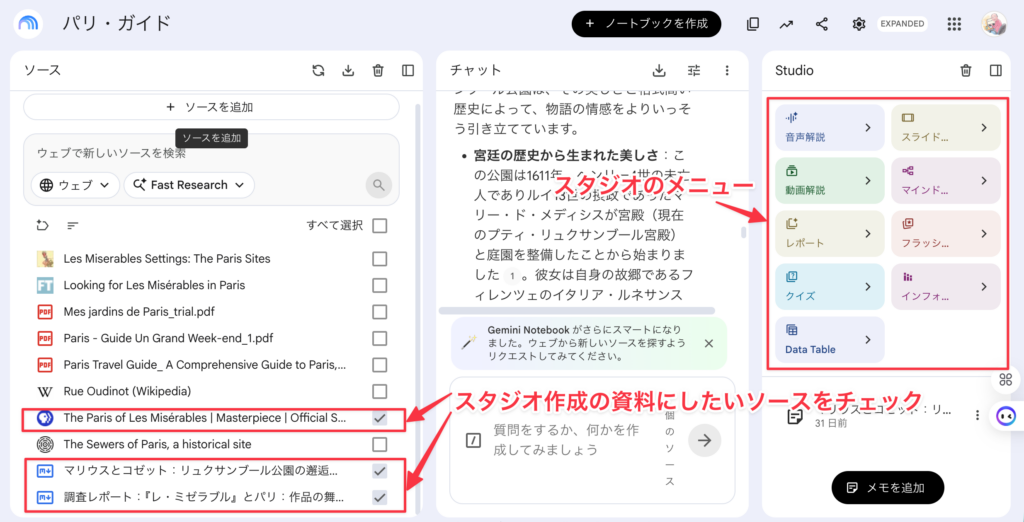
STEP2 「Studio」パネルを開く : 画面右側にある「Studio」タブを選択します。
STEP3 作成したいコンテンツの種類を選ぶ : 「音声解説」「スライド資料」「クイズ」など、目的に合ったフォーマットを選択します。ここでは、「音声解説」を選んでみます。
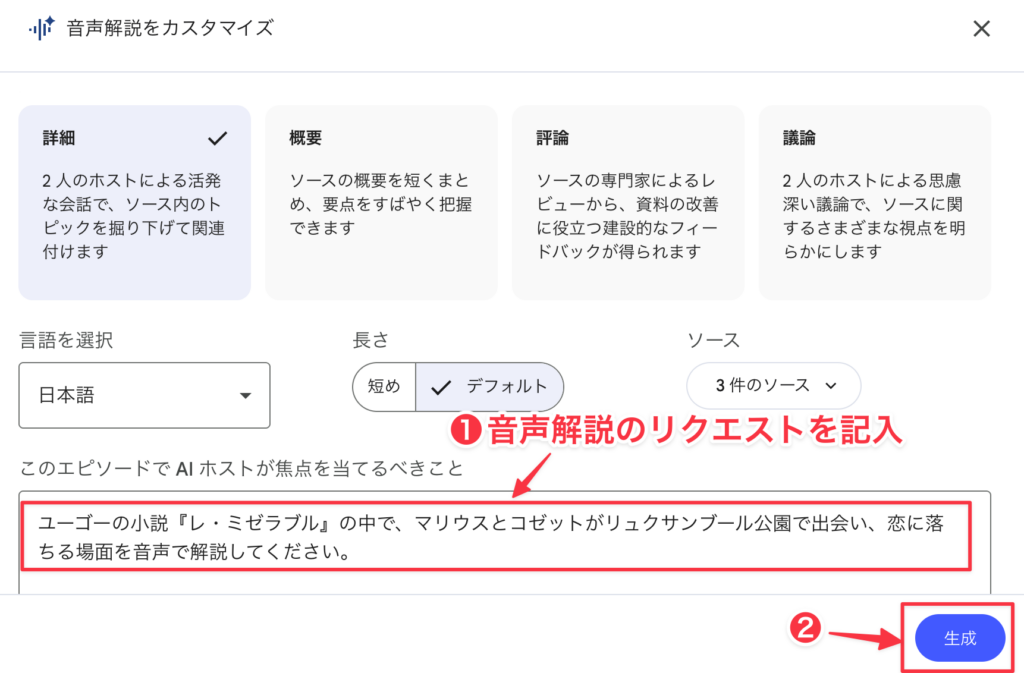
STEP4 生成・活用・出力する : 「生成」をクリックするとAIがコンテンツを作成します。作成された成果物は再生・閲覧できるほか、修正指示を出したり、Googleドキュメント/スプレッドシートやPDF・PNGとしてダウンロードできます。
ここでは、「音声解説」のアウトプットを音声ファイルとしてダウンロードしました。クリックすると音声解説のポッドキャストを聞くことができます。
スタジオで生成できる主なフォーマット
| フォーマット | 概要と主な活用例 |
| 音声解説 (Audio Overview) | 2人のAIホストによるポッドキャスト風対話音声。通勤・通学中の「ながら学習」に最適。 |
| 動画解説 | AIナレーションとスライドアニメーションによる視覚的な解説動画。 |
| スライド資料 | 構成・図解・レイアウトが整ったプレゼン用スライド。ページごとの修正指示も可能。 |
| インフォグラフィック | 複雑な概念や構造を1枚の画像(PNG)として直感的に整理するビジュアル図解。 |
| レポート / 学習ガイド | 重要な要点を文章形式でまとめた資料。Googleドキュメント等へ即時書き出し対応。 |
| クイズ / フラッシュカード | 理解度チェック用の4択問題や用語暗記用の単語帳カード。試験対策に重宝。 |
| データテーブル (Data Table) | 複数資料の要点や数値データを表形式に構造化。Googleスプレッドシートへ直接出力可能。 |
使いこなしのポイント
中央のチャットパネルで会話をしている最中に「今の議論をスライドにして」「レポートにまとめて」とテキストで頼むだけでも、自動的にStudio内に該当の成果物が追加・整理されます。資料をただ「読む」だけでなく、短時間で「成果物や学習用ツールへ変換する」ために活用します。





コメント