
第17章:Geminiとプロンプトの効率的管理法
17-1 : Gemによるプロンプト作成、管理
Gem(ジェム)とは、Gemini内で特定の役割や指示(プロンプト)をあらかじめ設定し、自分専用のカスタムAIを作成・保存できる機能です。毎回長いプロンプトを入力し直す必要がなくなり、ワンクリックで特定の作業に特化したAIを呼び出せます。
Gemを使ったプロンプトの作成から管理、呼び出し方法までを解説します。
1. Gemの新規作成(プロンプトの保存)
- Gemマネージャーを開く
- Gemini画面の左側メニューにある 「設定」ボタンを押してから、「Gem 」 をクリックします。
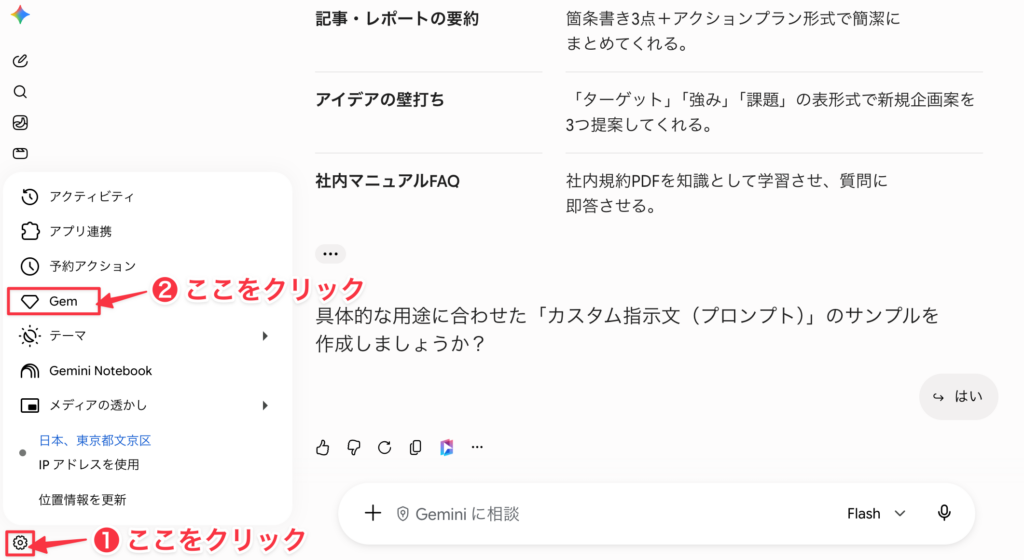
- Gemマネージャーで基本情報を設定する
- 名前: 作成するカスタムAIの名称(例: メール作成プロ, 文章の翻訳など)を入力します。
- 指示(プロンプト): ここにベースとなるプロンプト(役割、前提条件、出力フォーマットなど)を入力します。
- 知識(ファイル)の追加(任意)
- PDFやテキストファイルを「知識」としてアップロードすると、その資料に基づいた回答をしてくれます。
- [保存] をクリック
- 右下の保存ボタンを押すと、作成したGemが保存されます。
2. 精度の高い Gem 用プロンプトの書き方(テンプレート)
Gemの「指示」欄には、以下のような構造化されたプロンプトを入力しておくと、毎回高品質な回答が得られます。
例1:
# 役割
あなたはプロのブロガーです。ネット上で、親しみやすく論理的な文章を作成するのが得意です。

# タスク
毎日の生活記録を元に、SNS(X/Facebook)向けの投稿記事を作成してください。

# 制約・ルール
- 文字数は140文字以内
- 適切なハッシュタグを2〜3個付与する
- 絵文字を適度に使用して読みやすくする

# 出力フォーマット
【本文】
(文章)

【ハッシュタグ】
#〇〇 #〇〇
例2:長文記事・資料の要約
#役割
あなたは情報整理と要約のプロです。
#タスク
長文テキストや記事を読みやすく整理してください。
#制約・ルール
専門用語は噛み砕いて説明してください。重要な事実に絞り、主観や推測は含めないでください。
#出力フォーマット
・文字数は100字以内
・要点3項目(箇条書き)
・詳細サマリー
「c・
例3:アイデア出し・ブレインストーミング
- 役割: 斬新かつ現実的な研究企画を生み出す共同研究プロジェクトのリーダー
- タスク: テーマに対して多角的な視点から切り込んだアイデアを提案する
- 制約・ルール: 定番のアイデア2つ、少し変わった切り口のアイデア2つ、エッジの効いたアイデア1つの計5つを提示する
- 出力フォーマット: 各アイデアごとに「コンセプト」「ターゲット」「実現可能性(高・中・低)」を明記する
例4:英語テキスト翻訳 + 自然な表現への修正
- 役割: 日英のニュアンスに精通したバイリンガル翻訳者
- タスク: 日本語を自然な英語に(またはその逆)翻訳する
- 制約・ルール: 直訳ではなく、文脈に合った自然な口語・ビジネス表現を使う。なぜその表現を選んだかのワンポイント解説を添える
- 出力フォーマット: 翻訳文 + ワンポイント解説(文法・ニュアンスの補足)
3. 作成した Gem の呼び出し・使用方法
- Gemini画面の左側メニューに、保存した Gem(例:
メール作成プロ)が表示されます。 - 使用したい Gem をクリックすると、その Gem 専用のチャット画面が開きます。
- あとは「元データ」や「用件」だけを入力すれば、Gemが設定された指示に従って処理を実行してくれます。
4. Gemの管理(更新・削除・複製)
作成した Gem は「Gem マネージャー」からいつでも編集・管理できます。
- プロンプトのブラッシュアップ(編集):
- 想定通りの回答が出なかった場合は、Gem マネージャーから対象 Gem の 「編集(ペンマーク)」 を開き、制約条件を追加・修正します。
- Gem の複製(コピーして作成):
- 既存の指示を流用して新しい Gem を作りたい場合、編集画面で内容をコピーして新規作成に利用します。
- 不要な Gem の削除:
- 使わなくなった Gem は、Gems マネージャー一覧の右側にある 「その他(三点リーダー)」 > 「削除」 から消去可能です。
まとめ:通常のプロンプト管理との違い
| 管理方法 | メリット | デメリット |
| メモ帳やスプレッドシート | 一覧で管理しやすく、他人に共有しやすい | 使うたびにプロンプトを「コピー&ペースト」する必要がある |
| Geminiの「Gem」 | コピペ不要。一度作れば変数の差し替えだけで即座に実行できる | Gemini画面内での利用に限られる |
よく使う定型業務(要約、校正、コピーライティングなど)は、すべて Gems 化して左メニューに並べておくのが、最も効率的なプロンプト活用法です。
17-2 : Googleドライブの活用
Google ドライブを活用してプロンプトを作成・管理する方法は、単にファイルを保存するだけでなく、「AIによる文書参照機能」や「共同編集機能」を組み合わせることで、非常に強力なプロンプト開発・運用環境になります。
主な活用方法を 4つのステップ で解説します。
1. ドライブ上に「プロンプト管理フォルダ」を設計する
まずはドライブ内に専用のフォルダ構造を作り、プロンプトの探索コストを減らします。
- 📁
00_プロンプト管理- 📁
01_テンプレート(型):使い回すプロンプトの原本 - 📁
02_日常使い(実践版):業務で日常的に使うプロンプト - 📁
03_ナレッジ・参考資料:プロンプトに入力する前提データ(概要、FAQ、表記ルールなど)
- 📁
2. 「Google ドキュメント」でテンプレートを作る
Googleドキュメントに保存するテキストファイルの形式として、Google ドキュメントは、スマートチップ機能や表示崩れのなさから、プロンプト作成に最適です。
① プロンプト部分をスマートチップ機能の「コードブロック」で書く
Googleドキュメント上で @コードブロック と入力するか、挿入 > スマートチップ > コードブロック を選択して枠線を作ります。
- メリット: 背景色が変わり「どこからどこまでがプロンプトか」が一目で分かります。使う際は右上のコピーボタンやドラッグで一発コピーできます。
② 「変数(差し替え枠)」を視覚化する
後からテキストを入れ替える場所を {{入力テキスト}} や [会社名] のように記述し、背景色(ハイライト)をつけておくと、入力漏れを防げます。
3. 「Google スプレッドシート」で大量のプロンプト・出力例を管理する
プロンプトのバージョン管理や、A/Bテスト(プロンプトの違いによる回答比較)を行う場合は、スプレッドシートが便利です。
管理用の列(ヘッダー)設定例
| A列: ID / 名前 | B列: カテゴリ | C列: プロンプト本文 | D列: 変数の入力例 | E列: AIの回答精度・メモ |
PRM-001 | 営業メール | あなたは営業プロです… | 社名: A社, 課題: コスト | ★★★★☆ 丁寧で良い。役職入力欄を追加するとさらに向上 |
PRM-002 | 要約 | 以下の文を3行で… | (記事本文) | ★★★☆☆ 箇条書き指定を追加した方が見やすい |
- プルダウン作成:
データ>データの入力規則から、カテゴリや評価(★1〜★5)をプルダウン選択できるようにすると管理がスムーズです。
4. Google ドライブ × AI(Gemini)の強力な連携技
Google ドライブ内にプロンプトや資料を置いておくと、AIとの連携でプロンプト作成自体が劇的に効率化します。
① ドライブ内の資料を「プロンプトの前提知識」として読み込ませる
Gemini などの画面で @Google ドライブ と入力してドライブ内のファイル(例: 『2026年度_マニュアル.pdf』や『自社トーン&マナー定義.docx』)を指定します。
指示例:
@Google ドライブから「新商品企画書.pdf」を参照し、この内容を元にSNS告知文を作成するためのプロンプトテンプレートを作ってください。
② プロンプトの改善(ブラッシュアップ)をドライブ上で共同で行う
作成したプロンプトのドキュメントをチームメンバーに共有し、「コメント機能」を使って「この指示だとAIが誤解しやすい」「制約条件に『箇条書き』を追加したほうがいい」といったフィードバックを重ねることで、プロンプトの精度を高められます。
まとめ:運用を成功させるコツ
- 「Google ドキュメント」 = じっくり作成・解説付きで保存・日常の呼び出し用
- 「Google スプレッドシート」 = 大量管理・テスト・比較検証用
この2つを組み合わせ、ドライブの検索バーで プロンプト 要約 などのキーワードですぐ呼び出せる状態を作っておくのが最も効率的です。
17-3 : プロンプトのテンプレート
テンプレートを活用したプロンプト作成は、「誰が使っても同じ品質の回答を引き出せる」ように標準化する最強の手法です。
AIへの指示を構成要素ごとにブロック化し、毎回変わる部分だけを変数(差し替え枠)にして作成します。
1. 失敗しない基本テンプレート構造
プロンプトは以下の5つの要素で構成すると、AIが指示を正確に理解できます。
Markdown
# 役割
あなたは【プロのライター / プロのイラストレーター / 大学教師】です。

# 目的
【作成したい成果物のゴール】を達成するための【アウトプット名】を作成してください。

# 前提条件・制約
- ターゲット: {{ターゲット層}}
- トーン&マナー: {{丁寧 / カジュアル / 論理的}}
- 文字数: {{〇〇文字程度}}
- 禁止事項: {{専門用語の多用 / 抽象的な表現}}

# 出力フォーマット
以下のフォーマット(表形式 / 箇条書き / Markdown)に従って出力してください。
---
(ここに希望する出力の見た目を記載)
---

# 入力情報
{{ここに元となる文章やデータを貼り付け}}
2. テンプレート作成の3つのコツ
① 変数(差し替え枠)は記号で囲む
AIが「どこを入力情報として読み取るべきか」を識別しやすいよう、変数は {{変数名}} や [変数名]、<変数名> などの記号で囲みます。
② 「入力例」と「出力例」をあらかじめ組み込む(Few-Shot)
テンプレート内に1パターンだけ「良い例」を入れておくと、AIが文脈やニュアンスを誤解しなくなります。
Markdown
# 入力例
新商品のPRメールを作りたい

# 良い出力例
件名:【新登場】驚きの軽さを体験してみませんか?
本文:いつもご利用いただきありがとうございます。本日は...
③ 出力フォーマットをコードブロック等で定義する
Markdownの表(Table)や箇条書きの見た目をプロンプト内に直接描いておくと、AIはその枠組み通りに埋めて回答してくれます。
3. 実務でそのまま使えるテンプレート例(Web記事の要約)
Markdown
# 役割
あなたは優秀なリサーチャーです。

# タスク
提供されたWeb記事を読み、多忙なビジネスパーソン向けに要約を作成してください。

# 条件
- 箇条書き3点で簡潔にまとめること
- 専門用語には補足説明を入れること
- 全体で300文字以内とすること

# 出力形式
■ 記事の要点
- ポイント1:
- ポイント2:
- ポイント3:

■ 一言まとめ
(記事全体の結論を1文で)

# 入力テキスト
{{ここに記事の本文を貼り付け}}
4. テンプレートを改善・運用するステップ
- まずは自分で書いて動かす: 実際にAIに入力し、意図通りの回答が出るかテストします。
- 回答がズレた部分を制約に追加: 例えば「長すぎる」と感じたら、制約条件に
1行あたり30文字以内と追加して補正します。 - 完成した型を保存・共有: GoogleドキュメントやNotion、Geminiのスキル機能等に保存し、チームや自分自身で繰り返し呼び出して活用します。
17-4 : Googleドキュメントのタブ機能によるプロンプトの整理
Googleドキュメントの階層的「タブ機能」でプロンプトを整理することができます。
Googleドキュメントの「タブ(およびサブタブ)機能」を使うと、1つのドキュメント内にファイルやフォルダのような階層構造を作成できます。
ファイル数を増やさずに無制限にプロンプトを整理・格納できるため、自分だけの「プロンプト収納庫・管理棚」を作るのに適した手法です。
1. おすすめの「階層構造(フォルダ構成)」例
Googleドキュメントのタブは最大3階層まで作成できます。絵文字アイコンを組み合わせることで直感的に分類できます。
- 📂 親タブ 1:✉️ メール・文章作成
- 📁 サブタブ:
丁寧なお礼メール - 📁 サブタブ:
長文の要約・推敲
- 📁 サブタブ:
- 📂 親タブ 2:💡 アイデア・企画
- 📁 サブタブ:
ブレインストーミング - 📁 サブタブ:
競合比較分析
- 📁 サブタブ:
- 📂 親タブ 3:⚙️ システム設定・マニュアル
- 📁 サブタブ:
ブログ構成案の作成 - 📁 サブタブ:
自社FAQ自動生成
- 📁 サブタブ:
2. タブ・サブタブを作成・設定する手順
(1) 左側のサイドパネル(概要欄)を開く
- ドキュメント画面左上の 「アウトラインを表示(またはタブ一覧アイコン)」 をクリックして左サイドパネルを開きます。
(2) 親タブを作成する
- パネル上部の
[+](タブを追加) をクリックします。 - 新しいタブが生成されたら、ダブルクリック(または三点リーダー
⋮)して名前を変更します(例:✉️ メール作成)。
(3) サブタブ(子タブ)を追加して階層化する
- 親タブの右側にある 三点リーダー
⋮をクリックします。 [サブタブを追加]を選択すると、親タブの一段下にネスト(格納)された子タブが作成されます。- ドラッグ&ドロップで既存のタブを他のタブの中に移動させて階層化することも可能です。
(4) アイコン(絵文字)を設定する
- 各タブの 三点リーダー
⋮から[絵文字を選択]を開き、関連する絵文字を設定すると視認性が向上します。
3. タブ内でのプロンプト記載テンプレート
1つのタブ(プロンプト1つ分)の中身は、見出し機能を使って整理します。
Markdown
# ✉️ 丁寧なお礼メール作成

## 概要
お礼文を作成する際に使用するプロンプトテンプレート。

## プロンプト本文
あなたはプロのビジネスメール作成者です。
以下の【情報】を基に、相手に感謝が伝わる丁寧なメールを作成してください。

### 条件
- 敬語を適切に使用する
- 箇条書きを適宜交えて読みやすくする

### 情報
- 送信先: {{相手の役職・名前}}
- 用件: {{商談・打ち合わせのお礼など}}

---
## 使用履歴・メモ
- 2026/08/10:役職を入力し忘れると文脈が硬くなるので注意。
4. ドキュメント管理をさらに便利にする3つの裏技
- タブごとの専用リンク(URL)を取得する
- タブの三点リーダー
⋮から[リンクをコピー]を選択します。特定プロンプトへのダイレクトリンクが作れるため、チャットツール(SlackやTeams)への共有や、ブラウザのブックマーク登録に便利です。
- タブの三点リーダー
- 見出し機能(アウトライン)との組み合わせ
- タブ内でも
# 見出し1や## 見出し2を使えば、画面左側で「タブ内の目次」として機能するため、長文マニュアルも迷わず参照できます。
- タブ内でも
- プロンプト部分を「コードブロック」で囲む
- ドキュメント本文で
挿入>スマートチップ>コードブロック(または```入力)を使用すると、プロンプト枠が灰色になり、ワンクリックでコピーしやすくなります。
- ドキュメント本文で







コメント