
第10章:Gemini Notebookによるインプット革命(ノートブック)
「Gemini」と「Notebook」の統合によって実現する「Notebooks in Gemini(Gemini ノートブック)」は、単なるAIとのチャットやメモ管理を超え、情報収集・思考整理・復習のプロセスを根本から変える「インプット革命」を起こしています。
従来の「ググって読む」「メモを取る」「AIに聞いて終わり」という単発的な情報収集から、「対話がそのまま自分専用の知的な資産(ノート)になる」 サイクルへの劇的なシフトがその本質です。
10-1 : 膨大な資料を「誤情報ゼロ(グラウンディング)」で即座に吸収できる
最大600件もの外部ファイル(PDF、Webページ、YouTube動画、音声、スプレッドシートなど)をノートブックに投入し、その資料だけをソースとしてAIに要約・分析させることができます。
- Web上の一般的な知識ではなく、「自分が集めた確実な資料」のみを根拠にして回答するため、AI特有のハルシネーション(嘘の記述)を最小限に抑え、専門書籍や業務資料を最速で理解(インプット)できます。
10-2 : 回答をノートブックにインプット
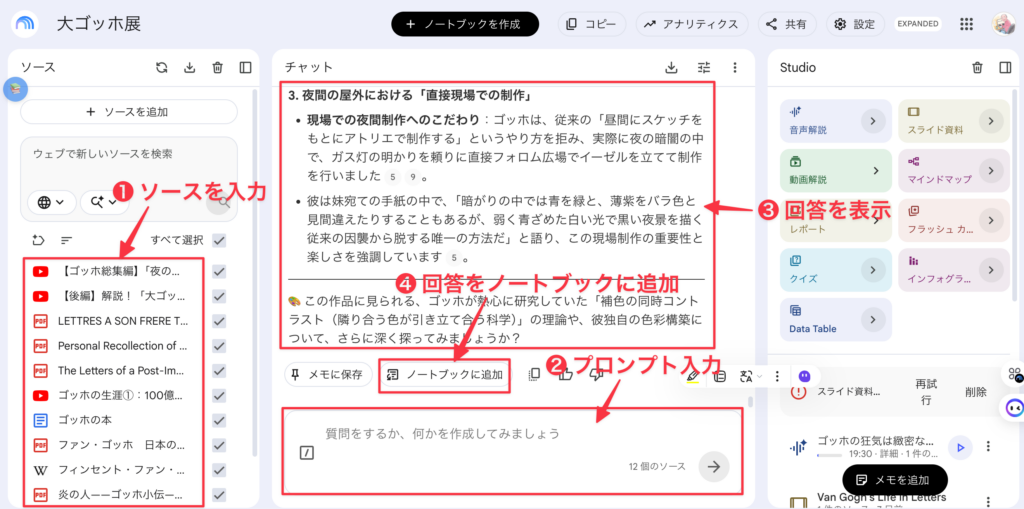
GeminiとNotebookLMの統合機能が有効になっている場合、回答テキストのすぐ下に保存用のアイコンが表示されます。
- Geminiで得た回答の右下(または共有/出力メニュー内)にある 「ノート/保存」アイコン または 「ノートブックに追加」 ボタンをクリックします。
- 保存先のノートブック(または新規ノートブック)を選択します。
- 回答がそのノートブックの「メモ(Note)」やソースとして自動的に登録されます。
10-3 : 従来のインプットと「Gemini ノートブック」の比較
| 項目 | 従来のインプット | Gemini ノートブックによるインプット |
| 情報の流れ | 検索・読書 ➔ メモアプリ ➔ 忘却 | 対話・資料投入 ➔ 自動ノート化・相互参照 |
| ツール移動 | AIツール、メモツール、検索を何度も往復 | Geminiの1つの画面・空間で完結 |
| 信頼性 | AIが一般的なWeb情報から推測して答える | アップロードした確実なソースのみから回答 |
| 復習スタイル | テキストを読み返す(能動的・摩擦大) | ポッドキャストや動画として聞き流す(流動的・隙間時間活用) |
10-4 : 具体的な「神活用」ワークフローの例
(1) 複数のソースをまとめてインプットする:参考書、論文、記事のURL、音声メモなどを指定ノートに投入。
- 理解したいテーマ(例:「マーケティング施策」「特定の専門書」など)の関連資料をノートブックに最大600件まで放り込みます。
(2) Geminiと対話しながら、ソースの全体像や特定部分の情報を獲得できる
- 「この資料群のポイントを3つにまとめて」「〇〇についてどう言及されているか教えて」とGeminiに質問し、対話しながら要点を吸収します。
10-5 : フォルダによる整理
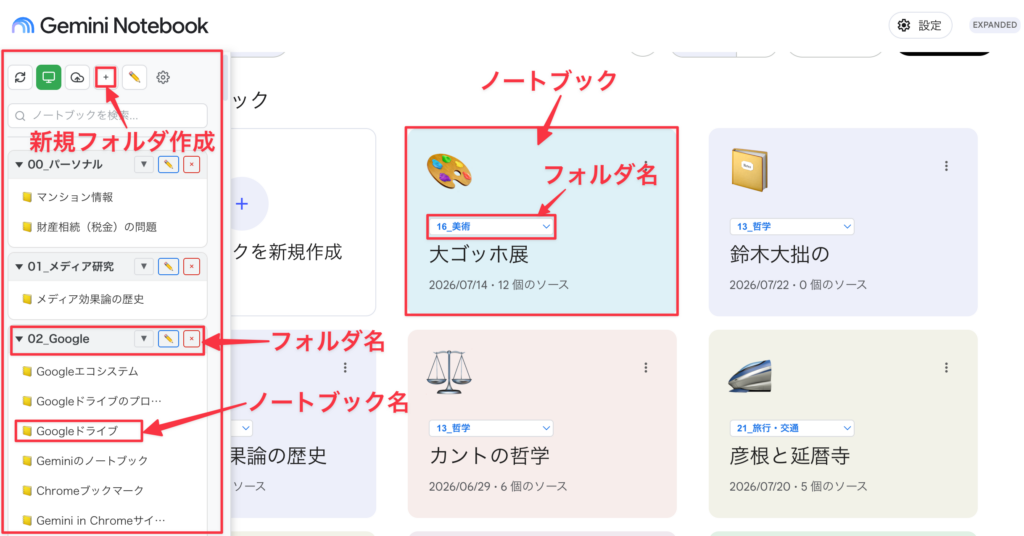
Geminiノートブックは、ノートブックを作成すると、画面上にノートブックがフラットに表示されますが、フォルダにまとめる機能はいまのところありません。このままだと、ノートブックの数がある程度増えると、必要なノートブックを探すのが難しくなります。Googleドライブのように、ファイルをフォルダに入れて整理する機能があると便利です。これを可能にするサードパーティ製のChrome拡張機能がいくつかあります。その中で一番使いやすいのは、「Bookshelf」(Bookshelf for NotebookLM)という拡張機能です。これを利用すると、フォルダ(Bookshelf)の作成やドラッグ&ドロップによる整理が可能になります。具体的な使い方は、次のとおりです。
1. 拡張機能のインストール
- Chrome ウェブストアを開き、「Bookshelf: Gemini Notebook用フォルダ管理」(または Bookshelf for Gemini Notebook)を検索します。
- 「Chrome に追加」 をクリックしてインストールします。
2. フォルダ(Bookshelf)の作成
- Chromeで Gemini Notebookのホーム画面を開きます。
- 拡張機能が有効化されると、画面左側に専用のサイドバーが表示されます。
- サイドバー内にある 「新規フォルダを作成(+ / Add Folder)」 ボタンをクリックします。
- 「仕事」「学習」「個人プロジェクト」など、任意のフォルダ名を入力して作成します。
3. ノートブックをフォルダへ整理する
- ドラッグ&ドロップ操作:ノートブックカードを掴み、作成したフォルダへドラッグ&ドロップすることで移動できます。
- 未分類(Uncategorized)の活用:まだフォルダに割り当てられていないノートブックは自動的に「Uncategorized」に振り分けられるため、ここから各フォルダへ振り分けます。
- サブフォルダの作成:フォルダ内にさらに階層構造(サブフォルダ)を作成することもできるため、深い整理が可能です。
4. 閲覧・ソート機能
- フォルダ別の絞り込み:左サイドバーで特定のフォルダをクリックすると、その中に含まれるノートブックのみが表示されます。
- 検索・ソート:拡張機能の検索バーやソート機能(作成順・名前順など)を使うことで、目的のノートブックを即座に見つけられます。
5. 利用時の注意点
・非公式のサードパーティ製機能です: Google公式の機能ではないため、NotebookLM本体のUIアップデートによって一時的に表示や動作が影響を受ける場合があります。
・データの保持形態: フォルダの振り分け情報(設定)はブラウザローカルストレージやクラウド同期(拡張機能の同期機能)で管理されます。Googleアカウント自体のノートブック情報が削除されるわけではありません。





コメント