
第15章 : Geminiによる動画生成
15-1 : Gemini Omni(動画生成・編集AIモデル)
Gemini Omni(ジェミニ・オムニ)は、Googleが開発した、テキスト・画像・音声・動画を自由に組み合わせて高品質なAI動画の生成や編集ができる次世代のネイティブマルチモーダルAIモデルです。単に「文章から動画を作る」だけでなく、「AIと会話しながら手持ちの動画や写真を編集・仕上げていく」 という新しい映像制作体験を提供します。
(1) 会話形式で直感的に動画編集(マルチターン編集)
- 生成した動画やアップロードした動画に対して、「背景を夜にして」「雨を降らせて」「服装をスーツに変えて」といった指示を文章で伝えるだけで編集できます。
- 指示を繰り返しても、登場人物の顔立ちや背景の一貫性が崩れずにシーンの文脈が維持されます。
(2) 多彩な素材の組み合わせ(マルチモーダル入力)
- テキストだけでなく、複数枚の写真、手持ちの動画クリップ、BGM用の音声ファイルなどを一括で読み込ませて、1本の動画として自然に合成・再構築できます。
(3) 映像と音声を同時に生成(ネイティブ音声対応)
- 映像の生成とあわせて、シーンに合った環境音(雨音や波の音)、効果音、BGM、人物のセリフなどを自然に同期させた状態で生成できます。
(4) 物理法則とリアルな世界知識の反映
- 重力や光の反射、流体の動きなどの物理現象や、歴史・文化・科学などの背景知識を理解してシミュレートするため、不自然な歪みの少ない現実的な映像が得られます。
(5) パーソナルアバター生成機能
顔認証などの厳格な手順を経て自身の姿を登録することで、自分にそっくりなデジタルアバターを動画内に登場させ、指定したセリフを喋らせる動画を作る機能もサポートされています。
(7) 動画生成の例
Geminiで動画を生成する例を紹介します。
① 動画の素材として、Geminiの画像生成機能を利用して、「パリの通りを歩いている女性」の写真を生成しておきます。

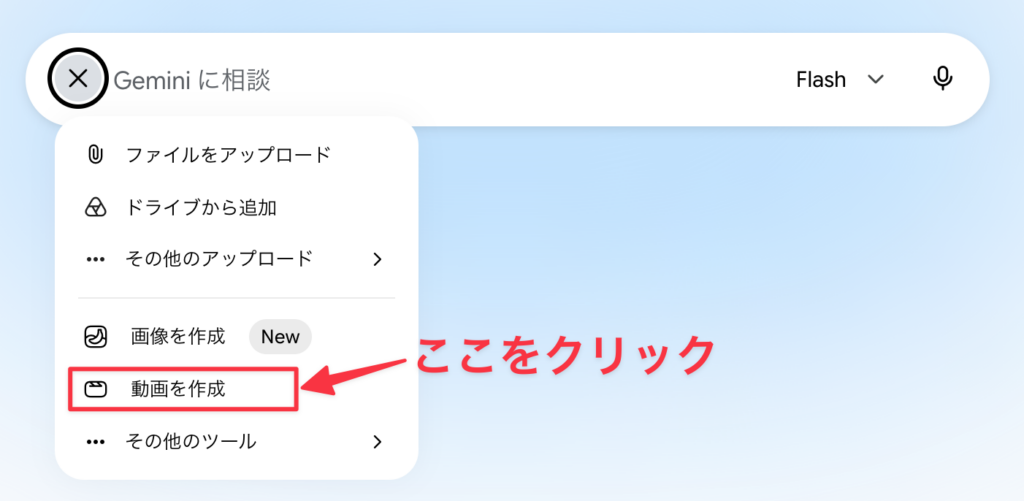
② Geminiを開き、チャット欄のメニューを開き、「動画を作成」を選択します。
③ Geminiの画像生成で作成しておいた「パリの通りを歩く女性」の画像を動画入力欄左の+をクリックしてアップロードし、チャット欄に、次のようなプロンプトを入れる。
④「写真の女性が通りを歩いていると、カフェがあったので、そこに入っていく動画を生成して」
⑤ すると、次のような動画が生成されます。
15-2 : Google Flow
Google Flowは、Googleが提供するクリエイター向けの「AIクリエイティブスタジオ(映像制作・ワークフロー環境)」です。単にテキストから1本の短い動画を出力するツールにとどまらず、映画やプロモーション動画、シネマティックなストーリー、カスタムツールなどのプロジェクトを構築・編集・管理できる統合的な作業スペース(ワークフロー)として設計されています。
(1) 主な特徴
- Google最先端AIモデルの統合:動画生成モデル「Veo」(Veo 3 / Veo 3.1など)、画像生成モデル「Imagen」、AIアシスタント「Gemini」などの最先端生成モデルがひとつに統合されています。
- 一貫性のあるシネマティック生成:同一プロジェクト内でスタイルや登場人物や世界観の一貫性を保ちながら、複数ショット(カット)やシーンを管理・生成できます。
- ネイティブ音声同期:対応モデル(Veo 3以降など)を使用することで、動画の映像生成と同時にBGMや効果音などの自然な音声生成を組み合わせることができます。
- 柔軟なプロンプトとワークフロー
- Text to Video:テキストの指示文から動画を生成
- Image to Video:静止画をベースにカメラワークや動きを指定して動画化
- プロジェクト・シーン編集:複数のクリップを並べて調整し、ストーリーボードのように組み立てることが可能
- クレジット制システム有料プラン(Google AI / Google Flow サブスクリプションなど)に基づき、生成速度(Fastモード / Qualityモード)や使用モデルに応じたクレジットを消費して利用します。
(2) 基本的な使い方
Step 1: ログイン
① Google Flowのホームページにアクセスします。お持ちのGoogleアカウントでログインします。
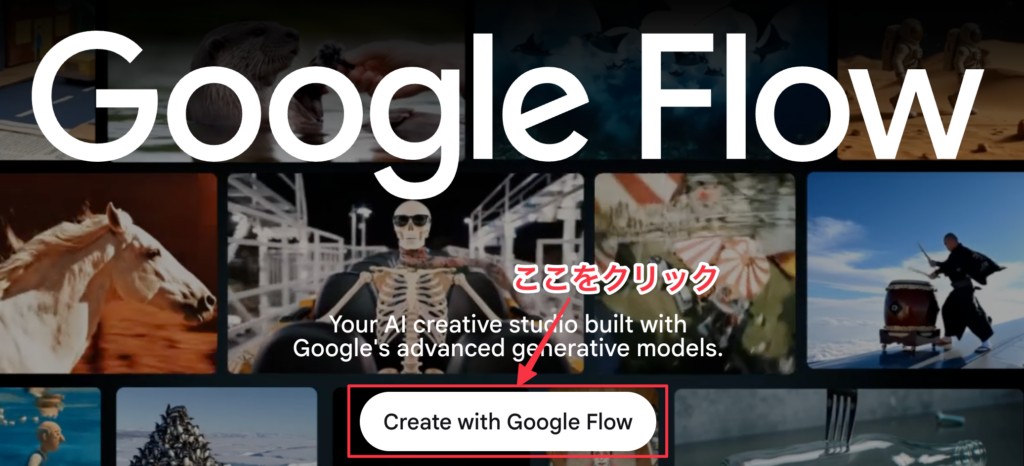
② Create with Google Flowボタンをクリックします。
Step 2: プロジェクトの立ち上げ
画面下の「+新しいプロジェクト」ボタンをクリックします。
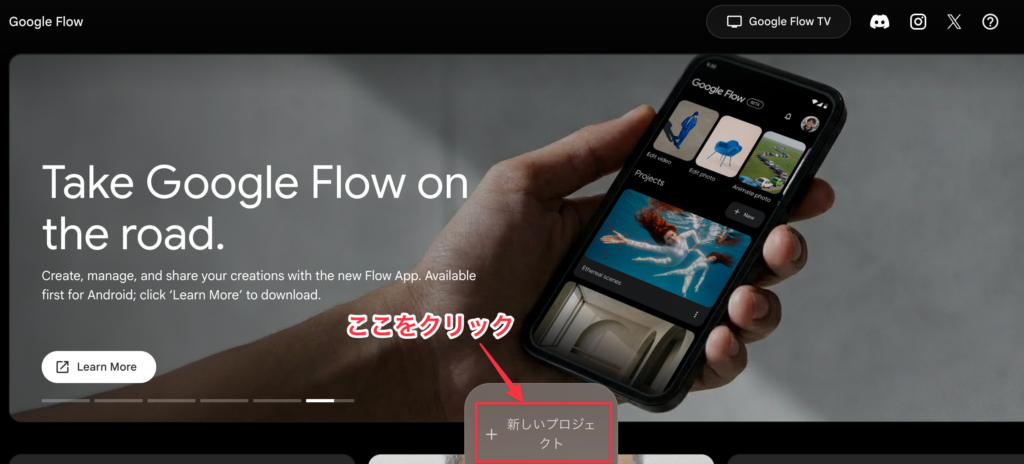
これで、Google Flowを開き、新規プロジェクトを作成します。Flowは、基本的にプロジェクト単位で作業を進めていきます。一つのプロジェクトの中に、生成した画像、生成した動画、アップロードした素材、参照画像、キャラクター、アバターが保存されます。したがって、プロジェクトは制作する動画の種類ごとに、異なるプロジェクト名をつけて保存しておくと、あとで探すときなどにも便利です。
Step 3: Google Flow TV の視聴
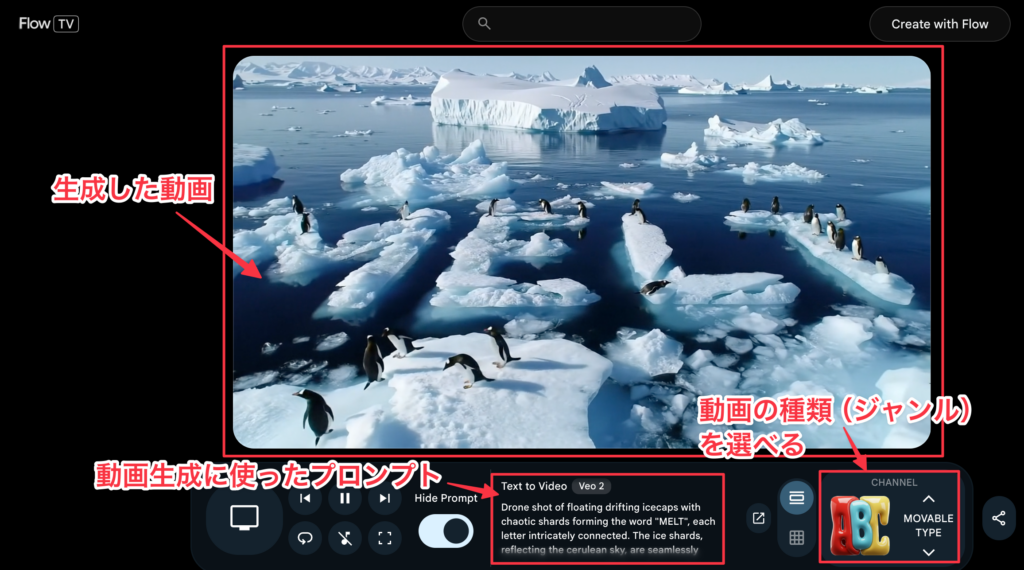
動画生成に入る前に、実際にFlowで作成されたさまざまな動画の画面例と、それらの動画生成に使われたプロンプトの作品例を画面上部のGoogle Flow TVというボタンをクリックすることによって視聴することができます。右下の「CHANNEL」のボタンをクリックすると、みたい動画の種類(ジャンル)を選ぶことができます。
この参考動画をみて、気に入ったものがあったら、下のプロンプトを参考にして、日本語で作り変えて、思い通りの動画を作成することができます。
Step 4: 画像生成の選択
Flow で動画を生成するとき、いきなりプロンプトで動画生成を指定するよりも、もとになる画像を生成し、それをもとに動画生成する方がより正確な動画を生成することができます。Flowには、強力な画像生成機能が入っていますので、ここではまず画像を生成するというステップを入れることにします。
画面下の矢印で示した部分をクリックします。
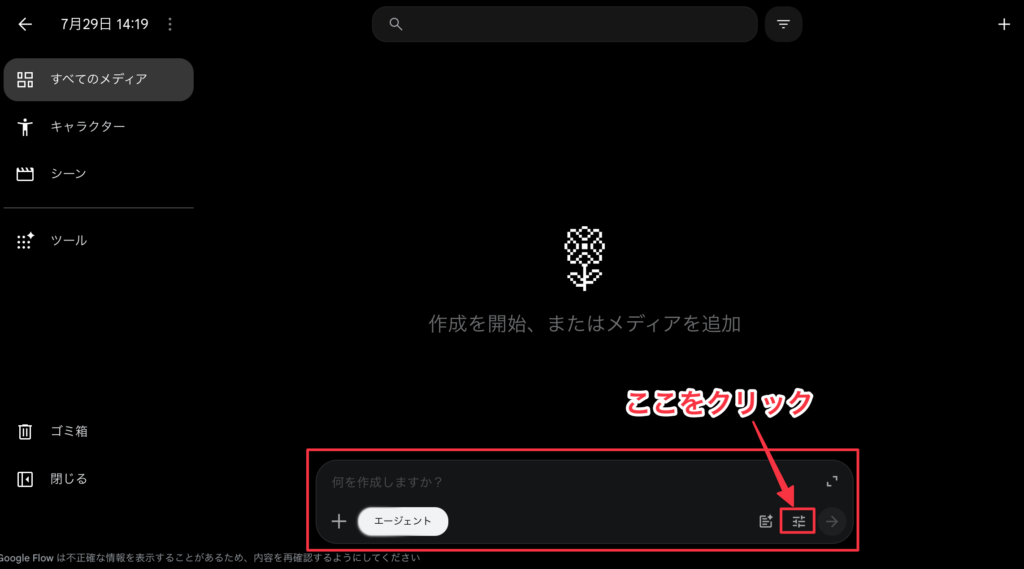
Step 5: 生成方式・モデルの選択
- 入力ソースの選択:テキスト指示から新規作成するか、既存の画像や参照用ビジュアルをアップロードします。
- 画像モデルの選択:用途に応じて生成モデル(例: Nano Banana2)やアスペクト比(16:9)を設定します。画像モデルは、画質などにこだわらず短時間で生成したい場合はNano Banana 2、細かい画質にこだわりたい場合はNano Banana Proを選ぶといいでしょう。
- 生成枚数の選択:生成する枚数は、4枚まで指定できます。できるだけ多めに作成する方がいいでしょう。画像の生成にはクレジット課金はされませんので安心です。
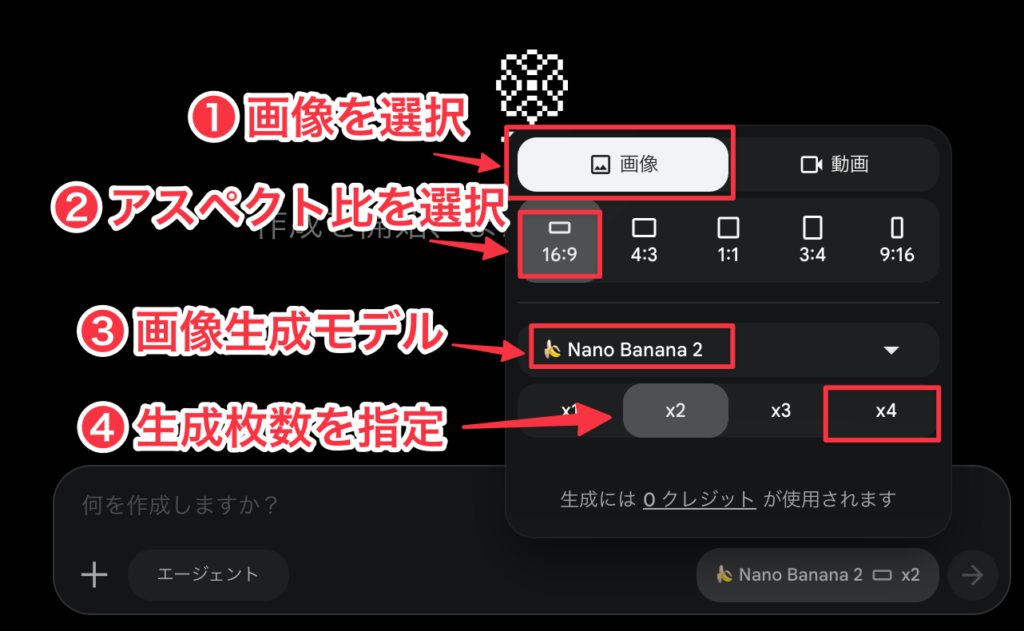
Step 6: 画像生成のプロンプト入力
Geminiの場合と同じですが、Flowでも、思い通りの画像を生成してもらうには、プロンプトを書く際、以下の5つの要素を意識して組み合わせると精度が上がります。
- 主題(Main Subject):誰が/何が(例:黒髪の女性、柴犬、SF風のロボット)
- 背景・場面(Setting/Background):どこで/いつ(例:雨の日のカフェ、夕暮れのビーチ、未来都市)
- スタイル・画風(Style):どんな質感か(例:写実的な写真、水彩画、アニメ風、3Dレンダリング)
- 構図・光・色(Composition & Lighting):どう見えるか(例:正面からのアップ、自然光、鮮やかなグラデーション)
- 指示(Action):〜の画像を生成してください
そのまま使えるプロンプトの見本
1. リアルな写真風(フォトリアル)
【見本1:人物ポートレート】
「明るい日差しが差し込むモダンなカフェで、窓際に座ってコーヒーを飲む20代の女性の高精細な写真。カジュアルな服を着て柔らかい笑顔を見せている。自然光、浅い奥行き(背景のボケ)、温かみのある色合いで生成してください。」(Gemini))
生成した画像(4枚):
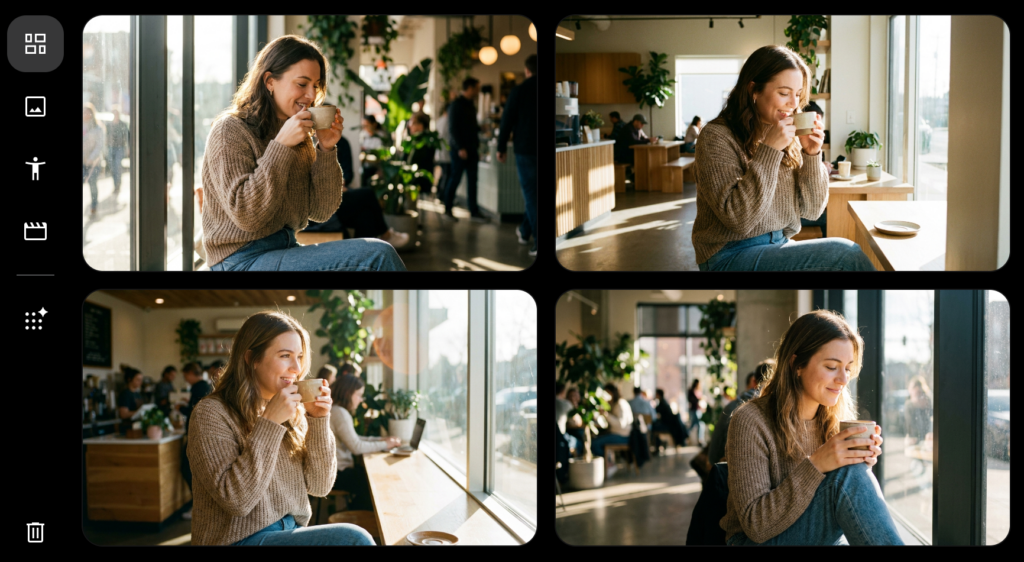
【見本2:風景・自然】
「夕暮れ時の静かなビーチの美しい景色の写真。空はオレンジと紫のグラデーションで、波打ち際に夕日が反射している。広角レンズ、ドラマチックな照明、一眼レフカメラで撮影したようなリアルな質感で作成してください。」(Gemini)
生成した画像(4枚):
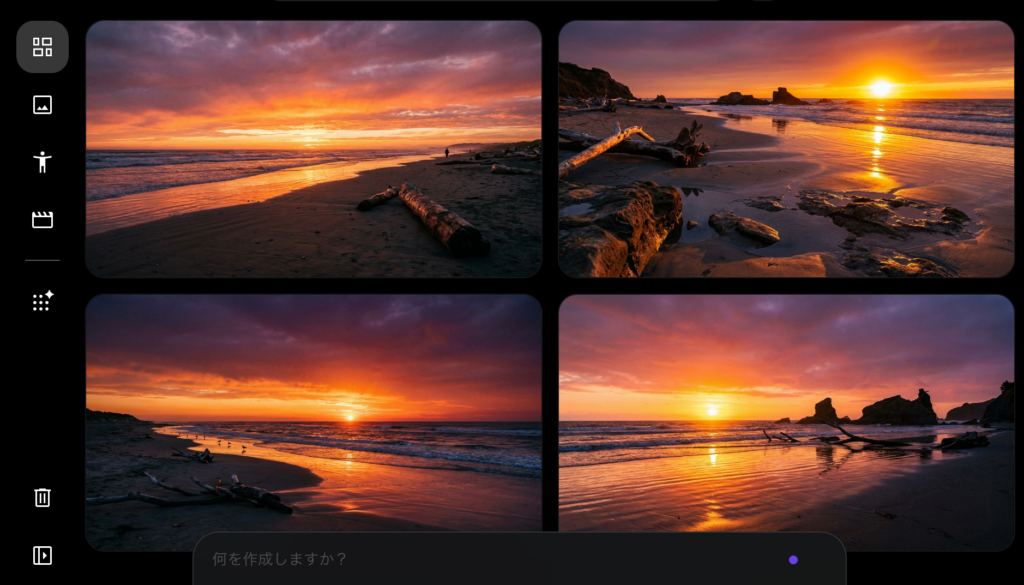
2. ビジネス・プレゼン資料用(ストックフォト風)
【見本1:オフィス・チームワーク】
「明るくモダンなオフィスで、多様なバックグラウンドを持つビジネスパーソンチームがホワイトボードを囲んで笑顔で議論している様子のストック写真風画像。プロフェッショナルかつ協調的な雰囲気、清潔感のある明るい照明で生成してください。」(Gemini)
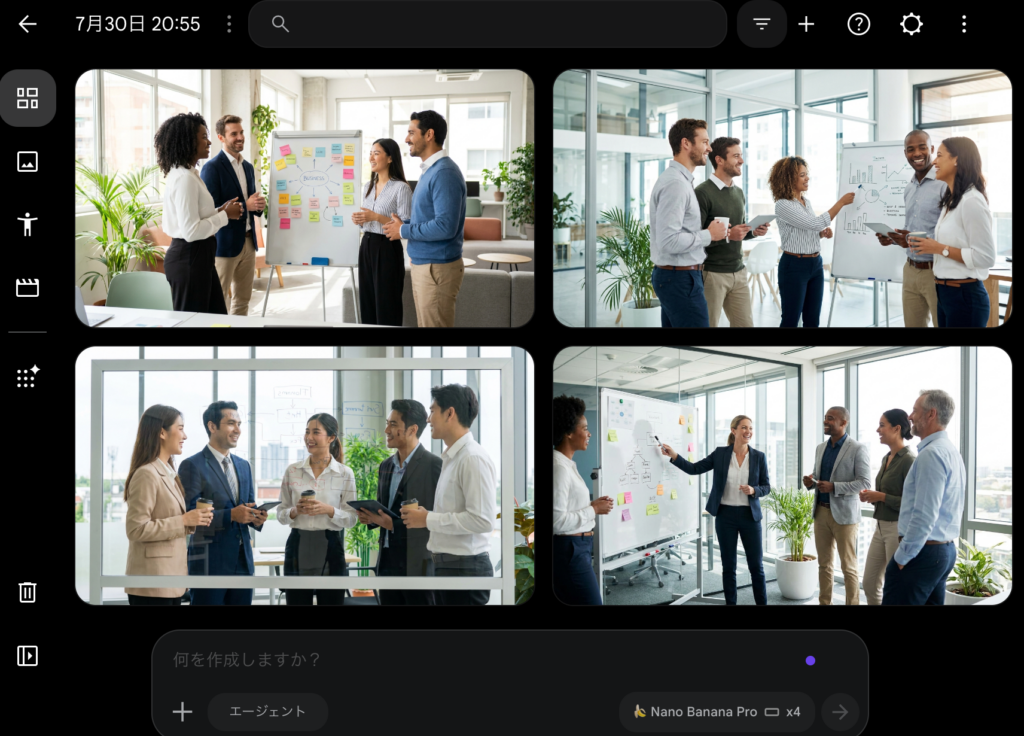
【見本2:概念・コンセプト(アイキャッチ向け)】
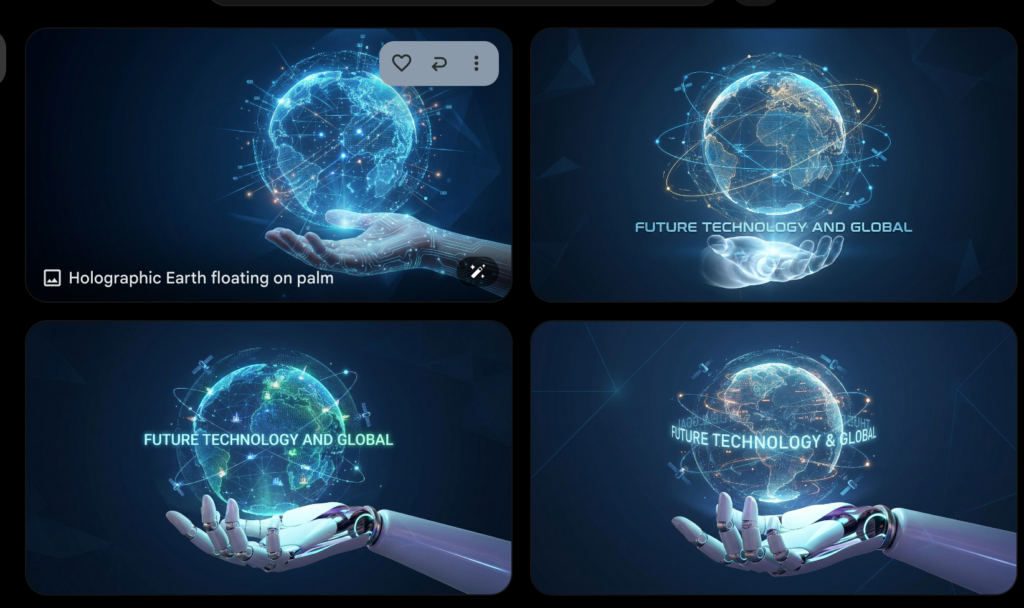
「手のひらの上に浮かぶホログラムの地球とデータネットワークの3Dレンダリング画像。テーマは『未来のテクノロジーとグローバル』。背景はシンプルなダークブルー、ミニマルで洗練されたデザインで作成してください。」(Gemini)
Step 7: 動画生成のプロンプト入力
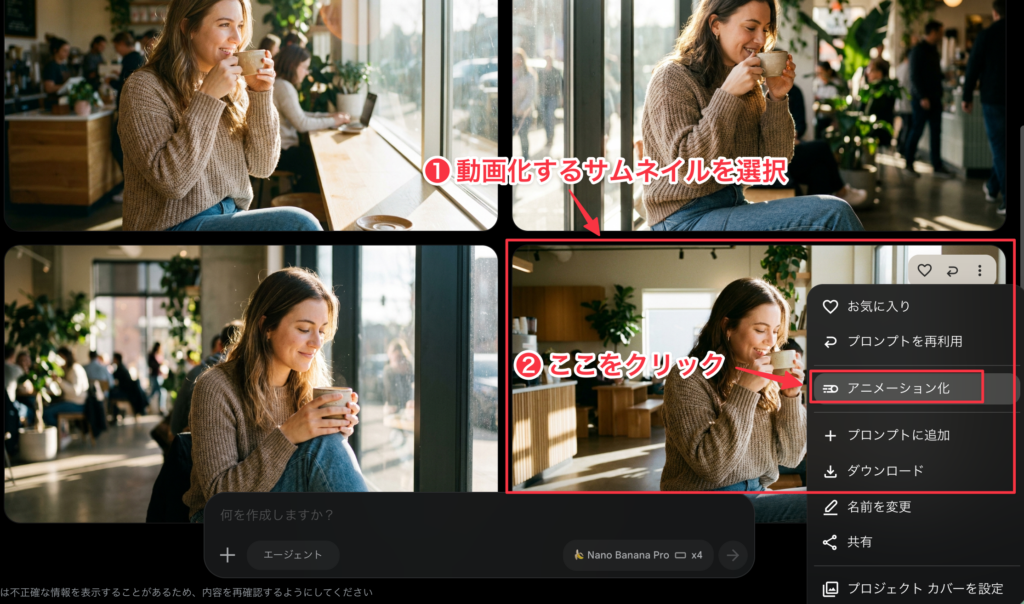
① 動画作成例として、上のリアルな写真風(フォトリアル)画像の「見本1」を取り上げ、生成した4枚の画像の中から、動画化するのにもっと適した画像を選択し、画像の右上の3点マークをクリックし、メニューの「アニメーション化」を選択します。
② プロンプトの入力
画像から動画を作成する場合、プロンプトには「画像に写っていない動きやカメラワーク」のみを指示するのが最大のコツです。(被写体の見た目を細かく書きすぎると、元の画像から破綻しやすくなります)
プロンプトは以下の3つの要素を組み合わせると失敗が少なくなります。
[被写体の動き] + [背景・環境の変化] + [カメラワーク]
シーン別・プロンプトの具体例は、次のとおりです (Gemini)。
- 人物・キャラクター(自然な感情・動作)
1) 笑顔・目線移動:
The woman slowly looks up, turns her head toward the camera, and smiles softly. Hair gently swaying in the breeze.
(女性がゆっくりと顔を上げ、カメラに視線を向けて優しく微笑む。髪が風に柔らかく揺れている。)
2) 歩行・移動:
A person walking forward naturally down the street, slow-motion, smooth movement.
(人が通りを自然に前に向かって歩く。スローモーションでスムーズな動き。) - 風景・自然(空気感・シネマティック)
1) 風景(海・風):
Ocean waves gently crashing onto the shore, palm tree leaves swaying in the wind, sunset lighting gradually shifting.
(海岸に寄せる静かな波、風に揺れるヤシの葉、夕日の光が徐々に変化する。)
2) ドローン風カメラワーク:
Slow aerial drone shot, zooming out to reveal the vast mountain range, clouds moving across the sky.
(ゆったりとしたドローンの空撮。ズームアウトして広大な山脈が現れ、雲が空を流れていく。) - SF・ファンタジー・エフェクト
1) 魔法・パーティクル:
Magic glowing orbs hovering and floating around the hand, subtle particles drifting in the air.
(手に浮かぶ魔法の光る球体、微細な粒子が空気中を漂う。)
2) カメラを引く大きな展開:
Fast camera zoom-out, revealing a massive cyberpunk city expanding beneath.
(急速なカメラのズームアウト。下に広がる巨大なサイバーパンク都市が姿を現す。)
以上の例を参考にして、動画化のプロンプトを作ってみました。ここでは英語でプロンプトを作っていますが、日本語のプロンプトでも大丈夫です。ただ、英語の方が細かいところまで正確に動画化できるようです。
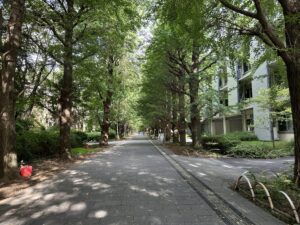
The woman slowly looks up, turns her head toward the camera, and smiles softly. Hair gently swaying in the breeze. Then, she stands up and walk toward the exit door , open it slowly and go out to the street. On the horse-chestnut avenue, she meets her friend and they walked the street and chat joyfully.
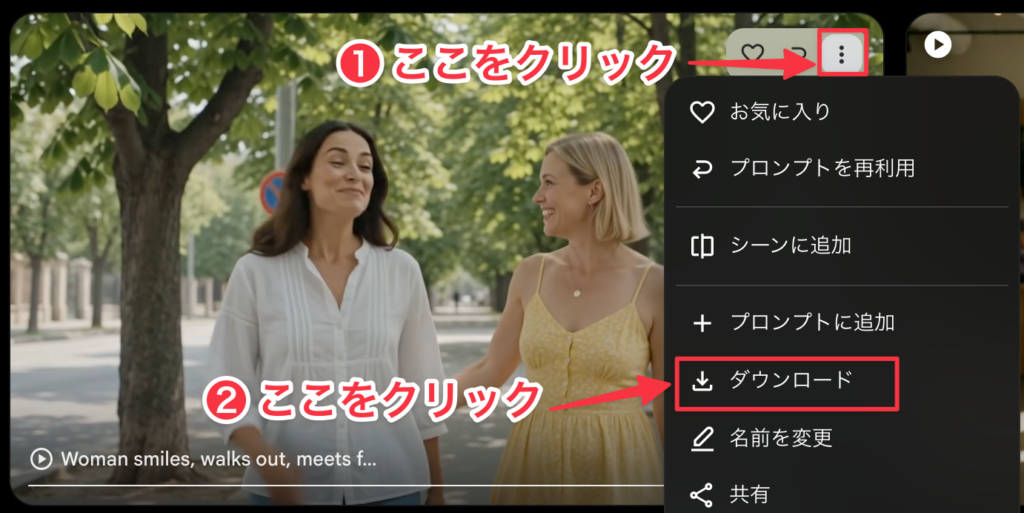
Step 8: 書き出し(ダウンロード)
完成した動画やプロジェクトを出力し、ダウンロードまたは各種プラットフォームへ共有することができます。
動画生成の実行前に、画質やアスペクト比、動画モデルなどの指定を行います。画面の下に消費クレジット数が表示されますから、利用可能なクレジット数を確認してから実行するようにしましょう。クレジット数が足りないと、画面に警告メッセージが出て、画像化ができないことがあります。
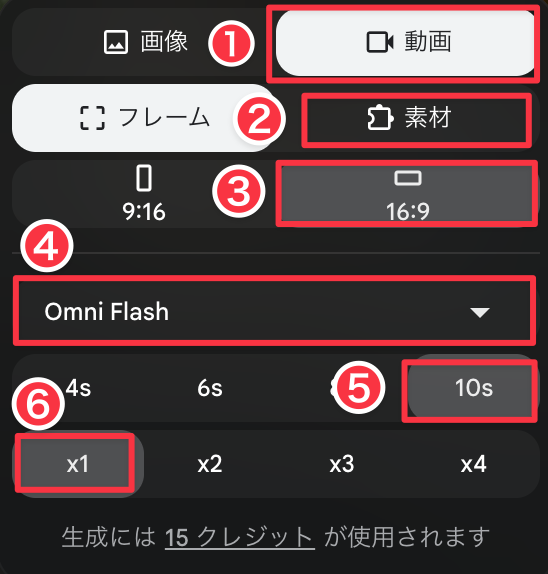
❶ 動画を選択
❷ 素材を選択(最初と最後の画像を設定する場合は、フレームを選択する
❸ アスペクト比:横長を選択
❹ 動画モデルを選択
❺ 生成する動画の秒数を選択(長いほどクレジットを消費する)
❻ 生成する動画の本数を指定(1本)
生成した動画:
15-3 : Google Vidsによる動画生成
Google Vids(グーグル ヴィズ)は、Google Workspaceに含まれるビジネス・教育向けのAI動画作成アプリです。「動画編集ソフト」というよりは「動画版のGoogleスライド」に近い使い勝手で、プロのような動画編集スキルがなくても、ドキュメントやプレゼン資料から数分で解説動画や研修用動画を作成できます。
Google Vidsの利用には、以下のいずれかのアカウント要件を満たしている必要があります。
- 対象のGoogle Workspaceプラン: Business Starter / Standard / Plus、Enterprise、Frontline Plusなどの契約アカウント
- Gemini アドオン: 「Gemini for Google Workspace」アドオンライセンスが与えられているアカウント
- 教育向けアカウント: Google Workspace for Educationなどの対象プラン
- 個人アカウント: Google AI 関連の有料プラン(Google AI Pro / Ultra など)加入アカウント
1. Google Vidsの主な特徴
(1) ドキュメントやスライドからAIが全自動生成
Google ドライブ内のGoogle ドキュメントやGoogle スライドのファイルをAI(Gemini)に読み込ませるだけで、構成案(ストーリーボード)・ナレーション原稿・ストック素材・BGMなどを一括生成してくれます。
(2) 「AIアバター」と「多言語ナレーション」の自動生成
カメラの前に立って録画しなくても、AIアバターがあなたの代わりにプレゼンしてくれます。日本語を含む多言語の音声読み上げに対応しており、プロンプトで表情や仕草を指定することも可能です。
(3) 最先端AI(Veo・Lyria)による動画、BGM素材の生成
- 動画生成(Veo): 「オフィスで打ち合わせする風景」などのテキスト指定や静止画から、動画素材を直接生成できます。
- BGM生成(Lyria): 雰囲気(例:「明るいジャズ」「落ち着いた企業風」)を言葉で指定してオリジナルのBGMを作成できます。
(4) スライド感覚で直感的にタイムライン編集
動画の1カット(シーン)がスライド1枚のように並んで表示されます。タイムラインを使った複雑な動画編集ではなく、ドラッグ&ドロップやテキスト書き換えで直感的に編集可能です。
(5) リアルタイム共同編集
Google ドキュメントやスライドと同様に、チームメンバーと同時に作業したり、コメントを残したりできます。
2. 主な活用シーン(個人の生活&仕事レベル)
(1) 副業・個人ビジネス・情報発信
- 顔出しなしの解説・PR動画制作(YouTube / SNS用)
- AIアバターやAI音声(ナレーション)機能を活用し、カメラの前に立たずにガジェットレビュー、ノウハウ解説、ニュースまとめなどの動画を作成できます。
- ココナラやクラウドワークス等の実績・サービス紹介
- Webライティングやデザイン、動画編集などのスキルを販売する際、テキストだけのプロフィールよりも視覚的に伝わる「サービス紹介動画」を手軽に用意できます。
- 個人ブログ・Webサイト用動画
- ブログ記事の内容をサマリー動画化して記事内に埋め込むことで、滞在時間の向上や分かりやすさの向上につながります。
(2) 就職・転職・キャリア(ポートフォリオ)
- ビデオ履歴書・自己PR動画の制作
- これまでの経歴やスキル、実績をまとめたスライドをベースに、ナレーション付きの自己PR動画を短時間で仕上げられます。
- オンラインポートフォリオ
- 過去に作成したデザイン、プログラミング作品、執筆記事などをスライド風に並べ、BGMやテロップを付けて作品集動画に仕立てることができます。
(3) 個人学習・研究・オンライン講座
- 発表資料の動画プレゼン化
- 学生の研究発表や社会人の勉強会・セミナー用スライドを動画化し、事前配布用の解説コンテンツを作成できます。
- 個人向けデジタル教材・オンライン講座の作成
- 自身の得意分野(語学、プログラミング、趣味のノウハウなど)を動画講義として体系化し、Udemyやnoteなどで発信する際のコンテンツ制作に役立ちます。
(4) 趣味・コミュニティ・プライベート
- イベントやサークルの案内・告知
- 趣味のオフ会、地域イベント、同人活動、サークル勧誘などの告知用ショート動画をプロ並みのクオリティで作成できます。
- 旅行・ライフイベントの思い出動画(スライドショー)
- 撮影した写真や動画をタイムラインに並べ、BGMやトランジション(切り替え効果)を追加して家族や友人へ共有できます。
3. Google Vidsの起動(ログイン)
Google Vidsによる解説動画の作成は、主に以下のステップで進めます。
STEP 1:動画を作成・起動する
Vidsにログインするには、3種類の方法があります。
(1) Chromeの検索画面のGoogleアプリ一覧から、Vidsを選択します。
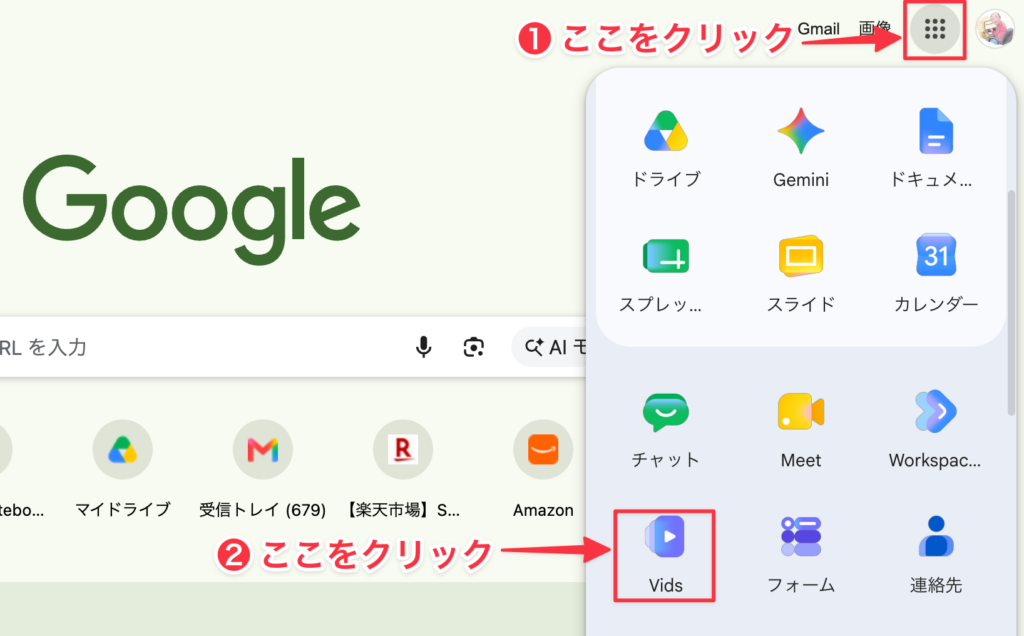
(2) Webブラウザで Vidsにアクセスする方法。

(3) Googleドライブからログインする方法
トップメニュー画面が開きます。
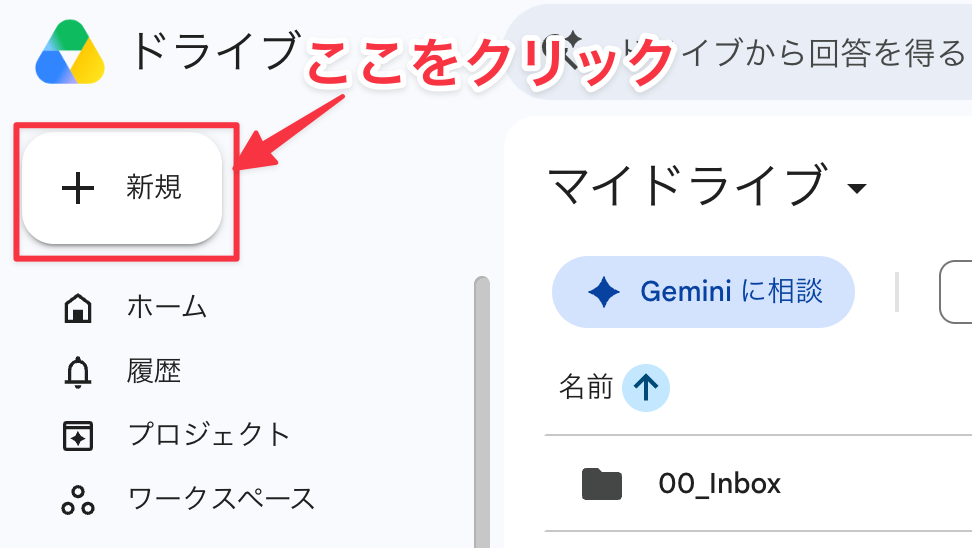
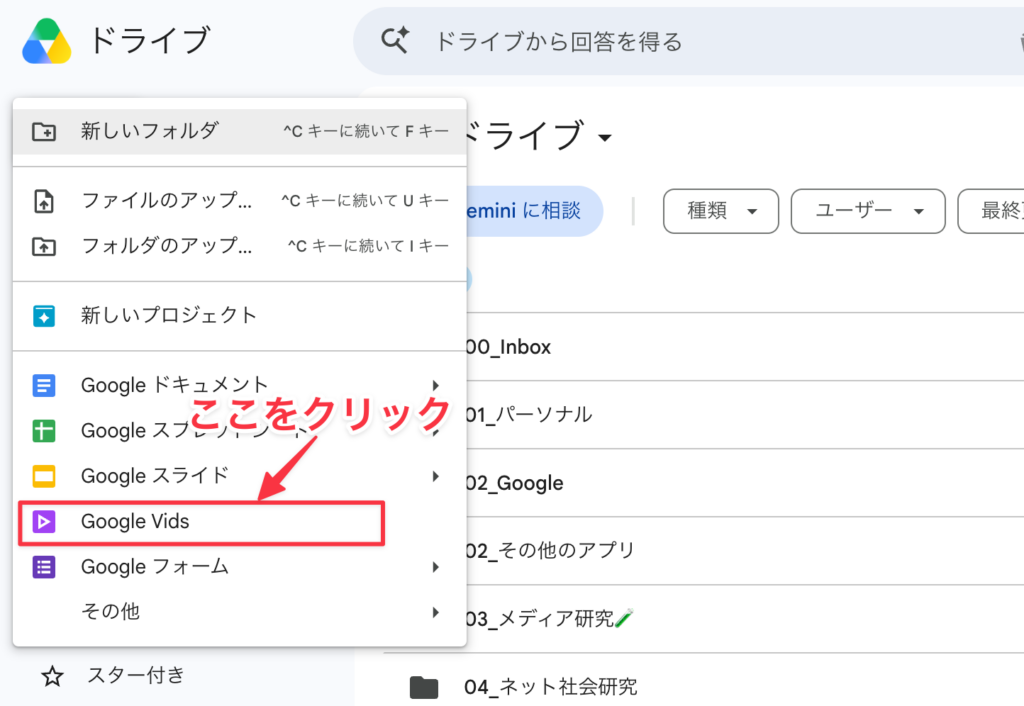
STEP 2:AIに動画の目的や元資料を入力する
- 「横向き」「録画」を選択します。
- メニューの中から、生成する動画のサイズと目的を選択する
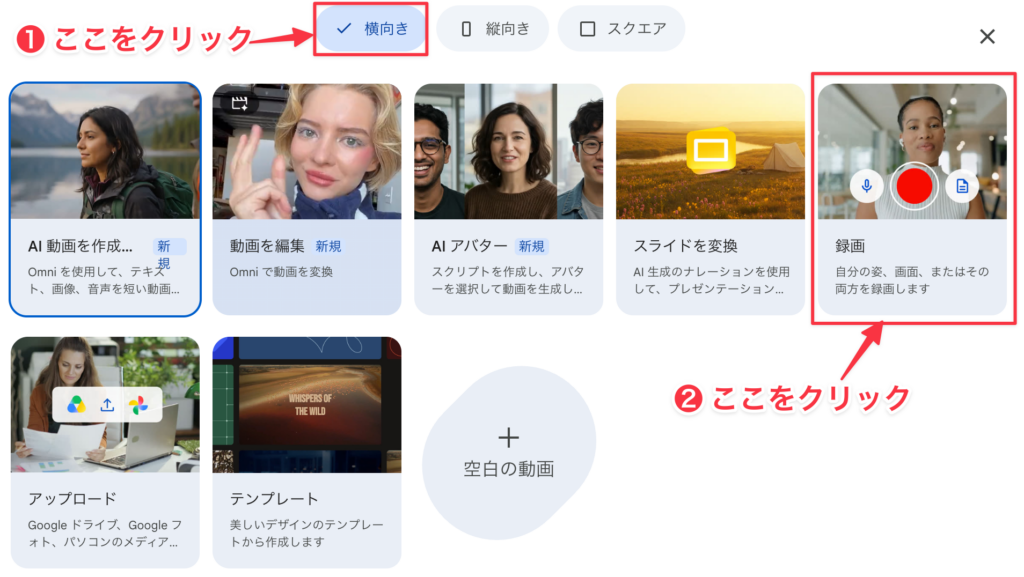
4. 事例1: スライド変換機能を使ったVidsの動画生成
- 新しい動画を作成する画面を表示し、画像メニューから「スライドを変換」を選択します。
- すでに作成済みのGoogleスライドを選択してアタッチします。
- これにより、AIが研究データやグラフ、テキストを正しく解釈し、動画のベースとして活用してくれます。
STEP 1 : Google Vidsのメニューからスライドを変換する:

STEP 2: Googleドライブ上のパワポスライドの読み込み

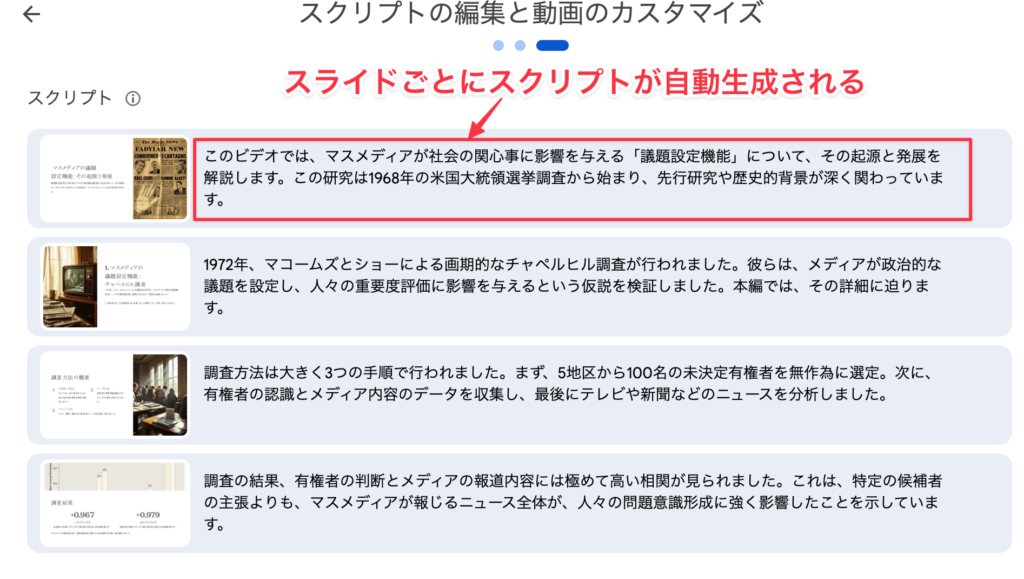
STEP 3: スクリプトの自動生成
すると、すべてのスライドのスクリプト(ナレーション用のテキスト)が自動的に生成されます。
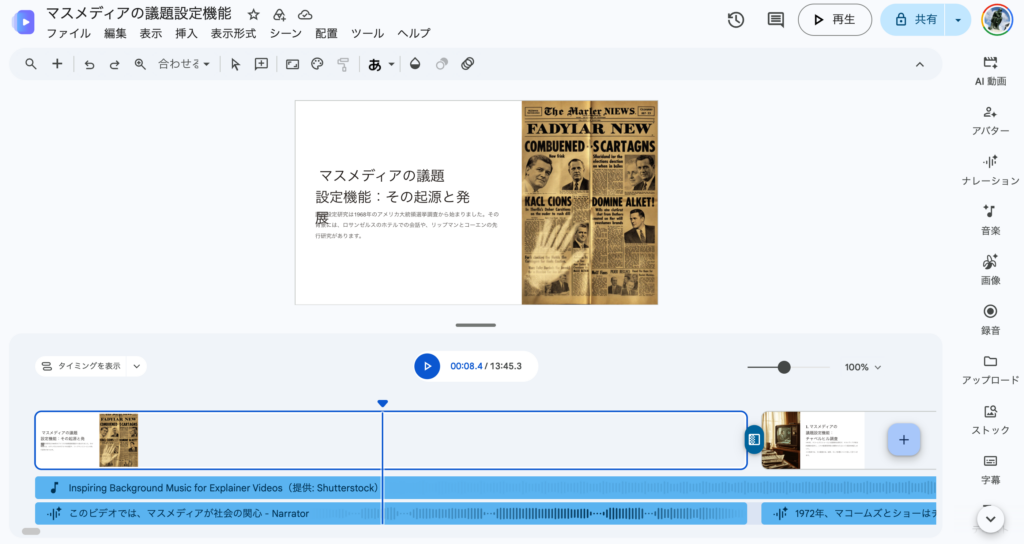
STEP4 : ドラフト動画の作成
次に、画面右下の「ドラフト動画を作成」ボタンをクリックすると、ナレーション付きの動画が完成します。
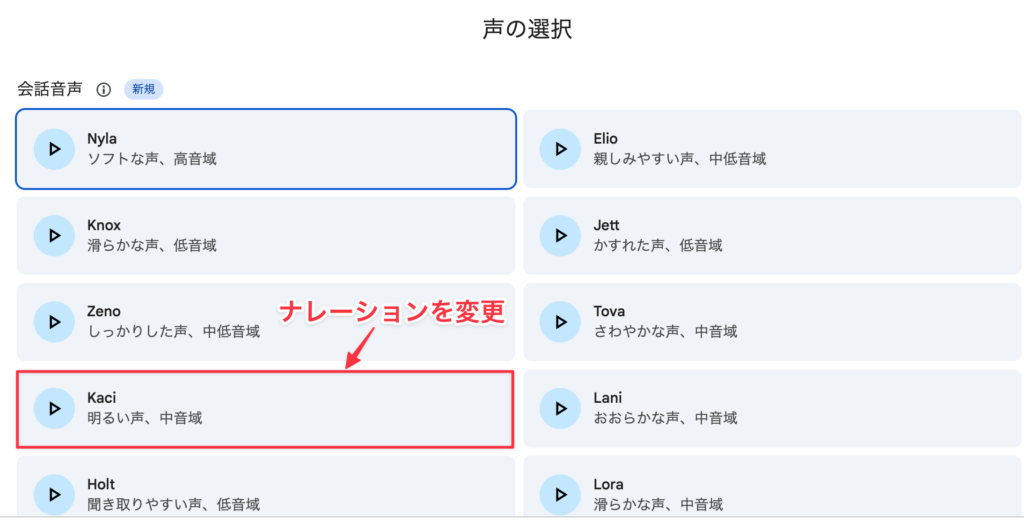
ナレーションの種類を自由に変えることができます。男性の声か女性の声か、声の質などを実際に聞いて選ぶことができます。
ナレーションを話しているアバターも、好きな人物を選ぶことができます。
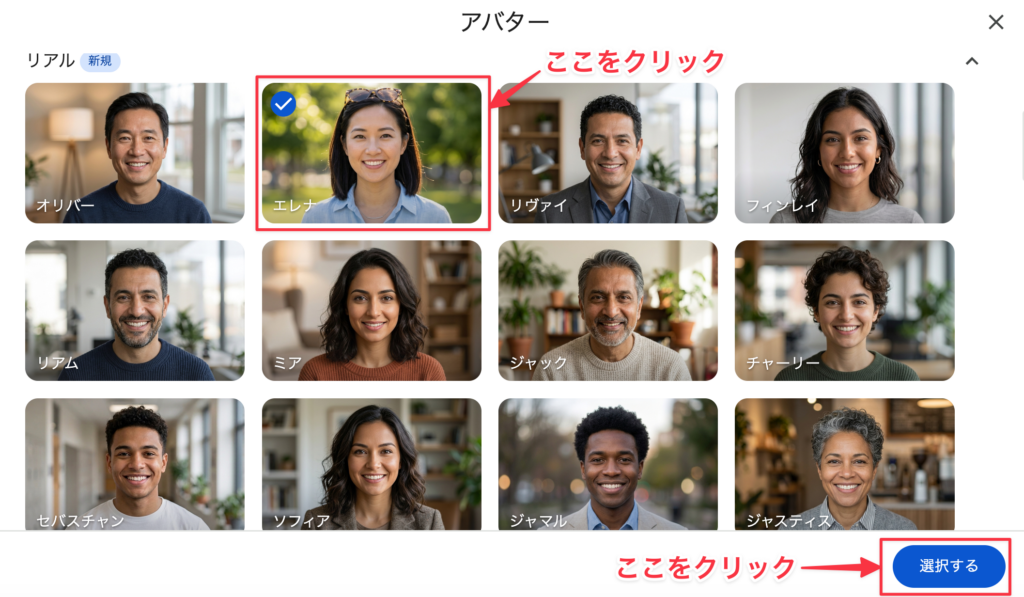
/
(2) 自分の音声・映像の重ね合わせ
「Recording Studio」を使い、自分の声でナレーションを吹き込んだり、Webカメラの顔出し映像をスライド端に配置できます。
(3) 自動尺調整 (Auto-timing)
読み上げるナレーションの長さに合わせて、各スライド(シーン)の表示時間が自動でミリ秒単位で調整されます。
STEP 5 : YouTube動画にエクスポート
生成した動画をYouTube動画にエクスポートすることができます。

サイドに、それぞれのスライドにナレーションの字幕を入れます。ナレーションが自動的に字幕に変換されます。字幕テキストの種類や、スライドでの表示位置を調整することができます。
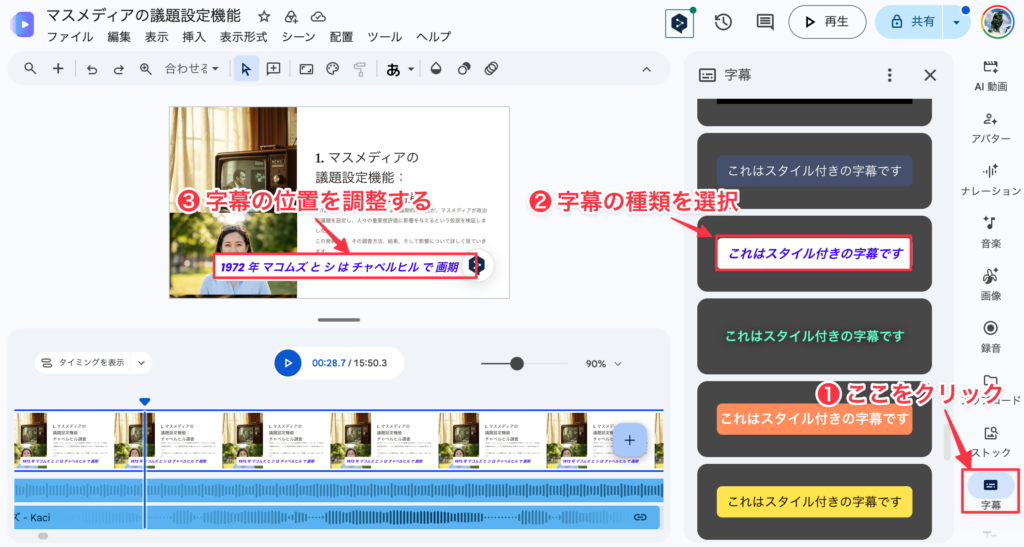
生成動画のYouTube:
生成した動画をYouTubeで再生したものです。動画の右上のCCマークをクリックすると、YouTubeの字幕を消すことができます。
5. 事例2:白紙から動画生成(ストーリーの展開)
Google Vids(グーグル ビズ)でAIの自動生成を使わず、白紙(ゼロ)から動画を作成する手順は以下の通りです。
(1) Google Vids を起動して白紙で新規作成:
- Google ドライブ(
drive.google.com)を開き、画面左上の [+ 新規] > [Google Vids] を選択します。 - プロンプト入力(AI生成)の画面が表示されたら、右下の [白紙から開始] をクリックします。
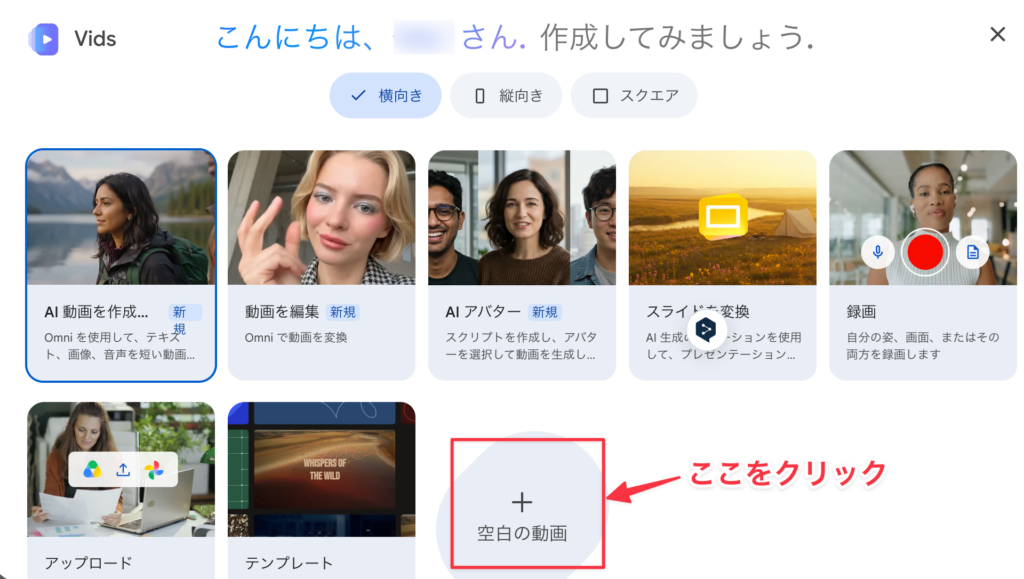
(2) シーン(場面)のフレームを追加:
- 画面下のタイムライン領域にある [+ シーンを追加] をクリックして、動画の構成(導入・本編・まとめなど)に必要な数のシーンを作成します。
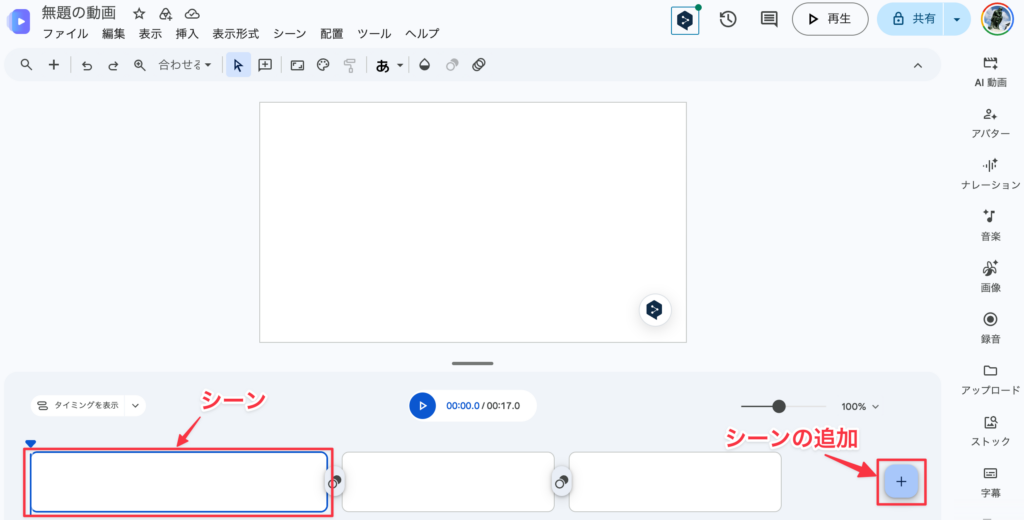
2. 各シーンの長さを変更したい場合は、タイムライン上のシーンの端をドラッグして調整します。
(3) テキストやメディア素材の配置:
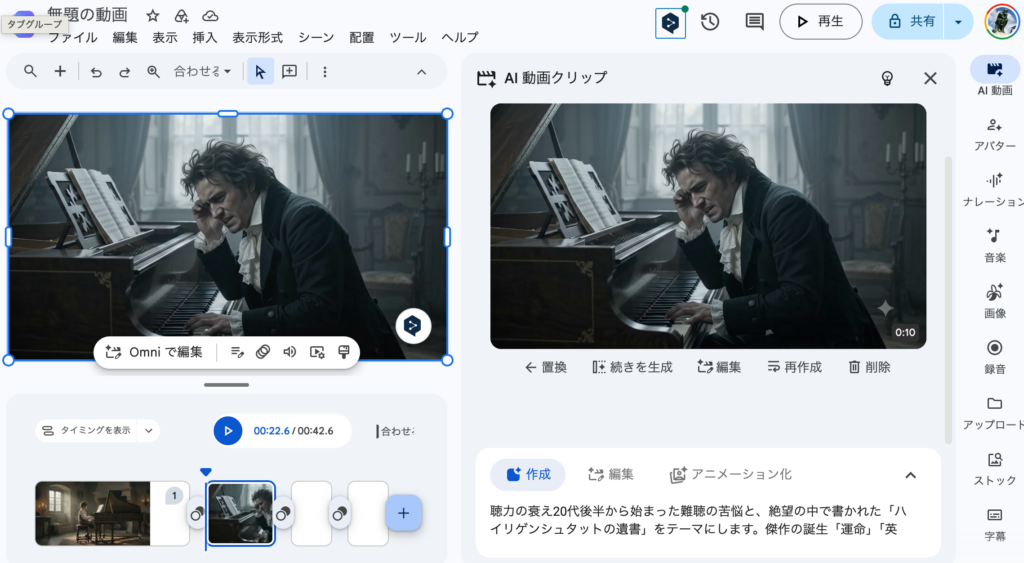
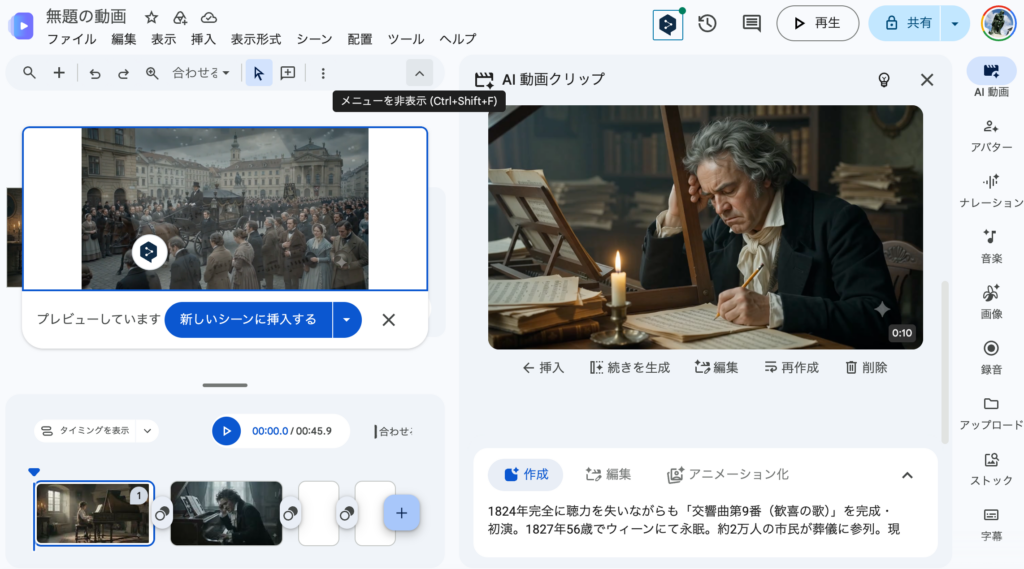
ここでは、例として、「ベートーヴェンの生涯」というテーマの動画を生成してみましょう。素材を得るために、Google Geminiで「Vidsを使って、ベートーヴェンの生涯に関する動画を生成する方法を教えてください」というプロンプトを入れてみます。すると、Vidsでのシーン構成案が示されますので、Vids画面の右サイドメニューの「AI動画」の「AI動画クリップ」欄にシーンごとに入力します。次の画像は、シーン1「誕生とボン時代 (1770 – 1792)」の動画クリップを示したものです。動画と同時に、ナレーションも自動的に挿入されます。

続いて、シーン2とシーン3を追加します。
(4) アニメーションとトランジションの調整:
- 各要素(テキストや画像)の表示・非表示のタイミングをタイムライン上で個別にドラッグして調整します。
- シーンとシーンの間に切り替え効果(フェードやスライドなど)の [トランジション] を設定します。
(5) プレビュー確認と共有・エクスポート:
- 上部の 再生ボタン をクリックし、動画全体と音声のタイミングをプレビュー確認します。
- 問題がなければ、右上の [共有] ボタンでリンク共有するか、[ファイル] > [ダウンロード] から MP4 形式で動画を書き出します。
- ポイント: 白紙から作成する場合でも、最初に「台本(スクリプト)」を用意しておくと、各シーンへの素材配置やナレーション録音が非常にスムーズになります。
生成動画のYouTube:
「ベートヴェンの生涯(改訂版)」
6. 事例3:解説動画の作成(録画機能)
Google Vidsの録画機能(スタジオ機能・画面録画拡張機能)を使って、アプリの解説動画(チュートリアル)を効率よく作成する具体的な手順です。ここでは、Google Gemini の使い方の解説動画を作ってみます。
(1) 事前準備
- アプリと台本の用意
- 解説したいアプリ画面をあらかじめブラウザやウィンドウで開いておきます。
- 話す内容(スクリプト)をGoogle Documentに、シーンごとにメモしておきます。
- Vidsプロジェクトの作成
- ブラウザで vids.google.com にアクセスし、「空白の動画」または新規プロジェクトを作成します。
(2) 録画スタジオの起動
- トップメニュー画面にある「録画」をクリックします。

- 録画モードを次のいずれかから選択します:

- 画面とカメラ:画面右下などに自分の顔(ワイプ)を表示しながら解説したい場合
(3) 画面録画の開始
共有するタブを選択すると、そのタブの画面を共有することができます。ここでは、「Google Gemini」を選択して、「共有」ボタンをクリックします。
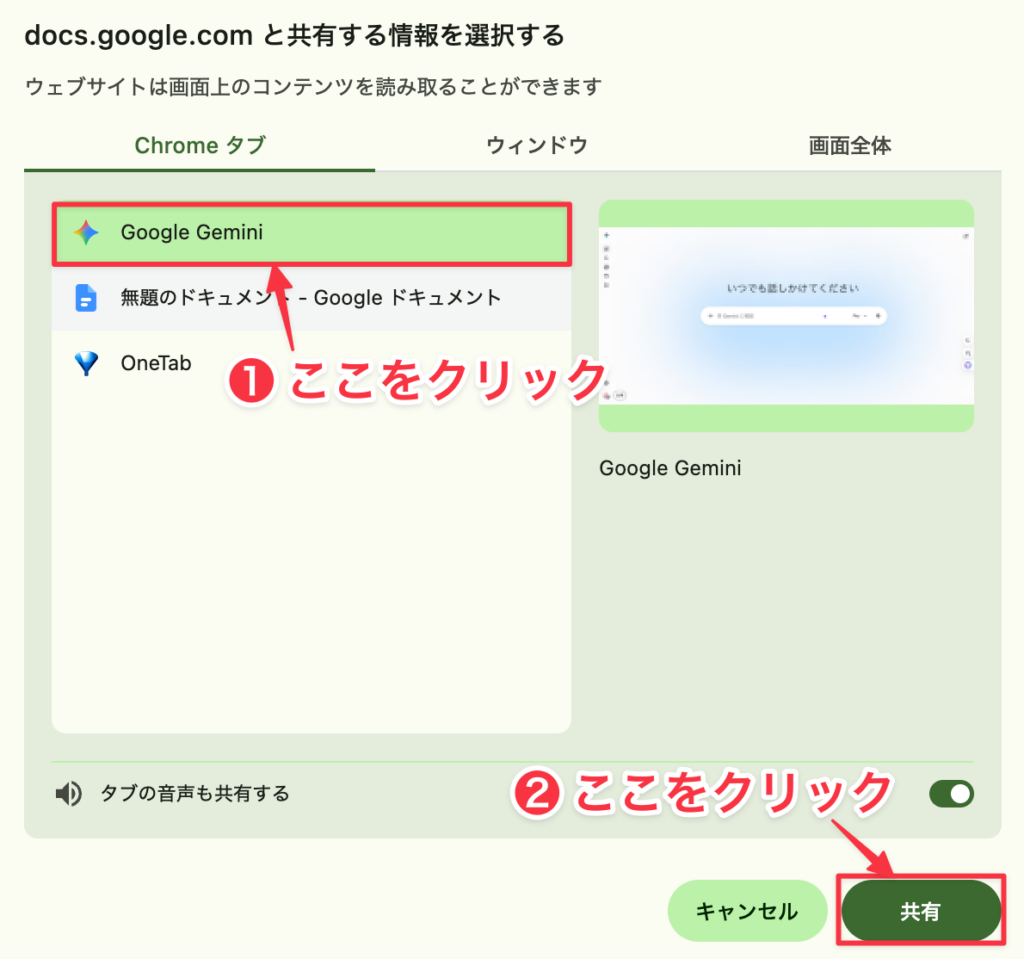
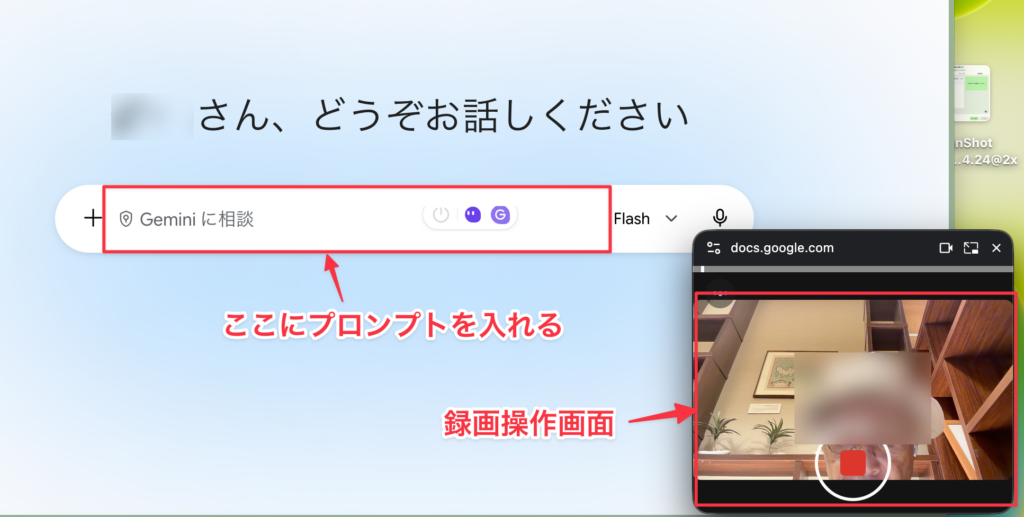
すると、Google Geminiの初期画面が表示され、右下に小さな録画ボタンの画面が表示され、画面録画が自動的に開始されます。画面を操作しながら、それに合わせて解説を入れていきます。
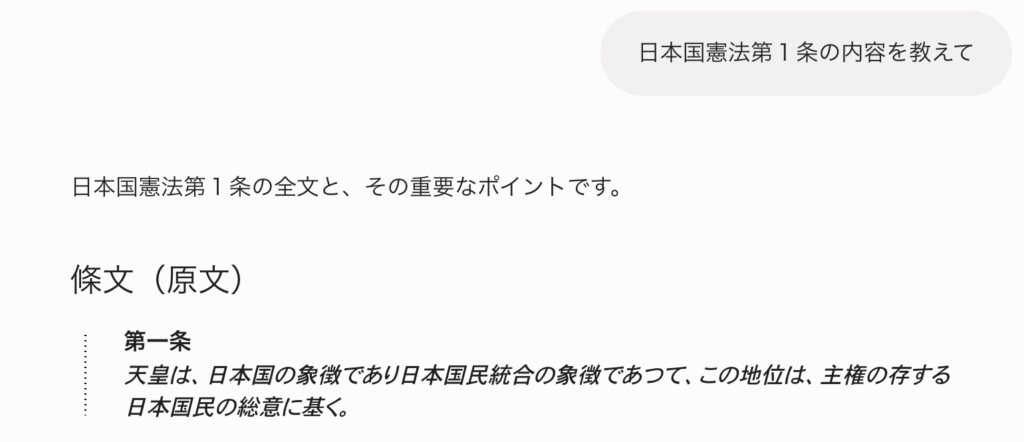
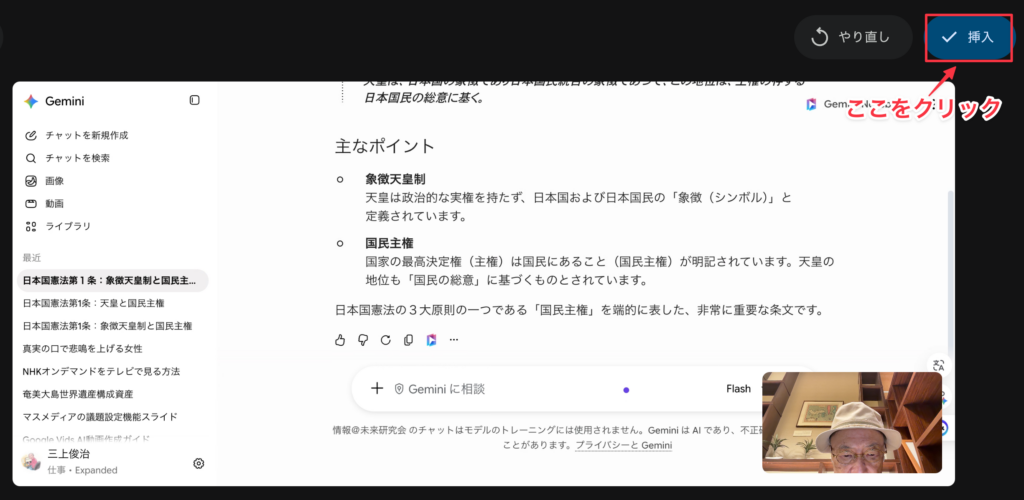
(4) 編集画面に録画を挿入する
(5) 解説動画にアバターとナレーションを生成する
解説動画に、本人ではなく、AIのアバターとナレーションを挿入したいときは、右サイトバーから「アバター」を選びます。そして、ナレーション欄に、読ませたいナレーションをテキストで入力します。また、アバターの種類を変えたいときには、「変更」ボタンを押して、好きなアバターを選択します。
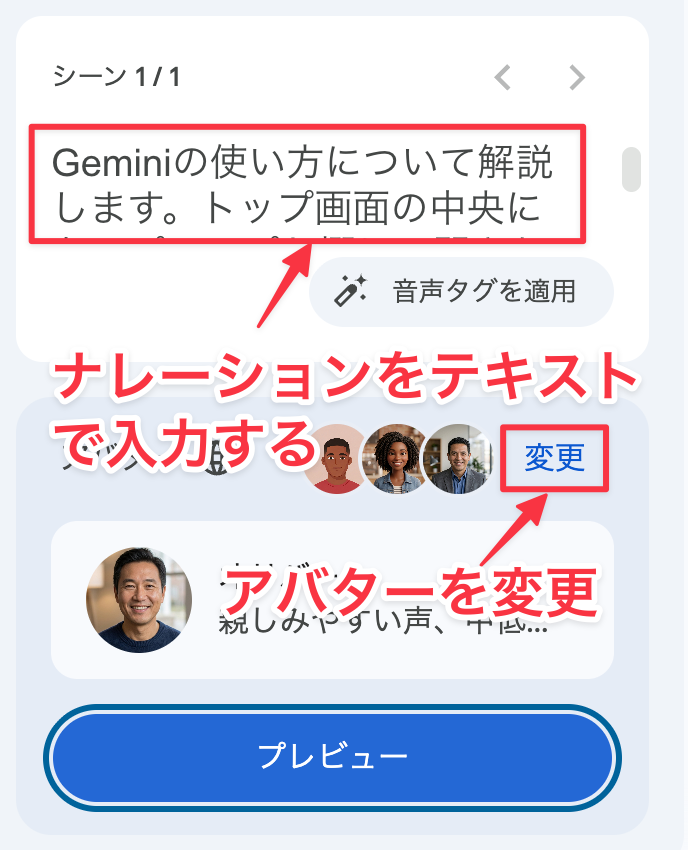
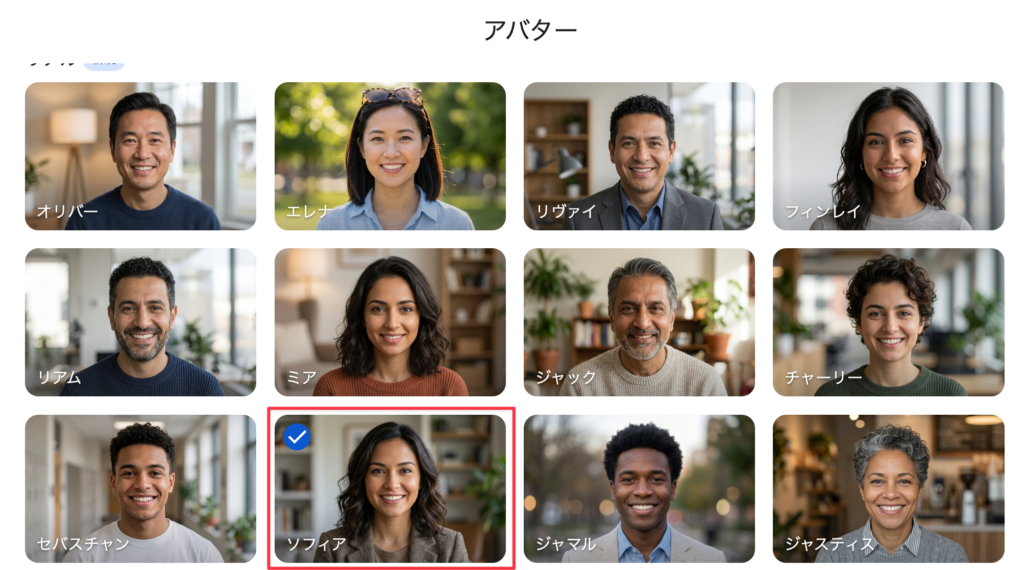
「プレビュー」ボタンをクリックすると、指定したアバターとナレーション音声が自動的に生成されます。
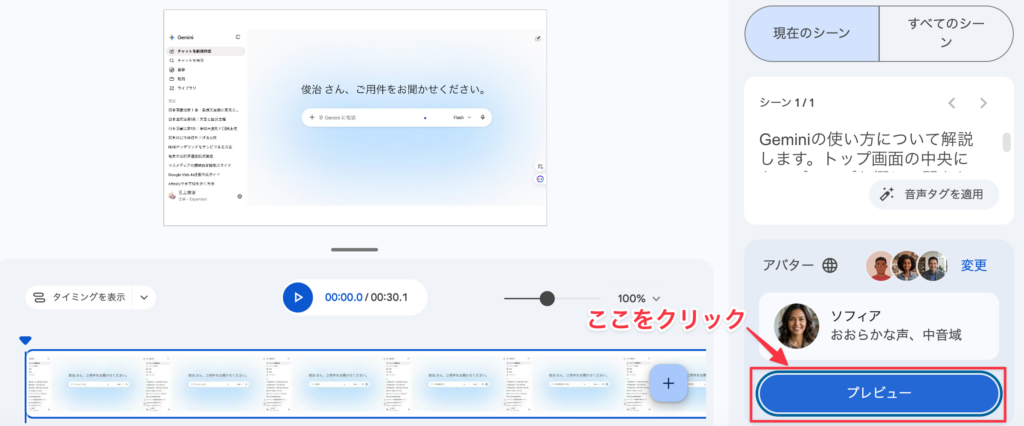
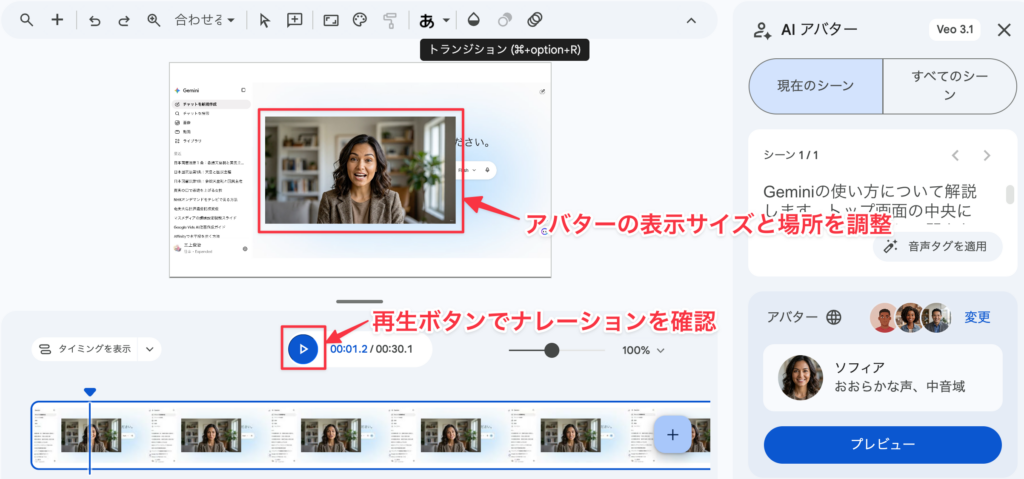
生成状況の表示が100%になったら、タイムラインのシーン画像にアバターが表示され、再生すると、アバターによるナレーションが表示されます。これでOKなら、画面上のアバターの表示サイズと表示場所をカーソルを使って調整します。
(6) 動画の共有とダウンロード
再生した動画が良ければ、これを共有したり、出力することができます。
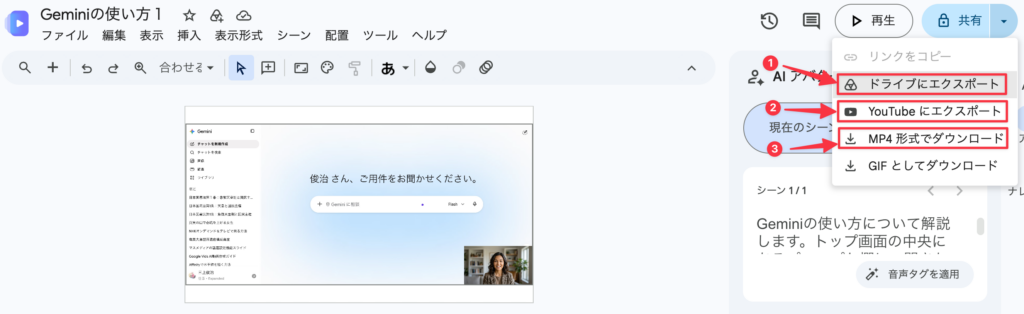
画面右上の「共有」ボタンをクリックすると、「Googleドライブにエクスポートする」「YouTubeにエクスポートする」「MP4形式でダウンロードする」などの出力形式を選ぶことができます。Googleドライブにエクスポートすれば、gvid形式で保存されますから、Vidsでの再編集を簡単に行うことができます。また、mp4形式のファイルでダウンロードすれば、Premiereなど他の動画編集ソフトで編集することができます。
最初のシーンを録画した画面をYouTubeにエクスポートすると、次のような動画になりました。
(7) シーンの追加録画、編集する方法
Google Vids で複数の画面録画(シーン)を順に撮影し、1つの動画に繋ぎ合わせて編集する流れは以下の通りです。
- 1つ目のシーン(カット)を録画して挿入する:
- タイムラインで1つ目のシーン(キャンバス)を選択します。
- サイドパネルの 「録画(Record)」 をクリックし、「画面」(または「カメラと画面」)を選択します。
- 録画画面を開き、1つ目の操作(シーン1)を録画して 「挿入(Insert)」 をクリックします。
2. 新しいシーン(枠)を追加する:
画面下部のタイムラインの右端にある 「+(シーンを追加)」 ボタンをクリックして、2つ目の録画を入れるための新しいシーン(コマ)を作成します。

3. 2つ目以降のシーンを録画する:
新しく追加したシーンを選択した状態で、右サイドバーの「録音」 メニューから次のパート(シーン2)を録画して挿入します。

「記録を開始」ボタンを押すと、共有する情報の選択画面が表示されますから、ここでは「Google Gemini」を選んで、「共有」ボタンをクリックします。

そこで、シーン1と同じように、シーン2の録画が始まります。録画を終えたら、「挿入」ボタンを押すと、シーン編集画面のタイムライン上に、録画の第2シーンが挿入されます。
4. シーン2にアバターとナレーションを挿入する
この作業は、シーン1と全く同じです。シーン1と同じアバターとナレーション音声を使いたい場合には、右サイトバーの「ナレーション」ボタンをクリックして、次に「ナレーションを挿入」ボタンをクリックすれば、シーン1と同じアバターが同じ音声でナレーションを入れてくれます。これなら、シーンごとにアバターを生成してもらう手間やコストが省ける上に、すべてのシーンに一貫した同じアバターとナレーションを生成することができます。シーン1とシーン2を合わせた解説動画をYouTube動画にエクスポートしたのが、下の画面です。
(8) タイムライン編集
- 順番の変更: タイムライン上のシーンをドラッグ&ドロップして並べ替えることができます。
- 不要部分のカット: 動画クリップの端をドラッグして長さを短縮するか、右クリックメニューの 「プレイヘッドでシーンを分割」 を使って前後を切り離し、不要な部分を削除することができます。。
(9) テロップ、テキストタイトル、BGMの追加
- テキスト挿入:右側メニューの「テキスト」から、「〇〇の使い方ステップ1」などの見出しや注釈テロップを追加します。
- 右側メニューの「テンプレート」から、さまざまなタイトルシーンを入れることができます。
- BGM・自動ナレーション:BGMを追加したり、声出しを行わない場合はAIテキスト読み上げ機能でナレーションを追加することもできます。右側メニューの「ストック」から、BGMを選んで挿入することができます。BGMの音声調整(音量、フェードイン、フェードアウト)をすることができます。
(10) トランシジョンの設定
・シーン間アイコンをクリック: 画面下部にあるタイムラインで、切り替えを入れたい2つのシーンの間にある「切り替えアイコン」をクリックします。
・効果を選択: 右側に表示される「トランジション」パネルから、フェード、スライド、ディゾルブなどの効果を選択します。マウスカーソルを合わせるとプレビューを確認できます。
・長さ(速度)の調整: パネル内のスライダーをドラッグし、アニメーションの再生時間を好みの速さに変更します。
以上の編集を行なった結果の完成動画は次のとおりです。
15-4 : Omni、Flow、Vidsの比較
Gemini Omni、Google Flow、Google Vidsは、いずれもGoogleが提供する動画関連AIツールですが、「対話型のマルチモーダル動画編集」「プロ向け映画・映像制作」「ビジネス向け動画共有・プレゼン」と、目的や想定ターゲットが明確に分かれています。
【Gemini Omni】 ─── 対話しながら動画を「編集・調整」するクリエイティブパートナー
【Google Flow】 ─── 高彩度な映画・ストーリー制作を行う「AI映画スタジオ」
【Google Vids】 ─── ドキュメント感覚でプレゼン・研修動画を作る「ビジネスツール」
- Gemini Omni(ジェミニ・オムニ)
- 概要: テキスト・画像・動画・音声を組み合わせて「会話しながら動画を作る・直す」ことができるマルチモーダルAIモデル(主力モデル: Gemini Omni Flash)。
- 特徴: 「3秒目の背景を夕方に変更して」「被写体のキャラクターは保ったままカメラを引きにして」といった追加指示を理解し、一貫性を保ちながら動画を対話形式で微調整できます。
- Google Flow(グーグル・フロー)
- 概要: 高品質な映像制作(ショートフィルム、クリエイティブ作品、PVなど)に特化したプロフェッショナル向けAIクリエイティブスタジオ環境。
- 特徴: 最先端の映像生成モデル(Veo 3.1やGemini Omni)をバックエンドで稼働させ、カメラワークの指定、複数シーンの構築、カット間のシームレスな接続など、本格的なストーリーテリングが可能です。
- Google Vids(グーグル・ビズ)
- 概要: Google Workspaceエコシステム(ドキュメントやスライド等)に統合された、ビジネス・教育向けの動画制作・編集アプリ。
- 特徴: AIが構成案(スクリプト)を作成し、AIナレーションやストック素材、アバターを組み合わせることで、専門的な動画編集スキルがなくても短時間で解説動画やプレゼン動画を作成できます。
(1) 概要・主な特徴
- Gemini Omni(ジェミニ・オムニ)
- 概要: テキスト・画像・動画・音声を組み合わせて「会話しながら動画を作る・直す」ことができるマルチモーダルAIモデル(主力モデル: Gemini Omni Flash)。
- 特徴: 「3秒目の背景を夕方に変更して」「被写体のキャラクターは保ったままカメラを引きにして」といった追加指示を理解し、一貫性を保ちながら動画を対話形式で微調整できます。
- Google Flow(グーグル・フロー)
- 概要: 高品質な映像制作(ショートフィルム、クリエイティブ作品、PVなど)に特化したプロフェッショナル向けAIクリエイティブスタジオ環境。
- 特徴: 最先端の映像生成モデル(Veo 3.1やGemini Omni)をバックエンドで稼働させ、カメラワークの指定、複数シーンの構築、カット間のシームレスな接続など、本格的なストーリーテリングが可能です。
- Google Vids(グーグル・ビズ)
- 概要: Google Workspaceエコシステム(ドキュメントやスライド等)に統合された、ビジネス・教育向けの動画制作・編集アプリ。
- 特徴: AIが構成案(スクリプト)を作成し、AIナレーションやストック素材、アバターを組み合わせることで、専門的な動画編集スキルがなくても短時間で解説動画やプレゼン動画を作成できます。
(2) 使い方(ワークフロー)の比較
| ツール | 基本的な操作の流れ | 主な用途 |
| Gemini Omni | 1. 基準となる動画・画像・プロンプトを入力 2. 生成された動画に対し「〇〇を変更して」と会話で修正 3. キャラクターや物理法則を保ったまま理想の動画に仕上げる | カジュアルな短尺動画作成、会話による動画のインタラクティブな修正・試行錯誤 |
| Google Flow | 1. シーン(タイムライン)を作成し、カメラワークやスタイルを指定 2. 高精度モデル(Veoなど)を選んで映像カットを生成 3. エフェクト適用やアップスケーリング(1080p/4K)を行って統合 | AI映画、広告映像、ミュージックビデオ、ストーリー性のある映像制作 |
| Google Vids | 1. プロンプトや既存資料から「構成案(タイムライン)」を自動生成 2. スライド感覚で文字やストック素材、アバターを配置 3. AIナレーション音声を付けて社内やチームに共有 | 営業資料の動画化、社内研修マニュアル、進捗報告、プレゼンテーション |
(3) 公開時期・料金プラン・クレジットの仕組み
① 公開時期
- Google Vids: 2024年4月(Google Cloud Next ’24にて発表され、Workspace向けに順次ロールアウト)
- Google Flow: 2025年5月(Google I/O 2025にて正式発表・提供開始)
- Gemini Omni: 2026年5月(Google I/O 2026にて発表された最新のマルチモーダルモデル)
② 料金プランとアクセス権
- Gemini Omni:
- Gemini アプリの「Videos(動画)」タブやGoogle Flow等から利用可能。
- Google AI Paidプラン(Plus / Pro / Ultraなど)の加入者が対象。
- Google Flow:
- 無料体験枠あり(非契約者でも1日50クレジット付与)。
- 本格利用はGoogle AIプラン(Plus / Pro / Ultra)に組み込まれており、プランに応じたクレジットが毎月付与されます。
- Google Vids:
- Google Workspace(Business/Enterprise等)および個人用Googleアカウントで広く利用可能。基本機能は無料〜標準月額プランに含まれます。
③ クレジットの仕組み比較
| ツール | クレジットの仕組み | 料金プラン別の消費目安・付与量 |
| Gemini Omni | 生成および「編集(会話での修正)」ごとにクレジットを消費 | • 4秒生成: 15 credits • 動画の会話編集: 一律 40 credits ※Google FlowやGeminiアプリ内で共通消費 |
| Google Flow | モデル・解像度・生成秒数に応じたTier制消費 ※未使用分の翌月繰り越し不可 | • Free: 50 credits / 日(無料枠) • Plus: 200 credits / 月 • Pro ($19.99/月): 1,000 credits / 月 • Ultra ($249.99/月): 25,000 credits / 月 (例: Veo 3.1 Lite生成で10 credits、Omni編集で40 credits消費) |
| Google Vids | 月間プール型(AI機能の利用量に基づく) | 一般のGoogleアカウントやWorkspaceの基本枠内でプール型付与。スライド生成やAI音声出力などのリクエストごとに消費。 |




コメント