
第2部:生成AIポータルの構築
現代の生成AIは、ウェブ上の無数のウェブサイトを絶えず巡回して、ウェブ上の膨大な情報を日々収集して、ユーザーのリクエストに答えています。また、生成AIアプリを始め、個人やビジネスユーザーが日常的に使う各種アプリの多くはブラウザ上で動くようになっています。
このことを利用して、ChromeブラウザをGoogleエコシステムと生成AIへの入り口(ポータル)となるように改造する方法を解説します。これは、狭い意味でのKM法2.0ということができます。改造するツールは、ブックマークメニュー、Chromeサイドバー、Chromeサイドパネル、Googleドライブの3つです。
第3章:Cromeブラウザにおけるブックマークの整理
3-1 : ブックマークとは何か?
Google Chromeにおけるブックマーク(Bookmark)とは、お気に入りのウェブサイトのURL(ウェブアドレス)を保存して、いつでも簡単に再訪問できるようにする機能のことです。ブックマークには、次のようなメリットがあります。
・ワンクリックでWebサイトにアクセス: よく使うサイトを「ブックマークバー」に表示させておけば、ブラウザを開いてすぐにそのページに飛べます。
・フォルダで綺麗に整理: 「仕事」「趣味」「料理のレシピ」のようにフォルダを作って、増えたブックマークをカテゴリごとに分類できます。
・スマホや別PCとの同期: GoogleアカウントでChromeにログインしていれば、パソコンで保存したブックマークを、スマホやタブレットのChromeからでもそのまま確認・利用できます。
保存したいウェブページを開いた状態で、アドレスバー(URLが表示されているところ)の右端にある星マーク(☆)をクリックします。星が青(または共通のテーマ色)に変われば登録完了です。
3-2 : ブックマークの階層化とアイコン化
Chromeブラウザ上でブックマークをおく場所は、ブラウザの検索バー(アドレスバー)のすぐ下にある、お気に入りのサイトを横一列に並べて表示できる帯状のエリアで、「ブックマークバー」と呼ばれています。
ブックマークの「階層整理(フォルダの中に、さらにフォルダを作ること)」は、大量のサイトをすっきりまとめるのに最も効果的な方法です。ブックマークを階層的に整理するには、「ブックマークマネージャー」を使うのが最も手軽です。
階層化の方法は、基本的にクラウドなどと同じであり、3階層、4階層(フォルダの中のフォルダの中のフォルダ…)と深くしすぎると、目的のサイトに辿り着くまでに何度もクリックしなければならず、逆に面倒になります。一般的には、3階層以内に留めるのが適切だと言われます。それ以上だと、目的のファイルが探しづらくなるからです。
ブックマークは、日常的によく使うWebサイトへのアクセスを容易にするためのツールであり、それだけのこと。生成AIポータルとして、AIと連携するといった機能はありません。ですから、ブックマークバーでの表示は最小限に抑えるのが賢い方法です。その代わり、横長の広いスペースを活かすために、フォルダではなく、よくアクセスするWebサイトの「サイトアイコン」を並べるのがおすすめです。その方法は次の通りです。
- ブックマークバーを表示する
- もしバーが見当たらない場合は、キーボードの
Ctrl+Shift+B(MacはCmd+Shift+B)を押して表示させてください。
- もしバーが見当たらない場合は、キーボードの
- 編集画面を開く
- アイコンだけにしたいブックマークを右クリック(Macのトラックパッドなら2本指タップ)します。
- 表示されたメニューの中から 「編集」 をクリックします。
- 名前を削除する
- 「名前」の入力欄に表示されているテキスト(サイト名など)を、バックスペースキーなどですべて消して空欄にします。
- ※「URL」の欄は絶対に触らないように注意してください。
- 保存する
- 右下の 「保存」 ボタンをクリックします。
アイコンの横に短いタイトルをつけておくと、分かりやすいと思います。(下の画像を参照)いずれかのアイコンをタップすると、目的のWebサイトやウェブサービスを直接呼び出すことができます。ポータルにふさわしい配置と言えるでしょう。
3-3 : ブックマークにおけるフォルダとアイコンの配置
生成AIの普及した現代においては、ウェブ上の情報検索は、ブラウザでブックマークしておいた特定のページにアクセスするよりも、Googleの検索エンジンで検索したり、生成AIで情報検索するという形で行う方が圧倒的に多くなっています。したがって、ブラウザ上のブックマークに登録するWebページの数は、従来よりも大幅に減少しているはずです。
ブラウザのブックマークバーは、横長の広い領域なので、最もよくアクセスするウェブページのアイコンを並べます。私の場合は、左から、Google Workspaceの管理ページ、メール、Googleドライブの「マイドライブ」ページ、「KM法2.0」Webサイト、GoogleドキュメントのWebページ、GoogleキープのWebページ、生成AIのWebページ(Gemini、Gemini Notebook、ChatGPT、Claude)のアイコンとタイトル文字を並べています。いずれの場合にも、アイコンをタップすると、ブラウザの全画面に該当するWebページが表示されます。
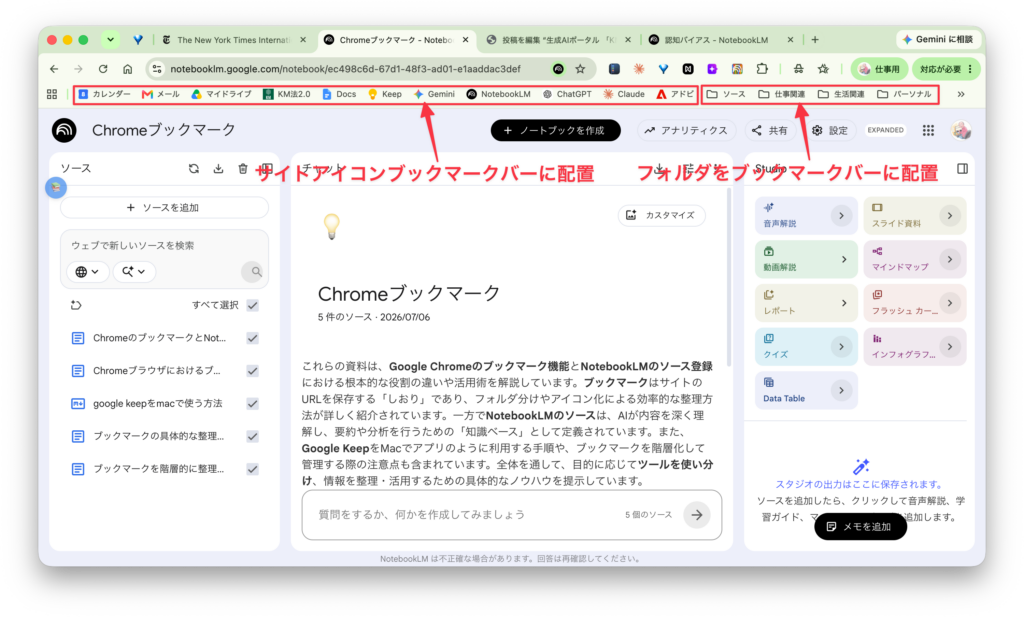
ブックマークバーにフォルダを作って、そこに保存しておくべきWEBページというのは、生成AI時代においては、「ソース」「仕事(学校)」「生活」「パーソナル」の4つのフォルダに絞り込んでおくのがベストだと思います。「ソース」というのは、NotebookLMのソースとしてインプットすべき情報源のことです。例えば、オンラインの新聞、雑誌、オンライン動画、SNS、オンラインのデータベース、オンラインの電子書籍サイトなどです。「仕事」とは、勤務先や仕事や学業に関連して、頻繁にアクセスするサイトです。「生活」とは、消費生活、金融取引、不動産、健康・医療、スポーツなど、日常生活に関連するWebサイトのブックマークからなっています。最後に、「パーソナル」は、本人、家族、友人関係のサイトです。
これまで、さまざまなWebサイトをブックマーキングしてきたと思いますが、そのかなりの部分は、後述するNotebookLMのソースに登録しておく方が、生成AIでの活用に繋げられるので、生成AIのインプットサイトに移行した方が効率的です。これまでのブックマークバーによる管理は、今のところ生成AIとの連携機能がないので、利用価値はあまり高いとは言えないのです。







コメント