
第11章:デジタル化ツールの活用 スキャナ、スクショなど
11-1 : Googleドライブのスキャナの活用
Googleドライブのスマートフォンアプリ(iOS / Android)に搭載されているスキャン機能は、紙の書類や領収書、メモなどをスマホのカメラで撮影するだけで、きれいなPDFデータとして直接クラウドに保存できる非常に便利な機能です。
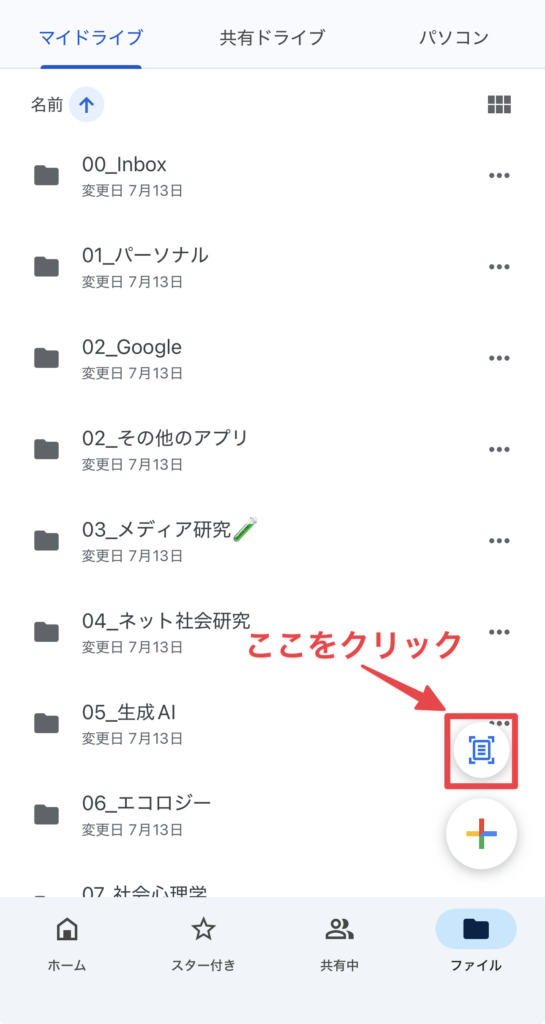
1. スキャン機能の基本操作手順
- アプリの起動とスキャン開始スマホでGoogleドライブアプリを開き、右下の 「+(作成)」ボタン をタップして 「スキャン」(またはカメラアイコン)を選択します。
- 書類の撮影書類にカメラを向けます。「自動撮影」モードではフレームに収まると自動でシャッターが切られます(手動撮影への切り替えも可能)。
- 編集と微調整
- 範囲調整: 端がずれている場合は切り抜きアイコンで調整。
- フィルター: カラーやモノクロなどの画質補正を選択。
- 回転・削除: ページの向き変更や不要なページの削除。
- ページの追加: 左下の「+」アイコンで次のページを連続スキャン。
- 保存右上の「保存」をタップし、ファイル名と保存先フォルダを指定して保存します。
2. 具体的な活用シーン
| 活用シーン | 具体的な利用方法 |
| 経費精算・領収書管理 | 出張先や店舗で受領した領収書をその場でスキャン。紙の紛失を防ぎ、確定申告や経理提出をスムーズにできます。 |
| 契約書・重要書類のアーカイブ | 家電の取扱説明書、契約書、医療の明細書などをペーパーレス化してクラウド保管。デスクまわりをすっきり保てます。 |
| ホワイトボード・会議メモの共有 | 会議後のホワイトボードや手書きノートを即座にPDF化し、チームメンバーへ共有できます。 |
| 学校・学習資料の整理 | 配布プリントやテキストの気になるページをデジタル化し、スマホやタブレットでいつでも復習可能にします。 |
11-2 : その他のスキャナの利用
(1) iPhoneのライブテキスト
iPhoneの「ライブテキスト(テキスト認識表示)」とは、写真や動画、あるいはカメラをかざしている画面に写っている「文字」を、AppleのAIが自動で認識してデータとして扱えるようにする機能です。
使い方は2通りあります。
① 「写真」アプリやスクリーンショットから使う
- 文字が写っている写真や画像を開く。
- 画像内の抽出したい文字を長押しする(カーソルが表示されて範囲指定が可能になります)。
- ポップアップメニューから 「コピー」「翻訳」「調べる」 などを選択。
② 「カメラ」アプリでリアルタイムに使う
- カメラを起動し、文字が書かれている対象物に向ける。
- 認識されると画面右下に 「テキストマーク」 アイコンが表示されるのでタップ。
- 画面が静止し、画面上の文字を直接タップ・選択してコピーや翻訳ができるようになります。
(2)ドキュメントスキャナ
PFUのドキュメントスキャナー「ScanSnap(スキャンスナップ)」シリーズを使って、文書をPDFファイルとして保存・変換することができます。
パソコンを使った最も標準的なスキャン・PDF保存の流れです。
1.スキャナーに原稿をセットする:
読み取りたい文書の向きをそろえ、給紙トレイにセットします(複数枚まとめてセット可能)。
2.スキャン画面を開く:
PCで「ScanSnap Home」を起動し、左上の [スキャン画面を開く](またはスキャンボタン)をクリックします。
3.保存形式(PDF)を確認・変更する:
プロファイル一覧(例: 「フォルダに保存」や「文書」など)を選択します。
- PDF形式の確認: ファイル形式が「PDF」になっているか確認します。
- 複数枚を1つのPDFにまとめる場合: [プロファイル編集](歯車マーク)>「ファイル形式」で 「PDF(単一)」 または「すべての用紙を1つのPDFファイルにします」が選ばれていることを確認して保存します。
4.スキャンを実行する:
スキャナー本体の[Scan]ボタン、または画面上の[スキャン]ボタンを押します。読み取りが開始されます。
5.保存先とファイル名を確認する:
スキャンが完了すると設定されたフォルダ(初期設定では「ドキュメント」内のScanSnapフォルダなど)にPDFファイルとして保存されます。
11-3 : 著作権上問題のないデジタルソースの利用
生成AI(ChatGPTやClaude、Geminiなど)に入力(プロンプトや画像・ファイルの添付など)を行う際、「著作権上問題が発生しない(または極めてリスクが低い)デジタル情報」には、大きく分けて5つのカテゴリがあります。
1. 著作権上、問題なく入力できる素材カテゴリ
(1) 自身が完全に権利を保有している情報
- 自作の文章・論文・コード・イラスト・写真
- 自社で作成した社内文書、マニュアル、自社データ
💡 注意点: 入力したデータが「AIの再学習(トレーニング)」に利用される設定(デフォルトでONになっているサービスが多い)になっていると、情報漏洩(秘密保持違反)のリスクが生じます。商用利用時は「学習に利用しない(Opt-out / API利用 / Enterpriseプラン)」設定になっているか必ず確認しましょう
(2) 著作権の保護期間が満了した情報(パブリックドメイン)
著作権は原則として作者の死後70年で消滅し、社会的共有財産(パブリックドメイン)となります。
- 古典文学・歴史的文書(例: 夏目漱石や太宰治の小説、シェイクスピアの戯曲など)
- 青空文庫に掲載されている作品(著作権切れのもの)
- 歴史的な絵画・パブリックドメインの画像データ(例: パブリックドメイン化された浮世絵、名画のデジタルデータ)
(3) 著作権を明示的に放棄・許諾している素材(CC0など)
作者が「自由に使ってよい」と権利を放棄または寛容なライセンスを付与しているデータです。
- CC0(クリエイティブ・コモンズ・ゼロ) が付与された画像・テキスト・データ
- パブリックドメイン提供サイトの素材(例: Unsplashの一部無料素材、Pixabay、Gutenbergプロジェクトなど)
💡 注意点: サイトの規約(利用規約)で「AIへの入力・学習の禁止」が別途定められているケースがあるため、ライセンスだけでなく利用規約(Terms of Use)も念のため確認が必要です。
(4) 著作権の対象とならない情報(事実・データ・アイデアなど)
著作権法で保護されるのは「思想または感情を創作的に表現したもの」です。単なる事実やデータそのものには著作権が発生しません。
- 客観的な統計データ・数値・気象データ・株価
- 公知の事実、ニュースの事実部分(※報道記事の「文章そのもの」をコピー&ペーストすると表現の著作権に触れるため、事実の箇条書きデータ等に変換して入力するのが安全です)
- 法令・判例・官公庁の告示(著作権法第13条により、権利の対象外とされています)
(5) 権利者から「AIへの入力・利用」の許諾を得ている情報
- 契約・ライセンス上、AIへの読み込みや商用利用が明示的に認められているデータセットや素材。
2. 日本の著作権法(第30条の4)と「入力」に関する重要なポイント
日本の著作権法第30条の4では、「情報解析(AI学習やデータ分析など)」を目的とする場合、原則として著作権者の許諾なく著作物を利用できると定められています。
ただし、ユーザーが日常的に生成AIを使うにあたっては、以下のケースで例外的に著作権侵害(享受目的の併存)とみなされるリスクがあるため注意が必要です。
🚨 入力時にリスクとなるNGパターン
- 「既存の特定の作品とそっくりなものを作らせる目的」での入力(例: 有名クリエイターのイラストをそのまま読み込ませて「これと同じタッチで別の絵を描いて」と指示する行為)
- 海賊版や違法アップロードされたデータと知りながら入力・解析させる行為
- AI学習・解析を禁止する技術的保護(または明確な利用規約のオーバーライド)が施された有料データを回避して入力する行為
3. 安全に生成AIへ入力するためのチェックリスト
- ☑️ 自社・自身のオリジナル情報か?(他人の著作物が混ざっていないか)
- ☑️ 入力設定で「データ学習(Training)オフ」になっているか?(機密情報や個人情報の場合)
- ☑️ 他人の作品を入力する場合、トレースや模倣(依拠性のある出力)を目的にしていないか?
- ☑️ 利用する画像・文章サイトの「AI利用に関する規約」に反していないか?
要約すると、「自作のデータ」「パブリックドメイン(著作権切れ)」「事実・数値データのみ」を入力するのが最も確実で安全な方法です。他人の著作物を入力する場合は、「分析や要約などの情報処理目的」にとどめ、類似物を生成させない使い方の範囲内で活用しましょう。
11-4 : スクリーンショット(スクショ)や画像の活用
生成AIのソースとして、スクリーンショット(スクショ)や写真などの画像ファイルを指定することによって、リサーチの範囲を著しく広げ、より広く深い知識を生成してもらうことが可能になります。例えば、下の写真は、最近筆者が小石川植物園で撮った1枚の写真です。
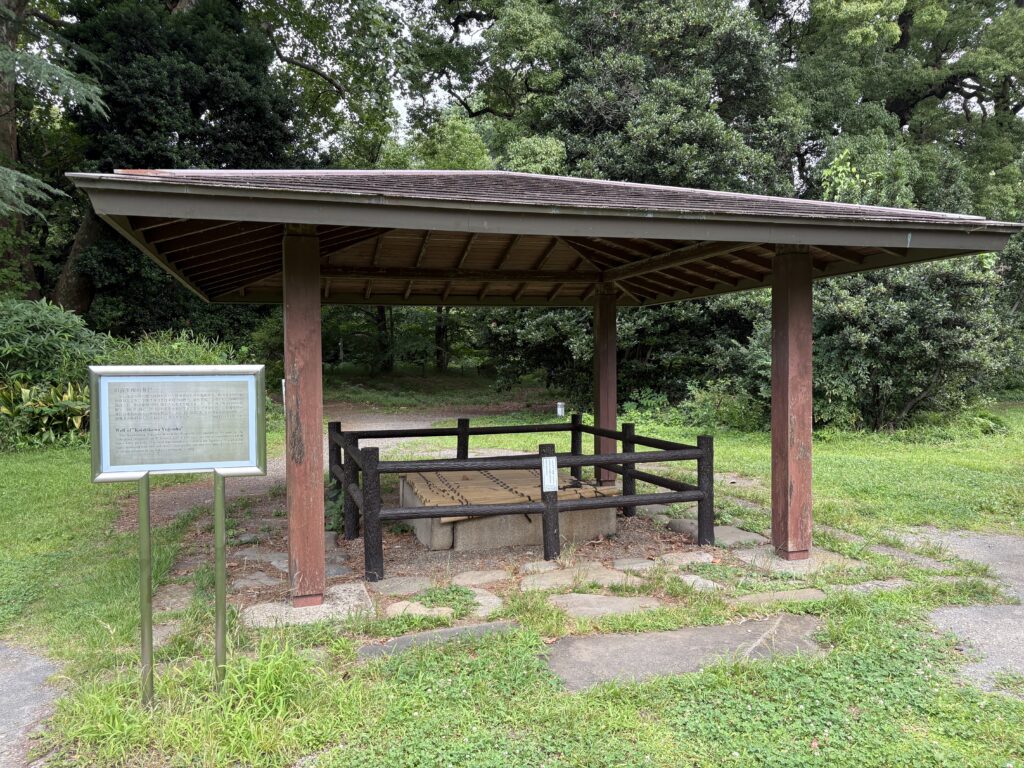
Geminiのプロンプト欄にこの写真を挿入し、「この写真について説明してください」と入れるだけで、次のような的確な回答が返ってきます。
「この写真は、小石川植物園(東京都文京区)の敷地内にある「旧小石川養生所の井戸」を写したものです。
📸 写真に写っている内容
- 屋根と柵で保護された井戸(中央)
- 木造の屋根の下に、木製の低い柵で囲まれた井戸の枠(井桁)が見えます。
- 安全のため、井戸の上には竹で編んだ蓋(スノコ)が設置されています。
- 解説板(手前左)
- この場所が歴史的にどういった施設であったかを示す看板が設置されています。
💡 この場所の歴史(小石川養生所とは?)
江戸時代(享保7年・1722年)、徳川第8代将軍・徳川吉宗の時代に設置された貧民のための施療施設(無料の病院)が「小石川養生所」です。
- 誕生のきっかけ:町医師の小川笙船(おがわ しょうせん)が、吉宗が設置した「目安箱」に「困窮して医療を受けられない人々を救うための医療施設をつくってほしい」と投書したことがきっかけで開設されました。
- 名作小説の舞台:山本周五郎の小説『赤ひげ診療譚』や、それを原作とした黒澤明監督の映画『赤ひげ』の舞台としても非常に有名です。
この井戸は、当時養生所で使われていたもので、大正時代に関東大震災が起きた際にも飲料水として地域の人々を救ったと伝えられています。」(以上、Geminiによる回答)
このような画像だけをソースとした生成AIのリサーチで、これだけ詳細で正確なテキスト解説を生成してもらえることから、写真集や旅行ガイドブックの作成、編集においても大いに活躍してもらえるはずです。もちろん、説明内容の妥当性については、他の信頼できる情報源によるチェックが必要ですが。
11-5 : 外国語ソースの活用
生成AIによるインプット革命として、ぜひ指摘しておかなければならない最後の点は、「外国語ソース」の活用です。私たちがふだん利用するウェブ上の情報ソースの9割以上は、日本語ではなく、外国語で書かれたものです。これまでは、日本語以外のウェブ情報を理解するには、一定以上の語学力か翻訳ツールの助けが必要でした。けれども、生成AIは地球上のあらゆる言語を学習し、理解すことができるので、外国語のウェブソースを提示しても、それをすぐに理解して、的確な回答を提示してくれます。これは、まさに従来の検索では不可能だった「インプット革命」ということができます。
具体的な活用事例は、第17章で詳しく取り上げることにしたいと思います。




コメント