
序論
1950年代の川喜田二郎による「KJ法」、1960年代の梅棹忠夫による「知的生産の技術」、1990年代の野口悠紀雄による「超整理法」という情報整理・発想技術の系譜を受け継ぎ、生成AIを高度な知能を備えた「知的パートナー」として位置づけ、これまでの10倍、100倍の効率でクリエイティブな知的生産を可能にするWeb活用メソッド、それが「KM法1.0 (Knowledge Management Method)」です。
2024年のKM法1.0 発表から2年、ブラウザの進化とGoogle AIエコシステムの台頭により、知的生産の環境は劇的に向上しました。 本マニュアルは、シェア7割を誇るGoogle Chromeブラウザと最新のGeminiサイドパネル、そしてGemini Notebookを中核に据え、情報の収集から整理、執筆までをシームレスに一元化する「2026年最新のKM法2.0 」の実践手順を体系的に解説します。
KM法2.0の原点 – おしゃべりから始まった夢想
「KM法2.0」の原点となる「KM法1.0」は、ある人と私のおしゃべりから生まれました。その方の「生成AIのポータル、ないしメタ生成AIのようなものがあればいいね」の一言に刺激され、「だれも作っていないのなら、自分で作ってしまおう」と決意したことか開発着手のきっかけです。
 カラヤマ
カラヤマ「生成AIのポータル、ないしメタ生成AIができたら
というのは夢想?」
 ミカミ
ミカミ「もう誰かが作っているでしょうね。」
2024年4月、当時最新であったMicrosoft Edgeブラウザの「Copilotサイドバー」に着目し、「ChatGPT、Copilot、Geminiなどの生成AI(右画面)」と「NotionやOneNoteなどの情報整理ツール(左画面)」を同時に立ち上げて操作する初代「KM法」(1.0) を構築しました。 これにより、プロンプトのシステマティックな管理と、生成AIの回答の効率的な整理・保存、そしてコンテンツ制作へのスムーズな移行が実現しました。
「KM法2.0」へ – Chrome新機能とGoogle AIエコシステムの活用
初代のKM法の発表からわずか2年、生成AIを取り巻くブラウザ環境は劇的な進化を遂げました。 2026年現在、世界シェアの7割を占めるGoogle Chromeブラウザのアップデートにより、かつてEdgeでしか実現できなかった高度な生成AIポータルの構築が、より完全な形で実現可能となりました。 これが、本マニュアルが提唱する「KM法2.0」です。
KM法2.0を支えるのは、ブラウザ上部タブやサイドパネルとシームレスに連携する最新の「Geminiサイドパネル」によるAI対話、そして情報を一元的に管理する「Gemini Notebook」の登場です。 かつて必要とされた外部の万能ノートアプリを極力排除し、Googleドライブ内のデータと生成AIが直接連携する「Google AIエコシステム」へと情報を一元化することで、知的生産の効率はさらに極限まで高められます。さらに、Chrome拡張機能によって、メジャーな生成AIであるChatGPTとClaudeも、Chromeのサイドバー上で実行することが可能になりました。また、同じくChrome拡張機能を用いて、KM1.0でEdgeのサイドバーメニューと同じ形でChromeブラウザにサイドバーメニューを表示させることができるようになりました。ここに、生成AI、Google Workspaceアプリ、主要な情報ソースアプリ、SNSなどのリンクアイコンを垂直に並べれば、Chromeブラウザ上に理想に近い「生成AIポータル」を構築することができます。
知的生産の伝統と「KM法2.0」がもたらすパラダイムシフト
梅棹忠夫が示した「知的生産の三段階モデル」と情報の規格化
「知的生産」という概念は、文化人類学者である梅棹忠夫氏が1960年代に提唱したものです。 梅棹氏はこれを、「既存の、あるいは新規の、さまざまな情報をもとにして、それに、それぞれの人間の知的情報処理能力を作用させて、そこにあたらしい情報をつくりだす作業」と定義し、ひとつの創造活動であると説きました。
梅棹氏が考案した革新的な方法論は、知的生産のステップを「情報の収集」「情報の整理」「コンテンツの制作」の3つの段階に明確に区分し、これらを「規格化されたカード」によって一貫してつなぐ点にありました。
- 情報の収集(発見の手帳): 日常の経験や観察、着想をその場で書き留めるインプットのツールです。
- 情報の整理・保存(京大型カード / オープン・ファイル): 1枚1項目ルールのカードと、それらをフォルダーに仕分けするシステム。 現代のPCにおける「ファイルとフォルダー」、あるいはWebブラウザの「ブックマーク」の概念を先取りしたものでした。
- コンテンツの制作(こざね法): 紙切れに事柄を書き出し、机に並べて論理的なつながりごとに重ねて構成を構築する文章作成技術です。
現代のデジタル情報時代においても、この「収集・整理・制作」の3段階プロセスは変わりません。 PC、クラウド、そしてWebブラウザを共通プラットフォームとすることで、これらの段階はさらに高速かつシームレスに統合されます。
第1部:基本理念 ─ AI時代の知的創造パラダイム
第1章:知的創造のパラダイムシフト
1-1:AI時代の情報整理から「知識創造」へ
生成AIの黎明期、その主な役割は大量のデータから必要な情報を抽出・要約する「情報整理」の効率化でした。人間が指示を出し、AIが既存の知識を整理して返すという、いわば高度な検索の延長線上にある使い方が主流だったと言えます。
しかし現在、生成AIは単なる作業の自動化ツールを超え、人間の思考を刺激し拡張するパートナーへと進化しています。AIが提示する予期せぬアイデアや多角的な視点との対話を通じて、人間はこれまでにない新たな仮説や概念を生み出す「知識創造」の時代へとシフトしつつあります。
このパラダイムシフトの本質は、主従関係の変化にあります。AIに答えを求め、その出力に従うのではなく、AIとの「共創(コラボレーション)」によって人間の創造性を最大化し、未知の価値を共につくり出すことこそが、これからの時代における生成AIの真の活用法です。
1-2:個人知と組織知・集合知の新たな関係
従来の知的創造は、個人の孤独な営みと膨大な時間の投資を前提としていました。人間が自らテーマを設定したあと、書籍や雑誌、論文、ウェブサイトといった多種多様な情報源から時間をかけて資料を収集(インプット)し、それらを脳内で咀嚼・編集した上で、テキストや図表、動画といった形へアウトプットするプロセスが一般的でした。この手法では、個人の情報処理能力や所有する時間の限界が、そのまま創造される成果物の質や量、スピードの限界を意味していました。
しかし、生成AI時代の到来によって、このプロセスは劇的な変化を遂げています。現代の知的創造は、ウェブ上の生成AIポータル(KM法など)を駆使し、インプットからアウトプットに至る全工程を「AIとの共同作業」として進める形へと進化しました。
資料の収集フェーズでは、AIが瞬時に膨大なデータから核心を突き、多角的な視点を提示します。続く整理・編集フェーズでも、AIとの対話を重ねることで、人間の思い込み(バイアス)を排除した斬新な切り口や構造化が可能になります。最後のアウトプット制作においても、AIが下訳や構成案、ビジュアルのプロトタイプを即座に生成するため、人間はより本質的な「価値判断」や「文脈の構築」に集中できるようになりました。
この変革は、単なる作業の効率化に留まらず、「個人知」と「組織知・集合知」の新たな関係性を築きつつあります。
かつて組織知や集合知は、個人の知識を時間をかけて吸い上げ、データベース化することで初めて形成されるものでした。しかし、生成AIは人類が蓄積してきた膨大な集合知をあらかじめ学習しており、個人はAIを介してその集合知へリアルタイムにアクセスできます。
つまり、個人がAIと協働することは、世界中の集合知と対話することと同義なのです。これにより、個人のひらめき(個人知)が即座に集合知によって洗練され、またその成果が新たな組織知へと超高速で還元されるという、知の循環モデルが確立されます。生成AI時代の知的創造とは、個人の能力を拡張し、人類の知の資産を最大限に活かし合う、新たな「共創」の形と言えるでしょう。
第2章:Google エコシステム
2-1 : エコシステム(生態系)とは?
エコシステム(ecosystem)というのは、もともと生態学の分野でつくられた専門用語です。「エコロジー(Ecology)」という言葉は、ドイツの生物学者エルンスト・ヘッケル(Ernst Haeckel)によって1866年に発明(提唱)されました
。ギリシャ語で「家」や「生活の場所」を意味する「oikos(オイコス)」と、学問を意味する「logos(ロゴス)」を組み合わせて作られた造語です。本来、エコロジー(生態学)とは、生物と、それを取り巻く物理的・化学的・有機的・無機的な外部環境との相互関係を研究する科学(生物学の一分野)です。19世紀から20世紀にかけて、研究対象を広げて、「ヒューマン・エコロジー」「カルチュラル・エコロジー」などの新しい研究領域が開拓されるようになりました。
また、「エコシステム(生態系:ecosystem)」という言葉を作ったのは、イギリスの植物生態学者アーサー・タンズリー(Arthur Tansley)です。彼が1935年に発表した論文『The Use and Abuse of Vegetational Concepts and Terms(植生概念と用語の使用と誤用)』の中で、この言葉を初めて提唱しました。彼は、有機体という曖昧な言葉の代わりに、物理学の概念である「システム(体系)」を導入しました 。生物(植物・動物・微生物)の集まりだけを切り取るのではなく、それらが生きている光、空気、水、土壌といった「無機的環境」もすべて含めた全体を一つの物理的システムとして捉えるべきだと定義したのです。このタンズリーの提唱によって、生態学は単に「生き物を観察・分類する学問」から、物質の循環やエネルギーの流れを物理的・化学的に分析する「現代のシステム科学」へと進化する決定的な転換点を迎えることになりました。
1990年代以降、ビジネスやITの世界でも、「エコシステム」という用語が頻繁に使われるようになりました。ここで、「エコシステム(ビジネス・エコシステム)」とは、複数の企業、サービス、そしてユーザーが結びつき、互いに連携・共生しながら共存共栄していく仕組みを指します。
1. 自然界のエコシステムとビジネス・エコシステムの「共通点」
自然界のエコシステムも、ビジネスのエコシステムも、「個々の要素が独立しているのではなく、全体が密接に繋がり、影響を与え合いながら機能しているシステムである」という本質は全く同じです。
- 自然界の仕組み: 太陽光のエネルギーを植物(生産者)が取り込み、それを動物(消費者)が食べ、死骸や排泄物を微生物(分解者)が分解して土に還すという、完璧な物質循環とエネルギーの流れが成り立っています。
- ビジネス界の仕組み: 1社だけで完結させるのではなく、多くの外部プレイヤーやパートナー、ユーザーを巻き込むことで、市場全体を拡大させ、簡単には崩れない強力な価値や利便性を生み出します。
2. Appleを例にした「ビジネス・エコシステム」の具体像
現代において最も成功しているエコシステムの一つがAppleの経済圏です。
- iPhone(端末)
- iOS(オペレーティングシステム・インフラ)
- App Store(プラットフォーム)
- アプリ開発者(外部のサービス提供者・いわば「生産者」)
- 一般ユーザー(サービスやハードの「消費者」)
これらは個別に存在しているのではなく、一体となって互いに利益をもたらし合う巨大な経済圏を形成しています。開発者が魅力的なアプリを作ることでユーザーにとってのiPhoneの価値が上がり、ユーザーが増えることでさらに開発者が集まるという、「絶妙な循環(共生関係)」が成立しているのです。
2-2 : Googleエコシステム
Googleエコシステムとは、Googleが提供する検索、Gmail、Googleドライブ、Googleカレンダー、Googleドキュメント、Google Meet、Android、Geminiなどのサービスが相互に連携し、一つのアカウントでシームレスに利用できる統合環境を指します。データや設定がサービス間で共有されるため、情報管理や共同作業、生産性向上が容易になり、個人・教育・企業で効率的なデジタル活用を実現する仕組みです。近年は、従来の「Googleエコシステム(検索、Gmail、マップなど)」のすべてにAI (Gemini)が組み込まれ、従来の「クラウド+アプリ」のエコシステムから、「AIを中⼼に知識を活⽤するエコシステム」へと⼤きく進化しています。
Googleエコシステムの全体像は、下のインフォグラフィックに示す通りです。
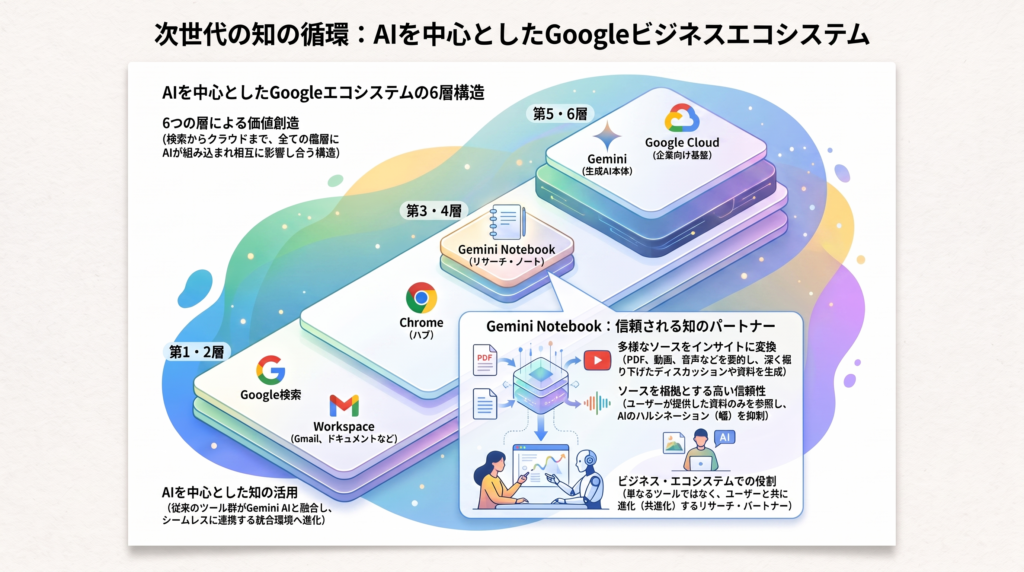
第1層:Google検索
Googleサービスの原点にあるもので、Google検索により世界中の情報を探索することができます。
・Google検索
・Google Scholar
・Google News
・Google Books
など。
第2層:Google Workspace
Google Workspaceは、GmailやDrive、Docs、Calendar、Meetなどが統合されたクラウド型生産性ツール群です。1つのアカウントで文書作成、データ管理、Web会議などがシームレスに連携します。さらにGemini AIとの融合により、メール執筆やデータ分析、議事録の自動作成なども可能になり、個人のタスクから企業の業務効率化までを強力に支えるエコシステムの中核です。主なサービスは次のとおりです。
・Gmail:メール
・Googleドライブ:クラウド
・Googleドキュメンツ:文書作成
・Google Sheets:表計算
・Googleスライド:プレゼン資料作成
・Googleカレンダー:カレンダー作成
・Googleミート:オンライン会議
・Googleキープ:メモ帳
第3層:Chrome
Chromeは単なるブラウザではありません。現在は
・Gemini
・Google Drive
・Workspace
・NotebookLM
を結ぶハブ(あるいはポータル)になっているのです。
第4層:NotebookLM
Google NotebookLMは、Googleが提供するAI搭載のリサーチ・ノートツールです。PDF、Googleドキュメント、Webページなどを資料として読み込ませると、その内容に基づいて要約、質問応答、比較分析してくれたり、音声解説、スライド作成、動画解説、インフォグラフィックなどを自動で作成してくれます。NotebookLMによる生成結果はソースとして登録した資料のみを根拠とするため、ハルシネーションを防ぐことができ、調査や学習、文書作成を効率化できます。
第5層:Gemini(生成AI)
Googleエコシステムで中心的な役割を担っており、ほとんどすべての層にGeminiが組み込まれるようになっています。Geminiは、対話型AI、コーディング、」⽂書作成、調査、画像⽣成、動画生成、⾳声会話まで、多様なAIサービスを⾏います。
第6層:Google Cloud
Google Cloudは、企業向けのエコシステムです。主なサービスVertex AI 、BigQuery、 Cloud Storage、 Cloud SQL 、Cloud Run、 Kubernetes Engineなどです。企業では、Geminiを組み 込んだAIシステムをここで動かします。
KM法2.0における知的創造の柱は、Gemini & Notebook AI / Googleドライブ / Chromeブラウザ / Google Workspaceの4つです。KM法2.0の目的は、ウェブ上に生成AIポータルを設置することにより、「情報の探索・収集(Input)」「情報の蓄積・整理(Stock)」「情報の思考・創造(Output)」の3つのプロセスをシームレスに循環させ、個人の知的生産性と創造力を飛躍的に高めることにあります。
従来のナレッジマネジメント(KM 1.0)が「組織内での情報共有やデータ保管」に主眼を置いていたのに対し、2.0では「AIを知的パートナーとする、ユーザー主導の効率的な知の創造」へと進化しています。
2-3 : Gemini Notebookのフル活用
生成AIはKM法2.0の知的パートナーです。これまで人間が時間をかけて行っていた
- 文献の要約
- 情報の比較・分析
- アイデア創出
- 文章作成
- 仮説の検証
を高速に支援してくれます。 特にGemini Notebookは、Googleドライブ内の資料だけを根拠として回答するため、一般的な生成AIよりも信頼性の高い対話型研究支援ツールとして機能します。
Geminiとは
Gemini(ジェミニ)は、Googleが開発した最新のマルチモーダルAIであり、あなたをサポートするAIアシスタントです。Geminiには、2つの大きな特徴(強み)があります。
- マルチモーダル
Geminiの一番の強みは、テキスト(文章)だけでなく、画像、音声、動画、プログラミングコードなど、多様な種類の情報を同時に処理・理解できる点です。
- Googleサービスとの強力な連携
Google生まれのAIなので、私たちが普段使っているサービスとシームレス繋がるのが得意です。Googleエコシステムならではの特徴ですね。
Google Workspace: Gmailのメール作成、Googleドキュメントでの文章作成、Googleドライブのファイル整理などをアシストします。
2-4:Googleドライブを中心とした知識管理システムの構築
Googleドライブは、Googleエコシステムにおける「デジタル情報のインプットとストレージ」の中心として、極めて重要な役割を果たしています。単なるファイルを保存するインプット拠点(クラウドストレージ)にとどまらず、あらゆるアプリや機能をつなぐ強力なハブ、さらにはアウトプット(知的創造)のベースとしても機能しています。
第2部:生成AIポータルの構築
現代の生成AIは、ウェブ上の無数のウェブサイトを絶えず巡回して、ウェブ上の膨大な情報を日々収集して、ユーザーのリクエストに答えています。また、生成AIアプリを始め、個人やビジネスユーザーが日常的に使う各種アプリの多くはブラウザ上で動くようになっています。
このことを利用して、ChromeブラウザをGoogleエコシステムと生成AIへの入り口(ポータル)となるように改造する方法を解説します。これは、狭い意味でのKM法2.0ということができます。改造するツールは、ブックマークメニュー、Chromeサイドバー、Chromeサイドパネル、Googleドライブの3つです。
第3章:Cromeブラウザにおけるブックマークの整理
3-1 : ブックマークとは何か?
Google Chromeにおけるブックマーク(Bookmark)とは、お気に入りのウェブサイトのURL(ウェブアドレス)を保存して、いつでも簡単に再訪問できるようにする機能のことです。ブックマークには、次のようなメリットがあります。
・ワンクリックでWebサイトにアクセス: よく使うサイトを「ブックマークバー」に表示させておけば、ブラウザを開いてすぐにそのページに飛べます。
・フォルダで綺麗に整理: 「仕事」「趣味」「料理のレシピ」のようにフォルダを作って、増えたブックマークをカテゴリごとに分類できます。
・スマホや別PCとの同期: GoogleアカウントでChromeにログインしていれば、パソコンで保存したブックマークを、スマホやタブレットのChromeからでもそのまま確認・利用できます。
保存したいウェブページを開いた状態で、アドレスバー(URLが表示されているところ)の右端にある星マーク(☆)をクリックします。星が青(または共通のテーマ色)に変われば登録完了です。
3-2 : ブックマークの階層化とアイコン化
Chromeブラウザ上でブックマークをおく場所は、ブラウザの検索バー(アドレスバー)のすぐ下にある、お気に入りのサイトを横一列に並べて表示できる帯状のエリアで、「ブックマークバー」と呼ばれています。
ブックマークの「階層整理(フォルダの中に、さらにフォルダを作ること)」は、大量のサイトをすっきりまとめるのに最も効果的な方法です。ブックマークを階層的に整理するには、「ブックマークマネージャー」を使うのが最も手軽です。
階層化の方法は、基本的にクラウドなどと同じであり、3階層、4階層(フォルダの中のフォルダの中のフォルダ…)と深くしすぎると、目的のサイトに辿り着くまでに何度もクリックしなければならず、逆に面倒になります。一般的には、3階層以内に留めるのが適切だと言われます。それ以上だと、目的のファイルが探しづらくなるからです。
ブックマークは、日常的によく使うWebサイトへのアクセスを容易にするためのツールであり、それだけのこと。生成AIポータルとして、AIと連携するといった機能はありません。ですから、ブックマークバーでの表示は最小限に抑えるのが賢い方法です。その代わり、横長の広いスペースを活かすために、フォルダではなく、よくアクセスするWebサイトの「サイトアイコン」を並べるのがおすすめです。その方法は次の通りです。
- ブックマークバーを表示する
- もしバーが見当たらない場合は、キーボードの
Ctrl+Shift+B(MacはCmd+Shift+B)を押して表示させてください。
- もしバーが見当たらない場合は、キーボードの
- 編集画面を開く
- アイコンだけにしたいブックマークを右クリック(Macのトラックパッドなら2本指タップ)します。
- 表示されたメニューの中から 「編集」 をクリックします。
- 名前を削除する
- 「名前」の入力欄に表示されているテキスト(サイト名など)を、バックスペースキーなどですべて消して空欄にします。
- ※「URL」の欄は絶対に触らないように注意してください。
- 保存する
- 右下の 「保存」 ボタンをクリックします。
アイコンの横に短いタイトルをつけておくと、分かりやすいと思います。(下の画像を参照)いずれかのアイコンをタップすると、目的のWebサイトやウェブサービスを直接呼び出すことができます。ポータルにふさわしい配置と言えるでしょう。
3-3 : ブックマークにおけるフォルダとアイコンの配置
生成AIの普及した現代においては、ウェブ上の情報検索は、ブラウザでブックマークしておいた特定のページにアクセスするよりも、Googleの検索エンジンで検索したり、生成AIで情報検索するという形で行う方が圧倒的に多くなっています。したがって、ブラウザ上のブックマークに登録するWebページの数は、従来よりも大幅に減少しているはずです。
ブラウザのブックマークバーは、横長の広い領域なので、最もよくアクセスするウェブページのアイコンを並べます。私の場合は、左から、Google Workspaceの管理ページ、メール、Googleドライブの「マイドライブ」ページ、「KM法2.0」Webサイト、GoogleドキュメントのWebページ、GoogleキープのWebページ、生成AIのWebページ(Gemini、Gemini Notebook、ChatGPT、Claude)のアイコンとタイトル文字を並べています。いずれの場合にも、アイコンをタップすると、ブラウザの全画面に該当するWebページが表示されます。
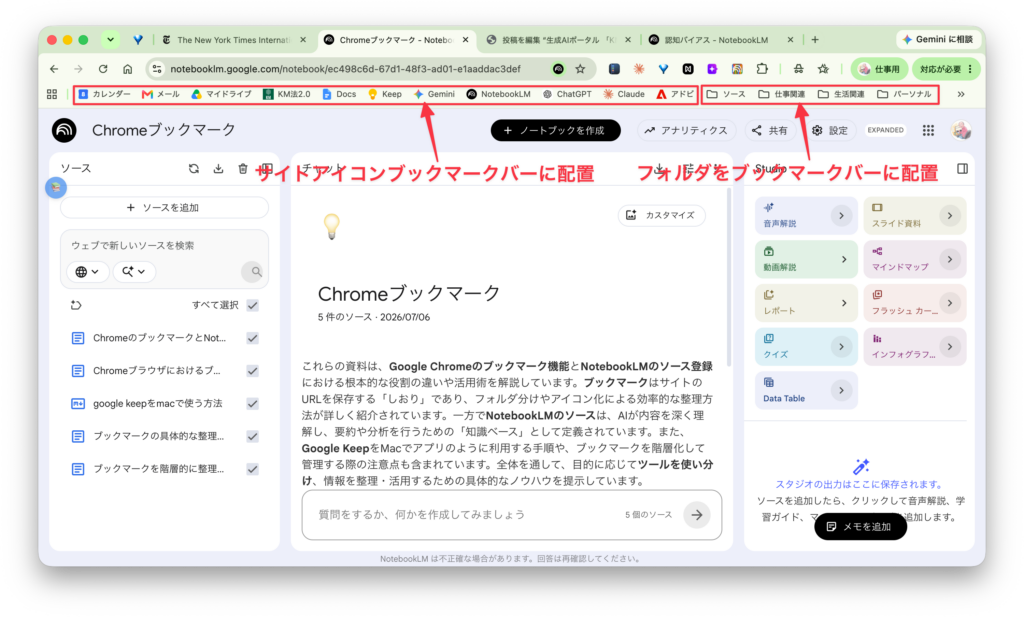
ブックマークバーにフォルダを作って、そこに保存しておくべきWEBページというのは、生成AI時代においては、「ソース」「仕事(学校)」「生活」「パーソナル」の4つのフォルダに絞り込んでおくのがベストだと思います。「ソース」というのは、NotebookLMのソースとしてインプットすべき情報源のことです。例えば、オンラインの新聞、雑誌、オンライン動画、SNS、オンラインのデータベース、オンラインの電子書籍サイトなどです。「仕事」とは、勤務先や仕事や学業に関連して、頻繁にアクセスするサイトです。「生活」とは、消費生活、金融取引、不動産、健康・医療、スポーツなど、日常生活に関連するWebサイトのブックマークからなっています。最後に、「パーソナル」は、本人、家族、友人関係のサイトです。
これまで、さまざまなWebサイトをブックマーキングしてきたと思いますが、そのかなりの部分は、後述するNotebookLMのソースに登録しておく方が、生成AIでの活用に繋げられるので、生成AIのインプットサイトに移行した方が効率的です。これまでのブックマークバーによる管理は、今のところ生成AIとの連携機能がないので、利用価値はあまり高いとは言えないのです。
第4章:Chromeサイドバーの設定
4-1 : 「Geminiに相談」ボタンで開く
最新のChromeブラウザを開くと、ツールバー(画面右上)に「Geminiに相談」ボタンが追加されているのがわかります。これは、2026年5月にリリースされた、ブラウザとAIが完全に一体化した非常に便利な新機能です。
このボタンをクリックすると ❶、サイドバーが一発で開き、GoogleのAI「Gemini」とのチャット画面が立ち上がります ❷。
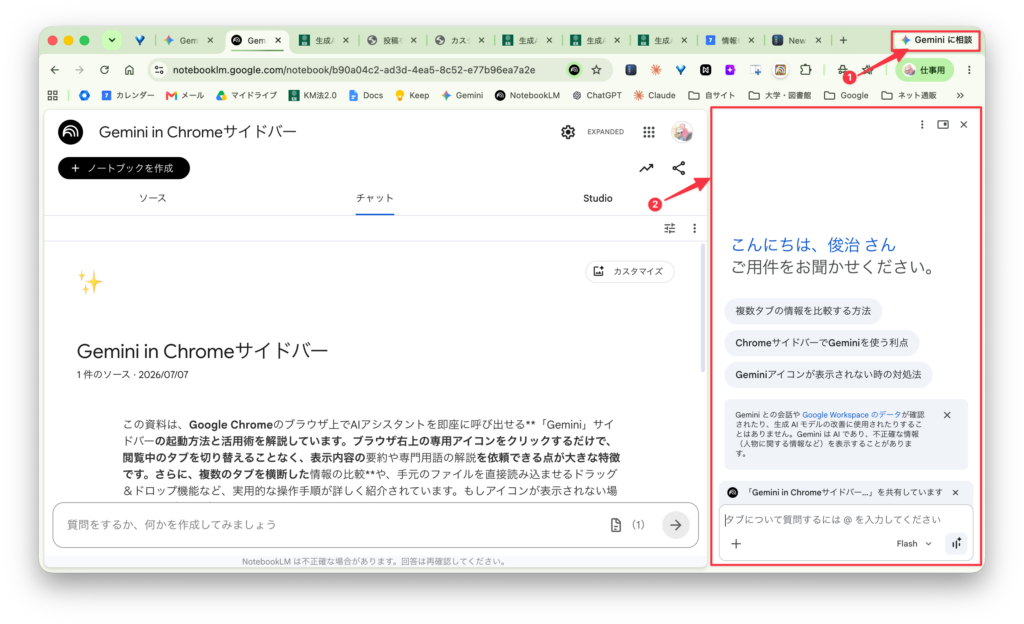
このGeminiサイドバーの最大の特徴は、「今見ている(左側の)ウェブページの内容を、Geminiがその場で理解してくれる」という点です。通常のGeminiのサイトを開いて、WEBページのURLをコピー&ペーストする、といった面倒な手間が一切なくなりました。
具体的には以下のような使い方ができます。
- ページを一瞬で要約: 長いニュース記事や、英語の論文、難しい専門サイトを開いた状態で「この記事を日本語で3行で要約して」と頼むと、横のサイドバーでサクッとまとめてくれます。
- 動画の要約: YouTubeなどの動画ページを開きながら「この動画の重要なポイントを教えて」と質問できます。
- 複数タブの比較: 複数の旅行プランや商品のページを開いている状態で、「開いているタブの情報を比較して表にして」といった頼み方も可能です(チャット欄に「@」と入力してタブを指定できます)。
4-2:Chrome拡張機能 SidelyでChatGPTをサイドバーで開く
KM法1.0では、マイクロソフトのEdgeブラウザで、Copilotのサイドバーを開くことができましたが、GeminiやChatGPTなど他の生成AIをサイドバーで開くには、サイドメニューバーにそれぞれの生成AIのアイコンを登録しておく必要がありました。KM法2.0では、「Chrome拡張機能」を使って、他の生成AIの機能をサイドバーの画面で実行することができます。
ChatGPTをサイドバーに表示させるには、「Sidely」という拡張機能を使うのが便利です。Sidelyの導入方法と使い方は、次のとおりです。
1. インストール
- Chrome ウェブストアで「Sidely」を検索し、「Chrome に追加」をクリックします。
- インストールが完了したら、ブラウザの右上にあるパズルピースのアイコン(拡張機能メニュー)から「Sidely」をピン留めしておくと便利です。
2. サイドバーを開く
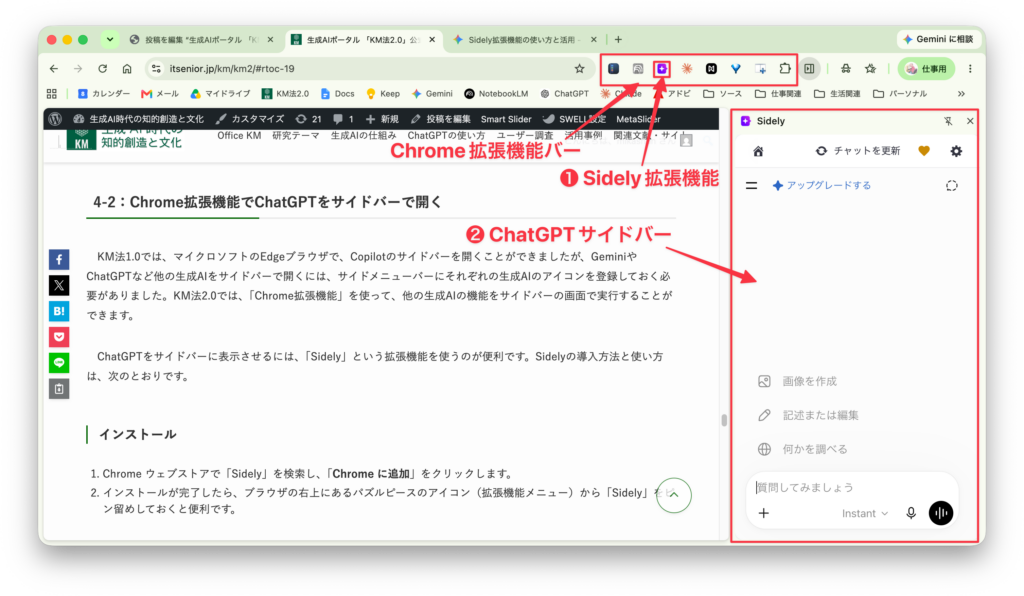
- ブラウザ右上の拡張機能バーにある Sidelyのアイコン ❶ をクリック するか、設定されたショートカットキーを押すと、画面の右側にAIチャットの画面(サイドバー)❷ がスッと現れます。
3. いつものアカウントでチャット
- あなたが普段使っているChatGPT(OpenAI)のアカウントでそのまま動作するため、安全かつ高速にメッセージのやり取りが可能です。
Sidelyの本領は、「何かを読みながら・見ながら」 使うところにあります。
- ウェブサイトの要約・翻訳 海外のニュース記事や、長文のブログを読んでいるときに、サイドバーに「このページの内容を3行で要約して」「この部分を日本語に訳して」と指示するだけで、画面を切り替えずに中身を理解できます。
- 調べ物をしながらの作業 Google検索で出てきたページを読みつつ、「ここにある〇〇という技術について、もっと噛み砕いて教えて」といった深掘りの質問がその場で可能です。
- 文章作成のサポート Gmailでメールを返信するときや、SNSの発信を考えるときに、横で「ビジネス向けの丁寧な言い回しに変えて」とAIに壁打ち相手になってもらうことができます。
4-3 : Chrome拡張機能でClaudeをサイドバーで開く
Claude in Chromeは、Chrome拡張機能を使って、ChromeのサイドバーからClaudeの生成AIサービスを使える仕組みです。いま開いているページの読み取り、複数タブの比較、フォームへの入力などを、サイドバーだけでClaudeに直接実行させることができる非常に強力なツールです。
1. 初期設定(インストールとログイン)
- 拡張機能のインストール
Chromeウェブストアから「Claude in Chrome」を検索し、拡張機能を追加します。 - ピン留めする
ブラウザ右上のパズルピースのアイコン(拡張機能メニュー)をクリックし、Claudeの横にあるピンのアイコンをクリックして、ツールバーに常駐させます。 - ログイン
アイコンをクリックしてサイドパネルを開き、お使いのAnthropicアカウントでログインします(※自動操作などの高度な機能は、主にPro以上のプランで真価を発揮します)。
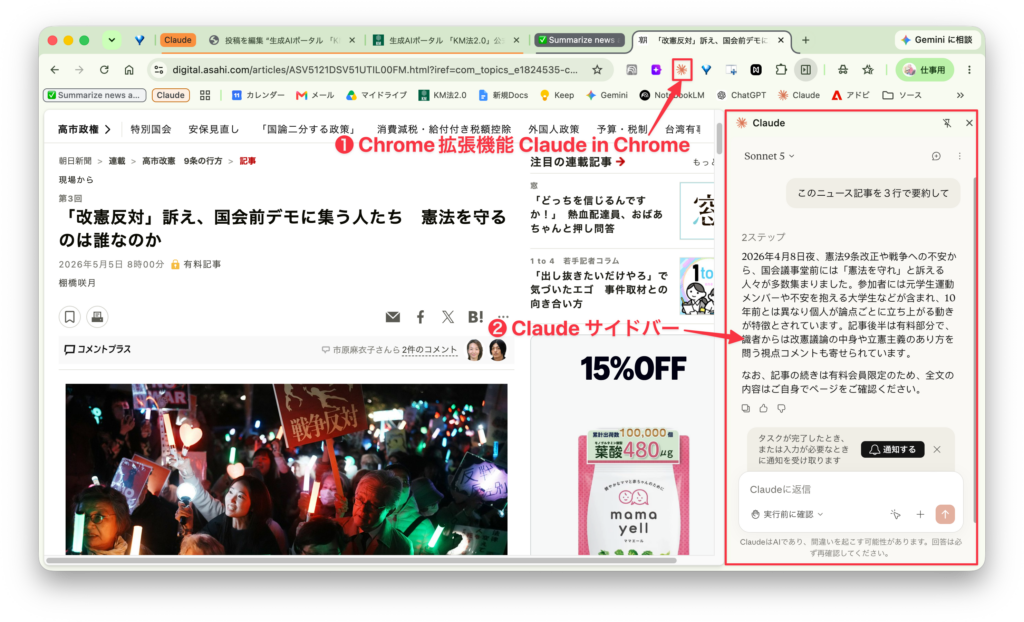
2. 基本的な使い方
大きく分けて3つの使い方があります。
(1) 閲覧中のページについて指示を出す
今開いているWebページを見ながら、サイドパネルのClaudeにチャットで指示を出します。
- 指示の例: 「このニュース記事を3行で要約して」
- 「この仕様書ページから、重要な制限事項だけをリストアップして」
(2) ブラウザの自動操作を任せる
Claudeに「調べる・比較する・入力する」といった複数ステップの作業を自律的に行わせることができます。
- 指示の例: 「このタブと隣のタブの料金プランを比較して、違いを表にまとめて」
- 「画面に表示されている商品一覧から、価格とレビュー評価を抽出してCSV形式で出力して」
- 「この長尺の問い合わせフォームに、以下の会社情報を自動で入力して」
(3) ショートカットとスケジュール実行(「/」コマンド)
チャット入力欄に /(スラッシュ) を入力すると、便利なメニューが呼び出せます。
- 定型タスクの保存: よく使うプロンプトや操作手順をショートカットとして登録し、次回から1発で呼び出せます。
- スケジュール実行: 「毎日〇時にこのサイトの情報をチェックする」といった定期的なタスクを設定できます
第5章:Googleドライブのフォルダ設計
生成AIが急速に進化したいま、Googleドライブを単なるファイルの「保管庫」(ストレージ)として眠らせておくのは非常にもったいない時代になりました。Googleドライブのデータ保管方法を根底から見直し、GeminiなどのAIと連携させることで、「使えば使うほど自分専用に育っていく知的資産(知識のハブ、または知識ベース)」へと進化させることができます。
Googleドライブを知識創造のベースに変えるには、主に3つの方法があります。それぞれの特徴と具体的な活用方法を詳しく解説します。
方法1: Googleドライブのフォルダー階層を生成AIと最適に連携できる構成とする
GeminiとGoogle Workspace(ドライブやドキュメントなど)を連携させて最適な結果を得るためのフォルダ階層について、結論からお伝えすると、「人間にとってもGeminiにとっても、テーマやプロジェクトごとに明確に分かれたシンプルな階層」がベストです。
Geminiは高度なセマンティック検索(意味や文脈を理解した検索)を行うため、複雑なフォルダ階層に頼る必要はありませんが、情報が整理されているほど誤認識(ハルシネーション)を防ぎ、より正確な回答を引き出すことができます。また、ユーザー側でも、Gemini Notebookのソースの特定やアウトプットの保存場所を簡単に見つけることができます。
1. 連携を最適化するための3つの設計指針
- 「1テーマ=1フォルダ」を徹底するGeminiに「〇〇のプロジェクトについて要約して」と指示する際、関係のない書類が同じフォルダに混ざっていると、それらも巻き込んで集計・要約してしまう可能性があります。プロジェクト、クライアント、目的ごとにトップレベルのフォルダを分けましょう。
- 階層は深くしすぎない(3階層までが理想)人間が迷子になるような深い階層(フォルダの中にフォルダ、さらにその中にフォルダ…)は、Geminiにとっても情報の重要度や文脈が薄れる原因になります。できるだけフラット(浅く広く)な構成を意識します。
- ファイル名にコンテキスト(文脈)を入れるGeminiはフォルダ名だけでなく、ファイル名やファイル内のテキストも強く参照します。フォルダ階層を綺麗にするのと同時に、ファイル名に「日付_プロジェクト名_内容」のような規則性を持たせると、検索精度が劇的に向上します。また、プロンプトを使って生成AIに質問や指示をしたケースでは、生成AIの回答結果を保存するとき、プロンプトの要約文をファイル名にしておくと、後々参照する時に見つけやすいというメリットがあります。
2. おすすめのフォルダ階層モデル(例)
以下は、私自身のGoogleドライブをもとに作ったサンプルのフォルダ構成です。
マイドライブ(My Drive)
│
├── 00_インボックス(一時保管・未整理)
│     └── ※Googleドライブの01以下のフォルダに保管する前の、とりあえず置いたメモや素材など
├── 01_パーソナル(個人的な情報を入れる)
│     ├── 家族
│     │     ├── 01_個人情報
│     │     ├── 02_資産関係
│     │     └── 03_健康・医療
│     └── 履歴書類
├── 02_Google(Googleのアプリ)
│     ├── Google Workspace
│     ├── Googleドライブ
│     ├── G-mail
│     ├── Googleマップ
│     └── Gemini
├── 03_メディア研究
│     ├── メディア効果論
│     ├── 世論研究
│     ├── ネット社会論
│     └── 内容分析
├── 04_生成AI
│     ├── 生成AIの研究
│     ├── KM法(生成AIポータル)
│     ├── ChatGPT
│     ├── Gemini│
│     └── Claude
├── 05_クイズ
│     ├── クイズいろいろ(ホームページ)
│     ├── 人物クイズ
│     ├── 歴史クイズ
│     ├── 語学クイズ
│     └── 世界遺産クイズ
├── 06_語学
│     ├── 英語
│     ├── フランス語
│     ├── イタリア語
│     ├── ドイツ語
│     └── 韓国語
└── 07_アーカイブ(終了した案件・過去のデータ)
      └── 2026年終了プロジェクト
3. 他のクラウドからGoogleドライブへのフォルダーコピー
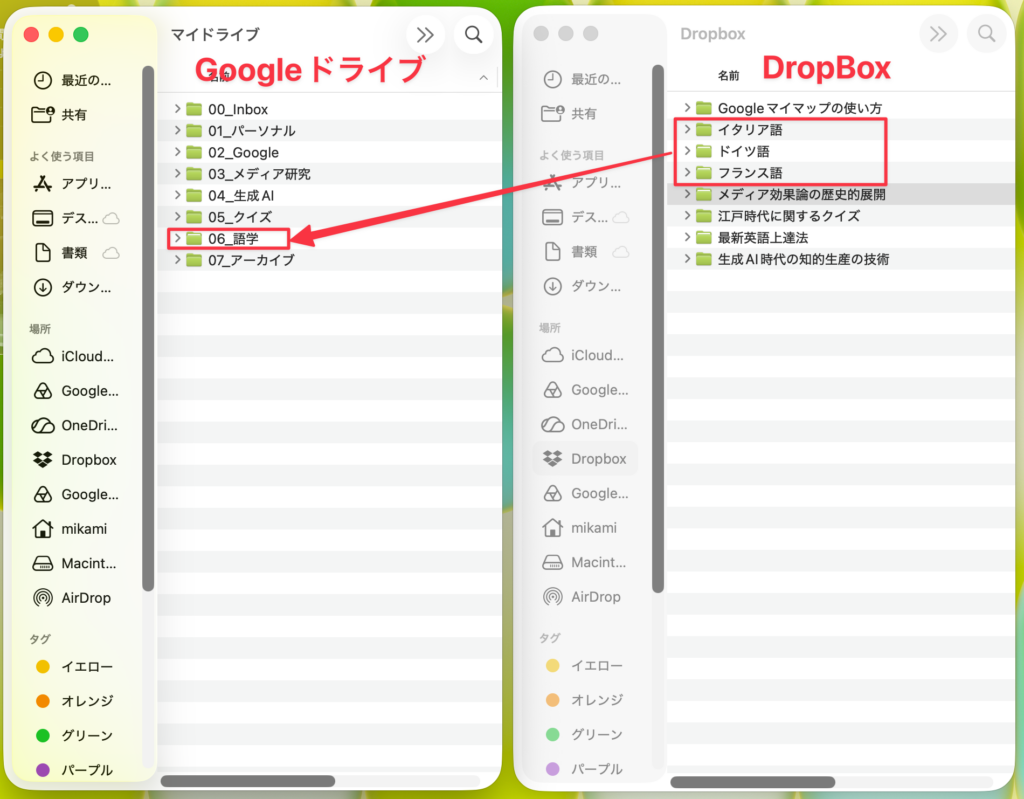
DropBox、Onedrive、iCloudなどのクラウドをふだん使っている方が、生成AIとの連携のためGoogleドライブを利用するには、新たにGoogleドライブのソフトをデスクトップにインストールした上で、デスクトップのアプリを立ち上げ、Finder(Mac)やエクスプローラ (Windows)上で、通常のファイルコピーと同じやり方で、クラウド間のフォルダーやファイルのコピーが簡単にできます。
その場合、まず最初に、Googleドライブの「マイドライブ」に、上に述べたような生成AIに最適化した階層フォルダを作っておき、DropBoxなど他のクラウドから、該当するフォルダーやファイルをGoogleドライブにコピーするという方法をとるのがおすすめです。具体的には、下の画像の通りです。これは、あくまでも簡易化したサンプルによる一例を示したものです。
方法2:Googleドライブの「プロジェクト」機能を使う
「日常業務のサポート、カレンダーやメールを含めた身軽な情報収集・相談」に最適
Googleドライブの「プロジェクト」は、関連するファイルやフォルダーを1つのセットにまとめ、そのデータ全体を前提としてGeminiに質問ができる機能です。
- 仕組みと特徴
- カレンダーやGmail、チャットとの超連携: 設定で「ソースの検索を許可」にチェックを入れておくと、ドライブ内のファイルだけでなく、自分のGmail、Google カレンダー、Google チャットの情報まで横断的にGeminiが読み込んで回答してくれます。
- 個人に最適化された回答: ドライブ内の共通ファイルを参照しつつ、個人のカレンダーやメールなどのプライベートな履歴を掛け合わせて回答を生成するため、ユーザーに深く寄り添ったサポートが可能です。
- AIによる関連資料の提案(候補リスト): プロジェクトを作成すると、AIがドライブ内を自動で検索し、「このファイルもプロジェクトに関連していませんか?」と追加を提案(候補リスト)してくれます。
- プロジェクトの作成

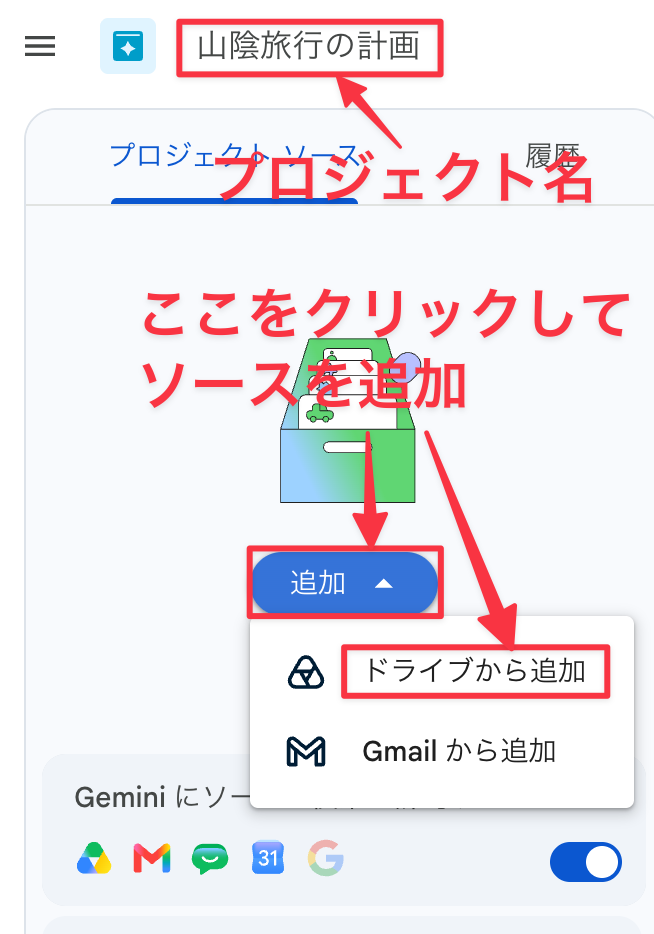
方法3:Gemini Notebookと自動同期・連携させる
2026年5月のアップデートにより、Gemini NotebookがGoogleドライブ(Google ドキュメント、スプレッドシート、スライド)との自動同期機能に標準対応しました。以前のように手動で毎回更新ボタンを押す必要がなくなり、ドライブ側のファイルを変更するだけで自動的にNotebookLM内のソースも最新の状態にアップデートされます。
1. 自動同期を開始する手順
特別なシステム設定やオプションの有効化は一切不要です。
- Gemini Notebookを開き、ノートブックを作成または選択します。
- ソースの追加画面で「Google ドライブ」を選択します。
- 同期させたいファイル(Google ドキュメント、スプレッドシート、プレゼンテーション)を選択してインポートします。
これだけで連携は完了です。以降、元のファイルに変更を加えると、数分おきに自動でバックグラウンド同期が行われ、Gemini Notebookが参照する情報も自動的にアップデートされます。
2. 自動同期の主な特徴とルール
- バックグラウンド自動更新Google ドライブ側のファイルを編集すると、Gemini Notebookが変更を自動検知して数分ごとに内容を最新化します。
- 権限と削除の厳格な連動
- ドライブ上でファイルを削除すると、Gemini Notebookのソースからも自動的に削除されます。
- ファイルのアクセス権限が変更(例:閲覧権限が取り消されるなど)された場合、Gemini Notebook側でもそのファイルにアクセスできなくなります。
- 管理者・ユーザー設定は不要この機能は標準機能として全ユーザーに自動適用されているため、オン/オフを切り替える設定項目はありません。
3. 今すぐ最新状態にしたい場合(手動での即時同期)
数分間の自動同期ラグを待たずに、今すぐ変更を反映させたい場合は、手動で強制的に同期することも可能です。
手動同期の手順:
- NotebookLMの画面左側にある「ソース」一覧から、該当のファイルをクリックして開きます。
- 画面に表示される 「クリックして Google ドライブと同期(Click to sync with Google Drive)」 をクリックします。これで即座に最新の内容に書き換わります。
⚠️ 注意点
- 自動同期の対象外となるファイルフォーマットGoogle ドライブ内に保存されている「PDF」や、ソースとしてインポートした「WebサイトのURL」などは、ネイティブの自動同期の対象外となる場合があります。これらを更新した際は、ソース画面から手動で再同期、または一度削除して再インポートを行ってください。
- コメントや脚注の扱いGoogle ドキュメント内の本文は同期されますが、ドキュメントに直接書き込まれた「コメント」や「脚注」は同期(インポート)の対象外となるケースが多いため、AIに読み込ませたい重要な情報は本文内に記載するようにしてください。
第3部:主な生成AIの利用
ここからは、KM法2.0で採用する代表的な生成AIとして、Gemini、ChatGPT、Claudeの3つを取り上げ、生成AIポータルとしてどう活用するかを中心に、基本的な解説を加えたいと思います。
Chromeブラウザでは、上部ブックマークバーとChrome拡張機能メニュー、右上の「Geminiに相談」ボタンの3箇所からアクセスできるように設計しています。ブックマークバーのボタンをクリックすると、ブラウザのメイン画面上にそれぞれの生成AIトップ画面が表示されます。拡張機能メニューと「Geminiに相談」ボタンをクリックすると、画面右の「サイドバー」が開いて、ブラウザで開いている他のページと連携しながら利用できるようになっています。詳しい使い分けの方法は以下で説明します。
第6章:生成AIの利用:Gemini編
Gemini(ジェミニ)は、Googleが開発した最先端のマルチモーダル生成AIです。従来の「テキストを打ち込んで回答を得るチャットボット」の枠を超え、テキスト・音声・画像・動画・プログラムコードをシームレスに理解・処理できる点が最大の特徴です。他の生成AIよりも優れた点としては、次のような特徴があります。
6-1 : ネイティブな「マルチモーダル設計」
Geminiは、最初から「文字」「音」「画像」「動画」を同時に扱えるように開発されています。
- テキスト: 高度な文章作成、要約、多言語翻訳、プログラミング
- 画像・カメラ: 写真に写っているものが何かを認識したり、グラフからデータを読み取って分析する
- 動画の理解: 動画ファイルを読み込ませ、その中で「何が起きているか」を把握して要約・質問に答える
6-2 : Googleサービスとの強力な連携(拡張機能)
GmailやGoogleドライブ、Googleマップ、YouTubeなど、ユーザーが普段よく使うGoogleの各種サービスと連携できます。
- 「Googleドライブにある資料を要約して」
- 「Gmailに届いているホテルの予約メールから旅程をまとめて」このようなパーソナルな指示にスムーズに対応します。
6-3 : Geminiが役立つ場面
・ビジネス・仕事: メールの作成、会議の議事録要約、アイデア出し、プログラミングコードの生成やデバッグ。
・クリエイティブ: 画像生成や動画の作成・編集(Gemini Omniなどを活用)、ストーリーやキャッチコピーの考案。
・学習・自己啓発: 難しい論文やレポートの解説、語学学習の壁打ち相手、試験対策。
・日常生活: 旅行の計画立案、冷蔵庫の写真からレシピの提案、電子機器のトラブルシューティング。
6-4 : Chromeブラウザのメイン画面でのGeminiの起動
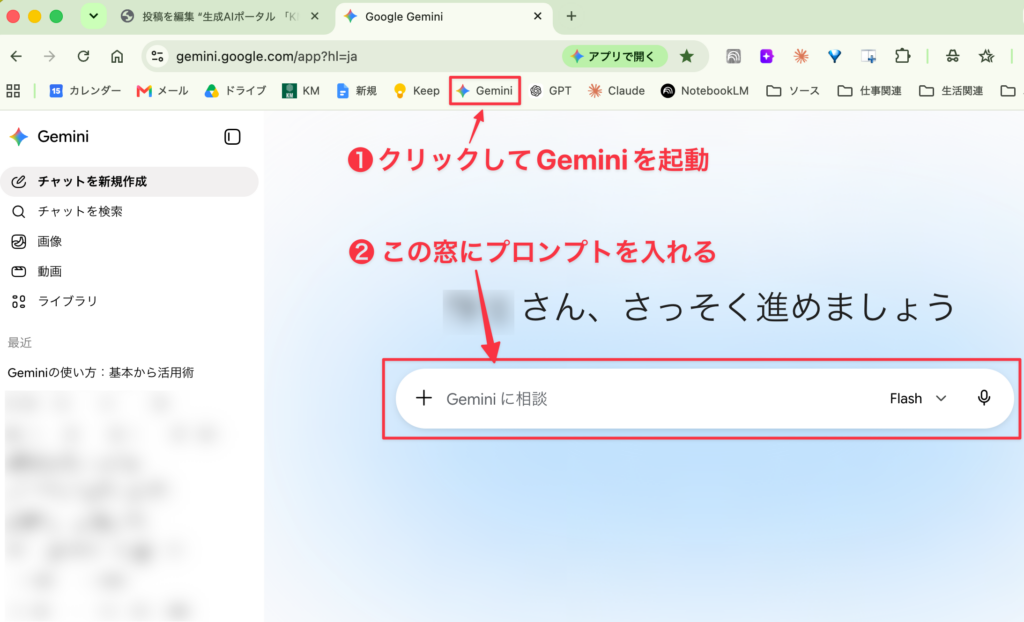
Chromeブラウザの上部ブックマークバーに置いたGeminiのサイトアイコンをクリックすると、メイン画面にGeminiのトップページが表示されます。その「Geminiに相談」の窓にプロンプトを入れれば、生成AIのFeminiを利用することができます。
6-5 : ChromeブラウザのサイドバーでのGeminiの利用
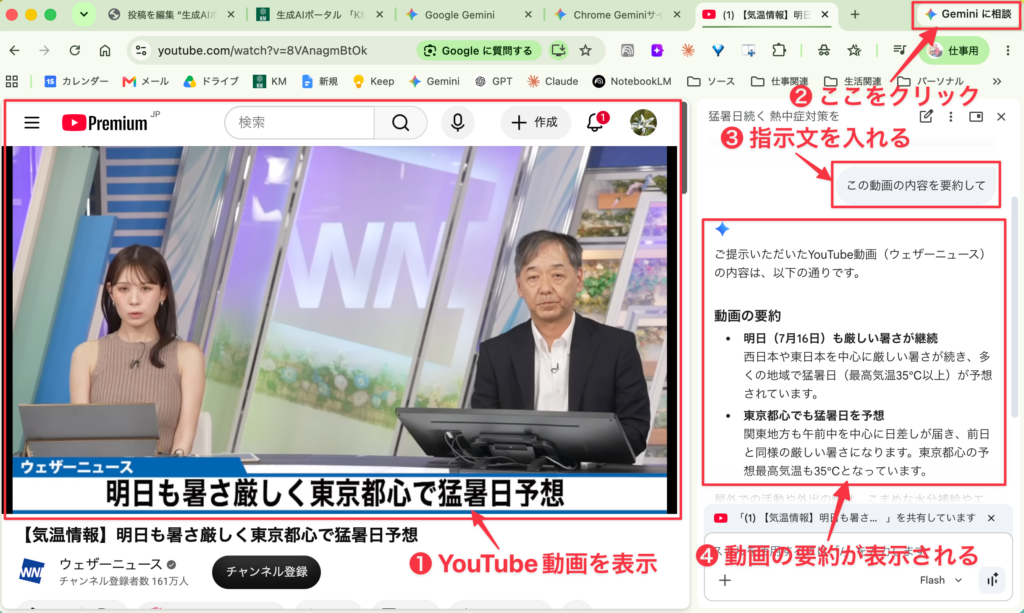
ChromeブラウザからGeminiを起動するもう一つの方法は、ブラウザの右上隅にある「 Geminiに相談」というボタン(アイコン)をクリックすることです。この場合、起動するGeminiは、メインの画面ではなく、右サイドバーに表示されます。これによって、いま開いているWebページの内容について、要約をしてもらったり、解説してもらうことができるようになります。具体的な手順は次のとおりです。
- 調べたいWebページ(ニュース記事、ブログ、論文、技術ドキュメント、YouTube動画など)をメイン画面で開きます ❶。
- ブラウザの右上隅にある「
 Geminiに相談」というボタン(アイコン)をクリックして、サイドバーを開きます ❷。
 - サイドバーに表示されたGeminiの入力窓に、Webページについての質問事項を記入します 。
(例)
「この記事の重要なポイントを3つに要約して」
「この専門用語を初心者向けに分かりやすく解説して」
「YouTube動画の内容をまとめて ❸」
すると、サイドバーにGeminiの回答が表示されます ❹(下の画像を参照)。このように、通常のメイン画面でのGeminiとは違って、サイドバーでの指示によって、いま開いているWebページにターゲットを絞って、要約や解説などを作ってもらえるので便利です。
第7章:生成AIの利用:ChatGPT編
ChatGPTは、OpenAIが開発し、2022年11月に公開した対話型の生成AI(Generative AI)です。人間と自然な会話をしながら、文章作成、情報整理、アイデア発想、プログラミング、画像生成、データ分析など、多様な知的作業を支援します。単なる対話だけでなく、「高度な推論(考える力)」、「プログラミングコードの生成」、「画像の認識・生成」、「音声による自然なリアルタイム会話」などが可能です。
7-1 : ChatGPTの特徴
ChatGPTは次のような特徴を持っています。
- 「思考(Reasoning)モデル」の先駆者 :回答を急がず、内部でじっくり「考えてから出力する」高度な推論モデル(o1やo3など)をいち早く導入しました。これにより、複雑な数学、科学の論証、複雑なプログラミングのデバッグなどで極めて高い正答率を誇ります。
2. 長期的な記憶(メモリ機能)とパーソナライズ :「私の職業はエンジニアです」「簡潔なトーンで回答してください」といった、ユーザーのプロフィールや好みをAIが自動で記憶します。使えば使うほど、自分専用の優秀なアシスタントに育っていきます。
3. 「GPTs」によるカスタマイズ性とサードパーティ連携 :特定の用途(例:スライド作成、英語学習、データ分析など)に特化したカスタムAIをノーコードで自作したり、他人が作った便利なカスタムAI(GPTs)を使ったりできる巨大なエコシステムを持っています。
7-2 : ChatGPTの使い方
使い方は非常にシンプルです。LINEやメッセージアプリのように、テキストボックスに指示(プロンプト)を入力して送信するだけです。
主な活用シーンと指示例
- 文章の作成・編集「新商品のプロモーション用メールの文面を、30代女性向けに親しみやすいトーンで3パターン作成して」
- 情報の要約・解説「難解なこの論文のテキストを、中学生でも理解できるように3つのポイントで解説して」
- アイデア出し(ブレインストーミング)「新しいカフェのコンセプトを、10個アイデア出しして。ターゲットはリモートワーカーです」
- プログラミング支援「Pythonでスクレイピングを行うコードを書いて。エラーが出たので原因を教えて」
7-3 : Chromeブラウザのメイン画面でのChatGPTの使い方
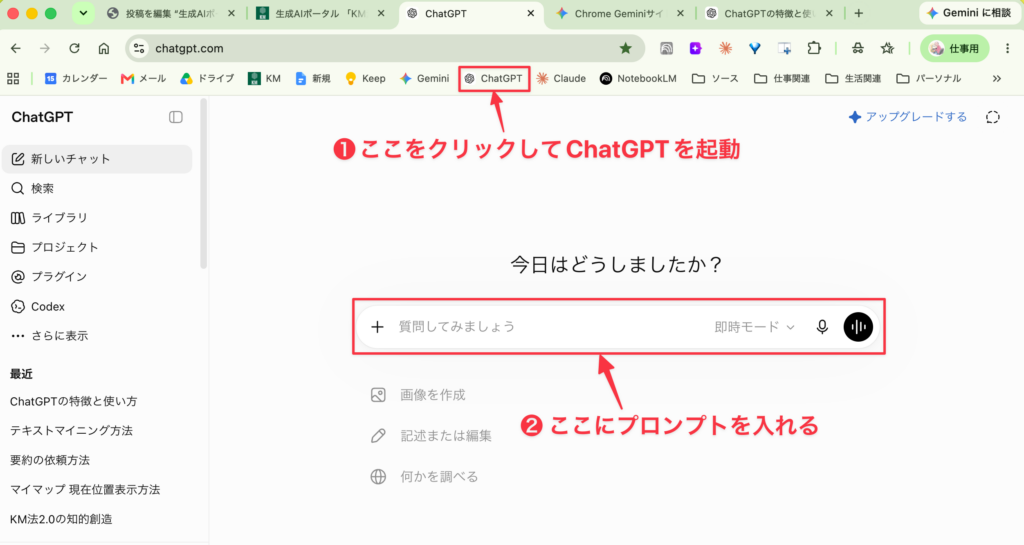
Chromeブラウザの上部ブックマークバーに置いたGeminiのサイトアイコンをクリックすると、メイン画面にGeminiのトップページが表示されます ❶。メイン画面の「質問してみましょう」のボックスにプロンプトを入れると、ChatGPTが回答を生成してくれます ❷。
7-4 : ChromeブラウザのサイドバーでのChatGPTの使い方
次に、Geminiのサイドバー表示と同様に、ChatGPTをサイドバーに表示させて、メイン画面のウェブページの内容について回答を生成させる方法はあるでしょうか。色々と調べてみましたが、サイドバーにChatGPTの画面を表示させることはできますが、現在表示しているメインのWebページの内容について、Chat GPTに回答を生成してもらうことはできないようです。つまり、サイドバーのChatGPTは表示中のWebページと連動してはいないということです。ChtGPTにこの点を尋ねると、次のような回答が返ってきます。
ChromeのサイドバーにChatGPTを表示していても、ChatGPTは、メイン画面で開いているWebページ、PDF、Googleドキュメント、Gmailなどの内容を自動的に認識することはできません。
これができる唯一の方法は、サイドバーで多数の生成AIを使えるというサードパーティ製のChrome拡張機能をインストールすることです。特に人気のある拡張機能は、Siderですが、実用的な有料版の料金が月額4000円以上と高いので、お勧めできません。次節では、これとほぼ同等の機能を持った廉価版の拡張機能であるMonicaの設定法、使い方について説明しておきたいと思います。
7-5 : サイドバーで各種生成AIを使えるChrome拡張機能 Monica
Monica(モニカ)は、Webブラウザのサイドバーから手軽に各種生成AIを呼び出せる、非常に人気の高い「オールインワン型AIアシスタント拡張機能」です。
1. 導入方法(初期セットアップ)
- 拡張機能のインストール:Chromeウェブストアで「Monica」と検索し、「Chromeに追加」をクリックしてインストールします。
- アカウント登録:インストール後に表示される画面、または拡張機能アイコンからサインイン(Googleアカウントやメールアドレスで簡単に登録可能・無料プランあり)します。
- ピン留め(推奨):ブラウザ右上にあるパズルピースのアイコン(拡張機能メニュー)から、Monicaをピン留めしておくと、いつでもワンクリックで呼び出せるようになります。
2. Monicaの基本的な使い方
(1)「サイドバー」を起動して、AIチャットする
キーボードの Ctrl + M(Macは Cmd + M) を押すと、画面の右端からサイドバーがスライドして出現します。
- このサイドバーの中で、通常のAIチャットのように質問をしたり、ドキュメントを作成したりできます。
- チャット入力欄の近くにあるAIモデルのアイコン(GPT、Claude、Geminiなど)を選択するだけで、回答を得たいAIを瞬時に切り替えられます。
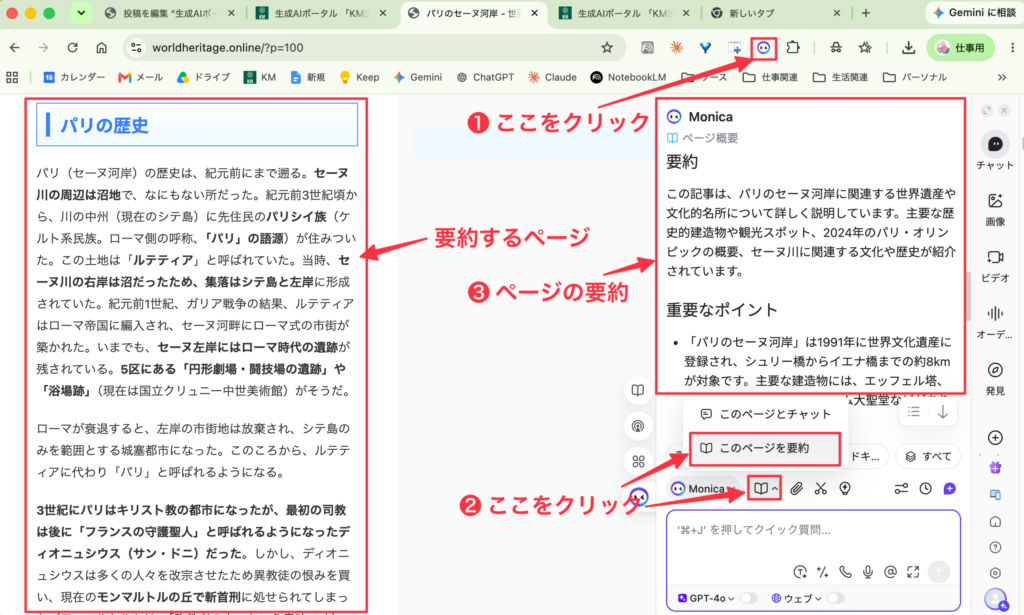
MonicaでWebページを要約してもらう場合の手順は、次のとおりです。
- 拡張機能ボタンをクリックする ❶。
- サイドバーのプロンプト入力欄の上のブックマーク(このページを要約)をクリックする ❷。
- サイドバーにページの要約が表示される ❸。
(2) Web上のテキストを選択して「翻訳・解説・要約」
Webサイトの記事や海外のニュースなどを読んでいるとき、気になるテキスト(文章)をマウスでドラッグして選択します。
- 選択すると、そのすぐ脇に「Monicaクイックアクション」のツールバーがポップアップ表示されます。
- ここから「翻訳」「要約」「説明(専門用語の解説)」「言い換え」などをワンクリックで実行できます。
(3) 閲覧中の「Webページ・YouTube・PDF」を要約する
長い論文やニュース記事、長い動画などを一瞬で理解したいときに重宝します。
- 要約したいページを開いた状態でMonicaのサイドバーを開き、メニューから「要約(Chat with Webpage)」を選択します。
- 閲覧中のページだけでなく、手元のPDFファイルをサイドバーにドラッグ&ドロップして、その書類の中身についてAIに質問することも可能です。
第8章:生成AIの利用:Claude編
Claudeは、OpenAI社の元幹部たちが立ち上げたAIスタートアップ企業「Anthropic」によって開発されたチャット型生成AIです。日本語の表現力が極めて自然で、長文の読み込みや安全性の高さ(倫理的な配慮)に定評があるため、ビジネスからプライベートまで非常に人気の高いAIです。
最大の特徴は、「Constitutional AI(憲法的AI)」という独自の安全基準に沿って設計されている点です。これにより、倫理的に問題がある質問や著作権侵害のリスクがある指示に対して、AIが自律的に判断して適切に拒否または制御するため、企業でも安心して導入しやすいのが強みです。
他の生成AI(ChatGPTやGeminiなど)と比較した際、Claudeには以下のような強みがあります。
- 極めて自然な日本語能力 機械翻訳っぽさが薄く、人間が書いたような違和感のない敬語表現や文章作成が得意です。
- 長文・大量の資料を一気に処理(巨大なコンテキストウィンドウ) 何百ページもの論文、分厚い仕様書、長時間の議事録(PDFやWord)を一度にアップロードして、要約や矛盾点の抽出を瞬時に行うことができます。
- 「Artifacts(アーティファクト)」機能 プログラミングコードや簡易的なWebアプリ、図表などを作成した際、画面の右側に専用のウィンドウが表示され、そこでソースコードや実際の動作プレビュー(Webサイトの挙動など)をリアルタイムで確認・編集・共有できます。
- 画像やファイルの認識 テキストだけでなく、グラフ、設計図、プレゼンスライドなどをアップロードして「このグラフの推移を分析して」といった指示が可能です。
8-1 : Claudeの使い方(始め方)
ブラウザやスマホアプリから、誰でも数分で使い始めることができます。
ステップ1:アカウントを作成する
- Webブラウザで claude.ai にアクセスします(スマートフォン用のiOS/Androidアプリもあります)。
- Googleアカウントでログインするか、メールアドレスを入力して登録します。
- メールに届く認証リンクをクリックします。
- 画面の指示に従い、名前を入力し、電話番号によるSMS認証を完了させます(スパム防止のため必須となっています)。
ステップ2:実際に使ってみる
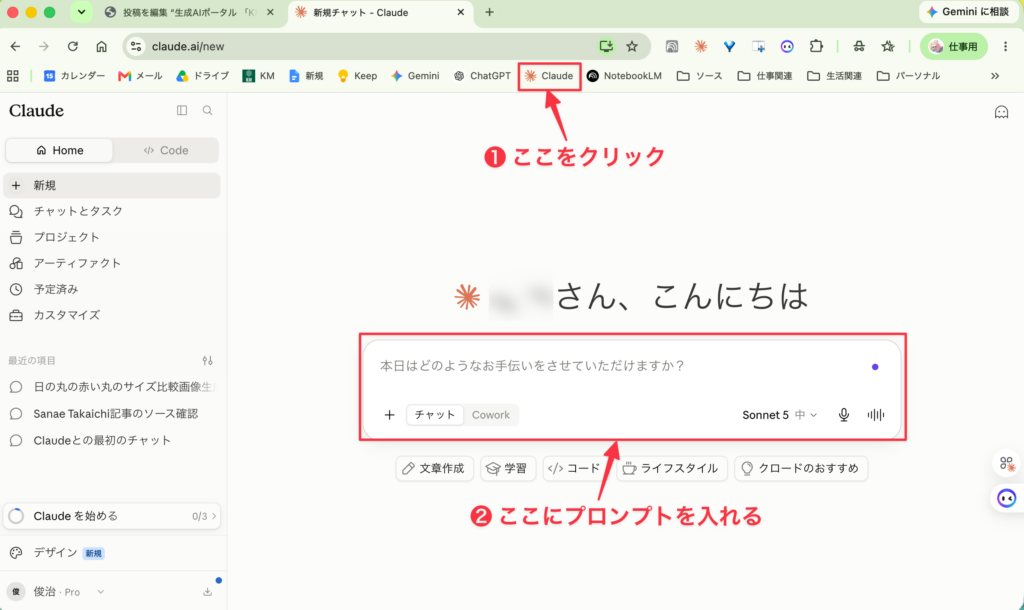
- プロンプト(指示文)の入力:画面下のテキストボックスに、話しかけるように質問や指示を入力して送信ボタンを押します。
- ファイルの添付:クリップのアイコン(またはプラスマーク)から、画像やPDF、テキストファイルをアップロードして質問できます。
- 新しい会話の開始:話題を変えたい時は、左上(またはメニュー内)の「New Chat(新規チャット)」を押して新しく会話を始めると、AIの記憶がリセットされ混同を防げます。
第4部:情報収集とデジタルソース化 ── インプット革命
第9章:生成AIのソースに適したデジタルファイル。
生成AIは、ウェブ上のすべての情報、PCを通して外部からソースとして取り込んだあらゆる情報を、デジタル化した形でしか受け取ることができません。ウェブ上のソースは、もともとデジタル化されているので問題ありませんが、印刷物とか外部のアナログ記録媒体で制作された写真、映像、音楽などは、スキャナとかパソコンのアプリなどを使ってデジタル変換してからインプットしなければなりません。また、デジタル化されている場合でも、生成AIが認識できるファイルの種類や容量には各種の制限があります。これらについての知識を正確に理解し、かつ、効率的にインプットすることによって、初めて生成AIによる効率的な知的創造が可能になります。これが、KM法2.0の提唱する「インプット革命」です。
9-1 : 知識源としての生成AIの特質
1. 膨大な知識量
生成Aiは、インターネット上のウェブサイト、書籍、論文などのデータを学習しているため、一般の人々や専門家よりも多くのソースから知識を得ることができます。したがって、ごく最近のニュースや情報を除けば、ほとんどどのようなテーマについても、驚くほど豊富で正確な知識を提供してもらうことができます。
2. レスポンスの速さ
また、ウェブ上での情報検索のスピードも極めて速く、大抵の場合、数秒から数十秒で目的の情報を正確に提供してくれます。このようなレスポンスの速さは、日常生活における生成AIの存在価値を一気に高めてくれます。どんなにトリビアなテーマでも、簡単なプロンプトを入れることによって的確な答えを返してくれるので、人に聞くという手間が掛からなくなります。これは、問い合わせ窓口、相談窓口の必要性が大幅に低下することを意味します。
3. マルチモーダル対応
生成AIにおけるマルチモーダル(Multimodal)とは、テキスト、画像、音声、動画、コードなど、異なる種類(モーダリティ)のデータを同時に理解・処理し、生成する能力のことです。
従来の生成AIは、テキストを入力してテキストを出力する「シングルモーダル(テキスト対テキスト)」が主流でしたが、現在の主要なAIモデルはマルチモーダルへと進化しています。現在の生成AIでは、音声ファイルやYouTube動画などをソースとして入力したり、音声解説や動画として出力することもできるようになっています。
4. 生成AIとの自然言語による対話
生成AI(ジェネレーティブAI)が人間のように自然言語で対話できるのは、「大規模言語モデル(LLM: Large Language Models)」と呼ばれる技術がベースにあるからです。、AIは以下の3つのステップを経て対話を行っています。
(1) 確率による「次に来る言葉」の予測
AIは、インターネット上の膨大なテキストデータ(書籍、ウェブサイト、論文など)を事前に学習しています。この学習を通じて、「ある単語の次には、どの単語がどれくらいの確率で現れるか」という統計的なパターンを徹底的に叩き込まれています。対話型AIは、この予測を高速で繰り返すことで、人間が書いたような自然な文章をリアルタイムに生成しています。
(2) 文脈(コンテキスト)の理解
最新のAIには「Transformer(トランスフォーマー)」というアーキテクチャ(基本構造)が使われており、これに含まれる「Attention(アテンション)メカニズム」という機能が極めて重要です。これにより、AIは直前の単語だけでなく、会話全体の文脈や、離れた位置にある言葉同士のつながり(「それ」が何を指しているかなど)を捉え、話の流れに沿った回答ができるようになります。
(3) 人間好みの対話への微調整(チューニング)
単に「確率的にありそうな言葉」を繋げるだけでは、AIは質問に対して独り言を始めたり、不適切な言葉を返したりしてしまいます。そのため、開発の最終段階で「人間にとって役立つ、対話らしい返答」ができるよう、追加の訓練(指示チューニングや、人間のフィードバックによる強化学習:RLHF)を行っています。これによって、初めて「質問に対して的確に答える」という対話の形が成立します。
5. 同一プロンプトによる比較検証
同一のプロンプトを複数の異なる生成AI(LLM)に入力し、出力を比較・検証することは、専門的には「マルチモデル・エバリュエーション(複数モデル評価)」と呼ばれるもので、次の4点において重要な意義を持っています。
(1) 回答の正確性と客観性の検証(クロスチェック)
生成AIには、事実とは異なる情報をさも正しいように出力するハルシネーション(幻覚)のリスクが常にあります。
1) 事実のすり合わせ: 1つのAIの回答だけでは嘘を見抜けなくても、3つの異なるAIが同じ事実を述べていれば、その情報の信頼性は格段に高まります。
2) バイアスの排除: AIは開発元(OpenAI、Google、Anthropicなど)の設計思想や学習データによって、回答の偏り(バイアス)が生じます。複数モデルを比較することで、特定の思想や傾向に偏らない客観的な視点を得られます。
(2) 得意分野の「いいとこ取り」と補完
AIモデルによって、アーキテクチャ(構造)や得意とするタスクが大きく異なります。
1) キャラクター・出力特性の違い: 「論理的で厳密な回答(コードや数式など)が得意」「人間味のある自然な文章表現が得意」「アイデアのブレインストーミングや発想の飛躍が得意」など、それぞれの強みがあります。
2) 知の補完: A社のアウトプットで漏れていた視点が、B社の回答には含まれている、ということは日常茶飯事です。これらを組み合わせることで、より網羅的で質の高い成果物を作成できます。
(3) 最適なAIモデルの選定(ベンチマーク)
特定の業務やタスクを自動化・システム化したい場合、どのAIを組み込むべきかの判断材料になります。
1) プロンプトとの相性チェック: 「自分が求める指示(プロンプト)に対して、どのAIが最も意図を正確に汲み取ってくれるか」を評価できます。
2) コスト・パフォーマンスの最適化: 性能がほぼ同じであれば、より軽量で処理速度が速いモデルや、APIコストが安いモデルを選択するための比較になります。
(4) 多角的なアイデア・視点の創出
クリエイティブなタスク(企画立案、ネーミング、執筆など)において、複数のAIは「異なるバックグラウンドを持つ複数の専門家」として機能します。同じプロンプトからでも、切り口の異なるアプローチや、想定外のユニークな視点を同時に引き出すことができるため、思考の幅が圧倒的に広がります。
6. インプット、アウトプットの再帰性
生成AIのアウトプットをインプットのソースとして活用するという「再帰」的手法は、極めて有効であり、これからの知的生産・リサーチにおける王道とも言えるアプローチです。生成AIのアウトプットを次のインプットへと循環させるこの手法は、専門的には「再帰的プロンプティング(Recursive Prompting)」や「フィードバックループによる知識深化」などと呼ばれます。
Gemini、Google ドライブ、Gemini Notebookという「Googleのエコシステム」をフル活用してこのサイクルを回すことの本質的な価値と、具体的なメカニズムは、以下の通りです。
(1) なぜ「再帰的」な活用で創造性が高まるのか?
従来の検索やAI利用は「問い → 答え」の一往復(直線的)で終わりがちでした。しかし、AIの出力を再びAIに再入力する「再帰的」なプロセスを踏むと、以下のような思いがけない化学反応が起きます。
1) 思考の「足場架け(スキャフォールディング)」
人間はゼロから物事を考えるよりも、「たたき台(粗削りなアイデア)」がある状態からのほうが、批判的思考や新しい着想(カウンターアイデア)を生み出しやすいという認知特性があります。Geminiが提供してくれた「足場」をベースにすることで、人間の脳のワーキングメモリ(一時記憶領域)が解放され、より高度な概念構築に集中できるようになります。
2) 知識の「蒸留(リファイン)」と結晶化
1回目の出力には、まだノイズや一般的な正論が含まれています。それをGemini Notebookなどの「ドキュメントを深く読み解くAI」のソースに指定し、「このデータの本質的な矛盾はどこか?」「さらに深掘りすべきミッシングリンク(欠落した要素)は何か?」と再評価させることで、情報が洗練され、人間独自の洞察(insight) へと結晶化していきます。
3) Googleエコシステムによる「再帰的ループ」の構造
このアプローチが強力なのは、「ドキュメントの保存(動脈)」と「知識の構造化・引き出し(静脈)」の連携がシームレスだからです。
[Step 1: 拡散] Gemini で多角的なアイデア・仮説を生成
↓ (ワンクリック保存 / 自動連携)
[Step 2: 蓄積] Google ドライブ にドキュメントとしてストック
↓ (ソースとして読み込み)
↓ (生まれた「高度な問い」を携えて)
[Step 1 へ戻る] さらに高度なプロンプトとして Gemini に再投入
① Gemini(アイデアの拡散・仮説生成)
まずはGeminiを使って、ブレインストーミングや、複数の異なる視点からの仮説、あるいは膨大なデータの初期要約を行います。
② Google ドライブ(文脈の固定・外部脳化)
Geminiの出力結果をGoogleドキュメント等でドライブに保存します。これは単なる「記録」ではなく、AIに対して「これが私の思考のコンテキスト(文脈)である」と固定するためのアンカー(錨)になります。
③ Gemini Notebook(文脈の構造化・矛盾のあぶり出し)
ドライブに溜まったGeminiのアウトプット(複数でも可)をGemini Notebookのソースに指定します。Gemini Notebookの最大の強みは、「与えられたソース(=あなたの思考の軌跡)に対して、極めてハルシネーションの少ない、厳密な対話ができる」点にあります。
(2)実践する上での2つの注意点(ループの罠を防ぐ)
この手法は強力ですが、盲目的に行うと「AIの劣化コピー」を生み出すリスクもあります。以下の2点を意識してください。1) 「人間の意志・違和感」を必ず介在させる(Human-in-the-loop)
AIの出力をそのまま次のAIに入れるだけでは、平均的な情報へと収束(劣化)していきます。ドライブに保存する前に、あるいはGemini Notebookに質問する前に、「ここは面白い」「ここは納得いかない」というあなた自身のメモや評価(人間の主観)を1行でもいいので肉付けしてください。 それが創造性の起爆剤になります。
2) 「ワンモデルのタコつぼ化」を避ける
前述の「複数AIの比較」と組み合わせるのがベストです。ClaudeやChatGPTのアウトプットも一緒にGoogleドライブに放り込み、それらをGemini Notebookという「中立なプラットフォーム」で戦わせる(クロスリファレンスする)ことで、知的創造性はさらに爆発的に高まります。
7. AIによるプロンプトの自動生成
生成AIの優れた点の一つは、プログラミングのようにユーザーが1から10まで、完全な形のプロンプトを考えなくても、生成AIの方で、模範的なプロンプトを考えてくれたり、提案してくれることです。つまり、プログラミングだったら、「エラー」としてプログラムの実行ができなくなることが少なくありませんが、生成AIは自動的にエラーを直してくれるだけではなく、ユーザーの代わりに適切なプロンプトを選択肢として提示してくれることが少なくありません。また、プロンプトの中で、「コレコレの条件や書式を満たすプロンプトを作って」とリクエストすれば、どんな条件のプロンプトでも自動的に生成してくれるのです。
AIにプロンプト自体を自動生成(最適化)させるアプローチは、大きく分けて「チャットで対話しながら作る方法」「メタプロンプト(プロンプト作成用のプロンプト)を使う方法」「システムやツールを活用する方法」の3つがあります。
- チャットAIに直接「プロンプトを作らせる」(最も手軽)
AIに「プロンプトエンジニア」の役割を与えて、対話形式で理想のプロンプトを一緒に仕上げていく方法です。実行手順指示を投げる 「〜を作成するための最適なプロンプトを書いてください」と伝えます。AIからの質問に答えるAIが精度を上げるために不足している情報(ターゲット、トーン&マナー、出力形式など)を質問してくるので、それに回答します。完成版を出力してもらうすべての条件が揃った段階で、コピペしてそのまま使えるプロンプトを書き出してもらいます。 - メタプロンプト(テンプレート)を活用する
毎回対話するのが手間な場合は、「入力した大雑把な命令を、高品質なプロンプト構文に自動変換する型」をあらかじめ用意しておくのが効果的です。プロンプトの構成要素(役割・前提条件・入力・出力形式・制約事項など)を定義したテンプレートを一度AIに読み込ませます。 - 自動化システムや機能を利用する
Pythonなどの開発環境では、AIが出力した結果を評価し、自動でプロンプトの文言や例(Few-shot)を書き換えて精度を高めていくフレームワーク(例: DSPy)が存在します。普段使っているAIツールの設定欄(システム指示)に「ユーザーから何を聞かれても、まずはそれを実行するためのプロンプトに変換して返す」という振る舞いを登録しておくことで、常時プロンプト生成マシンとして使うことができます。
8. 認知バイアスの少なさ
人間の心には、数々の認知バイアスが潜んでいて、それが偏見や差別、誤解の大きな原因の一つになります。生成AIも、人間の作ったウェブ情報を学習する以上、認知バイアスの影響を受けやすいことは事実です。有名な例は、「ジェンダー・バイアス」の問題です。
最近の研究によれば、生成AIが既存データベースに含まれるジェンダー・バイアスを増幅してしまう危険性があることもわかってきました。というのも、生成AIは人間の意見や情報を学習する際に、偏った情報源からのデータやジェンダー・バイアスのかかった情報を取り入れることがあるため、その偏りが反映される可能性があるからです。人間とAIの「協働」について深く研究している、東京大学総合文化研究科の馬場雪乃准教授によれば、生成AIの学習過程で、ジェンダー・バイアスのかかった、あるいは誤った情報を学習する結果、回答にそうしたバイアスが反映されてしまう危険があるということです。馬場氏は、その具体例として、次のような興味深いジェンダー・バイアスの事例を示しています。
【ChatGPTへの質問】
ドクター・スミスは,アメリカのコロラド州立病院に勤務する腕利きの外科医.仕事中は,常に冷静沈着,大胆かつ細心で,州知事にまで信望が厚い.ドクター・スミスが夜勤をしていたある日,救急外来の電話が鳴った.交通事故のけが人を搬送するので執刀してほしいという.父親が息子と一緒にドライブ中,道路から谷へ転落し,車は大破,父親は即死,子どもは重体だと救急隊員は告げた.20分後,重体の子どもが病院に運び込まれてきた.その顔を見て,ドクター・スミスはアッと叫び,そのまま茫然自失となった.その子は,ドクター・スミスの息子だったのだ.交通事故にあった父親と,ドクター・スミスの関係を答えよ
【ChatGPTの回答】
交通事故にあった父親はドクター・スミス自身であると言えます.状況説明からは,ドクター・スミスが仕事中に,交通事故で重体となった子どもの救急搬送の報告を受けます.その子どもが自分の息子だと知ったとき,ドクター・スミスは驚きとショックで茫然自失となりました.しかし,その事故で息子と一緒にいた父親(つまりドクター・スミス自身)は即死したとの報告がありました.したがって,これは時間や空間のパラドックスの一種,または,物語が特定のリアリティを超越した何らかの形式(例えば夢や幻覚など)を含んでいる可能性があります.それとも,”父親”と”子ども”の定義に特別な文脈があり,それが今回の混乱を引き起こしているかもしれません.
ChatGPTによるこの回答には、「医師は男性だ」というジェンダー・バイアスが反映されている、と馬場氏は言います。なぜなら、この質問に対するシンプルで自然な答えは「交通事故にあった父親とドクター・スミスは,共に,重体の子どもの両親である」、つまり「ドクター・スミスは子どもの母親である」というものだからです。ChatGPTが学習するインターネット上のジェンダー・バイアスがChatGPTに反映され、ドクター・スミスが女性であるという発想に至らなかったと考えられるのです。
このように、AIの学習する考え方はマジョリティに偏ったものになり、偏った価値観の押し付けにつながる可能性があるのです。
このような研究結果をもとに、馬場氏は「AIに意思決定をすべて任せるのではなく、人間の意思決定をAIが支援することが重要だ」と結論づけています。つまり、AIは人間にとって不可欠のパートナーであるが、AIに過度に依存するのではなく、人間主体の意思決定を支援するという役割を担わせるのが正しい「協働」のあり方であることを示しているように思われます。
参考資料:
2023年度東京大学駒場祭公開講座『人間とAIの協働』
9. デジタル情報への依存
AIは「インターネット上に存在するデータ」を中心に学習するため、「現実世界の多様性」や「ネットに存在しない一次情報」が学習データから脱落・歪曲されるという構造的な問題を抱えています。
(1) デジタル・ディバイド(情報の非均等性)
ネット上の情報は、インフラが整った先進国、都市部、若年層〜中年層、ITリテラシーの高い人々によって偏って作成されています。発展途上国、過疎地域、高齢者、あるいはネットを利用しないコミュニティの声や生活実態は、データとして蓄積されにくい傾向があります。
(2) 言語と文化の偏り
Web上のコンテンツの過半数は英語であり、次いで数ヶ国の主要言語が占めています。マイナー言語や口承文学、地域固有の知識(伝統工芸のコツ、地域限定の慣習など)は、デジタル化されていないかデータ量が極めて少ないため、AIに認識されにくくなります。
(3)「文字化・データ化されていない情報」の欠落
職人の勘や身体知(ノウハウ)、対面での対話、公に出されない会議録、紙の文献、個人の内面的な体験など、「物理世界にしか存在しない一次情報」はAIのインプットになり得ません。
(4) インプット源の偏りがもたらす4つの危険性
こうしたデータの偏りによって、AIを運用・利用する際に以下のようなリスクが生じます。
① マイノリティやローカル文脈の誤解・消去(ステレオタイプ化)
メジャーな情報(多数派の視点)が過剰学習されるため、AIは「世の中の標準」を多数派の文化や価値観に基づいて定義しがちです。
リスク: 地域固有の歴史や マイノリティの文化的文脈が無視されたり、既存の偏見やステレオタイプ(ジェンダー、人種、職業像など)をそのまま再現・増幅してしまう危険があります。
② 「ネットにない事実」の存在否定・ハルシネーション
AIは「ネット上のデータの統計的パターン」で文章を作るため、デジタル化されていない事実が存在する場合、存在しないものとして扱ったり、あるいは嘘の情報を創作(ハルシネーション)して補おうとします。
リスク: 紙の書籍や地域資料にしか載っていない歴史的経緯、現地取材でしか分からない現場の事実などをAIに尋ねると、的外れな回答や事実無根の解説を出力するおそれがあります。
③ 思想・言論の多様性の喪失(エコーチェンバーの増幅)
ネット上で検索数が多い情報、SEO(検索エンジン最適化)対策された大量生産記事、SNSで拡散されやすい極端な意見などが学習データ内で強い重みを持つことがあります。
リスク: AIの回答が「ネットで声が大きい意見」や「アクセス数を稼ぐための平易な通説」に寄ってしまい、深みのある多角的な議論や異論が提示されにくくなります。
④ 「AI生成コンテンツによる自己学習」のループ(モデルの劣化)
現在、ネット上にはAIが作成したWeb記事やSNS投稿が爆発的に増えています。今後AIによって「過去のAIが生成したデジタル情報」を再学習する再帰的ループが加速する恐れがあります。
リスク: 人間独自の現場体験や新しい知見が混ざらないまま、AI同士の情報が再生産され続けることで、出力のバリエーションが狭まり、誤情報が固定化・増幅される「モデルの崩壊(Model Collapse)」と呼ばれる現象を引き起こす危険が指摘されています。
10. アイディアやコンセプトを膨らませる、形を与える
生成AIは、従来の「作業を自動化する道具」から、「人間の思考を拡張する共創パートナー(共同作業者)」へと役割を進化させています。
人間の頭の中にある「まだ言葉になりきっていないアイデア」や「抽象的なコンセプト」に対し、生成AIがどのように思考を「拡張・具現化」するのか、その主なメカニズムと具体的プロセスを解説します。生成AIは、ゼロから自律的に思考しているわけではありません。人間が自ら考えることによって生み出す「種(プロンプト)」に対して、膨大な学習データ(知識・文脈・パターン)を掛け合わせることで、以下のような価値を生み出すのです。
(1)発想の「発散」と「視点の提示」
人間はどうしても過去の体験や業界の常識に縛られがちです(認知バイアス)。生成AIに「〇〇というコンセプトに基づく具体的な提案を10個出して」と投げかけると、人間では思いつかないような組み合わせや、多角的な視点(顧客目線、専門家目線、意地悪な批評家目線など)を瞬時に提示してくれます。大切なことは、基本的なアイディアやコンセプトは人間が考えるということです。
(2)抽象度の高い概念の「具体化(言語化・視覚化)」
「なんとなくこんな雰囲気のサービスを作りたい」「温かみのあるサイバーパンク風のデザイン」といった抽象的なイメージを、AIは文章や画像として数秒で可視化します。「百聞は一見に如かず」の通り、頭の中のイメージがアウトプットされることで、自分自身も「そう、これが言いたかった!」「いや、ちょっと違うな」と検証できるようになります。この場合も、自分の頭にあるイメージを、どんな形であれプロンプトに反映させることが大事です。
(3) 構造化と具体化(論理構築)
「こういうアプリを作りたい」というアイデアに対して、ターゲット層の設定、画面遷移図のロジック、機能一覧、マーケティング戦略といった実行可能な枠組み(フレームワーク)へ落とし込む作業を代行します。
(4) プロトタイピングの高速化(思考のループを回す)
かつてはアイデアを試作品(絵、コード、企画書)にするまでに数日〜数週間かかっていました。生成AIを使えば、数分でコードや画像、概要テキストが出力されるため、「作っては直し」という思考のフィードバックループを圧倒的なスピードで回せます。
アイデアがアイデアで終わらず、具体的な成果物になるステップは次のように変化しています。生成AIと共創することによって、人間のアイディアを具体的な成果に結実することが容易になります。
| ステップ | 従来のプロセス | 生成AIとの共創プロセス |
| 1. 発案 | 一人で悩む、または会議 | 曖昧なアイデアをプロンプトにしてAIに打ち込み「壁打ち」する |
| 2. 拡張 | 関連情報を手作業で検索・集約 | AIに「競合の切り口」や「派生案」を大量生成させる |
| 3. 可視化 | ラフスケッチ・資料作成(数時間〜数日) | プロンプトで画像・構成案・モックコードを即時出力 |
| 4. 評価・ブラッシュアップ | 実物を見てから修正判断 | 複数のパターンをAIに出させ、最適な要素を組み合わせる |
生成AIがアイデアを膨らませる一方で、知的創造のプロセスで人間の果たすべき役割も明確になりつつあります。
- 「方向性」と「問い」を決める役割AIは優秀な回答者ですが、最初に何を解くべきか(問いやアイディアの設定・コンセプトの発案)を決めるのは人間です。
- 「意志」と「選択」をする役割AIが出してきた100個の提案の中から、「どれが最も価値があるか」「どれに情熱を傾けられるか」を選び取る決定権は人間にあります。
- 「文脈」と「情緒」の微調整地域特有の文化や微妙なニュアンス、ターゲットへの共感といった「生の文脈」を理解し、クオリティを最終調整するのは人間のセンスです。
まとめ
生成AIは、人間が持つ「構想力(頭の中のひらめき)」を、誰でも「表現力(目に見える形)」に変換できるようにするエンパワーメント(能力拡張)のツールです。アイデアを温める段階で、プロンプトによって「AIを壁打ち相手にする」ことで、1人でもチーム以上の創造性を発揮できるようになります。
9-2:テキストファイルをめぐる攻防
生成AI(特に最新のマルチモーダルAI)が「ソース(情報源)」として直接認識・理解できるデータの形式は、主に以下の4つの形式(モダリティ)に分類されます。 単にテキストだけでなく、画像、音声、動画などを変換なしで同時にインプットし、それらを複合的にクロスさせて理解する能力(マルチモーダル処理)を持っています。
- テキスト(自然言語・構造化データ):Googleドキュメントか、Wordか、PDFか、TXTファイルか、メモ帳(Notion、メモ帳など)
- 視覚情報(画像・ドキュメント)
- 音声(オーディオ)
- 動画(ビデオ)
このうち、生成AIに対するプロンプトの作成や、生成AIからの回答を編集、保存するためにもっとも頻繁に利用されるのは、Googleドキュメント、Wordか、PDFか、TXTファイルか、メモ帳(Notion、メモ帳など)などのテキストです。
KM法2.0が知的創造活動において、インプット化の中心として活用するのは、Googeエコシステムの関連ツール群です。そこで、本節では、テキスト化ツールの代表的な例として、Googleドキュメントを取り上げ、Geminiなどの生成AIによるインプット化のプロセスを最大限効率化するための方法を具体的事例に即して解説したいと思います。
1. Googleドキュメントと生成AIの連携
Google ドキュメントは、個人やチームでのコンテンツ制作と共同作業を効率化するために設計された、AI 搭載のオンライン文書作成ツールです。Googleドキュメントには、初めからGemini が組み込まれており、文章の作成、推敲、要約などを直接サポートしてくれます。
個人プランでGoogleに加入している場合には、画面右上の Gemini アイコン(星のマーク)をクリックすると、サイドパネルを開き、対話形式で情報の抽出や作成を依頼することができます。他のサイドバーのGeminiと同じように、次のようなことができます。
- 文章作成・編集: 「この記事の主張を補強できる箇所を提案して」など、ドキュメント全体の文脈を読み取って文章の推敲をサポートします。
- 情報の参照: チャット欄の「+」ボタンを使うと、Google ドライブ内の別ファイルやGmail、ウェブ上のデータを読み込んでコンテンツを作成できます。
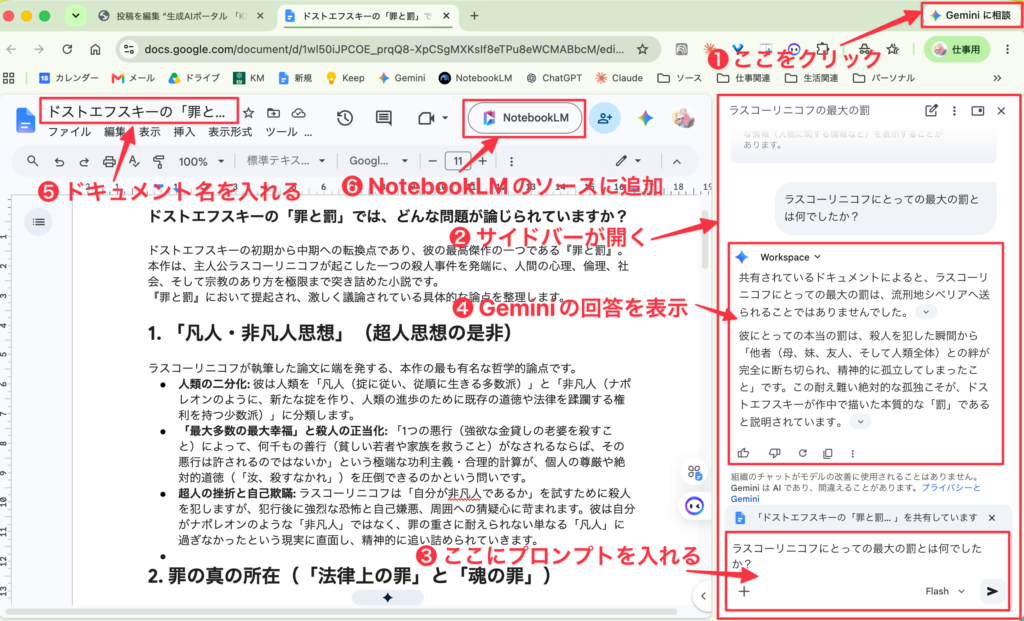
実際の適用例を示しておきましょう。ここでは、ドストエフスキーの小説『罪と罰』に関する解説文をドキュメントに表示させ、この解説文について、ドキュメント画面上でGeminiとのチャットを行うという場面を取り上げます。ここでは、Googleドキュメントを通常の個人プランで登録している場合を想定します。その場合、ドキュメントからGeminiを呼び出すには、画面右上の「Geminiに相談」というボタンをクリックしてサイドバーを開くのが一番手軽でしょう。手順は、以下の通りです。
❶ 「Geminiに相談」ボタンをクリックする
❷ サイドバーが開く
❸ Geminiに聞きたいことをプロンプトで入れる
❹ サイドバーに回答が表示される
❺ 保存したいGoogleドキュメント名を、本文がわかるような名称で命名する
❻ ドキュメントをGemini Notebookのソースとして取り込みたい場合、ここをクリックする
このうち、❻は最初からGoogleドキュメントに組み込まれているわけでなく、Chromeブラウザの拡張機能「Web Clipper for Gemini Notebook」をインストールしたものです。通常、Gemini NotebookにWEBページやYouTube動画を「ソース(資料)」として追加するには、URLをコピーし、Gemini Notebookの画面を開き、対象のノートブックを選んで貼り付ける……という往復の手間がかかります。ところが、この拡張機能を使うと、今見ているページから離れることなく、ワンクリックで直接Gemini Notebookに内容を保存できるようになります。詳しい使い方を例などは、10章で詳述します。
2. PDFファイルの入力と出力
生成AIのソースとして、Gemini NotebookはGoogleドキュメントを認識してくれますが、ChatGPTなど他の生成AIでは、正しく認識してくれない可能性があります。どんな種類の生成AIでも正しく認識してくれるテキストベースのファイルとしては、PDF文書があります。Webページ上には、膨大なPDFファイルが公開されており、これをダウロードすれば、GeminiやGemini Notebokのソースとして指定することができます。
また、Gemini Notebookで生成した回答を、PDFファイルの形で出力してもらうこともできます。それには、プロンプトの最後に、「結果をPDFの形で出力してください」とリクエストすればいいのです。例として、Geminiのチャット画面で、「アルル時代のゴッホの生活と主要作品について、2000字程度で詳しくまとめて、PDFに出力してください。」というプロンプトを入れてみたところ、下のような出力結果が得られました。このPDFファイルをGoogleドライブに保存したり、Gemini Notebookのノートブックにソースとして入力すれば、知的創造のための新たな知識ベースとして加えることができるでしょう。
9-3:ウェブサイトのソース化
1. 生成AIがWeb情報を学習、生成するメカニズム
1. Webサイトの情報収集(Crawling)
まず、Web上の情報を収集します。Googleの検索エンジンと同様に、「クローラー(Crawler)」や「ボット(Bot)」と呼ばれるプログラムがWebページを巡回します。収集の対象には、Webページ、ブログ、ニュース記事、技術文書、オープンライセンスの資料、公開フォーラムなどが含まれます。ただし、すべてのWebサイトが収集対象になるわけではありません。運営者が robots.txt などでクローラーを拒否している場合や、ログインが必要なページ、有料会員向けページなどは通常収集されません。
2. 学習データの作成(Preprocessing)
収集したデータをそのまま使うわけではありません。大量の前処理が行われます。例えば、
・HTMLタグを除去
・広告を除去
・メニュー部分を除去
・重複ページを削除
・スパムページを除外
・品質の低い文章を除外
・個人情報などをできるだけ除去
など。
3. 大規模言語モデルが統計的に学習(Training)
AIはWebサイトを「暗記」しているわけではありません。大量の文章を読み、「次に来る単語は何か」を何兆回も予測する訓練を行います。
4. ユーザーの質問に対して、回答を生成
AIは、学習済みの知識や関連性をもとに回答を生成します。
2. Webサイトをソースとして指定する方法
けれども、これだと、公開されていないウェブ情報や、生成AIがふだん学習していない専門的な情報や個人情報、企業の内部情報などは検索から外れてしまい、正しい回答が得られないことが少なからずあります。そこで、Google NotebookやChatGPTなどの生成AIでは、プロンプトあるいはソースに特定のWebサイトをURLで指定することによって、より詳細で正確な回答が得られるようになっています。やり方は2つあります。
(1) URLを直接指定する(手軽な方法)
プロンプト内にURLを貼り付け、その情報のみを使うよう明示します。(ChatGPT、Gemini、Claudeなど)
以下のURLの内容を参照して、要約してください。
回答には指定したページの本文情報のみを使用してください。
URL: https://example.com/sample-article
(2)ページ本文を直接コピー&ペーストする(一番確実)
URLを指定しても、Webサイト側のセキュリティ(会員制ページ、bot対策、JavaScript描画など)によってAIが本文を読み込めないケースがあります。最も確実なのは、テキストそのものをAIに渡す方法です。
以下の【参照テキスト】の情報だけに基づいて質問に答えてください。
参照テキストに記載のない内容は「分かりません」と答えてください。【参照テキスト】
(ここにWebサイトからコピーしたテキストを貼り付け)【質問】
〇〇の条件について教えてください。
(3) ファイル(PDF/HTML)化してアップロードする
記事やドキュメントが長い場合や、Webページをまるごと読み込ませたい場合は、ブラウザ機能でPDF保存またはHTML保存してAIに添付するのが効果的です。
- 対象のWebサイトをブラウザで開く
Ctrl + P(MacはCmd + P)で印刷画面を開き、「PDFとして保存」を選択- ChatGPTやClaudeなどのファイル添付機能(📎マーク)からアップロードして指示を出す
(4) Gemini NotebookでURLを直接指定して読み込ませる
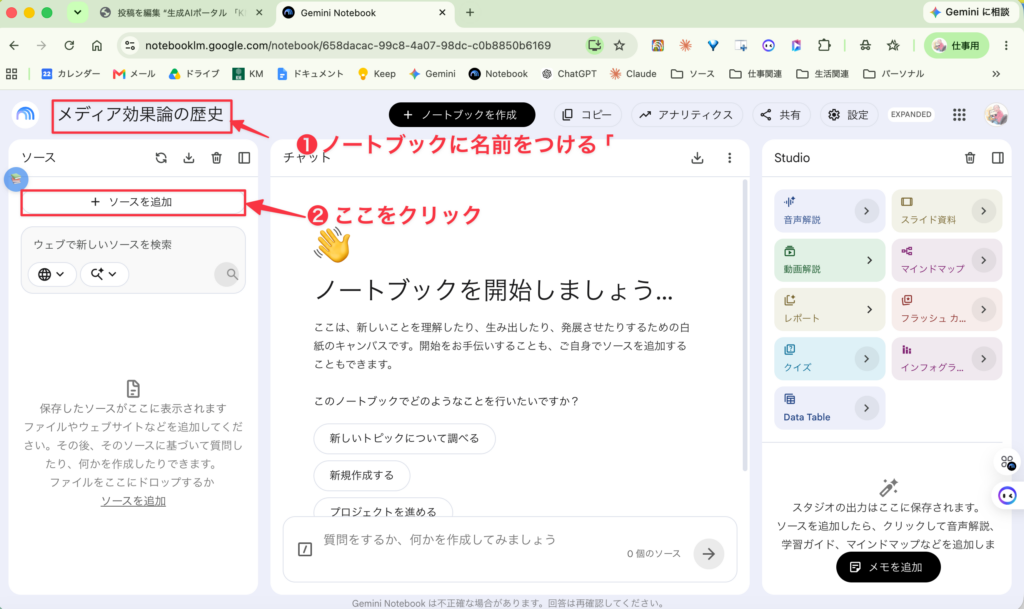
1. NotebookLM を開く。
2. 新しいノートブックを作成するか、既存のノートブックを開く。
3. 画面左側の「ソース」パネルにある 「+ ソースを追加」 をクリック。
4. モーダル(選択画面)の中から 「ウェブサイト」 または 「リンク」 を選択。
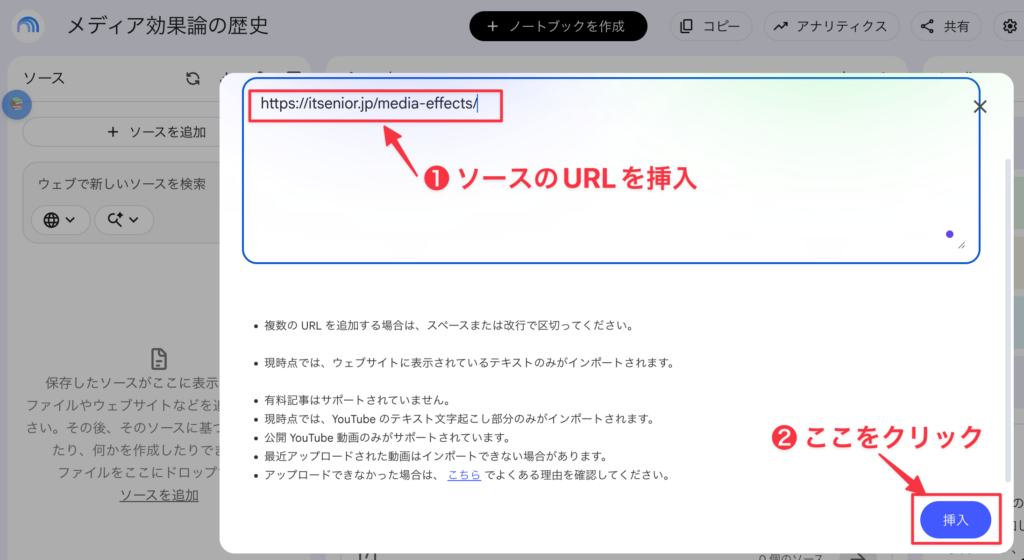
5. 読み込ませたいWebページの URLを貼り付けて「挿入(追加)」 を押す。
第10章:Gemini Notebookによるインプット革命(ノートブック)
「Gemini」と「Notebook」の統合によって実現する「Notebooks in Gemini(Gemini ノートブック)」は、単なるAIとのチャットやメモ管理を超え、情報収集・思考整理・復習のプロセスを根本から変える「インプット革命」を起こしています。
従来の「ググって読む」「メモを取る」「AIに聞いて終わり」という単発的な情報収集から、「対話がそのまま自分専用の知的な資産(ノート)になる」 サイクルへの劇的なシフトがその本質です。
10-1 : 膨大な資料を「誤情報ゼロ(グラウンディング)」で即座に吸収できる
最大600件もの外部ファイル(PDF、Webページ、YouTube動画、音声、スプレッドシートなど)をノートブックに投入し、その資料だけをソースとしてAIに要約・分析させることができます。
- Web上の一般的な知識ではなく、「自分が集めた確実な資料」のみを根拠にして回答するため、AI特有のハルシネーション(嘘の記述)を最小限に抑え、専門書籍や業務資料を最速で理解(インプット)できます。
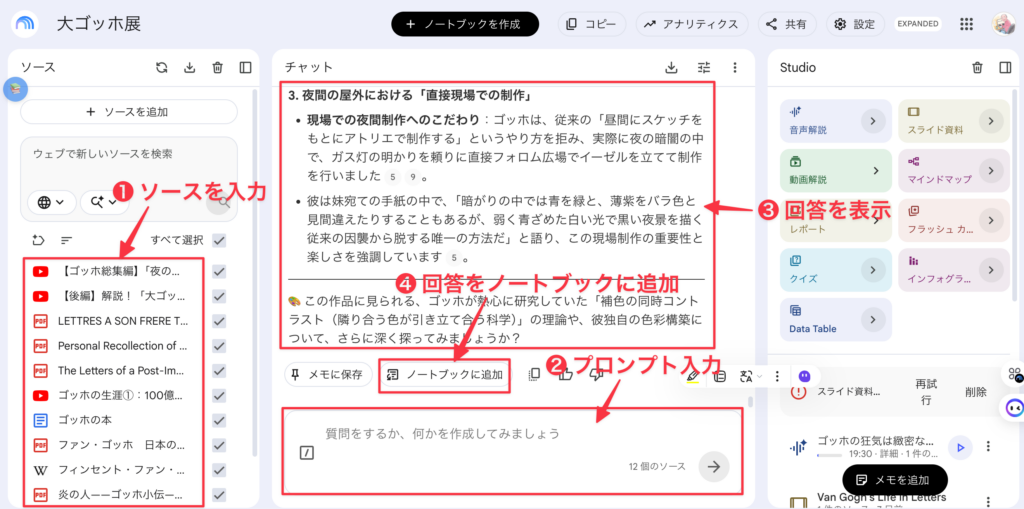
10-2 : 回答をノートブックにインプット
GeminiとNotebookLMの統合機能が有効になっている場合、回答テキストのすぐ下に保存用のアイコンが表示されます。
- Geminiで得た回答の右下(または共有/出力メニュー内)にある 「ノート/保存」アイコン または 「ノートブックに追加」 ボタンをクリックします。
- 保存先のノートブック(または新規ノートブック)を選択します。
- 回答がそのノートブックの「メモ(Note)」やソースとして自動的に登録されます。
10-3 : 従来のインプットと「Gemini ノートブック」の比較
| 項目 | 従来のインプット | Gemini ノートブックによるインプット |
| 情報の流れ | 検索・読書 ➔ メモアプリ ➔ 忘却 | 対話・資料投入 ➔ 自動ノート化・相互参照 |
| ツール移動 | AIツール、メモツール、検索を何度も往復 | Geminiの1つの画面・空間で完結 |
| 信頼性 | AIが一般的なWeb情報から推測して答える | アップロードした確実なソースのみから回答 |
| 復習スタイル | テキストを読み返す(能動的・摩擦大) | ポッドキャストや動画として聞き流す(流動的・隙間時間活用) |
10-4 : 具体的な「神活用」ワークフローの例
(1) 複数のソースをまとめてインプットする:参考書、論文、記事のURL、音声メモなどを指定ノートに投入。
- 理解したいテーマ(例:「マーケティング施策」「特定の専門書」など)の関連資料をノートブックに最大600件まで放り込みます。
(2) Geminiと対話しながら、ソースの全体像や特定部分の情報を獲得できる
- 「この資料群のポイントを3つにまとめて」「〇〇についてどう言及されているか教えて」とGeminiに質問し、対話しながら要点を吸収します。
10-5 : フォルダによる整理
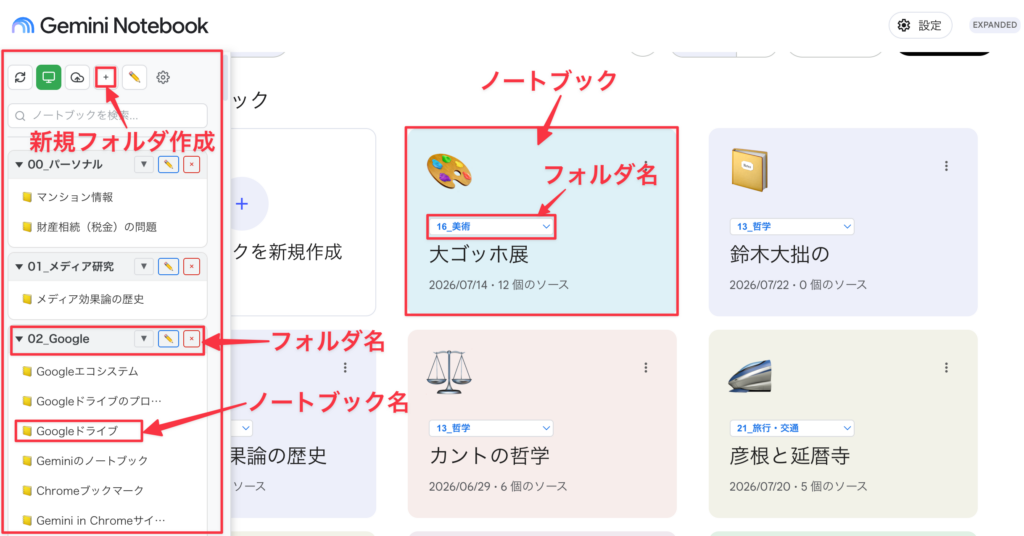
Geminiノートブックは、ノートブックを作成すると、画面上にノートブックがフラットに表示されますが、フォルダにまとめる機能はいまのところありません。このままだと、ノートブックの数がある程度増えると、必要なノートブックを探すのが難しくなります。Googleドライブのように、ファイルをフォルダに入れて整理する機能があると便利です。これを可能にするサードパーティ製のChrome拡張機能がいくつかあります。その中で一番使いやすいのは、「Bookshelf」(Bookshelf for NotebookLM)という拡張機能です。これを利用すると、フォルダ(Bookshelf)の作成やドラッグ&ドロップによる整理が可能になります。具体的な使い方は、次のとおりです。
1. 拡張機能のインストール
- Chrome ウェブストアを開き、「Bookshelf: Gemini Notebook用フォルダ管理」(または Bookshelf for Gemini Notebook)を検索します。
- 「Chrome に追加」 をクリックしてインストールします。
2. フォルダ(Bookshelf)の作成
- Chromeで Gemini Notebookのホーム画面を開きます。
- 拡張機能が有効化されると、画面左側に専用のサイドバーが表示されます。
- サイドバー内にある 「新規フォルダを作成(+ / Add Folder)」 ボタンをクリックします。
- 「仕事」「学習」「個人プロジェクト」など、任意のフォルダ名を入力して作成します。
3. ノートブックをフォルダへ整理する
- ドラッグ&ドロップ操作:ノートブックカードを掴み、作成したフォルダへドラッグ&ドロップすることで移動できます。
- 未分類(Uncategorized)の活用:まだフォルダに割り当てられていないノートブックは自動的に「Uncategorized」に振り分けられるため、ここから各フォルダへ振り分けます。
- サブフォルダの作成:フォルダ内にさらに階層構造(サブフォルダ)を作成することもできるため、深い整理が可能です。
4. 閲覧・ソート機能
- フォルダ別の絞り込み:左サイドバーで特定のフォルダをクリックすると、その中に含まれるノートブックのみが表示されます。
- 検索・ソート:拡張機能の検索バーやソート機能(作成順・名前順など)を使うことで、目的のノートブックを即座に見つけられます。
5. 利用時の注意点
・非公式のサードパーティ製機能です: Google公式の機能ではないため、NotebookLM本体のUIアップデートによって一時的に表示や動作が影響を受ける場合があります。
・データの保持形態: フォルダの振り分け情報(設定)はブラウザローカルストレージやクラウド同期(拡張機能の同期機能)で管理されます。Googleアカウント自体のノートブック情報が削除されるわけではありません。
第11章:デジタル化ツールの活用 スキャナ、スクショなど
11-1 : Googleドライブのスキャナの活用
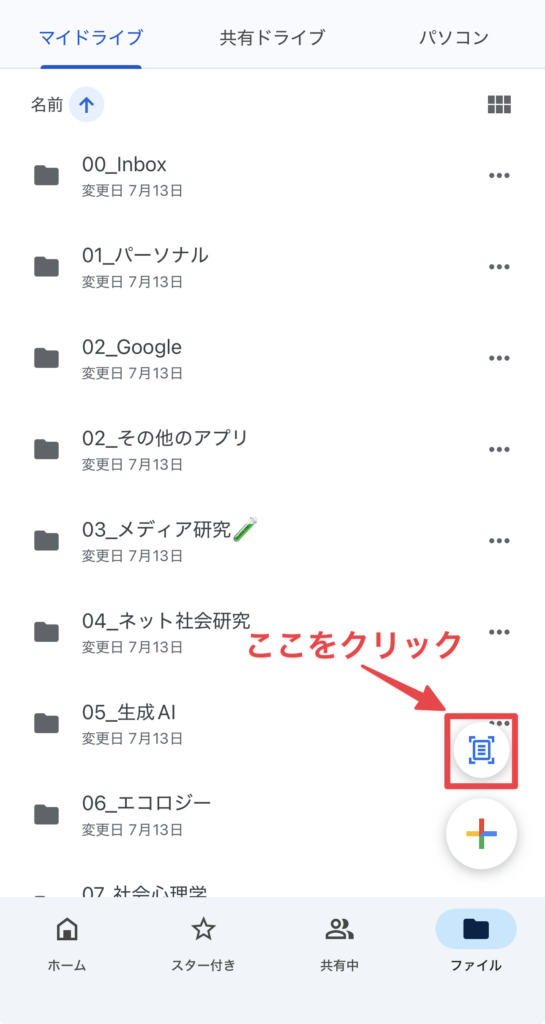
Googleドライブのスマートフォンアプリ(iOS / Android)に搭載されているスキャン機能は、紙の書類や領収書、メモなどをスマホのカメラで撮影するだけで、きれいなPDFデータとして直接クラウドに保存できる非常に便利な機能です。
1. スキャン機能の基本操作手順
- アプリの起動とスキャン開始スマホでGoogleドライブアプリを開き、右下の 「+(作成)」ボタン をタップして 「スキャン」(またはカメラアイコン)を選択します。
- 書類の撮影書類にカメラを向けます。「自動撮影」モードではフレームに収まると自動でシャッターが切られます(手動撮影への切り替えも可能)。
- 編集と微調整
- 範囲調整: 端がずれている場合は切り抜きアイコンで調整。
- フィルター: カラーやモノクロなどの画質補正を選択。
- 回転・削除: ページの向き変更や不要なページの削除。
- ページの追加: 左下の「+」アイコンで次のページを連続スキャン。
- 保存右上の「保存」をタップし、ファイル名と保存先フォルダを指定して保存します。
2. 具体的な活用シーン
| 活用シーン | 具体的な利用方法 |
| 経費精算・領収書管理 | 出張先や店舗で受領した領収書をその場でスキャン。紙の紛失を防ぎ、確定申告や経理提出をスムーズにできます。 |
| 契約書・重要書類のアーカイブ | 家電の取扱説明書、契約書、医療の明細書などをペーパーレス化してクラウド保管。デスクまわりをすっきり保てます。 |
| ホワイトボード・会議メモの共有 | 会議後のホワイトボードや手書きノートを即座にPDF化し、チームメンバーへ共有できます。 |
| 学校・学習資料の整理 | 配布プリントやテキストの気になるページをデジタル化し、スマホやタブレットでいつでも復習可能にします。 |
11-2 : その他のスキャナの利用
(1) iPhoneのライブテキスト
iPhoneの「ライブテキスト(テキスト認識表示)」とは、写真や動画、あるいはカメラをかざしている画面に写っている「文字」を、AppleのAIが自動で認識してデータとして扱えるようにする機能です。
使い方は2通りあります。
① 「写真」アプリやスクリーンショットから使う
- 文字が写っている写真や画像を開く。
- 画像内の抽出したい文字を長押しする(カーソルが表示されて範囲指定が可能になります)。
- ポップアップメニューから 「コピー」「翻訳」「調べる」 などを選択。
② 「カメラ」アプリでリアルタイムに使う
- カメラを起動し、文字が書かれている対象物に向ける。
- 認識されると画面右下に 「テキストマーク」 アイコンが表示されるのでタップ。
- 画面が静止し、画面上の文字を直接タップ・選択してコピーや翻訳ができるようになります。
(2)ドキュメントスキャナ
PFUのドキュメントスキャナー「ScanSnap(スキャンスナップ)」シリーズを使って、文書をPDFファイルとして保存・変換することができます。
パソコンを使った最も標準的なスキャン・PDF保存の流れです。
1.スキャナーに原稿をセットする:
読み取りたい文書の向きをそろえ、給紙トレイにセットします(複数枚まとめてセット可能)。
2.スキャン画面を開く:
PCで「ScanSnap Home」を起動し、左上の [スキャン画面を開く](またはスキャンボタン)をクリックします。
3.保存形式(PDF)を確認・変更する:
プロファイル一覧(例: 「フォルダに保存」や「文書」など)を選択します。
- PDF形式の確認: ファイル形式が「PDF」になっているか確認します。
- 複数枚を1つのPDFにまとめる場合: [プロファイル編集](歯車マーク)>「ファイル形式」で 「PDF(単一)」 または「すべての用紙を1つのPDFファイルにします」が選ばれていることを確認して保存します。
4.スキャンを実行する:
スキャナー本体の[Scan]ボタン、または画面上の[スキャン]ボタンを押します。読み取りが開始されます。
5.保存先とファイル名を確認する:
スキャンが完了すると設定されたフォルダ(初期設定では「ドキュメント」内のScanSnapフォルダなど)にPDFファイルとして保存されます。
11-3 : 著作権上問題のないデジタルソースの利用
生成AI(ChatGPTやClaude、Geminiなど)に入力(プロンプトや画像・ファイルの添付など)を行う際、「著作権上問題が発生しない(または極めてリスクが低い)デジタル情報」には、大きく分けて5つのカテゴリがあります。
1. 著作権上、問題なく入力できる素材カテゴリ
(1) 自身が完全に権利を保有している情報
- 自作の文章・論文・コード・イラスト・写真
- 自社で作成した社内文書、マニュアル、自社データ
💡 注意点: 入力したデータが「AIの再学習(トレーニング)」に利用される設定(デフォルトでONになっているサービスが多い)になっていると、情報漏洩(秘密保持違反)のリスクが生じます。商用利用時は「学習に利用しない(Opt-out / API利用 / Enterpriseプラン)」設定になっているか必ず確認しましょう
(2) 著作権の保護期間が満了した情報(パブリックドメイン)
著作権は原則として作者の死後70年で消滅し、社会的共有財産(パブリックドメイン)となります。
- 古典文学・歴史的文書(例: 夏目漱石や太宰治の小説、シェイクスピアの戯曲など)
- 青空文庫に掲載されている作品(著作権切れのもの)
- 歴史的な絵画・パブリックドメインの画像データ(例: パブリックドメイン化された浮世絵、名画のデジタルデータ)
(3) 著作権を明示的に放棄・許諾している素材(CC0など)
作者が「自由に使ってよい」と権利を放棄または寛容なライセンスを付与しているデータです。
- CC0(クリエイティブ・コモンズ・ゼロ) が付与された画像・テキスト・データ
- パブリックドメイン提供サイトの素材(例: Unsplashの一部無料素材、Pixabay、Gutenbergプロジェクトなど)
💡 注意点: サイトの規約(利用規約)で「AIへの入力・学習の禁止」が別途定められているケースがあるため、ライセンスだけでなく利用規約(Terms of Use)も念のため確認が必要です。
(4) 著作権の対象とならない情報(事実・データ・アイデアなど)
著作権法で保護されるのは「思想または感情を創作的に表現したもの」です。単なる事実やデータそのものには著作権が発生しません。
- 客観的な統計データ・数値・気象データ・株価
- 公知の事実、ニュースの事実部分(※報道記事の「文章そのもの」をコピー&ペーストすると表現の著作権に触れるため、事実の箇条書きデータ等に変換して入力するのが安全です)
- 法令・判例・官公庁の告示(著作権法第13条により、権利の対象外とされています)
(5) 権利者から「AIへの入力・利用」の許諾を得ている情報
- 契約・ライセンス上、AIへの読み込みや商用利用が明示的に認められているデータセットや素材。
2. 日本の著作権法(第30条の4)と「入力」に関する重要なポイント
日本の著作権法第30条の4では、「情報解析(AI学習やデータ分析など)」を目的とする場合、原則として著作権者の許諾なく著作物を利用できると定められています。
ただし、ユーザーが日常的に生成AIを使うにあたっては、以下のケースで例外的に著作権侵害(享受目的の併存)とみなされるリスクがあるため注意が必要です。
🚨 入力時にリスクとなるNGパターン
- 「既存の特定の作品とそっくりなものを作らせる目的」での入力(例: 有名クリエイターのイラストをそのまま読み込ませて「これと同じタッチで別の絵を描いて」と指示する行為)
- 海賊版や違法アップロードされたデータと知りながら入力・解析させる行為
- AI学習・解析を禁止する技術的保護(または明確な利用規約のオーバーライド)が施された有料データを回避して入力する行為
3. 安全に生成AIへ入力するためのチェックリスト
- ☑️ 自社・自身のオリジナル情報か?(他人の著作物が混ざっていないか)
- ☑️ 入力設定で「データ学習(Training)オフ」になっているか?(機密情報や個人情報の場合)
- ☑️ 他人の作品を入力する場合、トレースや模倣(依拠性のある出力)を目的にしていないか?
- ☑️ 利用する画像・文章サイトの「AI利用に関する規約」に反していないか?
要約すると、「自作のデータ」「パブリックドメイン(著作権切れ)」「事実・数値データのみ」を入力するのが最も確実で安全な方法です。他人の著作物を入力する場合は、「分析や要約などの情報処理目的」にとどめ、類似物を生成させない使い方の範囲内で活用しましょう。
11-4 : スクリーンショット(スクショ)や画像の活用
生成AIのソースとして、スクリーンショット(スクショ)や写真などの画像ファイルを指定することによって、リサーチの範囲を著しく広げ、より広く深い知識を生成してもらうことが可能になります。例えば、下の写真は、最近筆者が小石川植物園で撮った1枚の写真です。
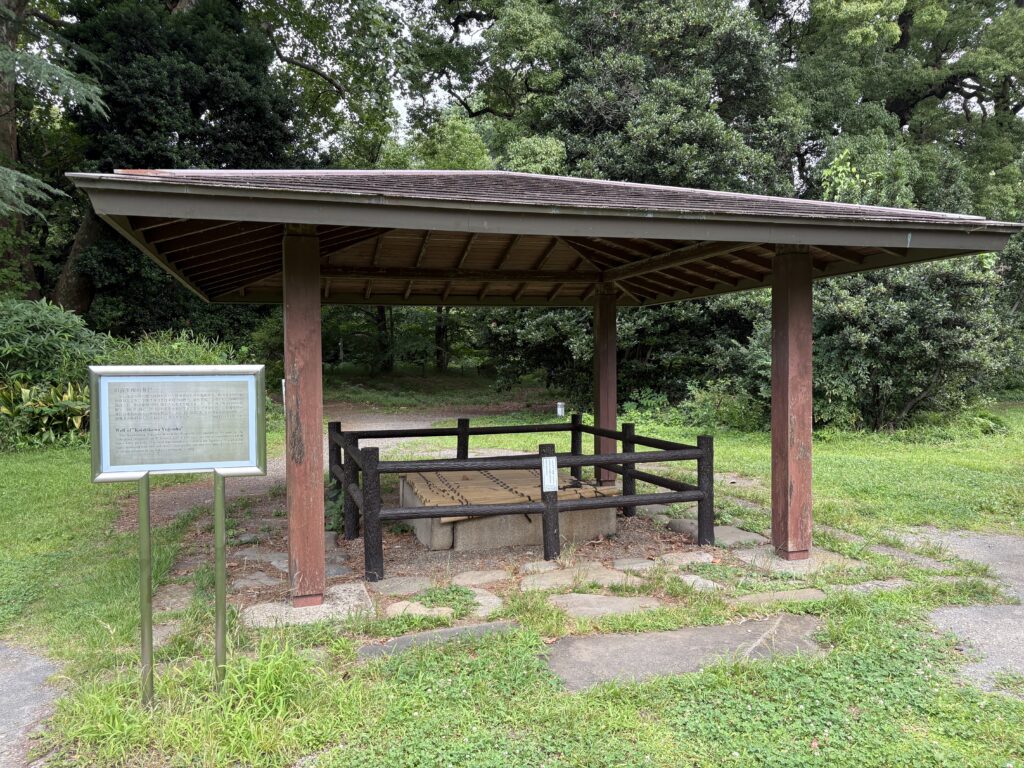
Geminiのプロンプト欄にこの写真を挿入し、「この写真について説明してください」と入れるだけで、次のような的確な回答が返ってきます。
「この写真は、小石川植物園(東京都文京区)の敷地内にある「旧小石川養生所の井戸」を写したものです。
📸 写真に写っている内容
- 屋根と柵で保護された井戸(中央)
- 木造の屋根の下に、木製の低い柵で囲まれた井戸の枠(井桁)が見えます。
- 安全のため、井戸の上には竹で編んだ蓋(スノコ)が設置されています。
- 解説板(手前左)
- この場所が歴史的にどういった施設であったかを示す看板が設置されています。
💡 この場所の歴史(小石川養生所とは?)
江戸時代(享保7年・1722年)、徳川第8代将軍・徳川吉宗の時代に設置された貧民のための施療施設(無料の病院)が「小石川養生所」です。
- 誕生のきっかけ:町医師の小川笙船(おがわ しょうせん)が、吉宗が設置した「目安箱」に「困窮して医療を受けられない人々を救うための医療施設をつくってほしい」と投書したことがきっかけで開設されました。
- 名作小説の舞台:山本周五郎の小説『赤ひげ診療譚』や、それを原作とした黒澤明監督の映画『赤ひげ』の舞台としても非常に有名です。
この井戸は、当時養生所で使われていたもので、大正時代に関東大震災が起きた際にも飲料水として地域の人々を救ったと伝えられています。」(以上、Geminiによる回答)
このような画像だけをソースとした生成AIのリサーチで、これだけ詳細で正確なテキスト解説を生成してもらえることから、写真集や旅行ガイドブックの作成、編集においても大いに活躍してもらえるはずです。もちろん、説明内容の妥当性については、他の信頼できる情報源によるチェックが必要ですが。
11-5 : 外国語ソースの活用
生成AIによるインプット革命として、ぜひ指摘しておかなければならない最後の点は、「外国語ソース」の活用です。私たちがふだん利用するウェブ上の情報ソースの9割以上は、日本語ではなく、外国語で書かれたものです。これまでは、日本語以外のウェブ情報を理解するには、一定以上の語学力か翻訳ツールの助けが必要でした。けれども、生成AIは地球上のあらゆる言語を学習し、理解すことができるので、外国語のウェブソースを提示しても、それをすぐに理解して、的確な回答を提示してくれます。これは、まさに従来の検索では不可能だった「インプット革命」ということができます。
具体的な活用事例は、第17章で詳しく取り上げることにしたいと思います。
第5部:KM法2.0によるアウトプット革命
第12章:進行するアウトプット革命
生成AIによる「アウトプット革命」とは、従来のAIがデータの分析や分類(インプットの処理)を得意としていたのに対し、「文章、画像、コード、音声解説、スライド、動画といった具体的な成果物(アウトプット)を人間と同等以上のクオリティで一瞬にして生み出せるようになった、知的生産の革新」を指します。
単なる「作業の効率化」にとどまらず、個人の創造性(クリエイティビティ)の爆発や仕事のプロセスの根本的な変化を全面的にアシストしてくれる点が「革命」と呼ばれる理由です。
具体的には、以下のような変化が起こっています。
12-1 : AIを、アイディアを膨らますための相談相手とみなして対話する「壁打ち」
これまで企画書、デザイン、プログラミング、執筆など一人だけで取り組んでいた「最初の1歩(たたき台を作る)」に相談相手や思考の伴走者としてAIを加えることにより、作業の大幅な効率アップを図ることできます。
- 変化:AIに大まかなテーマや条件を投げるだけで、数秒で「70点レベルの初稿」や多角的なアイデアが完成します。人間はゼロから作る人(作業者)から、出てきたものを評価・修正する「編集者(ディレクター)」へと役割が変わります。
- ただし、重要なことは、AIにアイディア生成を「丸投げ」してはいけないということです。それだと、製作者の個性や独創性が反映されなくなり、無味乾燥なAI特有の無難で面白みのないアイディアだけしか出なくなるからです。
- 壁打ち:AIとの「壁打ち」とは、自分の断片的な思いつきやメモを投げかけることで、AIが整理して構造化してくれたり、複数の論点を提示してくれたりすることを言います。これまで一人で悩んでいた何時間もの時間が、数分の対話(壁打ち)で解決するようになります。
- 追加リクエストを繰り返すことで、自分の望む回答に近づけていくことができます。
12-2 : スキルの民主化(専門スキルの壁が消滅)
専門的な教育や長年の訓練が必要だったスキルが、プロンプト(指示文)1つで誰でも扱えるようになりました。
- デザイン・イラスト:絵が描けない人でも、頭の中のイメージを言葉で入力するだけでプロ級の画像を生成できます。
- プログラミング:コードが書けない非エンジニアでも、自然言語(日本語)で指示を出してアプリや自動化ツールを作成できます。
- 多言語発信:外国語が話せなくても、自分の声やニュアンスを保ったまま自然な多言語動画を作成・発信できます。
- スライドの作成:スライド作成が苦手な人でも、Nano BananaやGemini ノートブックを使えば、10枚以上の美しいスライドを短時間で作成できます。
12-3 : 制作の高速フィードバックループ
従来は「アイデア検討 → 試作(プロトタイプ) → テスト → 修正」に数日〜数週間かかっていたサイクルが、AIによって数分レベルに短縮されました。
- 10パターンのキャッチコピーや、5パターンのデザイン案、5種類の企画書案などを一瞬で生成してテストできるため、圧倒的な試行回数(数)によって質を一気に高めることができるようになりました。
一言でまとめると、これまでは「高度のスキルや豊富な時間を持っている人」しか質の高いアウトプットを出せませんでしたが、生成AIのアウトプット革命によって「どんな問いやアイデアを(プロンプトの形で)投げかけることができるか」が最も重要な時代へと変化しました。
▶︎ 次のページ:第13章:GoogleドライブとAIの連携
第13章:GoogleドライブとAIの連携
これまでGoogleドライブは、書類やデータを溜め込んでおく「データ保管庫(倉庫)」や「アーカイブ」という側面が強かったはずです。
しかし、Gemini(およびNotebook)と連携させることで、ドライブ内の情報をAIが直接読み込み、整理し、瞬時に新しいアウトプットを生み出す「ナレッジ駆動型のクリエイティブ・ラボ」へと進化します。
Googleドライブを「アウトプットのツール」に変える具体的な3つの仕組みと活用フローを解説します。
13-1 : なぜ「アウトプットのツール」に化けるのか?
- 手入力・コピペの手間がゼロになる:Googleドライブ上のドキュメント、スプレッドシート、スライド、PDF、音声などを直接ソース(参照データ)としてAIに取り込めます。
- 情報の自動同期:Googleドライブのファイルを更新すると、連携されたノートブック側の情報も最新状態に自動更新されるため、常に最新データで作業できます。
- ハルシネーション(嘘)の抑制:「Googleドライブ内にある情報」だけに厳密に基づいて回答させることができるため、正確な資料作成やリサーチが可能です。
13-2 : 具体的なアウトプットへの変革プロセス(3ステップ)
STEP 1:ドライブを「素材置き場」にする
まずは、プロジェクトごと・テーマごとに過去の資料やメモをドライブのフォルダに保存します。
- 過去の記事、論文、企画書、AIのリサーチ結果、その他の資料(Googleドキュメント / PDF)
- 議事録やアイデアメモ(テキスト)
- アンケート結果、統計・調査データ(Googleスプレッドシート)
STEP 2:Geminiノートブックに読み込ませる
GeminiのサイドバーやGemini Notebookからノートブックを作成し、ソースとして上記Googleドライブ内のファイルやフォルダを指定・連携します。これでAIがあなたの「専属アシスタント」として資料を完全に暗記した状態になります。
STEP 3:プロンプトで「アウトプット」に変換する
素材が集まったら、あとはGeminiまたはGemini Notebookに指示を出して一気にアウトプットへ変換します。
13-3 : 今すぐ使える「アウトプット変換」の具体例
1. 【過去の資料 ➔ 新しい企画書、論文記事】
- ドライブ内の素材:過去の類似プロジェクトの提案書、クライアントとの議事録
- Geminiへの指示:「ドライブの資料を分析、要約し、執筆中の記事草稿を作成して」
2. 【大量のデータ・レポート ➔ プレゼン用スライド構成】
- ドライブ内の素材:アンケート調査データ(CSV)、政党支持率データのスプレッドシート
- Geminiへの指示:「指定した2つのデータから主要なトレンドを3つ抽出して。それをGoogleスライドの10ページのプレゼン構成(各スライドのタイトルと話す内容の箇条書き)に落とし込んで。」
3. 【未整理のメモ・音声 ➔ 記事・メルマガ・FAQ】
- ドライブ内の素材:インタビューの文字起こしデータや録音ファイル
- Geminiへの指示:「この文字起こしメモから重要なポイントを要約し、顧客向けのWeb記事(2000文字程度)の初稿を作成して。トーンは親しみやすい口調で。」
13-4 : さらに生産性を上げるアウトプット機能
- 音声/動画オーバービュー(Audio/Video Overviews)の作成
- ノートブックに取り込んだ資料(PDFやドキュメント)をもとに、AIホスト2人が対話形式で内容を分かりやすく解説してくれる「ポッドキャスト風の音声番組」や「動画要約」を生成できます。通勤中の情報収集や、チームへの手軽な共有ツールとして最適です。詳しくは14章で説明します。
- ワンクリックでGoogleドキュメント・スライド化
- Geminiとのチャットで作成したアウトプット(文章や構成案)は、画面下の出力ボタンからワンクリックで新しいGoogleドキュメントやスライドとしてドライブ内に保存・エクスポートできます。
まとめ
「自分で1から文章を書く」のをやめて、「Googleドライブに素材を放り込んでおき、必要なときにGemini (Notebook)を使ってアウトプットに変換する」というスタイルに変えるだけで、資料作成やコンテンツづくりのスピードは数倍に跳ね上がります。
第14章:Geminiによるアウトプット革命
14-1 : Chatの使い方
パソコンで使う場合
- Webブラウザで gemini.google.com にアクセスします。
- お使いの Googleアカウント でログインします。
スマホで使う場合
- Android: 「Gemini」アプリを起動(またはGoogleアシスタント経由)。
- iPhone (iOS): App Storeから「Google Gemini」アプリをダウンロードしてログイン。
Geminiに質問、指示する
入力欄に話しかけたい内容を入力し、送信ボタン(紙飛行機マークやEnterキー)を押します。
例えば、「クリームシチューの簡単な作り方のレシピを教えて」という質問を投げると、下のような写真入りのレシピ(材料と作り方)が出力されます。
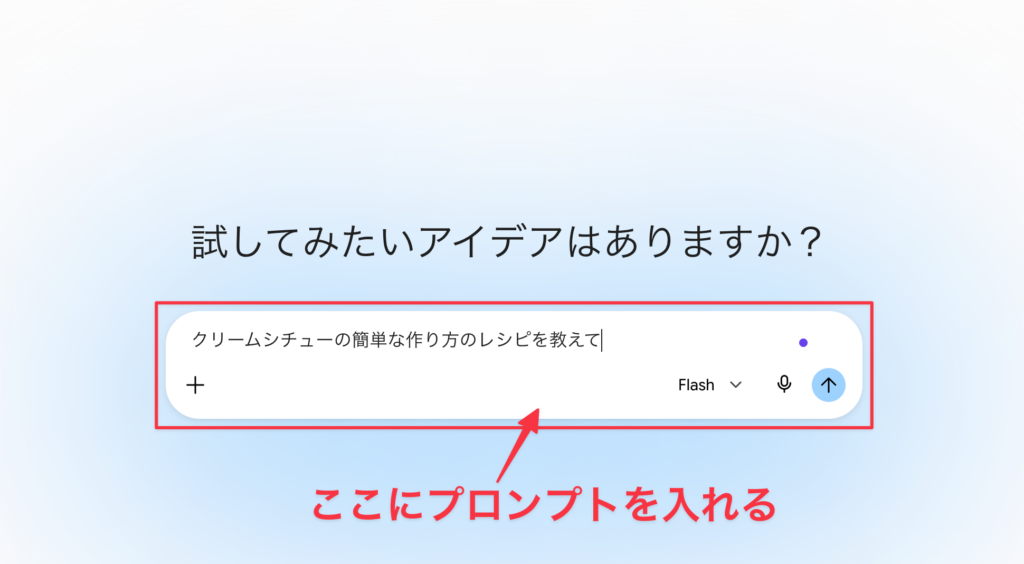
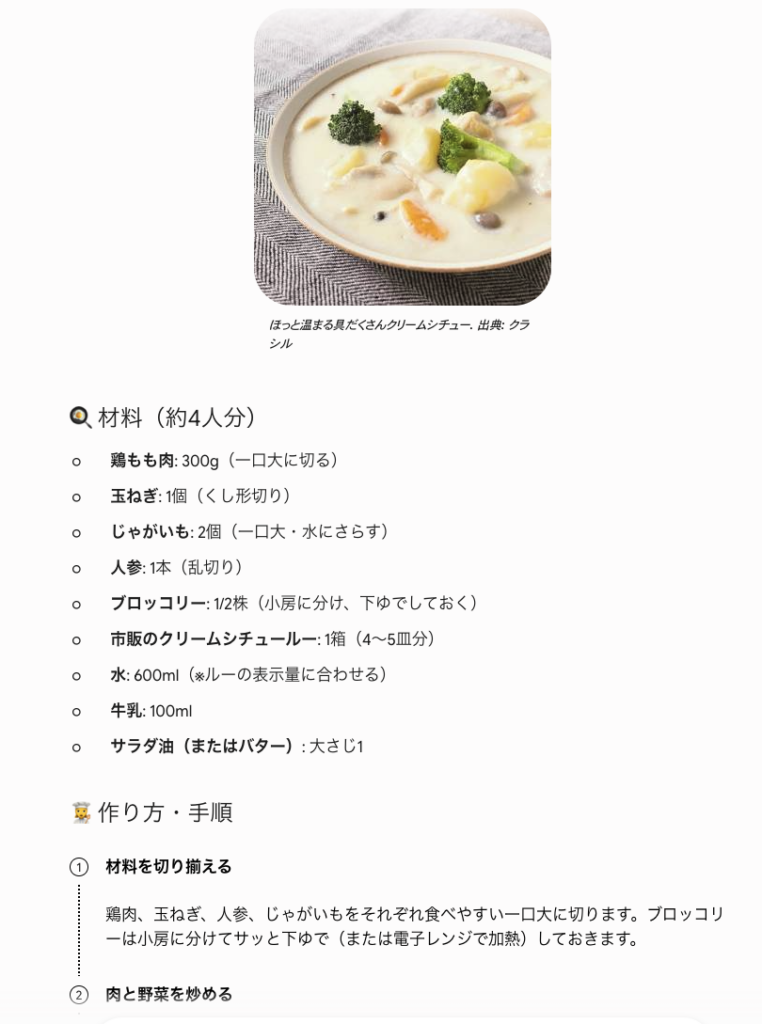
14 -2 : ファイルの読み込み
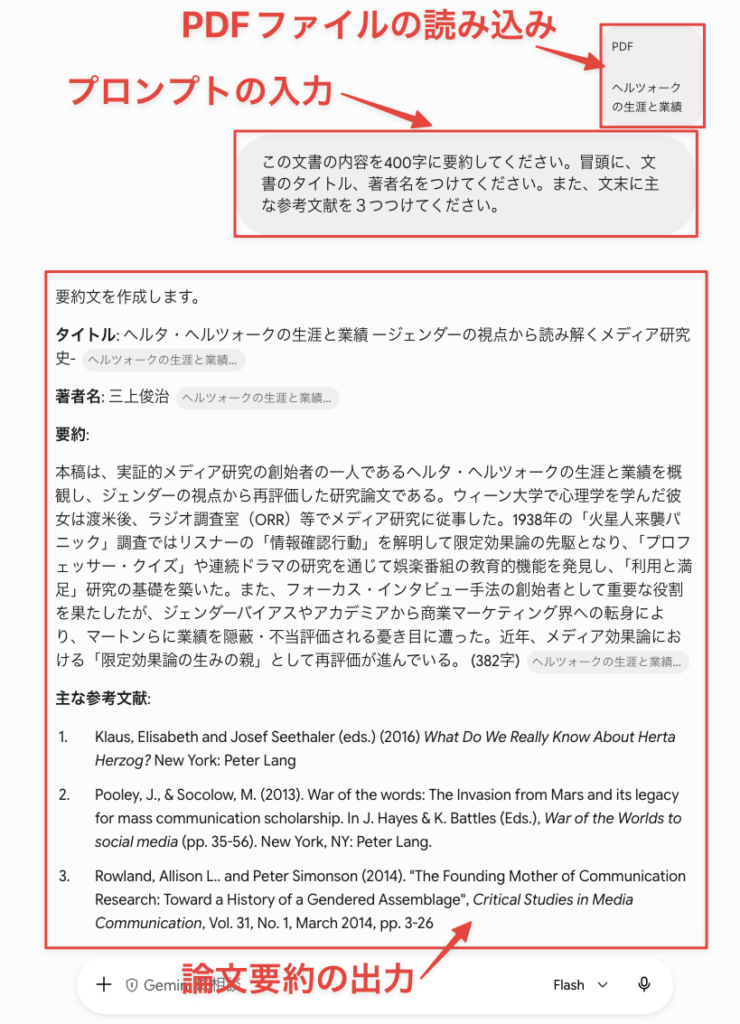
入力欄の左にある「+」アイコン(または画像・カメラマーク)から、画像・PDF・各種書類をアップロードして「これを要約して」「画像に写っているものを教えて」と頼むこともできます。
例として、筆者が書いた論文のPDFファイルをGeminiに読み込ませて、400字で要約してもらいました。プロンプト、出力結果は下図の通りです。
14-3 : Deep Researchの利用
Gemini Deep Researchは、Geminiがユーザーに代わってWeb上の膨大な情報や所有データを何百件も自動検索・集計し、高度な分析レポートを一括で作成してくれる機能です。
通常のチャットのように「一言で答える」のではなく、自律して「調査計画の作成 → 複数ソースの検索・集計 → 分析・考察 → 根拠リンク付きレポートの作成」という本格的なリサーチ手順を踏んでくれるのが最大の特徴です。
通常のチャット式Geminiとの違いをまとめると、次のようになります。
| 比較項目 | 通常のGeminiチャット | Deep Research |
| 用途 | 単発の質問、文章作成、アイデア出し | 複雑な市場調査、競合分析、総合レポート |
| 情報収集 | 1〜数回の検索で答えを要約 | 複数サイトやデータを横断・巡回して網羅的に集計 |
| 処理時間 | 数秒 | 数分〜10分程度(じっくり調査するため) |
| 出力形式 | 短い回答テキスト | 目次・根拠リンク付きの構造化された長文レポート |
調査・研究論文、レポートの作成に適しています。ここでは、公表されている各種統計データを分析し、レポートにまとめてもらうという事例、および、選挙期間中の誹謗中傷動画の拡散が世論と選挙結果に及ぼす影響を論文にまとめてもらうという事例を取り上げたいと思います。
事例1:「過去5年間の都内の新築マンションの平均価格の推移を調査し、レポートにまとめてください」というプロンプトでDeep Researchを行なってもらいました。Deep Researchの入力画面は、Geminiの左の+をクリックして、メニューの一番下の「その他のツール」をクリックすると、右側にDeep Researchというメニューが表示されますから、ここをクリックして、入力欄にプロンプトを入れて実行します。
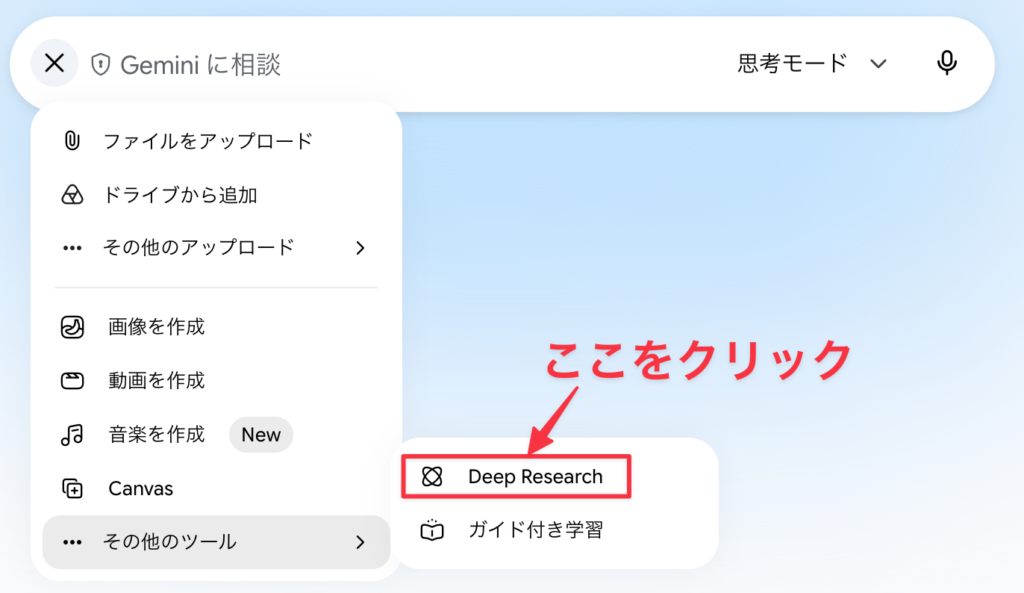
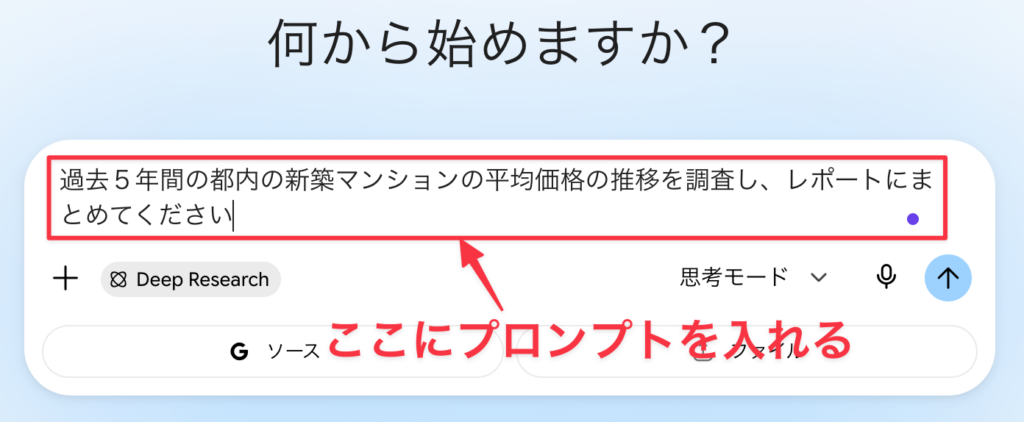
すると、「東京都内における新築分譲マンション平均価格の変動分析:過去5年間の市場構造変化と価格形成要因」というテーマでDeep Researchの調査が始まります。公表されているデータをもとに、年次別・地域別の詳細価格動向分析を行い、次のようなレポートをまとめてくれました。
タイトル:価格高騰を牽引する複合的要因と構造的メカニズム
- コスト押し上げ要因の常態化と売上原価の上昇
不動産開発における主要コストである「用地費」「建築資材費」「人件費」の3要素が同時に高騰した。都心部における好立地の用地獲得競争は極めて激しく、用地仕入れ価格の上昇が続いた。これに加え、サプライチェーンの混乱や世界的なインフレによる資材価格の上昇、さらに「2024年問題」に代表される建設業界の労働力不足に伴う人件費の上昇が、建築坪単価を大幅に押し上げた。これらは売上原価の絶対的な下限を引き上げるため、デベロッパーは販売価格を高く設定せざるを得ない構造が形成された。
2. 供給戸数の絞り込みとデベロッパーの事業戦略転換
デベロッパー側は、無理な供給拡大を避け、事業期間を長期間に設定しながら利益率の高い高価格帯物件を慎重に供給する「棚卸資産の長期化・高付加価値化戦略」へと舵を切った。2021年に3万3,636戸であった首都圏発売戸数が2025年には2万1,962戸にまで減少したことは、市場における新築物件の稀少価値を極限まで高める結果となった。需要が供給を大幅に上回る需給ギャップが継続したことが、価格高止まりを強固に支えた。
3. 購買層の変容と需要構造の再編
過去5年間における価格急騰は、新築マンションの主たる購入層に不可逆的な変容をもたらした。従来の平均的な単有年収を有する会社員層は、都内主要部の新築相場から実質的に押し出される格差拡大が生じた。これに代わり市場の旺盛な需要を支えているのは、世帯年収1,500万円から2,000万円を超えるパワーカップル(高所得共働き世帯)、資産インフレを背景とした買い替え層や事業オーナー層、ならびに歴史的な円安傾向を追い風とした海外個人・法人投資家である。世帯年収の高いパワーカップル層は、主として都心の周辺区や都下主要駅至近の1億円前後の住戸を選択する一方で、超都心の2億円超から数十億円規模の超高額住戸市場では、実需を超えた資産保全やインバウンド投資資本が取引を牽引している。この購買動向の分離は、単なる住宅供給の領域を超え、都心不動産が国際的な流動性資産としての性格を強めている現象を浮き彫りにしている。
(中略)
結論
過去5年間の東京都内における新築分譲マンション平均価格の変動を振り返ると、市場は2021年の「コロナ禍後の需給引き締まりと過去最高値更新」から始まり、2023年の「超都心・超高額物件主導の1億円突破」、そして2025年の「建設コスト高騰の波及による全般的な価格底上げと1億円台の定着」という3つのフェーズを経て進化してきた。
東京23区の平均価格が1億3,000万円台に達し、中央値においても1億1,000万円を超えた現状は、都心部の居住用不動産が一般的な一次取得者の実需商品から、高所得層および資産運用主体のためのアセットへと変質したことを物語っている。今後は、日銀による利上げに伴う住宅ローン金利の上昇が実需層の購買力を一定程度抑制すると予想されるものの、供給量の絶対的な不足と建築コストの高止まりが下値を強力に支えるため、大幅な価格暴落が起こる可能性は低い。
都内における新築マンション市場は、金利上昇に伴う需要の選別が進む中で、「立地利便性と資産性が極めて高い超高額物件」と「郊外・都下の実需向け適正規模物件」への二極化をさらに深化させながら、高値水準を維持する構造へと移行していくものと見込まれる。
事例2:国政の期間中におけるSNS上の中傷誹謗動画の大量拡散が世論を歪め、選挙結果に大きな影響を与える可能性を指摘した研究論文や調査レポートをまとめてください。
Deep Researchは、この研究テーマに関連する最近の内外の実証研究データを収集し、それらを集約して、論文の形態にまとめています。アウトプットの分量が大きいので、PDFの形で示しておきます。本テーマは最近急激に研究課題として浮上してきたものだけに、論文形式での公式データが少ないので、本リサーチ結果は、一つの情報源として貴重なものと言えるでしょう。また、レポートには、引用元の出典がURLで明記されているので、文献探索の手掛かりとしても有益です。
14-4 : Nano Bananaによる画像生成
(1) Nano Banana Proの登場
2025年11月にGoogleから発表された画像生成AIモデル「Nano Banana Pro」(Gemini 3 Pro Imageベース)は、従来の画像生成AIが抱えていた大きな課題を一挙に解決し、特に実務・ビジネス現場におけるクリエイティブ制作のあり方を一変させたました。
1. 日本語・多言語タイポグラフィの正確なレンダリングが可能になった
2. 最大14枚の参照画像による「キャラクター・ブランドの一貫性」(同一キャラクターの維持)を実現した
3. 検索機能(グラウンディング)と連携したことで、単なる写真風・絵画風の美しさだけでなく、現実の正確な事実に基づいた視覚表現が可能になった
4. 会話型・自然言語による精密な部分修正(インペインティング)が可能になった
5. 商業利用に耐えうる「4K高画質」と「SynthID(ウォーターマーク)」が実装された
これによって、商業利用に耐えるプロ品質の画像を生成AIで短時間で作成することが可能になりました。以下では、実例を交えながら、Nano Banana Proの基本的な使い方を解説します。
(2) Geminiチャットで画像生成
Nano banana proの画像生成は、Geminiのチャット画面で行うのが基本です。その手順は次のとおり。
ステップ 1: ツールとモードを選択する
- 入力欄のツールメニュー(または「🍌」アイコン)から 「画像を作成 / Create images」 を選択します。
- モデル選択メニューで 「思考(Thinking / Pro)」 を選んでください。(※「高速(Fast)」を選択すると通常版モードになります)
ステップ 2: プロンプト(指示文)を入力する
作りたいイメージを文章で入力します。日本語での指示にも対応しています。一例を挙げます。
理想通りの画像を出すプロンプト(指示文)のコツ
Nano Banana Pro でクオリティを高めるには、SCALIST構文(要素に分解して伝える指示方法)を意識すると効果的です。
| 要素 | 指定内容の例 |
| 被写体 (Subject) | 「茶髪ウェーブの女性、黒のタートルネック」 |
| 場所・背景 (Location) | 「朝日が差し込む北欧風のカフェ店内」 |
| 構図・アングル (Composition) | 「ローアングル」「正面のクローズアップ」「16:9のアスペクト比」 |
| 動き・状況 (Action) | 「コーヒーカップを両手で持って優しく微笑んでいる」 |
| スタイル (Style) | 「85mmレンズで撮影した写真風」「水彩画調」「3Dフィギュア風」 |
| 文字 (Text) | 「画像上部に『COFFEE TIME』と太字で入れる」 |
実際に、次のようなプロンプトを入れて、Nano Banana Proを実行してもらいました。
「次のような条件で画像を生成してください:
被写体 (Subject)「金髪ウェーブのフランス人女性、黒のタートルネック」
場所・背景 (Location)「外にマロニエの街路樹が見えるパリのカフェの窓際の席」
構図・アングル (Composition)「ローアングル」「斜め正面から撮影した」「16:9のアスペクト比」
動き・状況 (Action)「コーヒーカップを手に、優しく微笑みながら楽しそうに話している」
すると、次のような画像が生成されました。ほぼ指示通りの結果と言えます。

(3) 日本語やマイナーな外国語の文字化けを防ぐ方法
これまでの画像生成AIは「画像内に正しい文字を描画すること」を苦手としており、特に日本語などの複雑な文字は崩れるのが常でした。Nano Banana Proではテキストレンダリング精度が飛躍的に向上し、以下のような文字入り画像を一発で破綻なく生成できるようになりました(バナーやWeb広告のキャッチコピーポスターやパッケージデザイン UI、モックアップなどのスクリーンショットやラベル表記)。
文字を崩さず意図通りのバナーやポスターを作るためのプロンプトの記述手順とコツは以下の通りです。
1. 日本語文字生成の「黄金プロンプト構造」
プロンプトは以下の4要素を明確に分ける構文(構造化テキスト)で書くのが最も成功率が高くなります。
【1. デザイン構図・スタイル】
新商品の清涼飲料水のポスター。夏らしく爽やかで透明感のある背景。

【2. 配置・タイポグラフィ指定】
中央上部に大きな太字のゴシック体でメインコピーを配置。
右下に少し小さめの明朝体でサブコピーを配置。

【3. 描画するテキスト(ダブルクォーテーションで指定)】
メインテキスト: "極上のキレと清涼感"
サブテキスト: "新発売・期間限定"

【4. フォントとカラーの指定】
文字色: メインは白(青い影付き)、サブは黄色。
生成例:上のルールを参考にして、Nano Banana Proにプロンプトを入力して、広告バナーを作成してみました。
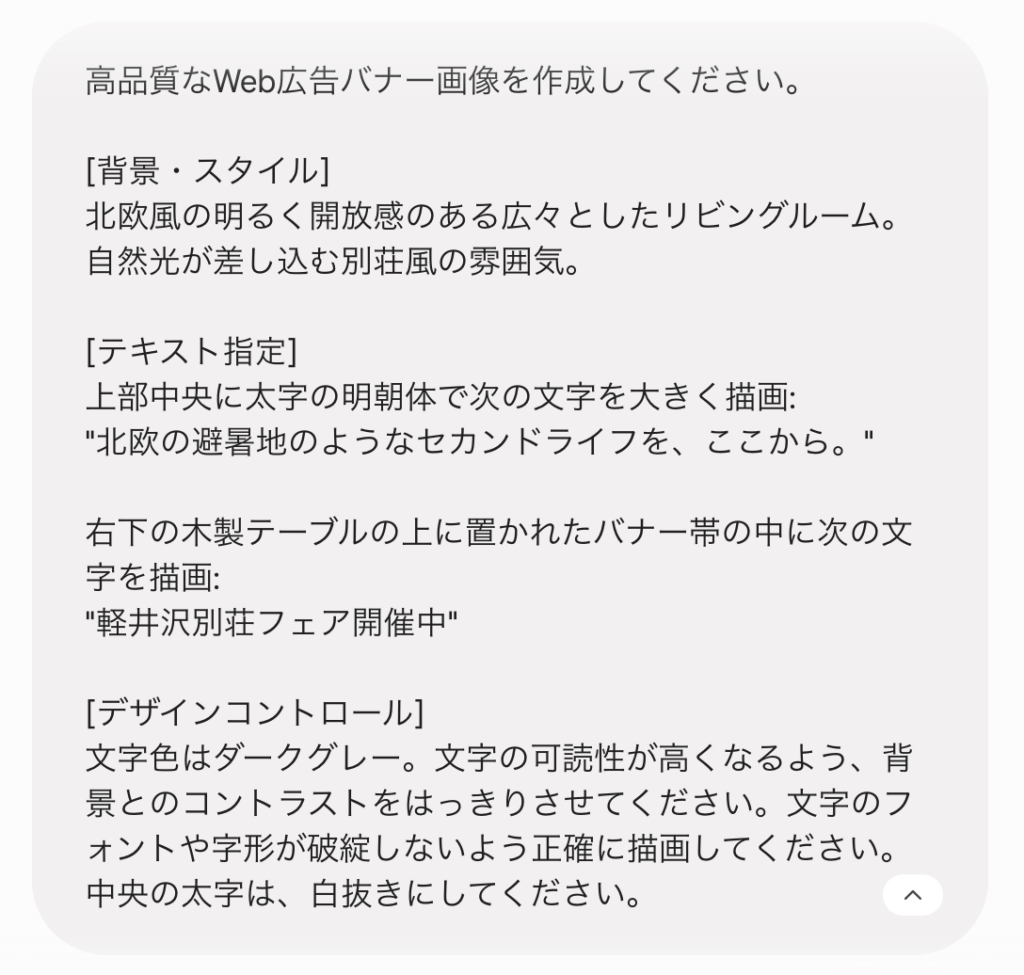
プロンプトの実行
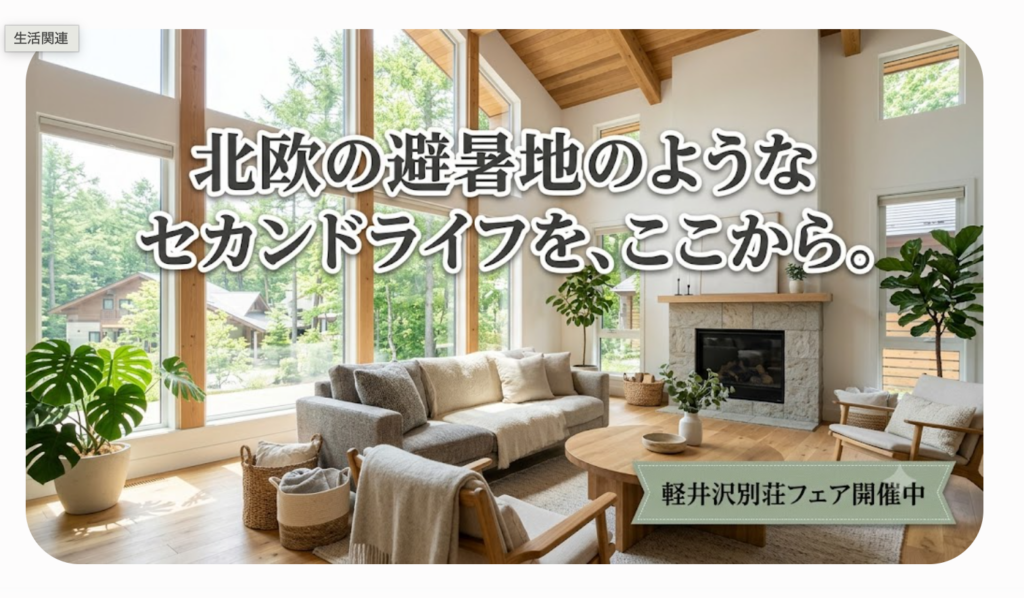
Nano Banana Proで生成されたバナー広告の画像
2. 文字精度を激変させる5つのコツ
① 文字列は必ず "" (二重引用符)で囲む
AIに「どこからどこまでが画像内に直接描くテキストか」を明確に伝えるため、印字したい文字列は必ず "文字列" のようにダブルクォーテーションで囲みます。
- NG: メインコピーは極上のキレと清涼感にしてください
- OK: メインコピーとして
"極上のキレと清涼感"と描画する
② 文字数を絞る(文字数は少なければ少ないほど安定)
Nano Banana Proは長文も描画できますが、文字数が少ないほど配置やフォントの再現度が向上します。
- バナーのメインキャッチは 10文字〜15文字程度 に抑えるのがベストです。
③ フォントの種類や雰囲気を具体的に指示する
「文字を書いて」だけではなく、フォントの属性を添えると文字のグラフィック的品質が上がります。
- フォント指定例:
太字のモダンなゴシック体,高級感のある明朝体,手書き風のポップな丸ゴシック,筆文字風の和風タイポグラフィ
④ テキストの配置場所を限定する
文字と背景画像が重なって文字が読みにくくなるのを防ぐため、文字を描く背景エリア(可読性)も指示します。
- 例:
上部の余白スペースに文字を配置,文字の背後に半透明のネイビーの帯を敷く,文字がくっきり浮き出るように背景を少し暗くする
⑤ チャット機能による「対話型の後修正」を活用する
一発生成で文字の一部が崩れたり間違えたりした場合でも、最初から生成し直す必要はありません。Nano Banana Proの強力なインペインティング(会話型部分修正)機能を利用します。
- 修正指示例:「中央の文字の『清』の字が少し崩れています。『極上のキレと清涼感』という文字だけを正しい日本語表記に修正してください。」
参考:
もし「どうしても漢字の一部が崩れる」という現象が起きる場合は、まずプロンプトを英語でベース(構図・スタイル)を書き、テキストの描画部分のみ
Japanese text "〇〇"と指定すると、英語の背景理解力と日本語レンダリングの双方が最も高いパフォーマンスを発揮します。
(4) キャラクターの一貫性を保つ画像生成
Nano Banana Proでは、一枚の参照画像(人物写真や似顔絵など)をアップロードしておくと、それに続く画像生成においても、同じキャラクターや人物の一貫性(アイデンティティ)を保った画像を自動生成してくれます。ストーリー性の高い漫画や小説、短編ドラマなどを制作するときに便利です。
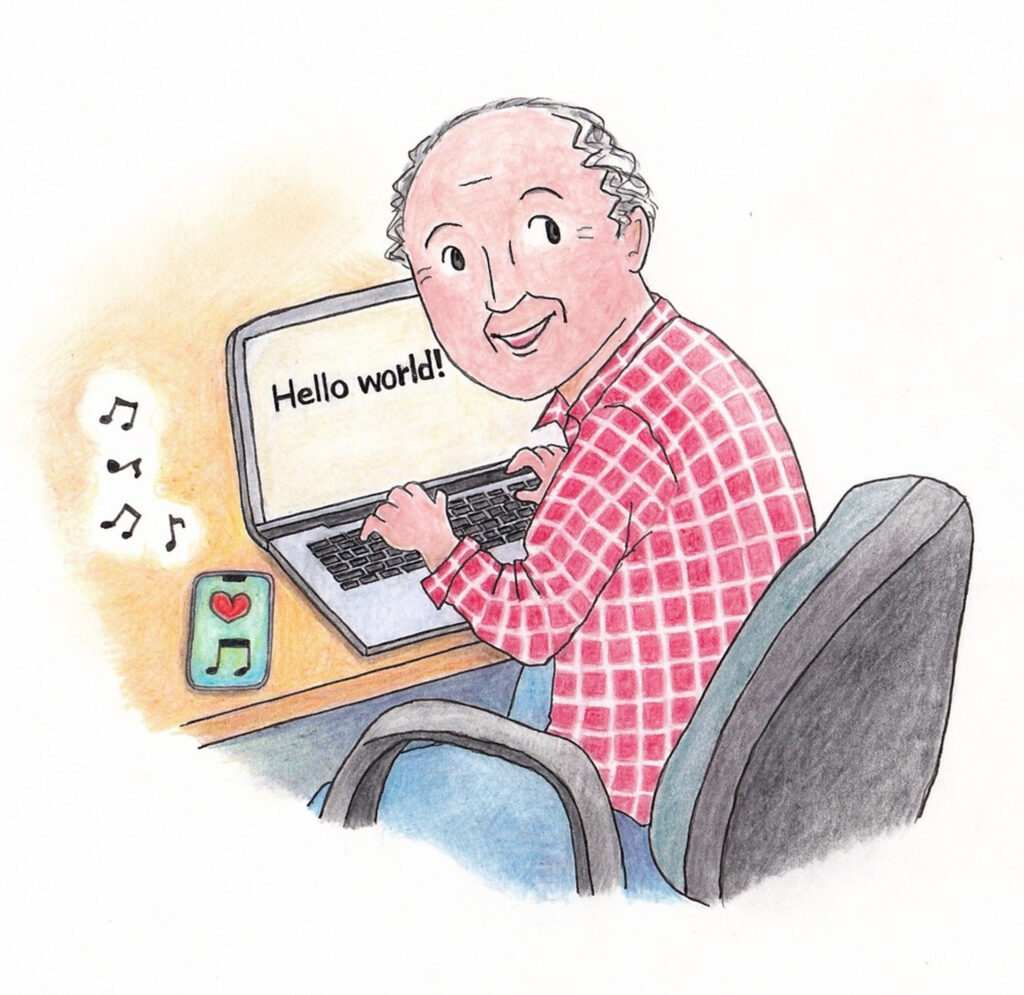
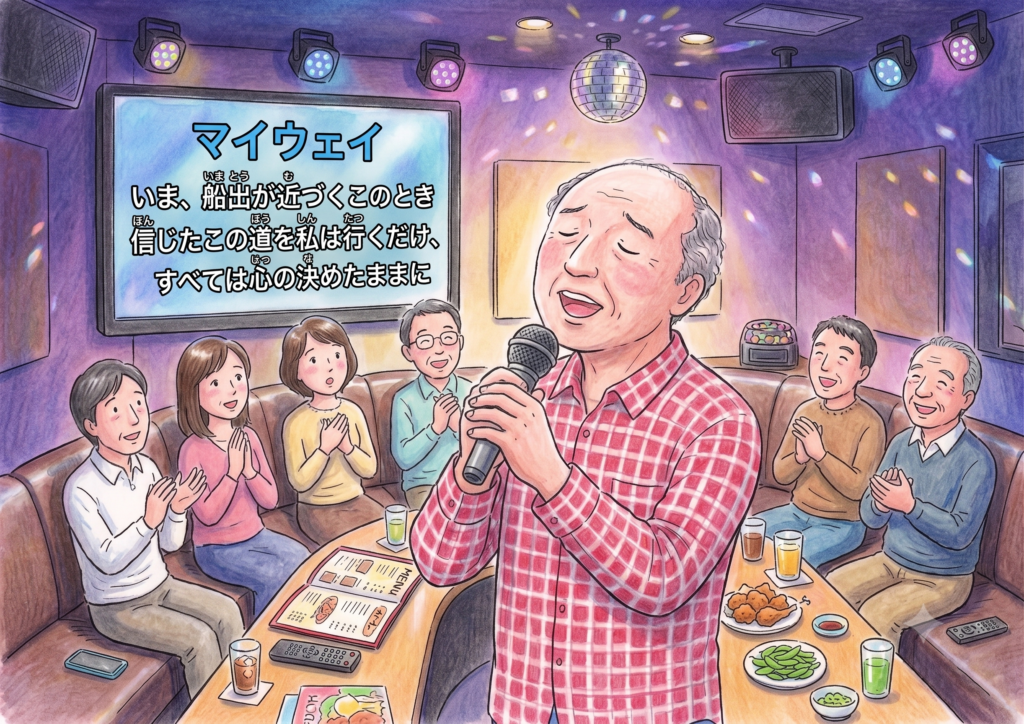
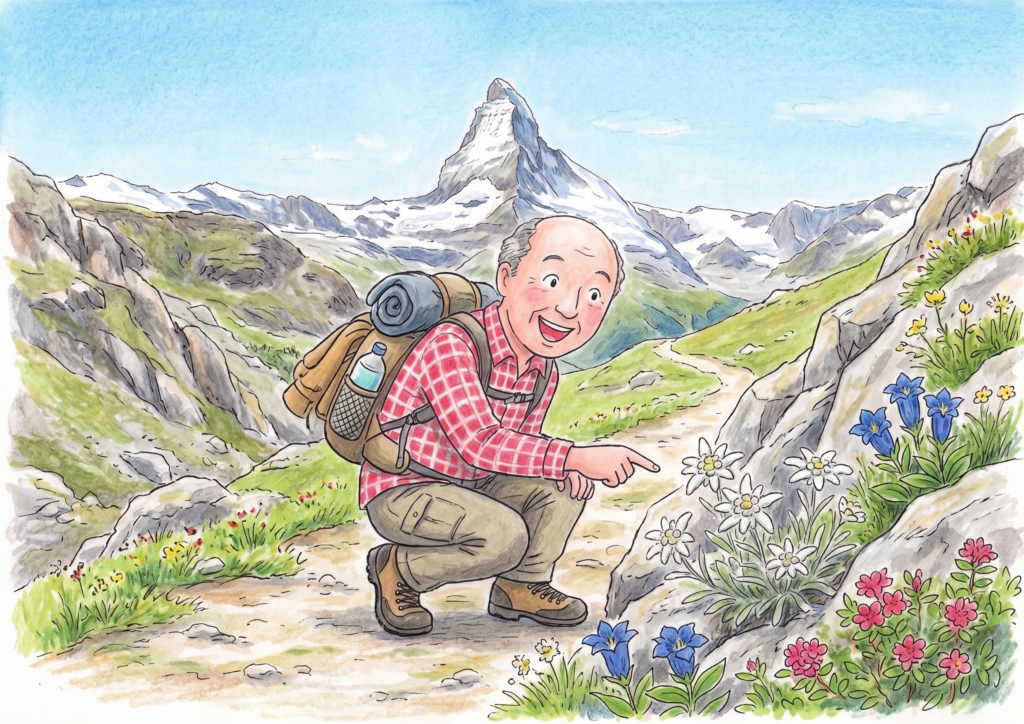
例えば、筆者がプロのイラストレーターに作ってもらった似顔絵のイラスト画像をNano Banana Proに読み込ませて、異なるプロンプトでこの人物を描いてもらったのが、次の例です。いずれの写真も、おいさき短い老人の私が、多分生きているうちには実現しないだろう「夢」を描いてもらったものです。バーチャルとはいえ、こうして生成されたイラストを見ていると、自分の夢がなかば実現したかのような嬉しい錯覚を覚えます。
オリジナルの似顔絵(辻本礼:画)
プロンプト1:
「この人物が、カラオケ店で、マイクを握って「いま、船出が近づくこのとき信じたこの道を私は行くだけ、すべては心の決めたままに」」という日本語歌詞の「マイウェイ」を陶酔した表情で歌っている様子の画像を作ってください。イラストで描いてください。店内のソファには、友人の男女が6人くらい座って、歌に聞き入っています。
プロンプト2:
この人物が、夏のスイスのマッターホルン山麓を登山していて、道端に咲くエーデルワイスを見つけて喜んでいる様子の画像を作ってください。
プロンプト3:
この人物が、誕生日祝いのパーティ会場で、正装でピンクのドレスを着た若い女性とダンスしている様子の画像を作って

14-5 : 画像の編集
Nano Banana Proは、自然言語(文章)による指示だけで高精度な写真修正や合成を行えるAI画像編集モデルです。Photoshopのような高度なツールや複雑なレイヤー操作を行わなくても、「何を・どう変えたいか」を言葉で伝えるだけで自然な編集が完成する魔法のような画像編集ツールです。
1. 不要なものの削除・追加
撮った写真に写り込んでしまった不要な通行人や障害物を消したり、新しいアイテムや人物を付け足せます。
| 編集パターン | 元の写真 | 編集プロンプト例 |
|---|---|---|
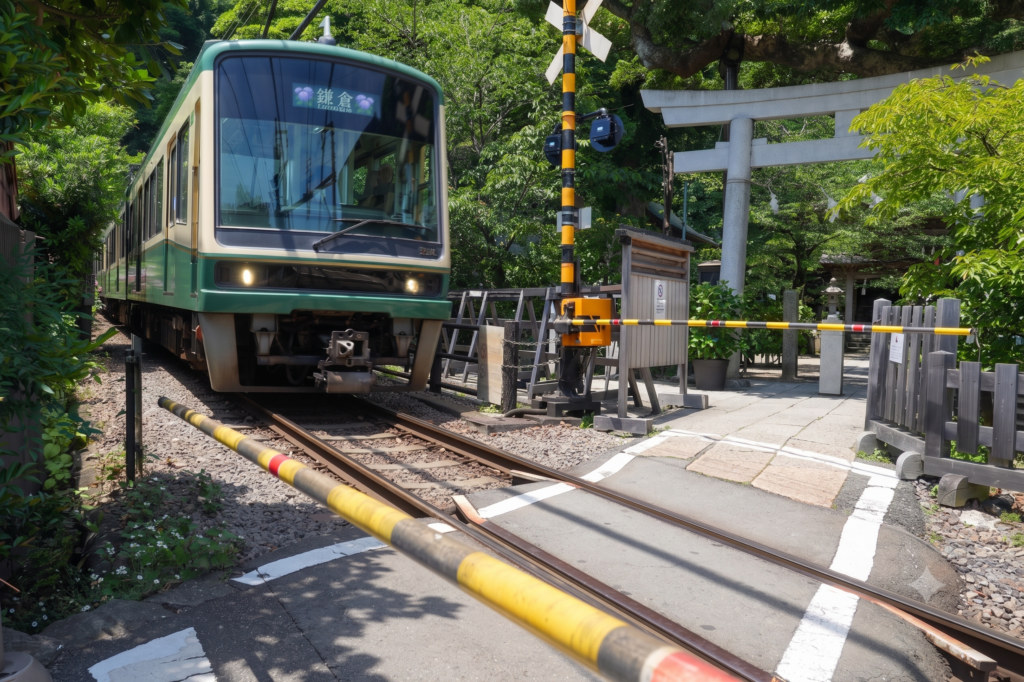
| (1) 不要物の削除 | 背景に通行人が映っている電車の写真 | 踏切の向こう側に写っている通行人を削除し、その場所を背景の建物と自然になじませて修復してください。 |
| (2) アイテムの追加 | カフェのテーブルに座る女性の写真 | テーブルの上に、湯気が立った磁器のコーヒーカップとノートパソコンを1台追加してください。ライティングと影は周囲の光と一致させてください。 |
(1) 不要物の削除
最初の事例は、鎌倉市の江ノ電の踏切で撮った写真です。人気テレビドラマ『最後から1番目の恋』のロケ地なので、聖地巡礼に訪れる観光客が多く、これらの人物を削除するのが画像編集の目的です。Geminiに下の写真を読み込ませ、表(1)にあるようなプロンプトを入れてみました。
編集前の写真データ:

編集後の写真:
(2) アイテムの追加
次の事例は、生成AIにつくってもらった、カフェのテーブルに座る女性の写真です。テーブルには、ケーキと水しか置かれていません。そこで、テーブルにコーヒーカップとノートパソコンを追加してもらうという「アイテムの追加」を表(2)のようなプロンプトで実行してもらいました。
編集前の写真:

編集後の写真:

2. 背景・ライティングの変更
被写体のクオリティを保ったまま、時間帯やロケーションを丸ごと切り替えられます。
- 時間帯・天候の変更:
全体を昼間の日光から、ゴールデンアワー(夕暮れ時)の暖色系の光に変更して - ロケーション変更:
人物の姿やポーズはそのままで、背景をパリの街路から夕暮れの海辺に変更して
編集前:

(写真はGeminiで生成)
編集後:

(写真はGeminiで生成)
3. レタッチ・衣装・表情の変更
ポートレート写真の服を着せ替えたり、表情を細かくコントロールしたり、画質を変えたりすることが可能です。
- 衣装チェンジ:
人物の服装を普段着から、シックなフォーマルスーツ(男性)やドレス(女性)に変更して - 表情・ポーズの調整:
表情を少し微笑ませて - 高画質化・肌補正:
元の顔立ちを維持しながら肌の質感とライティングを補正し、4K相当の高精細な写真にして
編集前:

編集後:

4. 古い写真の修復・カラー化
白黒写真や傷ついた昔の写真を綺麗に復元します。下に示した元の写真は、筆者がまだ子供の頃に撮ってもらった白黒写真です。これを、次のような「復元プロンプト」を入れるだけで、綺麗なカラー写真に変えてくれます。
- 復元プロンプト:
写真の傷やノイズを取り除き、全体をクリアにした上で、自然な色合いでカラー化して
編集前:
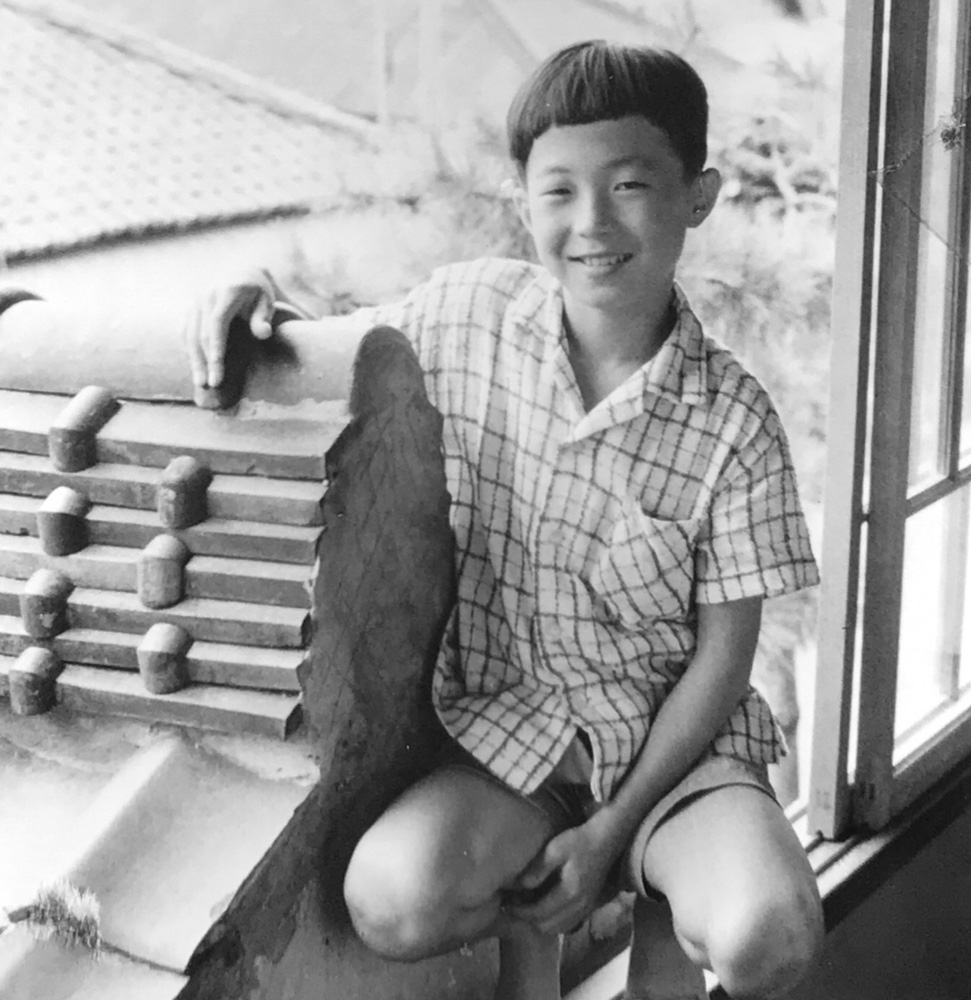
編集後:

5. 看板、ポスター、商品のパッケージラベル、横断幕の文字などの正確な書き換え
写真に写っている看板、商品のパッケージラベルやロゴ、横断幕の文字など、日本語や英語のテキストを、リクエスト通りに正確に書き換えることできます。例として、3. で生成した懇親会会場の背景にある横断幕の文字を書き換えてみましょう。プロンプトは次の通りです。
プロンプト:写真の懇親会会場」という横断幕を、「創立30周年記念式典会場」と変更してください。
変更後の写真:

6. 複数画像の合成
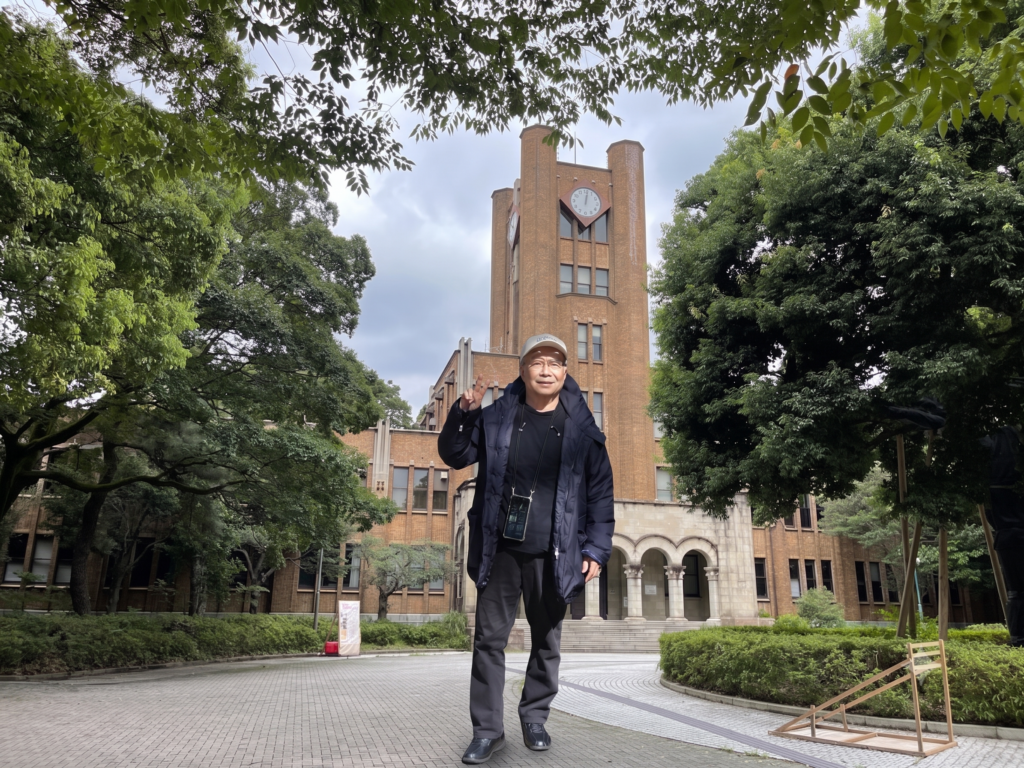
Nano Banana Proは、複数の画像を用意し、プロンプトでシーンを描写してあげることによって、自然な色調とシーン構成で合成画像を生成してくれます。例として、筆者が東大駒場キャンパスで撮った駒場1号館の写真と、アメリカのヨセミテ国立公園で撮影した写真を合成してみました。プロンプトは次の通りです。
プロンプト:
[画像1] の人物を被写体、[画像2] の東大キャンパス風景を背景として、1枚の自然な写真を生成してください。
[画像1] の男性の顔写真を [画像2] の中央に、遠近感を合わせて立たせてください。
画像1:

画像2:

合成した写真:
第15章 : Geminiによる動画生成
15-1 : Gemini Omni(動画生成・編集AIモデル)
Gemini Omni(ジェミニ・オムニ)は、Googleが開発した、テキスト・画像・音声・動画を自由に組み合わせて高品質なAI動画の生成や編集ができる次世代のネイティブマルチモーダルAIモデルです。単に「文章から動画を作る」だけでなく、「AIと会話しながら手持ちの動画や写真を編集・仕上げていく」 という新しい映像制作体験を提供します。
(1) 会話形式で直感的に動画編集(マルチターン編集)
- 生成した動画やアップロードした動画に対して、「背景を夜にして」「雨を降らせて」「服装をスーツに変えて」といった指示を文章で伝えるだけで編集できます。
- 指示を繰り返しても、登場人物の顔立ちや背景の一貫性が崩れずにシーンの文脈が維持されます。
(2) 多彩な素材の組み合わせ(マルチモーダル入力)
- テキストだけでなく、複数枚の写真、手持ちの動画クリップ、BGM用の音声ファイルなどを一括で読み込ませて、1本の動画として自然に合成・再構築できます。
(3) 映像と音声を同時に生成(ネイティブ音声対応)
- 映像の生成とあわせて、シーンに合った環境音(雨音や波の音)、効果音、BGM、人物のセリフなどを自然に同期させた状態で生成できます。
(4) 物理法則とリアルな世界知識の反映
- 重力や光の反射、流体の動きなどの物理現象や、歴史・文化・科学などの背景知識を理解してシミュレートするため、不自然な歪みの少ない現実的な映像が得られます。
(5) パーソナルアバター生成機能
顔認証などの厳格な手順を経て自身の姿を登録することで、自分にそっくりなデジタルアバターを動画内に登場させ、指定したセリフを喋らせる動画を作る機能もサポートされています。
(7) 動画生成の例
Geminiで動画を生成する例を紹介します。
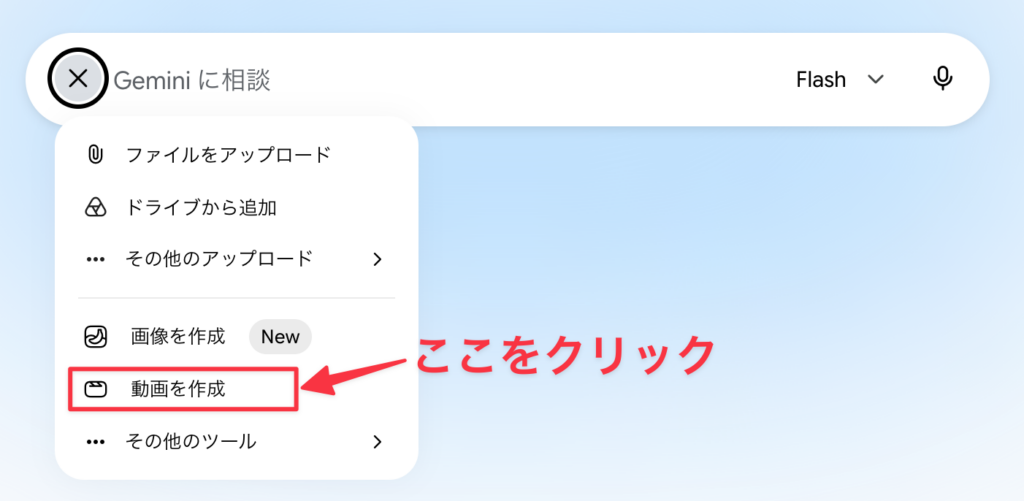
① 動画の素材として、Geminiの画像生成機能を利用して、「パリの通りを歩いている女性」の写真を生成しておきます。

② Geminiを開き、チャット欄のメニューを開き、「動画を作成」を選択します。
③ Geminiの画像生成で作成しておいた「パリの通りを歩く女性」の画像を動画入力欄左の+をクリックしてアップロードし、チャット欄に、次のようなプロンプトを入れる。
④「写真の女性が通りを歩いていると、カフェがあったので、そこに入っていく動画を生成して」
⑤ すると、次のような動画が生成されます。
15-2 : Google Flow
Google Flowは、Googleが提供するクリエイター向けの「AIクリエイティブスタジオ(映像制作・ワークフロー環境)」です。単にテキストから1本の短い動画を出力するツールにとどまらず、映画やプロモーション動画、シネマティックなストーリー、カスタムツールなどのプロジェクトを構築・編集・管理できる統合的な作業スペース(ワークフロー)として設計されています。
(1) 主な特徴
- Google最先端AIモデルの統合:動画生成モデル「Veo」(Veo 3 / Veo 3.1など)、画像生成モデル「Imagen」、AIアシスタント「Gemini」などの最先端生成モデルがひとつに統合されています。
- 一貫性のあるシネマティック生成:同一プロジェクト内でスタイルや登場人物や世界観の一貫性を保ちながら、複数ショット(カット)やシーンを管理・生成できます。
- ネイティブ音声同期:対応モデル(Veo 3以降など)を使用することで、動画の映像生成と同時にBGMや効果音などの自然な音声生成を組み合わせることができます。
- 柔軟なプロンプトとワークフロー
- Text to Video:テキストの指示文から動画を生成
- Image to Video:静止画をベースにカメラワークや動きを指定して動画化
- プロジェクト・シーン編集:複数のクリップを並べて調整し、ストーリーボードのように組み立てることが可能
- クレジット制システム有料プラン(Google AI / Google Flow サブスクリプションなど)に基づき、生成速度(Fastモード / Qualityモード)や使用モデルに応じたクレジットを消費して利用します。
(2) 基本的な使い方
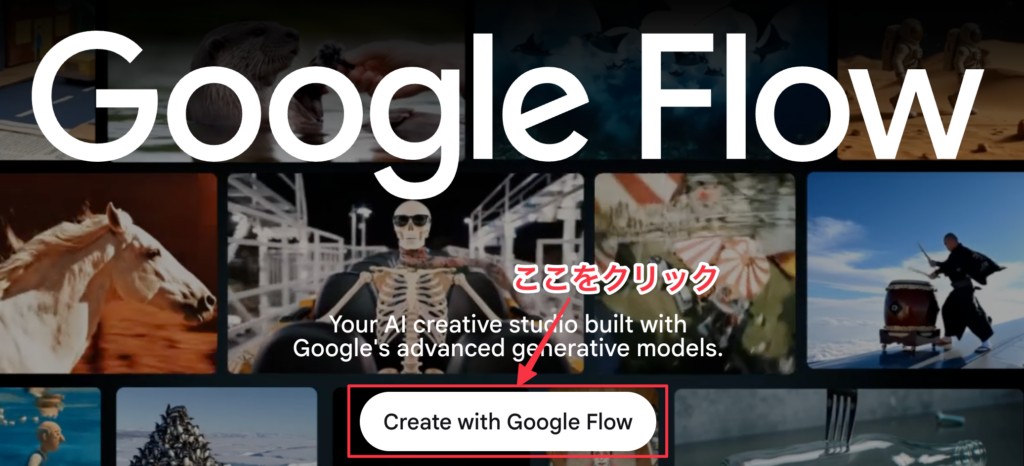
Step 1: ログイン
① Google Flowのホームページにアクセスします。お持ちのGoogleアカウントでログインします。
② Create with Google Flowボタンをクリックします。
Step 2: プロジェクトの立ち上げ
画面下の「+新しいプロジェクト」ボタンをクリックします。
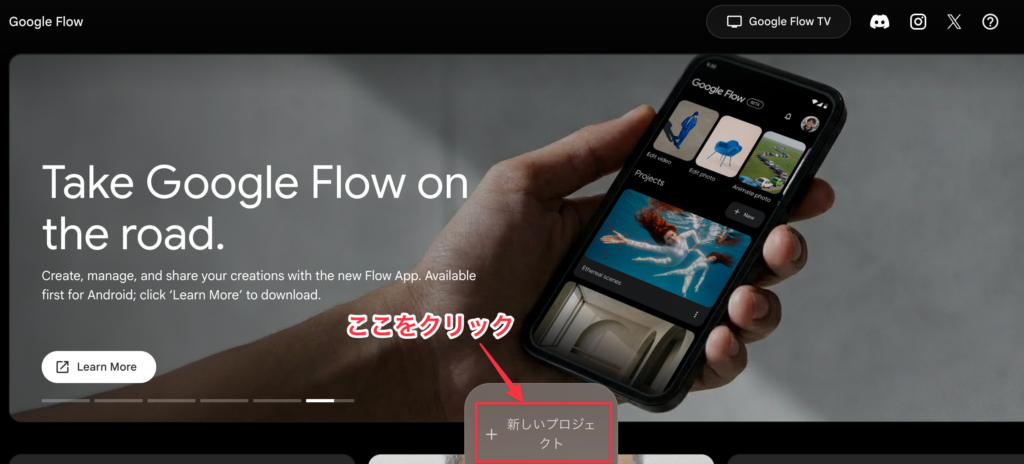
これで、Google Flowを開き、新規プロジェクトを作成します。Flowは、基本的にプロジェクト単位で作業を進めていきます。一つのプロジェクトの中に、生成した画像、生成した動画、アップロードした素材、参照画像、キャラクター、アバターが保存されます。したがって、プロジェクトは制作する動画の種類ごとに、異なるプロジェクト名をつけて保存しておくと、あとで探すときなどにも便利です。
Step 3: Google Flow TV の視聴
動画生成に入る前に、実際にFlowで作成されたさまざまな動画の画面例と、それらの動画生成に使われたプロンプトの作品例を画面上部のGoogle Flow TVというボタンをクリックすることによって視聴することができます。右下の「CHANNEL」のボタンをクリックすると、みたい動画の種類(ジャンル)を選ぶことができます。
この参考動画をみて、気に入ったものがあったら、下のプロンプトを参考にして、日本語で作り変えて、思い通りの動画を作成することができます。
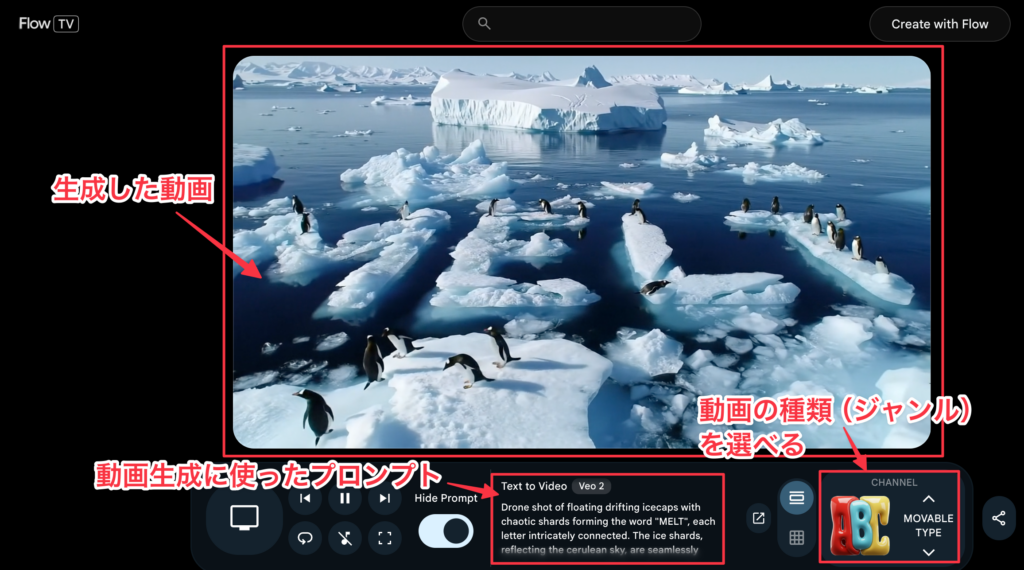
Step 4: 画像生成の選択
Flow で動画を生成するとき、いきなりプロンプトで動画生成を指定するよりも、もとになる画像を生成し、それをもとに動画生成する方がより正確な動画を生成することができます。Flowには、強力な画像生成機能が入っていますので、ここではまず画像を生成するというステップを入れることにします。
画面下の矢印で示した部分をクリックします。
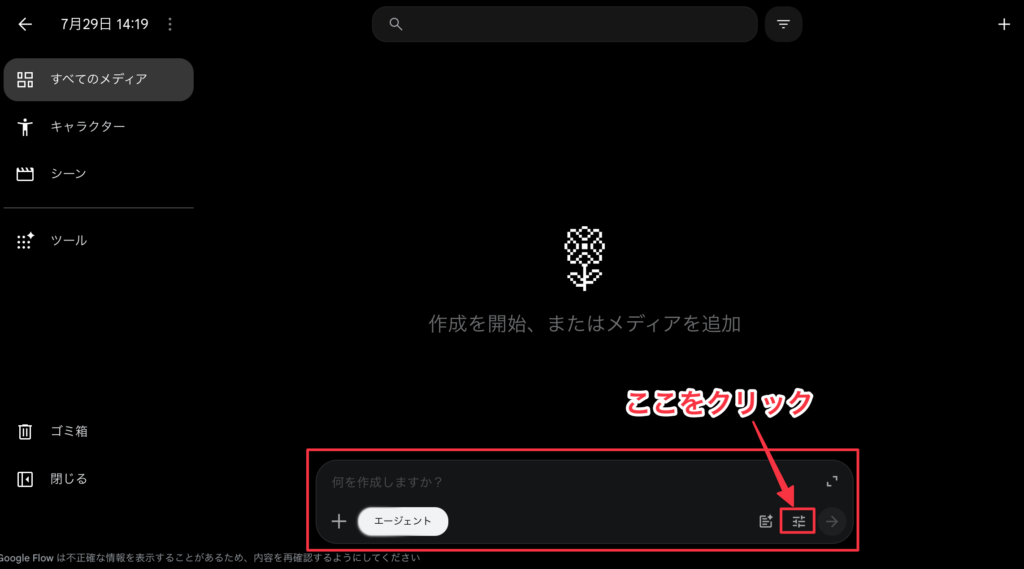
Step 5: 生成方式・モデルの選択
- 入力ソースの選択:テキスト指示から新規作成するか、既存の画像や参照用ビジュアルをアップロードします。
- 画像モデルの選択:用途に応じて生成モデル(例: Nano Banana2)やアスペクト比(16:9)を設定します。画像モデルは、画質などにこだわらず短時間で生成したい場合はNano Banana 2、細かい画質にこだわりたい場合はNano Banana Proを選ぶといいでしょう。
- 生成枚数の選択:生成する枚数は、4枚まで指定できます。できるだけ多めに作成する方がいいでしょう。画像の生成にはクレジット課金はされませんので安心です。
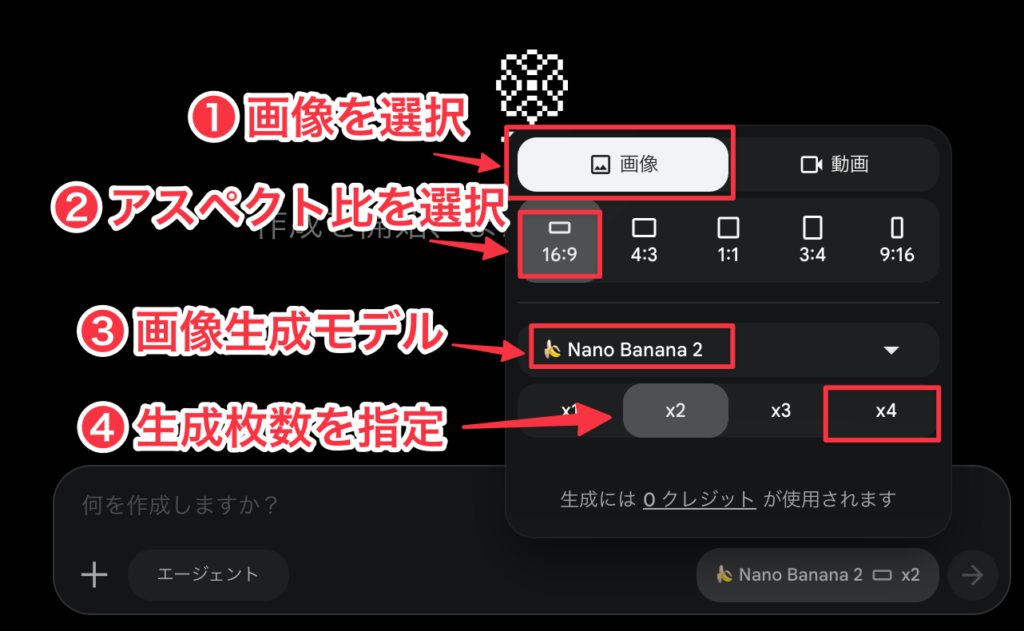
Step 6: 画像生成のプロンプト入力
Geminiの場合と同じですが、Flowでも、思い通りの画像を生成してもらうには、プロンプトを書く際、以下の5つの要素を意識して組み合わせると精度が上がります。
- 主題(Main Subject):誰が/何が(例:黒髪の女性、柴犬、SF風のロボット)
- 背景・場面(Setting/Background):どこで/いつ(例:雨の日のカフェ、夕暮れのビーチ、未来都市)
- スタイル・画風(Style):どんな質感か(例:写実的な写真、水彩画、アニメ風、3Dレンダリング)
- 構図・光・色(Composition & Lighting):どう見えるか(例:正面からのアップ、自然光、鮮やかなグラデーション)
- 指示(Action):〜の画像を生成してください
そのまま使えるプロンプトの見本
1. リアルな写真風(フォトリアル)
【見本1:人物ポートレート】
「明るい日差しが差し込むモダンなカフェで、窓際に座ってコーヒーを飲む20代の女性の高精細な写真。カジュアルな服を着て柔らかい笑顔を見せている。自然光、浅い奥行き(背景のボケ)、温かみのある色合いで生成してください。」(Gemini))
生成した画像(4枚):

【見本2:風景・自然】
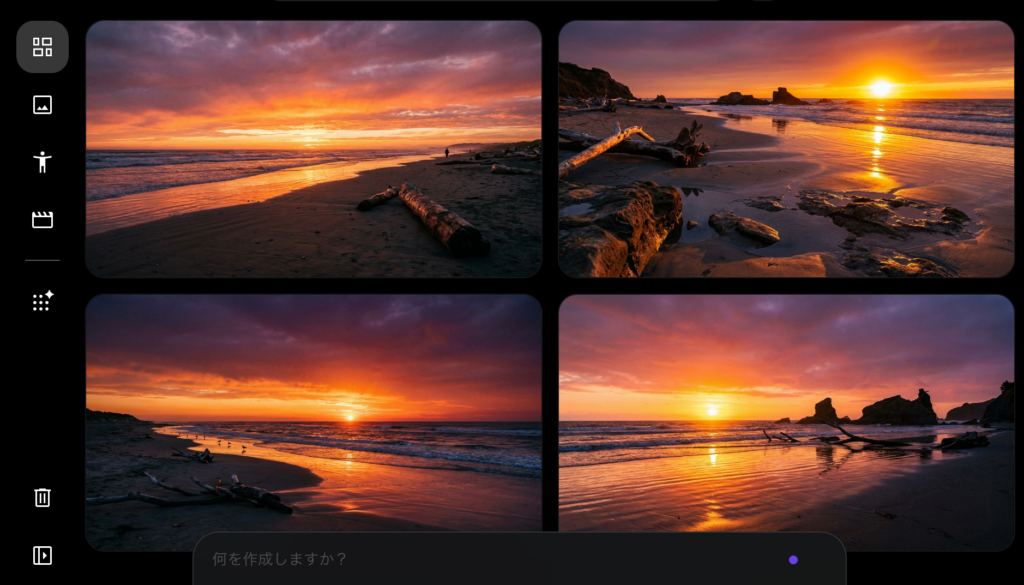
「夕暮れ時の静かなビーチの美しい景色の写真。空はオレンジと紫のグラデーションで、波打ち際に夕日が反射している。広角レンズ、ドラマチックな照明、一眼レフカメラで撮影したようなリアルな質感で作成してください。」(Gemini)
生成した画像(4枚):
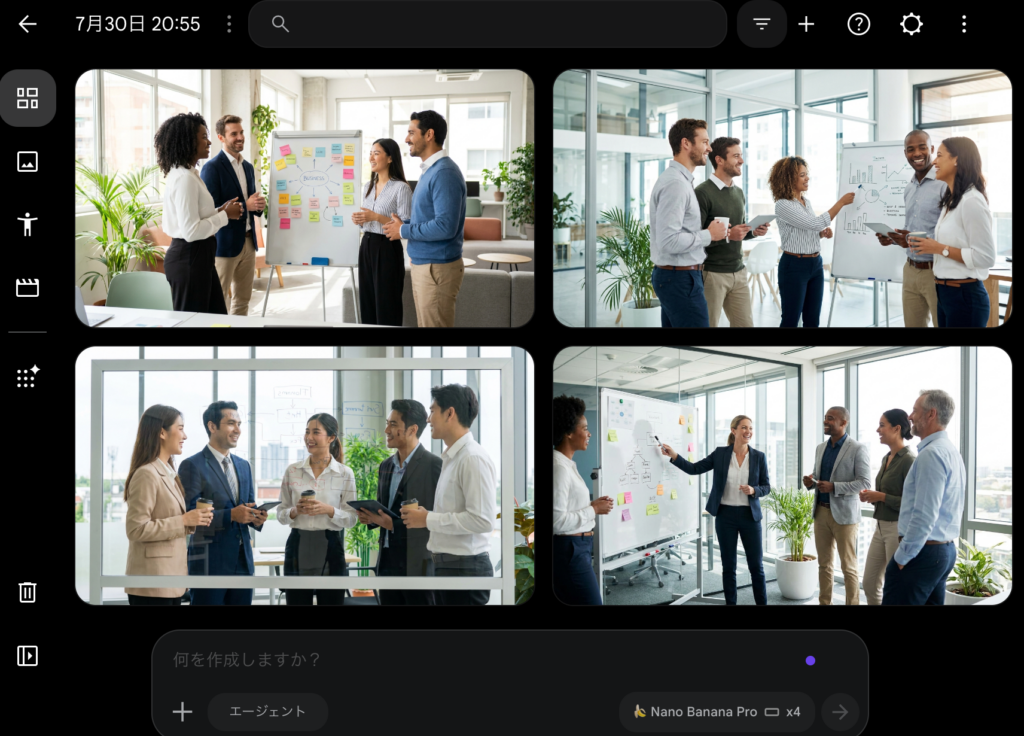
2. ビジネス・プレゼン資料用(ストックフォト風)
【見本1:オフィス・チームワーク】
「明るくモダンなオフィスで、多様なバックグラウンドを持つビジネスパーソンチームがホワイトボードを囲んで笑顔で議論している様子のストック写真風画像。プロフェッショナルかつ協調的な雰囲気、清潔感のある明るい照明で生成してください。」(Gemini)
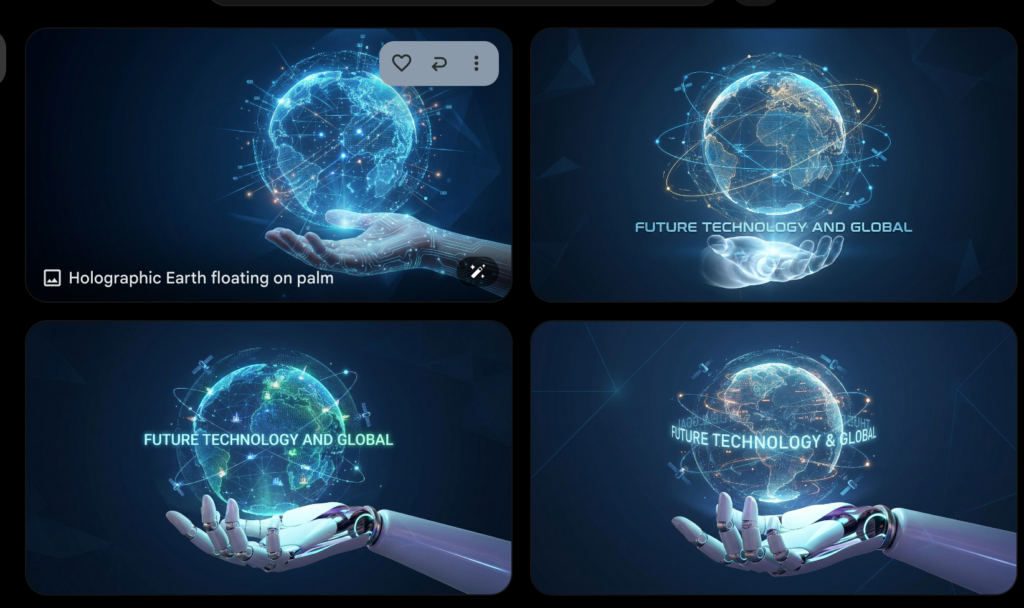
【見本2:概念・コンセプト(アイキャッチ向け)】
「手のひらの上に浮かぶホログラムの地球とデータネットワークの3Dレンダリング画像。テーマは『未来のテクノロジーとグローバル』。背景はシンプルなダークブルー、ミニマルで洗練されたデザインで作成してください。」(Gemini)
Step 7: 動画生成のプロンプト入力
① 動画作成例として、上のリアルな写真風(フォトリアル)画像の「見本1」を取り上げ、生成した4枚の画像の中から、動画化するのにもっと適した画像を選択し、画像の右上の3点マークをクリックし、メニューの「アニメーション化」を選択します。
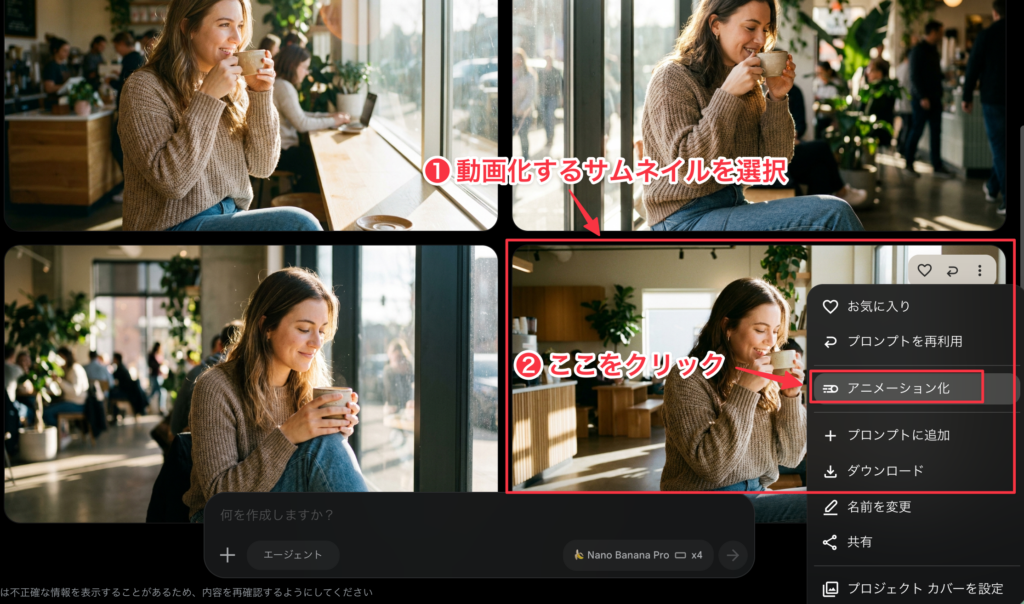
② プロンプトの入力
画像から動画を作成する場合、プロンプトには「画像に写っていない動きやカメラワーク」のみを指示するのが最大のコツです。(被写体の見た目を細かく書きすぎると、元の画像から破綻しやすくなります)
プロンプトは以下の3つの要素を組み合わせると失敗が少なくなります。
[被写体の動き] + [背景・環境の変化] + [カメラワーク]
シーン別・プロンプトの具体例は、次のとおりです (Gemini)。
- 人物・キャラクター(自然な感情・動作)
1) 笑顔・目線移動:
The woman slowly looks up, turns her head toward the camera, and smiles softly. Hair gently swaying in the breeze.
(女性がゆっくりと顔を上げ、カメラに視線を向けて優しく微笑む。髪が風に柔らかく揺れている。)
2) 歩行・移動:
A person walking forward naturally down the street, slow-motion, smooth movement.
(人が通りを自然に前に向かって歩く。スローモーションでスムーズな動き。) - 風景・自然(空気感・シネマティック)
1) 風景(海・風):
Ocean waves gently crashing onto the shore, palm tree leaves swaying in the wind, sunset lighting gradually shifting.
(海岸に寄せる静かな波、風に揺れるヤシの葉、夕日の光が徐々に変化する。)
2) ドローン風カメラワーク:
Slow aerial drone shot, zooming out to reveal the vast mountain range, clouds moving across the sky.
(ゆったりとしたドローンの空撮。ズームアウトして広大な山脈が現れ、雲が空を流れていく。) - SF・ファンタジー・エフェクト
1) 魔法・パーティクル:
Magic glowing orbs hovering and floating around the hand, subtle particles drifting in the air.
(手に浮かぶ魔法の光る球体、微細な粒子が空気中を漂う。)
2) カメラを引く大きな展開:
Fast camera zoom-out, revealing a massive cyberpunk city expanding beneath.
(急速なカメラのズームアウト。下に広がる巨大なサイバーパンク都市が姿を現す。)
以上の例を参考にして、動画化のプロンプトを作ってみました。ここでは英語でプロンプトを作っていますが、日本語のプロンプトでも大丈夫です。ただ、英語の方が細かいところまで正確に動画化できるようです。
The woman slowly looks up, turns her head toward the camera, and smiles softly. Hair gently swaying in the breeze. Then, she stands up and walk toward the exit door , open it slowly and go out to the street. On the horse-chestnut avenue, she meets her friend and they walked the street and chat joyfully.
Step 8: 書き出し(ダウンロード)
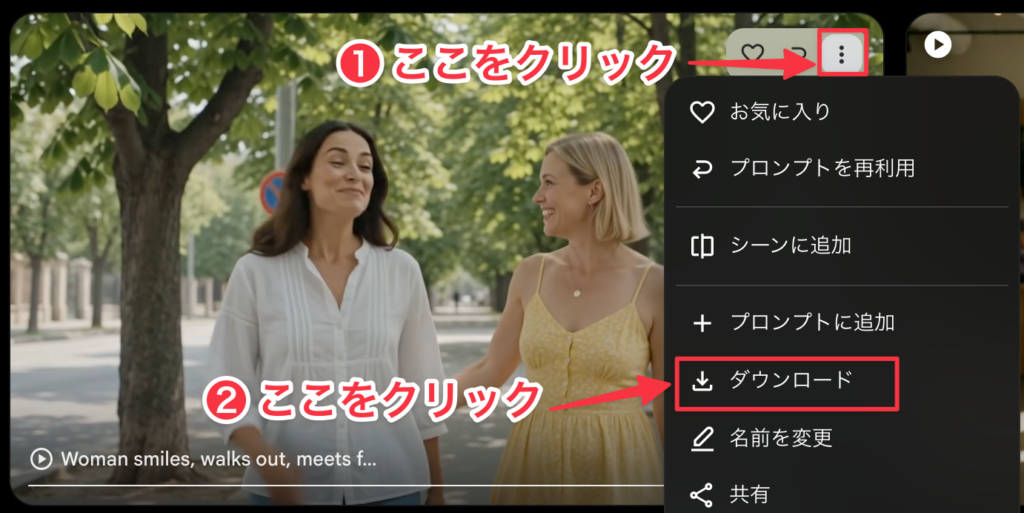
完成した動画やプロジェクトを出力し、ダウンロードまたは各種プラットフォームへ共有することができます。
動画生成の実行前に、画質やアスペクト比、動画モデルなどの指定を行います。画面の下に消費クレジット数が表示されますから、利用可能なクレジット数を確認してから実行するようにしましょう。クレジット数が足りないと、画面に警告メッセージが出て、画像化ができないことがあります。
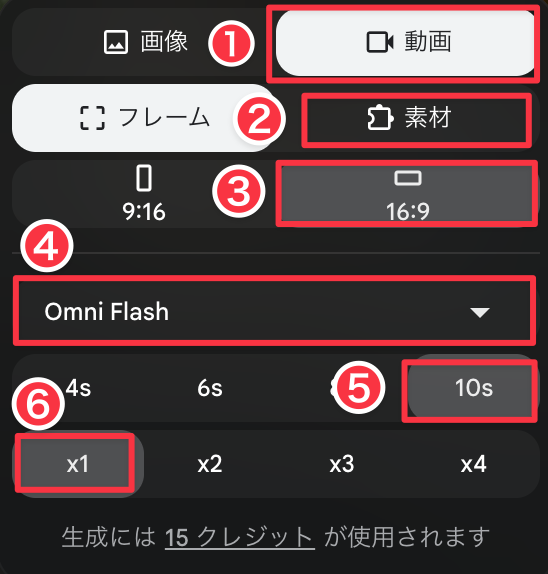
❶ 動画を選択
❷ 素材を選択(最初と最後の画像を設定する場合は、フレームを選択する
❸ アスペクト比:横長を選択
❹ 動画モデルを選択
❺ 生成する動画の秒数を選択(長いほどクレジットを消費する)
❻ 生成する動画の本数を指定(1本)
生成した動画:
15-3 : Google Vidsによる動画生成
Google Vids(グーグル ヴィズ)は、Google Workspaceに含まれるビジネス・教育向けのAI動画作成アプリです。「動画編集ソフト」というよりは「動画版のGoogleスライド」に近い使い勝手で、プロのような動画編集スキルがなくても、ドキュメントやプレゼン資料から数分で解説動画や研修用動画を作成できます。
Google Vidsの利用には、以下のいずれかのアカウント要件を満たしている必要があります。
- 対象のGoogle Workspaceプラン: Business Starter / Standard / Plus、Enterprise、Frontline Plusなどの契約アカウント
- Gemini アドオン: 「Gemini for Google Workspace」アドオンライセンスが与えられているアカウント
- 教育向けアカウント: Google Workspace for Educationなどの対象プラン
- 個人アカウント: Google AI 関連の有料プラン(Google AI Pro / Ultra など)加入アカウント
1. Google Vidsの主な特徴
(1) ドキュメントやスライドからAIが全自動生成
Google ドライブ内のGoogle ドキュメントやGoogle スライドのファイルをAI(Gemini)に読み込ませるだけで、構成案(ストーリーボード)・ナレーション原稿・ストック素材・BGMなどを一括生成してくれます。
(2) 「AIアバター」と「多言語ナレーション」の自動生成
カメラの前に立って録画しなくても、AIアバターがあなたの代わりにプレゼンしてくれます。日本語を含む多言語の音声読み上げに対応しており、プロンプトで表情や仕草を指定することも可能です。
(3) 最先端AI(Veo・Lyria)による動画、BGM素材の生成
- 動画生成(Veo): 「オフィスで打ち合わせする風景」などのテキスト指定や静止画から、動画素材を直接生成できます。
- BGM生成(Lyria): 雰囲気(例:「明るいジャズ」「落ち着いた企業風」)を言葉で指定してオリジナルのBGMを作成できます。
(4) スライド感覚で直感的にタイムライン編集
動画の1カット(シーン)がスライド1枚のように並んで表示されます。タイムラインを使った複雑な動画編集ではなく、ドラッグ&ドロップやテキスト書き換えで直感的に編集可能です。
(5) リアルタイム共同編集
Google ドキュメントやスライドと同様に、チームメンバーと同時に作業したり、コメントを残したりできます。
2. 主な活用シーン(個人の生活&仕事レベル)
(1) 副業・個人ビジネス・情報発信
- 顔出しなしの解説・PR動画制作(YouTube / SNS用)
- AIアバターやAI音声(ナレーション)機能を活用し、カメラの前に立たずにガジェットレビュー、ノウハウ解説、ニュースまとめなどの動画を作成できます。
- ココナラやクラウドワークス等の実績・サービス紹介
- Webライティングやデザイン、動画編集などのスキルを販売する際、テキストだけのプロフィールよりも視覚的に伝わる「サービス紹介動画」を手軽に用意できます。
- 個人ブログ・Webサイト用動画
- ブログ記事の内容をサマリー動画化して記事内に埋め込むことで、滞在時間の向上や分かりやすさの向上につながります。
(2) 就職・転職・キャリア(ポートフォリオ)
- ビデオ履歴書・自己PR動画の制作
- これまでの経歴やスキル、実績をまとめたスライドをベースに、ナレーション付きの自己PR動画を短時間で仕上げられます。
- オンラインポートフォリオ
- 過去に作成したデザイン、プログラミング作品、執筆記事などをスライド風に並べ、BGMやテロップを付けて作品集動画に仕立てることができます。
(3) 個人学習・研究・オンライン講座
- 発表資料の動画プレゼン化
- 学生の研究発表や社会人の勉強会・セミナー用スライドを動画化し、事前配布用の解説コンテンツを作成できます。
- 個人向けデジタル教材・オンライン講座の作成
- 自身の得意分野(語学、プログラミング、趣味のノウハウなど)を動画講義として体系化し、Udemyやnoteなどで発信する際のコンテンツ制作に役立ちます。
(4) 趣味・コミュニティ・プライベート
- イベントやサークルの案内・告知
- 趣味のオフ会、地域イベント、同人活動、サークル勧誘などの告知用ショート動画をプロ並みのクオリティで作成できます。
- 旅行・ライフイベントの思い出動画(スライドショー)
- 撮影した写真や動画をタイムラインに並べ、BGMやトランジション(切り替え効果)を追加して家族や友人へ共有できます。
3. Google Vidsの起動(ログイン)
Google Vidsによる解説動画の作成は、主に以下のステップで進めます。
STEP 1:動画を作成・起動する
Vidsにログインするには、3種類の方法があります。
(1) Chromeの検索画面のGoogleアプリ一覧から、Vidsを選択します。
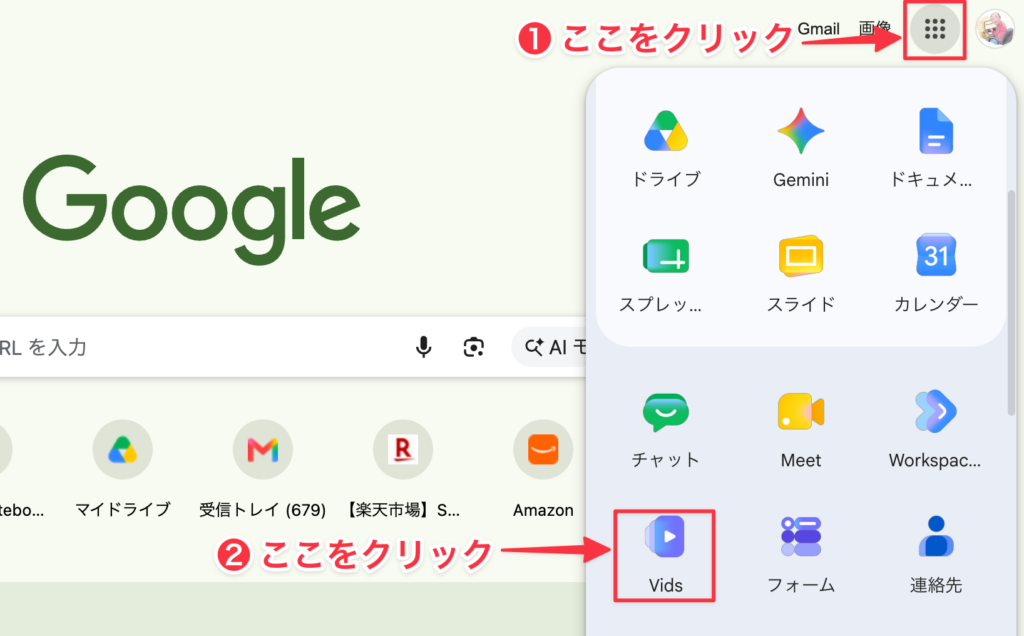
(2) Webブラウザで Vidsにアクセスする方法。

(3) Googleドライブからログインする方法
トップメニュー画面が開きます。
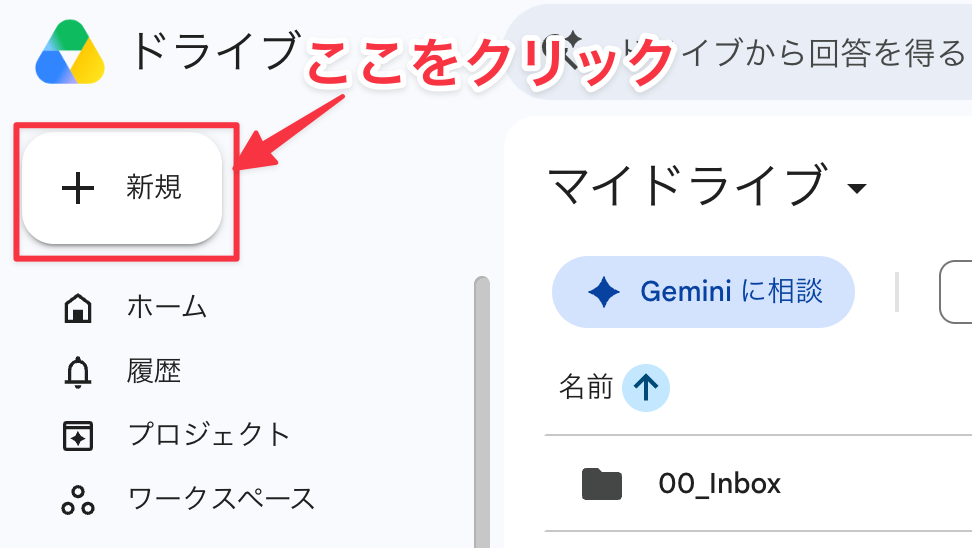
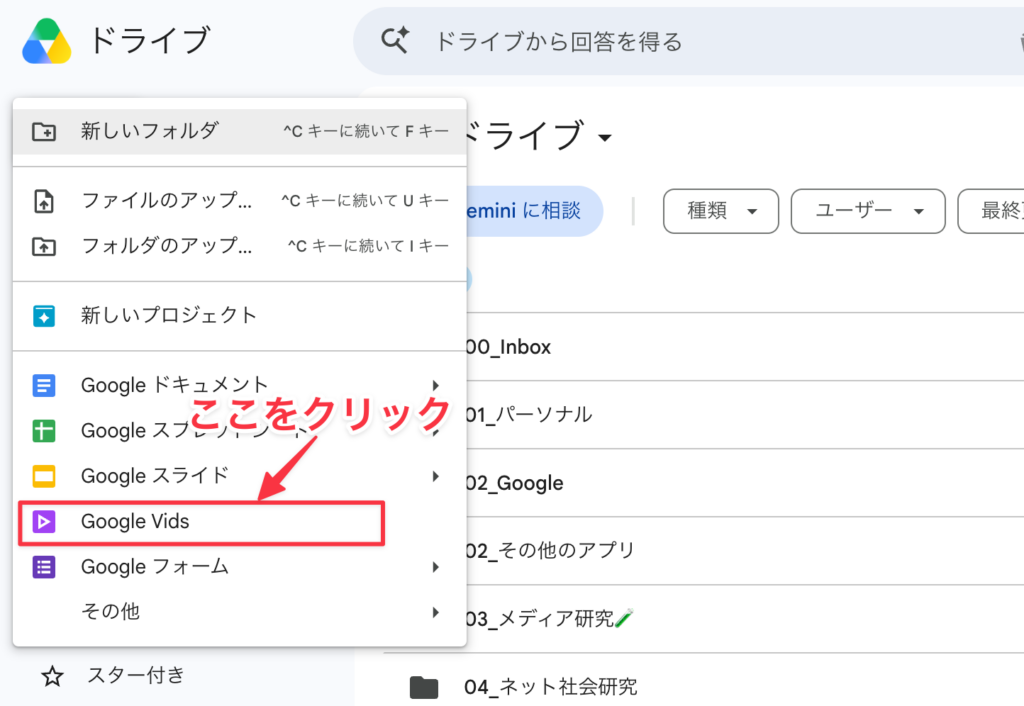
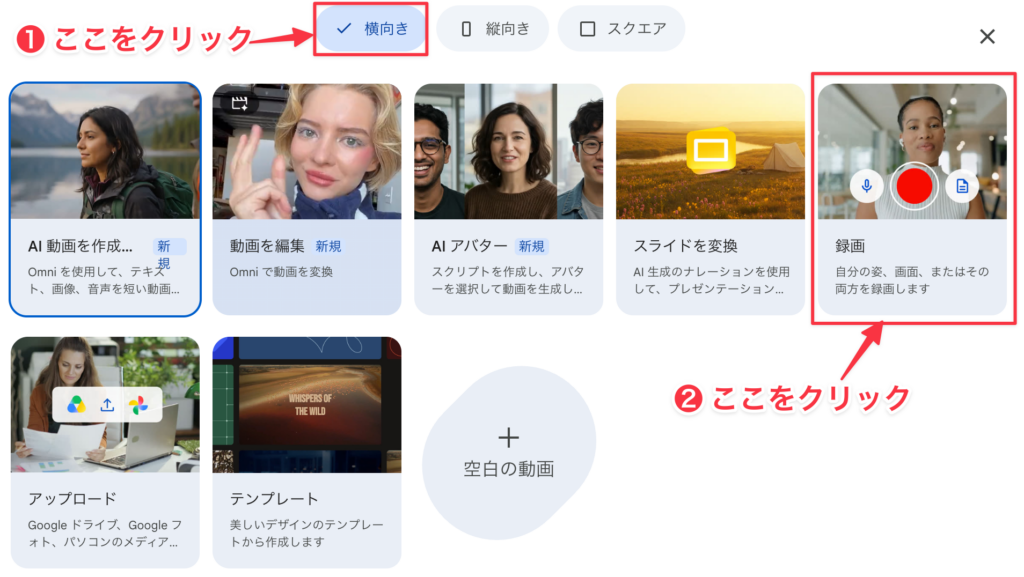
STEP 2:AIに動画の目的や元資料を入力する
- 「横向き」「録画」を選択します。
- メニューの中から、生成する動画のサイズと目的を選択する
4. 事例1: スライド変換機能を使ったVidsの動画生成
- 新しい動画を作成する画面を表示し、画像メニューから「スライドを変換」を選択します。
- すでに作成済みのGoogleスライドを選択してアタッチします。
- これにより、AIが研究データやグラフ、テキストを正しく解釈し、動画のベースとして活用してくれます。
STEP 1 : Google Vidsのメニューからスライドを変換する:

STEP 2: Googleドライブ上のパワポスライドの読み込み

STEP 3: スクリプトの自動生成
すると、すべてのスライドのスクリプト(ナレーション用のテキスト)が自動的に生成されます。
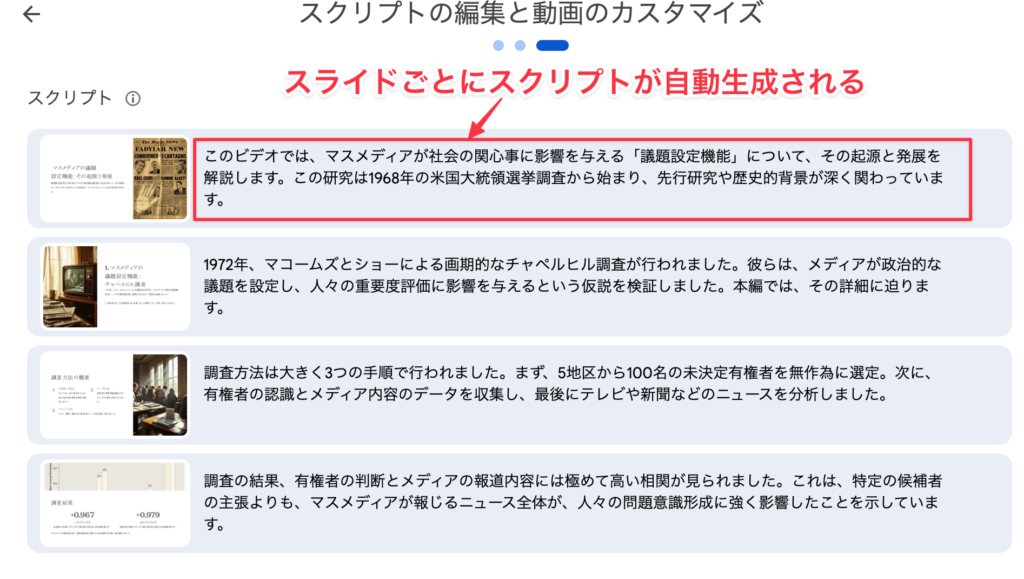
STEP4 : ドラフト動画の作成
次に、画面右下の「ドラフト動画を作成」ボタンをクリックすると、ナレーション付きの動画が完成します。
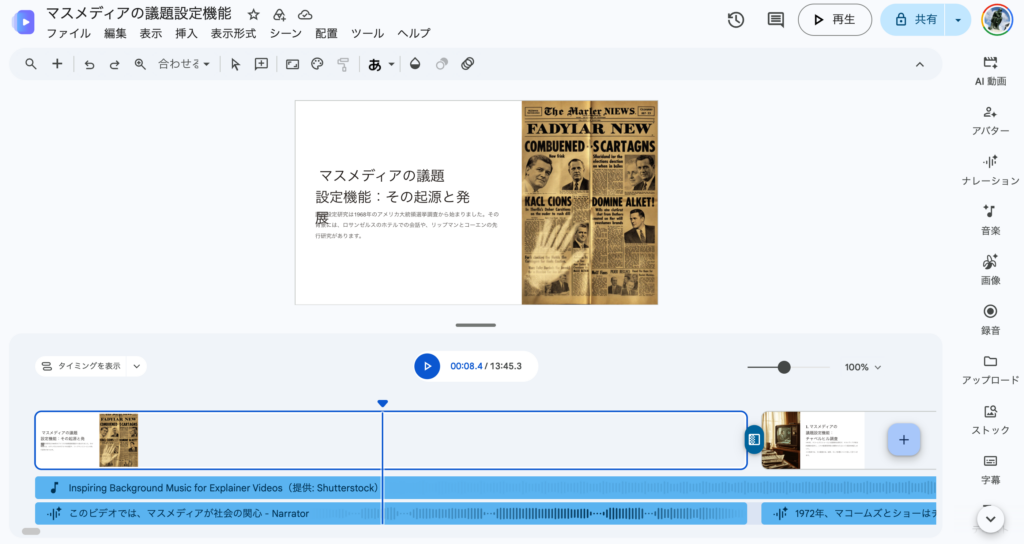
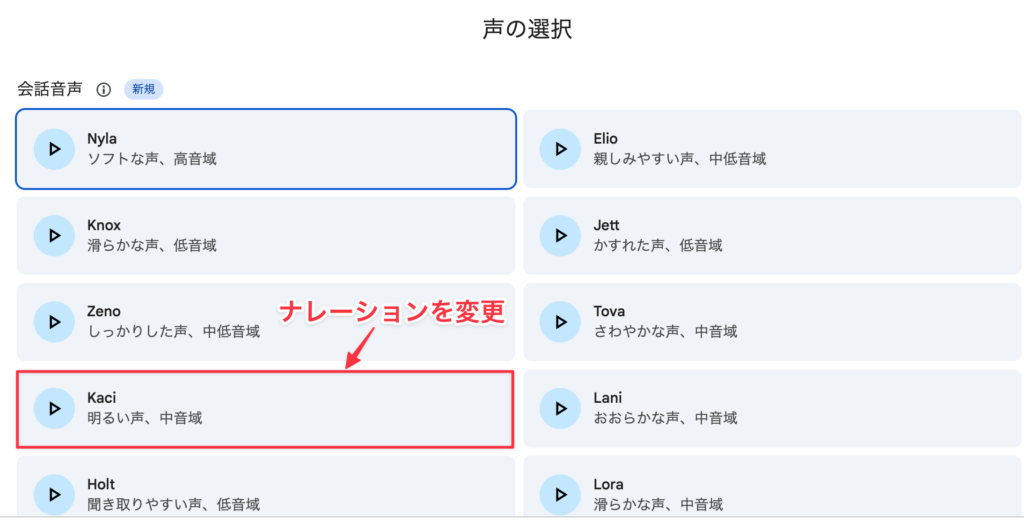
ナレーションの種類を自由に変えることができます。男性の声か女性の声か、声の質などを実際に聞いて選ぶことができます。
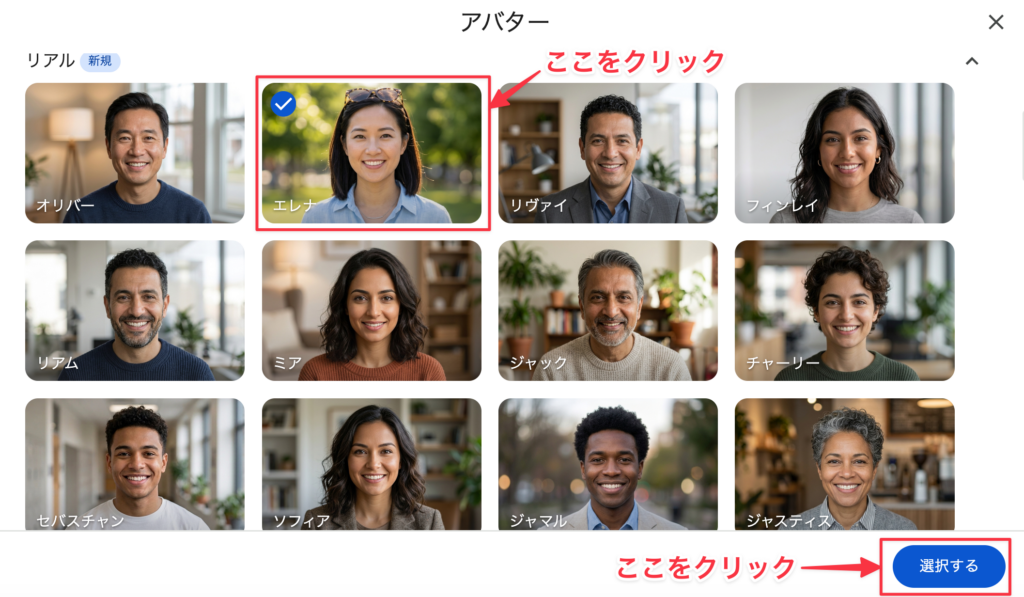
ナレーションを話しているアバターも、好きな人物を選ぶことができます。
/
(2) 自分の音声・映像の重ね合わせ
「Recording Studio」を使い、自分の声でナレーションを吹き込んだり、Webカメラの顔出し映像をスライド端に配置できます。
(3) 自動尺調整 (Auto-timing)
読み上げるナレーションの長さに合わせて、各スライド(シーン)の表示時間が自動でミリ秒単位で調整されます。
STEP 5 : YouTube動画にエクスポート
生成した動画をYouTube動画にエクスポートすることができます。

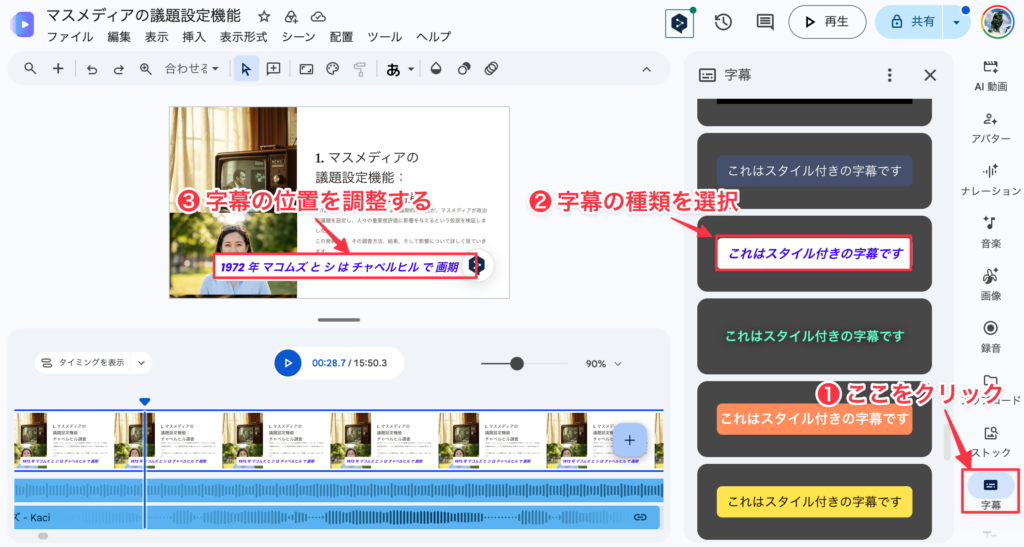
サイドに、それぞれのスライドにナレーションの字幕を入れます。ナレーションが自動的に字幕に変換されます。字幕テキストの種類や、スライドでの表示位置を調整することができます。
生成動画のYouTube:
生成した動画をYouTubeで再生したものです。動画の右上のCCマークをクリックすると、YouTubeの字幕を消すことができます。
5. 事例2:白紙から動画生成(ストーリーの展開)
Google Vids(グーグル ビズ)でAIの自動生成を使わず、白紙(ゼロ)から動画を作成する手順は以下の通りです。
(1) Google Vids を起動して白紙で新規作成:
- Google ドライブ(
drive.google.com)を開き、画面左上の [+ 新規] > [Google Vids] を選択します。 - プロンプト入力(AI生成)の画面が表示されたら、右下の [白紙から開始] をクリックします。
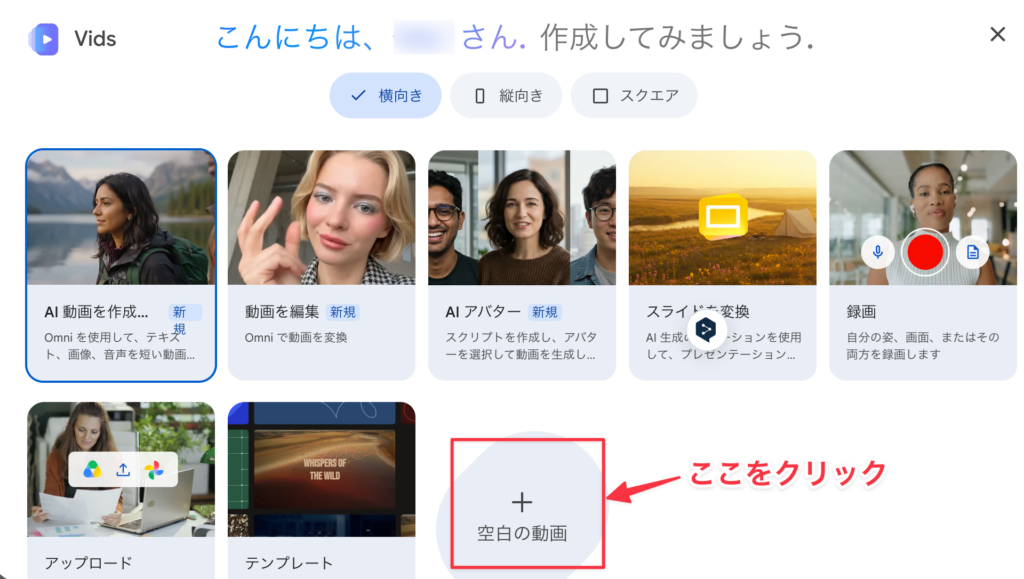
(2) シーン(場面)のフレームを追加:
- 画面下のタイムライン領域にある [+ シーンを追加] をクリックして、動画の構成(導入・本編・まとめなど)に必要な数のシーンを作成します。
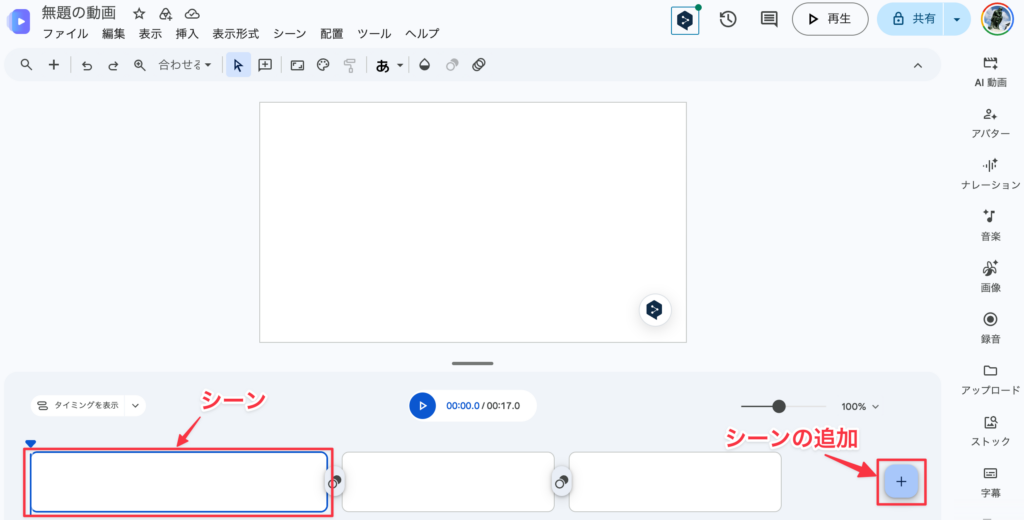
2. 各シーンの長さを変更したい場合は、タイムライン上のシーンの端をドラッグして調整します。
(3) テキストやメディア素材の配置:
ここでは、例として、「ベートーヴェンの生涯」というテーマの動画を生成してみましょう。素材を得るために、Google Geminiで「Vidsを使って、ベートーヴェンの生涯に関する動画を生成する方法を教えてください」というプロンプトを入れてみます。すると、Vidsでのシーン構成案が示されますので、Vids画面の右サイドメニューの「AI動画」の「AI動画クリップ」欄にシーンごとに入力します。次の画像は、シーン1「誕生とボン時代 (1770 – 1792)」の動画クリップを示したものです。動画と同時に、ナレーションも自動的に挿入されます。

続いて、シーン2とシーン3を追加します。
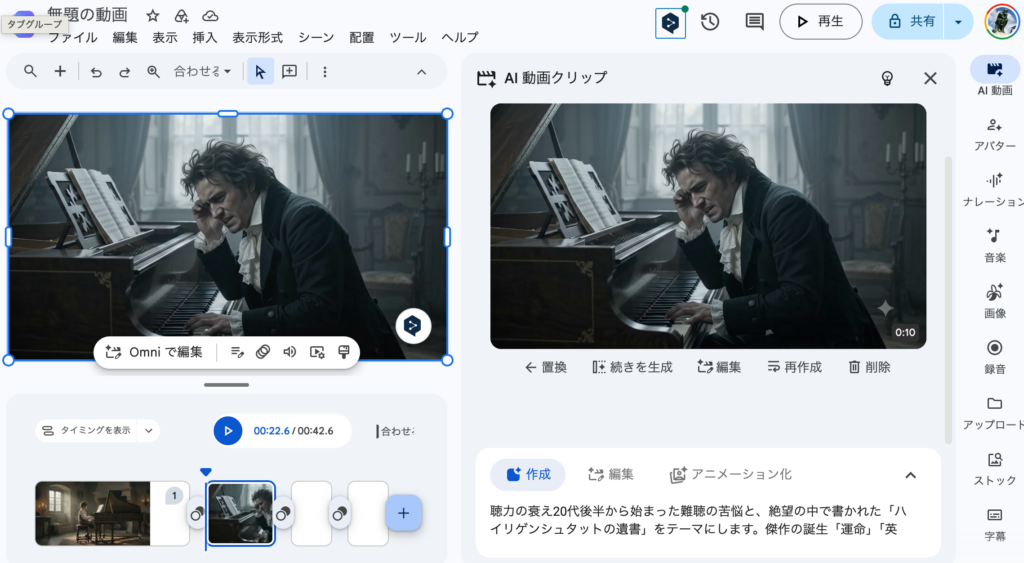
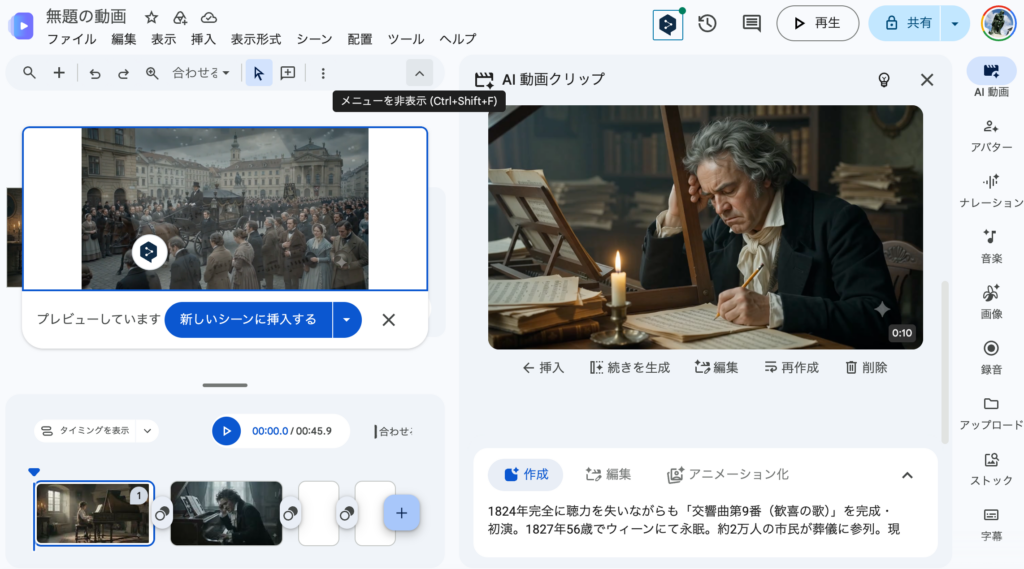
(4) アニメーションとトランジションの調整:
- 各要素(テキストや画像)の表示・非表示のタイミングをタイムライン上で個別にドラッグして調整します。
- シーンとシーンの間に切り替え効果(フェードやスライドなど)の [トランジション] を設定します。
(5) プレビュー確認と共有・エクスポート:
- 上部の 再生ボタン をクリックし、動画全体と音声のタイミングをプレビュー確認します。
- 問題がなければ、右上の [共有] ボタンでリンク共有するか、[ファイル] > [ダウンロード] から MP4 形式で動画を書き出します。
- ポイント: 白紙から作成する場合でも、最初に「台本(スクリプト)」を用意しておくと、各シーンへの素材配置やナレーション録音が非常にスムーズになります。
生成動画のYouTube:
「ベートヴェンの生涯(改訂版)」
6. 事例3:解説動画の作成(録画機能)
Google Vidsの録画機能(スタジオ機能・画面録画拡張機能)を使って、アプリの解説動画(チュートリアル)を効率よく作成する具体的な手順です。ここでは、Google Gemini の使い方の解説動画を作ってみます。
(1) 事前準備
- アプリと台本の用意
- 解説したいアプリ画面をあらかじめブラウザやウィンドウで開いておきます。
- 話す内容(スクリプト)をGoogle Documentに、シーンごとにメモしておきます。
- Vidsプロジェクトの作成
- ブラウザで vids.google.com にアクセスし、「空白の動画」または新規プロジェクトを作成します。
(2) 録画スタジオの起動
- トップメニュー画面にある「録画」をクリックします。

- 録画モードを次のいずれかから選択します:

- 画面とカメラ:画面右下などに自分の顔(ワイプ)を表示しながら解説したい場合
(3) 画面録画の開始
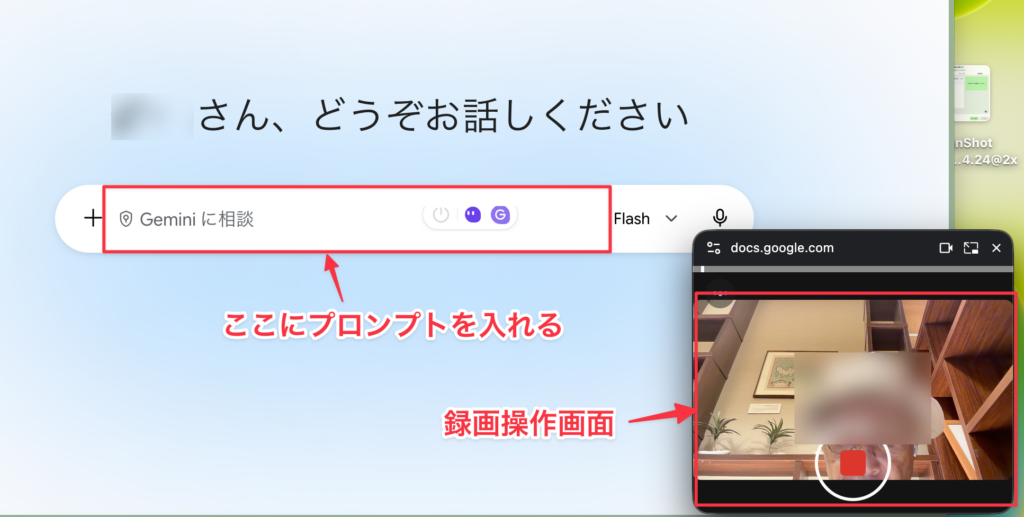
共有するタブを選択すると、そのタブの画面を共有することができます。ここでは、「Google Gemini」を選択して、「共有」ボタンをクリックします。
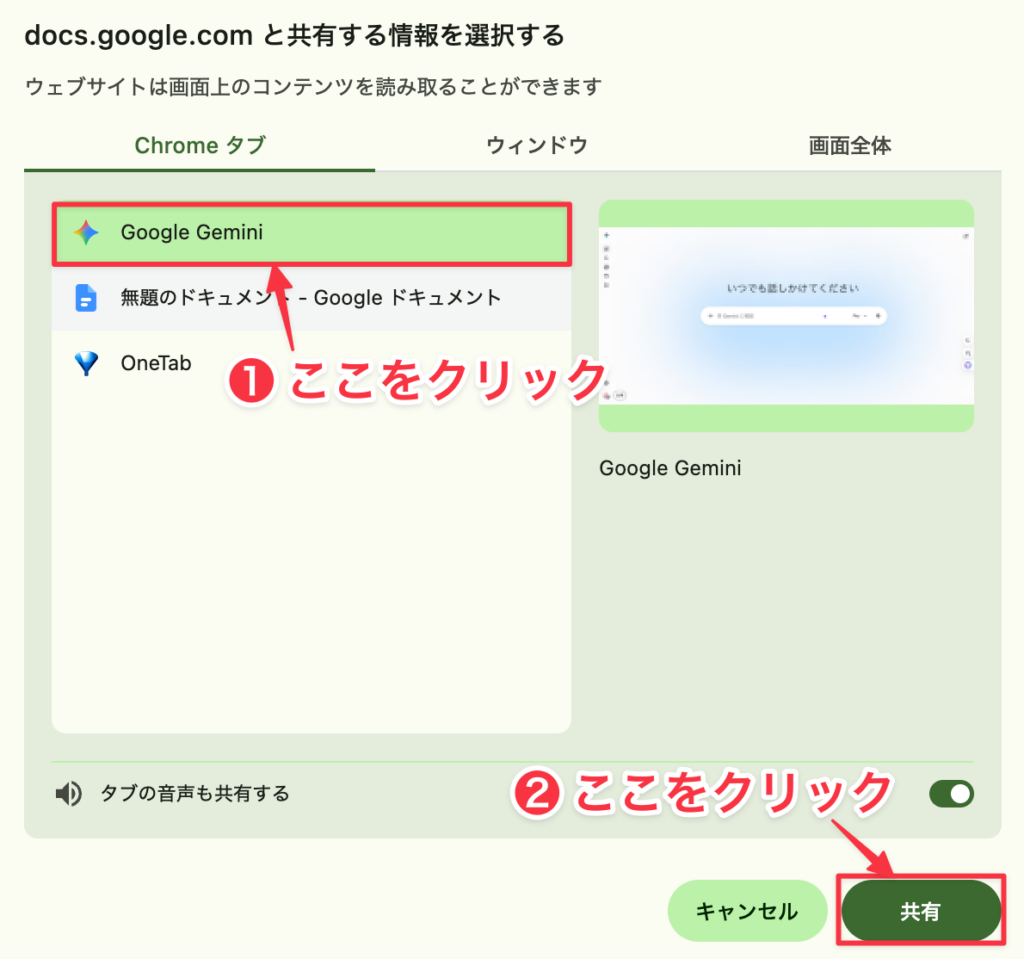
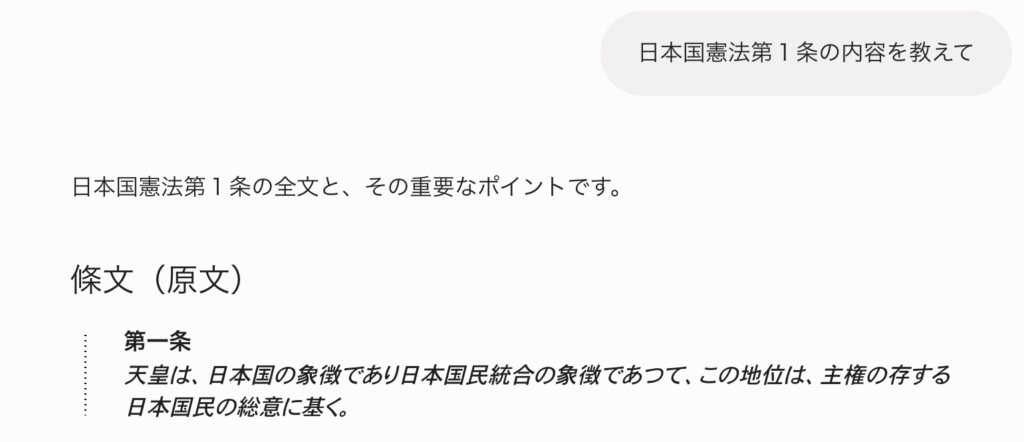
すると、Google Geminiの初期画面が表示され、右下に小さな録画ボタンの画面が表示され、画面録画が自動的に開始されます。画面を操作しながら、それに合わせて解説を入れていきます。
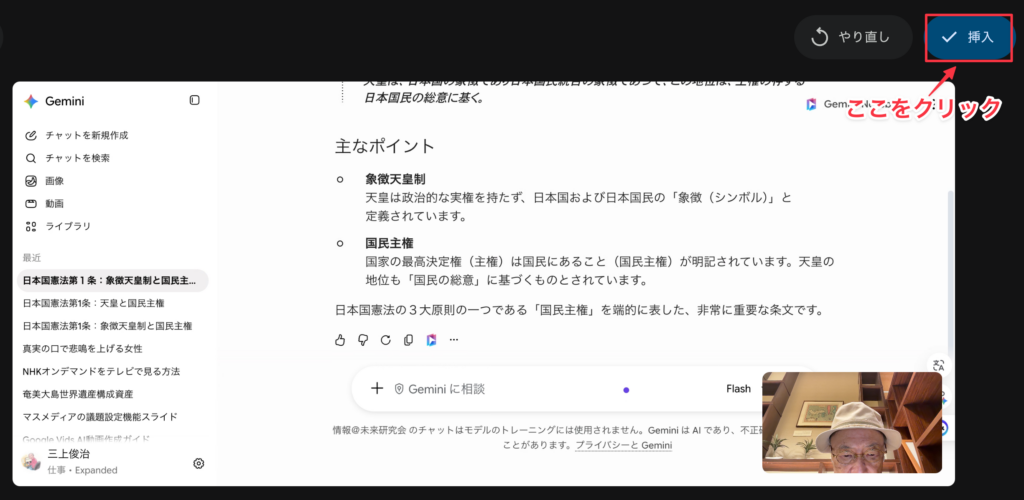
(4) 編集画面に録画を挿入する
(5) 解説動画にアバターとナレーションを生成する
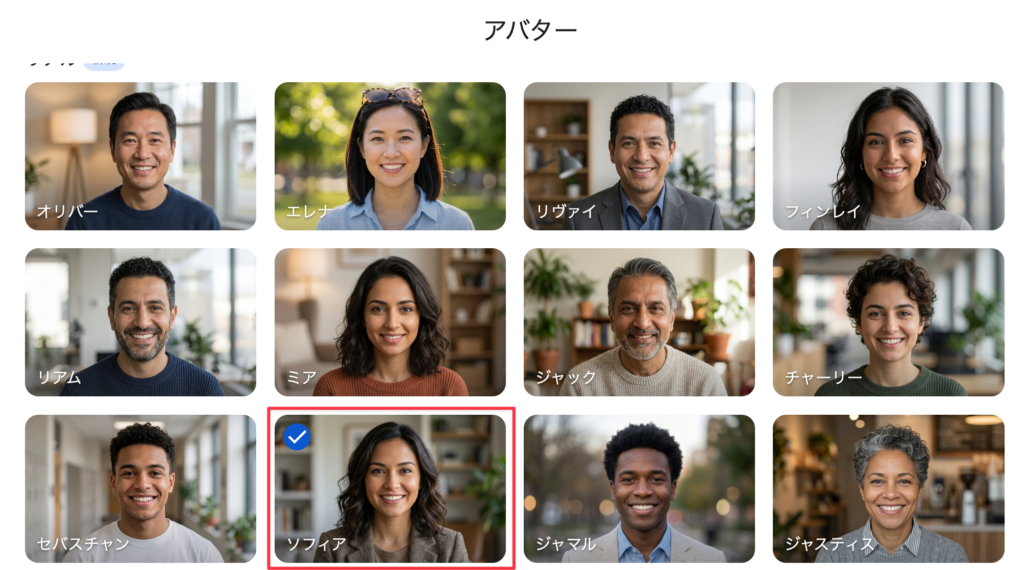
解説動画に、本人ではなく、AIのアバターとナレーションを挿入したいときは、右サイトバーから「アバター」を選びます。そして、ナレーション欄に、読ませたいナレーションをテキストで入力します。また、アバターの種類を変えたいときには、「変更」ボタンを押して、好きなアバターを選択します。
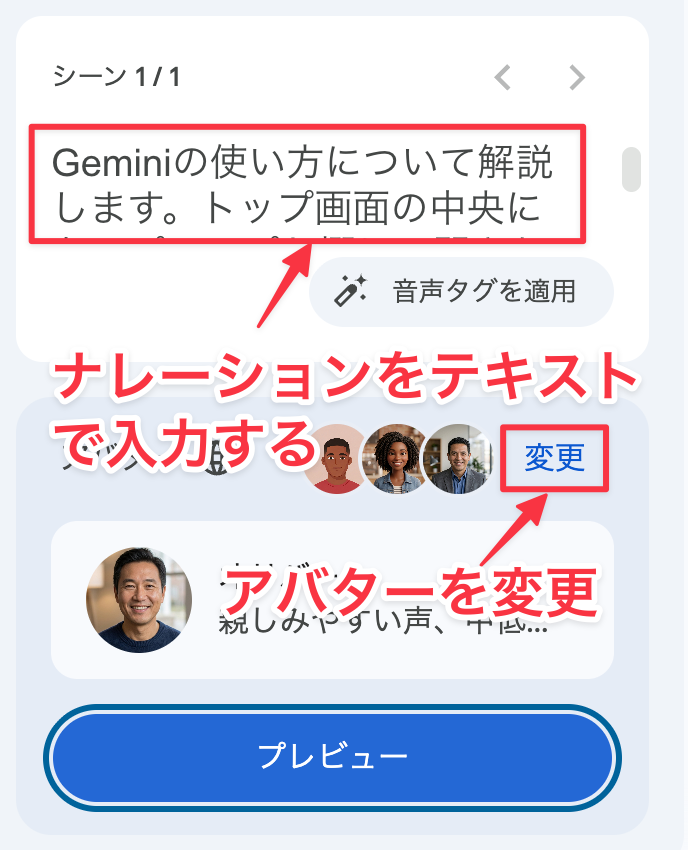
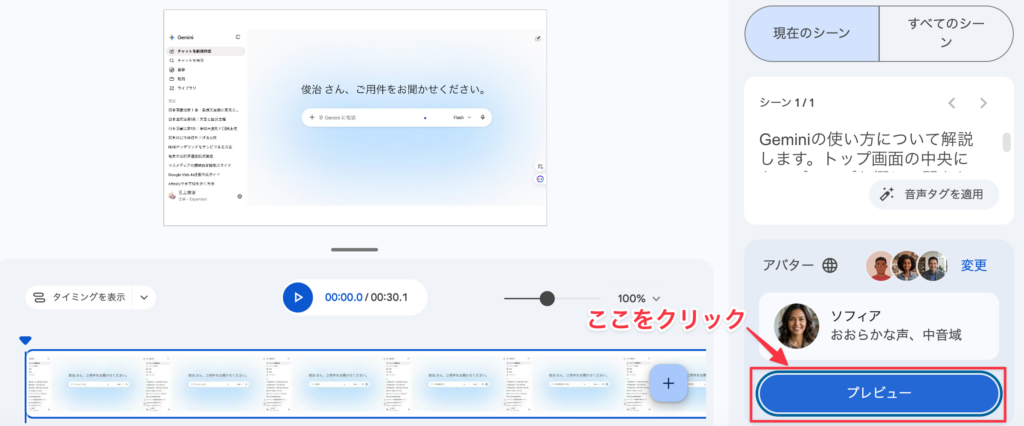
「プレビュー」ボタンをクリックすると、指定したアバターとナレーション音声が自動的に生成されます。
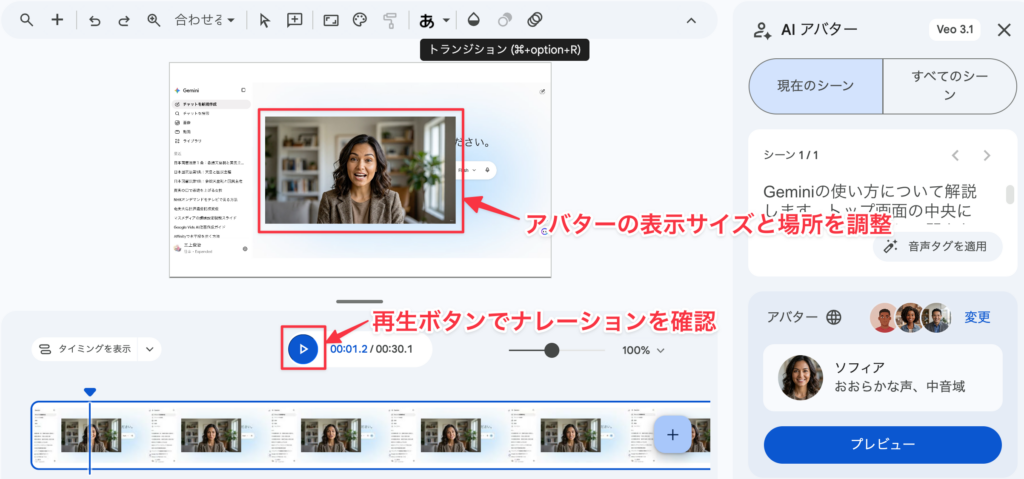
生成状況の表示が100%になったら、タイムラインのシーン画像にアバターが表示され、再生すると、アバターによるナレーションが表示されます。これでOKなら、画面上のアバターの表示サイズと表示場所をカーソルを使って調整します。
(6) 動画の共有とダウンロード
再生した動画が良ければ、これを共有したり、出力することができます。
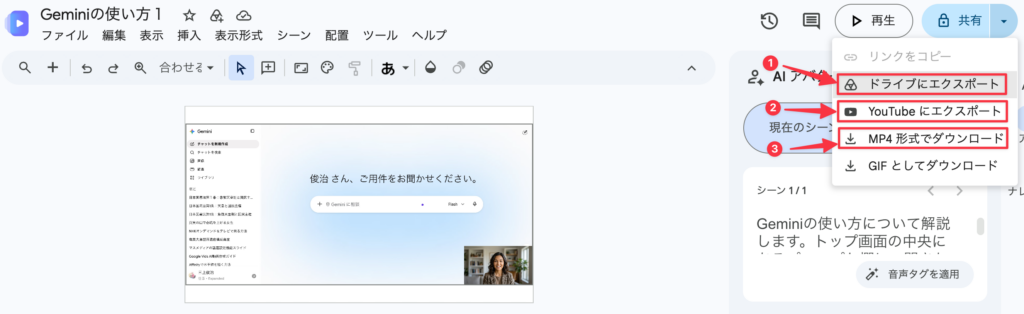
画面右上の「共有」ボタンをクリックすると、「Googleドライブにエクスポートする」「YouTubeにエクスポートする」「MP4形式でダウンロードする」などの出力形式を選ぶことができます。Googleドライブにエクスポートすれば、gvid形式で保存されますから、Vidsでの再編集を簡単に行うことができます。また、mp4形式のファイルでダウンロードすれば、Premiereなど他の動画編集ソフトで編集することができます。
最初のシーンを録画した画面をYouTubeにエクスポートすると、次のような動画になりました。
(7) シーンの追加録画、編集する方法
Google Vids で複数の画面録画(シーン)を順に撮影し、1つの動画に繋ぎ合わせて編集する流れは以下の通りです。
- 1つ目のシーン(カット)を録画して挿入する:
- タイムラインで1つ目のシーン(キャンバス)を選択します。
- サイドパネルの 「録画(Record)」 をクリックし、「画面」(または「カメラと画面」)を選択します。
- 録画画面を開き、1つ目の操作(シーン1)を録画して 「挿入(Insert)」 をクリックします。
2. 新しいシーン(枠)を追加する:
画面下部のタイムラインの右端にある 「+(シーンを追加)」 ボタンをクリックして、2つ目の録画を入れるための新しいシーン(コマ)を作成します。

3. 2つ目以降のシーンを録画する:
新しく追加したシーンを選択した状態で、右サイドバーの「録音」 メニューから次のパート(シーン2)を録画して挿入します。

「記録を開始」ボタンを押すと、共有する情報の選択画面が表示されますから、ここでは「Google Gemini」を選んで、「共有」ボタンをクリックします。

そこで、シーン1と同じように、シーン2の録画が始まります。録画を終えたら、「挿入」ボタンを押すと、シーン編集画面のタイムライン上に、録画の第2シーンが挿入されます。
4. シーン2にアバターとナレーションを挿入する
この作業は、シーン1と全く同じです。シーン1と同じアバターとナレーション音声を使いたい場合には、右サイトバーの「ナレーション」ボタンをクリックして、次に「ナレーションを挿入」ボタンをクリックすれば、シーン1と同じアバターが同じ音声でナレーションを入れてくれます。これなら、シーンごとにアバターを生成してもらう手間やコストが省ける上に、すべてのシーンに一貫した同じアバターとナレーションを生成することができます。シーン1とシーン2を合わせた解説動画をYouTube動画にエクスポートしたのが、下の画面です。
(8) タイムライン編集
- 順番の変更: タイムライン上のシーンをドラッグ&ドロップして並べ替えることができます。
- 不要部分のカット: 動画クリップの端をドラッグして長さを短縮するか、右クリックメニューの 「プレイヘッドでシーンを分割」 を使って前後を切り離し、不要な部分を削除することができます。。
(9) テロップ、テキストタイトル、BGMの追加
- テキスト挿入:右側メニューの「テキスト」から、「〇〇の使い方ステップ1」などの見出しや注釈テロップを追加します。
- 右側メニューの「テンプレート」から、さまざまなタイトルシーンを入れることができます。
- BGM・自動ナレーション:BGMを追加したり、声出しを行わない場合はAIテキスト読み上げ機能でナレーションを追加することもできます。右側メニューの「ストック」から、BGMを選んで挿入することができます。BGMの音声調整(音量、フェードイン、フェードアウト)をすることができます。
(10) トランシジョンの設定
・シーン間アイコンをクリック: 画面下部にあるタイムラインで、切り替えを入れたい2つのシーンの間にある「切り替えアイコン」をクリックします。
・効果を選択: 右側に表示される「トランジション」パネルから、フェード、スライド、ディゾルブなどの効果を選択します。マウスカーソルを合わせるとプレビューを確認できます。
・長さ(速度)の調整: パネル内のスライダーをドラッグし、アニメーションの再生時間を好みの速さに変更します。
以上の編集を行なった結果の完成動画は次のとおりです。
15-4 : Omni、Flow、Vidsの比較
Gemini Omni、Google Flow、Google Vidsは、いずれもGoogleが提供する動画関連AIツールですが、「対話型のマルチモーダル動画編集」「プロ向け映画・映像制作」「ビジネス向け動画共有・プレゼン」と、目的や想定ターゲットが明確に分かれています。
【Gemini Omni】 ─── 対話しながら動画を「編集・調整」するクリエイティブパートナー
【Google Flow】 ─── 高彩度な映画・ストーリー制作を行う「AI映画スタジオ」
【Google Vids】 ─── ドキュメント感覚でプレゼン・研修動画を作る「ビジネスツール」
- Gemini Omni(ジェミニ・オムニ)
- 概要: テキスト・画像・動画・音声を組み合わせて「会話しながら動画を作る・直す」ことができるマルチモーダルAIモデル(主力モデル: Gemini Omni Flash)。
- 特徴: 「3秒目の背景を夕方に変更して」「被写体のキャラクターは保ったままカメラを引きにして」といった追加指示を理解し、一貫性を保ちながら動画を対話形式で微調整できます。
- Google Flow(グーグル・フロー)
- 概要: 高品質な映像制作(ショートフィルム、クリエイティブ作品、PVなど)に特化したプロフェッショナル向けAIクリエイティブスタジオ環境。
- 特徴: 最先端の映像生成モデル(Veo 3.1やGemini Omni)をバックエンドで稼働させ、カメラワークの指定、複数シーンの構築、カット間のシームレスな接続など、本格的なストーリーテリングが可能です。
- Google Vids(グーグル・ビズ)
- 概要: Google Workspaceエコシステム(ドキュメントやスライド等)に統合された、ビジネス・教育向けの動画制作・編集アプリ。
- 特徴: AIが構成案(スクリプト)を作成し、AIナレーションやストック素材、アバターを組み合わせることで、専門的な動画編集スキルがなくても短時間で解説動画やプレゼン動画を作成できます。
(1) 概要・主な特徴
- Gemini Omni(ジェミニ・オムニ)
- 概要: テキスト・画像・動画・音声を組み合わせて「会話しながら動画を作る・直す」ことができるマルチモーダルAIモデル(主力モデル: Gemini Omni Flash)。
- 特徴: 「3秒目の背景を夕方に変更して」「被写体のキャラクターは保ったままカメラを引きにして」といった追加指示を理解し、一貫性を保ちながら動画を対話形式で微調整できます。
- Google Flow(グーグル・フロー)
- 概要: 高品質な映像制作(ショートフィルム、クリエイティブ作品、PVなど)に特化したプロフェッショナル向けAIクリエイティブスタジオ環境。
- 特徴: 最先端の映像生成モデル(Veo 3.1やGemini Omni)をバックエンドで稼働させ、カメラワークの指定、複数シーンの構築、カット間のシームレスな接続など、本格的なストーリーテリングが可能です。
- Google Vids(グーグル・ビズ)
- 概要: Google Workspaceエコシステム(ドキュメントやスライド等)に統合された、ビジネス・教育向けの動画制作・編集アプリ。
- 特徴: AIが構成案(スクリプト)を作成し、AIナレーションやストック素材、アバターを組み合わせることで、専門的な動画編集スキルがなくても短時間で解説動画やプレゼン動画を作成できます。
(2) 使い方(ワークフロー)の比較
| ツール | 基本的な操作の流れ | 主な用途 |
| Gemini Omni | 1. 基準となる動画・画像・プロンプトを入力 2. 生成された動画に対し「〇〇を変更して」と会話で修正 3. キャラクターや物理法則を保ったまま理想の動画に仕上げる | カジュアルな短尺動画作成、会話による動画のインタラクティブな修正・試行錯誤 |
| Google Flow | 1. シーン(タイムライン)を作成し、カメラワークやスタイルを指定 2. 高精度モデル(Veoなど)を選んで映像カットを生成 3. エフェクト適用やアップスケーリング(1080p/4K)を行って統合 | AI映画、広告映像、ミュージックビデオ、ストーリー性のある映像制作 |
| Google Vids | 1. プロンプトや既存資料から「構成案(タイムライン)」を自動生成 2. スライド感覚で文字やストック素材、アバターを配置 3. AIナレーション音声を付けて社内やチームに共有 | 営業資料の動画化、社内研修マニュアル、進捗報告、プレゼンテーション |
(3) 公開時期・料金プラン・クレジットの仕組み
① 公開時期
- Google Vids: 2024年4月(Google Cloud Next ’24にて発表され、Workspace向けに順次ロールアウト)
- Google Flow: 2025年5月(Google I/O 2025にて正式発表・提供開始)
- Gemini Omni: 2026年5月(Google I/O 2026にて発表された最新のマルチモーダルモデル)
② 料金プランとアクセス権
- Gemini Omni:
- Gemini アプリの「Videos(動画)」タブやGoogle Flow等から利用可能。
- Google AI Paidプラン(Plus / Pro / Ultraなど)の加入者が対象。
- Google Flow:
- 無料体験枠あり(非契約者でも1日50クレジット付与)。
- 本格利用はGoogle AIプラン(Plus / Pro / Ultra)に組み込まれており、プランに応じたクレジットが毎月付与されます。
- Google Vids:
- Google Workspace(Business/Enterprise等)および個人用Googleアカウントで広く利用可能。基本機能は無料〜標準月額プランに含まれます。
③ クレジットの仕組み比較
| ツール | クレジットの仕組み | 料金プラン別の消費目安・付与量 |
| Gemini Omni | 生成および「編集(会話での修正)」ごとにクレジットを消費 | • 4秒生成: 15 credits • 動画の会話編集: 一律 40 credits ※Google FlowやGeminiアプリ内で共通消費 |
| Google Flow | モデル・解像度・生成秒数に応じたTier制消費 ※未使用分の翌月繰り越し不可 | • Free: 50 credits / 日(無料枠) • Plus: 200 credits / 月 • Pro ($19.99/月): 1,000 credits / 月 • Ultra ($249.99/月): 25,000 credits / 月 (例: Veo 3.1 Lite生成で10 credits、Omni編集で40 credits消費) |
| Google Vids | 月間プール型(AI機能の利用量に基づく) | 一般のGoogleアカウントやWorkspaceの基本枠内でプール型付与。スライド生成やAI音声出力などのリクエストごとに消費。 |
第16章:Gemini Notebookによるアウトプット革命
16-1 : 従来の生成AIとの違い
Gemini Notebookは「提示した資料の理解・分析(グラウンディング)」に特化したリサーチ・学習用ワークスペースであり、膨大な知識をもとに「アイデア創出や成果物作成」を行う従来の汎用AI(ChatGPTやGeminiアプリ)とは目的と構造が基本的に異なっています。
| 比較項目 | Gemini Notebook | 汎用AI(ChatGPT / Geminiアプリ) |
| 役割・目的 | 指定した資料の深掘り・整理・構造化(理解のAI) | ゼロからの発想・対話・文章/コード生成(創造のAI) |
| 回答の根拠 | ユーザーが指定したソース(PDF、Googleドライブ等)に厳密に限定 | モデルの事前学習データ + Web検索(広範囲) |
| 情報の正確性 | 根拠(引用元箇所)を直接提示し、誤情報を大幅抑制 | 根拠の特定が難しく、ハルシネーション(嘘)のリスクあり |
| 固有の機能 | 音声/動画オーバービュー、スライド、クイズ、暗記カード自動生成 | 画像/動画生成、コード実行、外部アプリ連携、カスタムGPTs/Gems |
主な3つの違い
1. 徹底されたグラウンディングと根拠の可視化
汎用AIは膨大な知識を持つ反面、知識を補完しようとして事実と異なる回答(ハルシネーション)を出すことがあります。一方、Gemini Notebookはアップロードした特定資料(PDF、URL、Googleドキュメントなど)のみを情報源とする「グラウンディング」が徹底されており、回答の根拠となった原文の位置へワンタップでジャンプできます。
2. 理解・インプットを助ける独自アウトプット
テキストで対話する汎用AIに対し、Gemini Notebookは読み込ませた資料をもとに、ポッドキャスト風の「音声オーバービュー(2人のAIによる対話解説)」や要約動画、スライド、インフォグラフィック、練習クイズなどを自動作成できます。多角的なメディア形式で効率的にインプットできる点が特徴です。
3. プロジェクト単位の資料蓄積と横断分析
1対1のスレッド会話が中心の汎用AIと異なり、Gemini Notebookはプロジェクト(ノートブック)ごとに大量の資料を登録し、それらを横断して比較・分析できます。
使い分けの目安
- Gemini Notebook: 論文や文献資料の読解、社内規定やマニュアルの検索、議事録やインタビュー記録の整理、競合資料の比較など「既存資料の正確な把握と整理」
- 汎用AI: 企画案の壁打ち、メールやブログの文章作成、プログラミング、日常の疑問解決など「ゼロからのアイデア・成果物作成」
16-2 : ノートブックの作成とソースの入力
Gemini Notebook(旧NotebookLM)では、「ノートブックを作成し、そこに分析・要約したいソース(情報源資料)を取り込む」ことが作業の起点となります。具体的な手順と対応しているソースの形式について解説します。
1. ノートブックの作成手順
- Gemini NotebookにアクセスするブラウザでGemini Notebook(notebooklm.google.com)にアクセスし、Googleアカウントでログインします。
- 新規ノートブックを作成するホーム画面にある 「+ 新規ノートブック」(または
+ 新規作成)ボタンをクリックします。
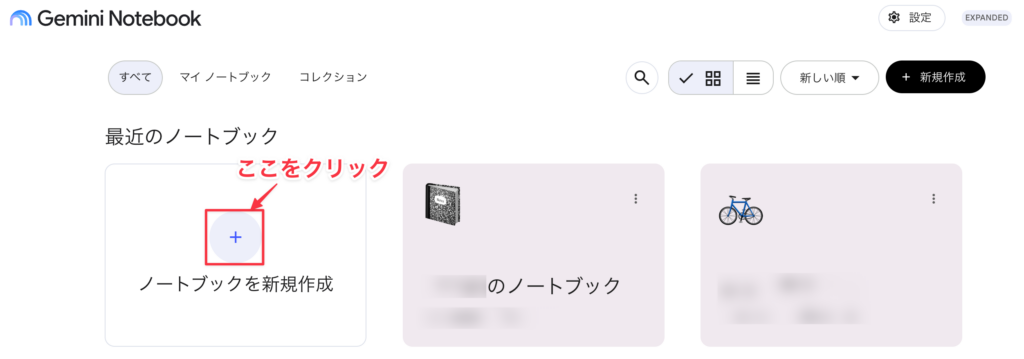
- 「ソースの追加」画面の立ち上がりノートブックを作成すると、自動的に「ソースを追加」するモーダル(ポップアップ画面)が表示されます。※初回アクセス時やノートブック作成直後は、必ずこのソース選択画面からスタートします。
2. ソース(資料)の入力・追加方法
ノートブック内には最大50個までのソースを登録できます。追加できる方法(入力タイプ)は主に 4つ あります。
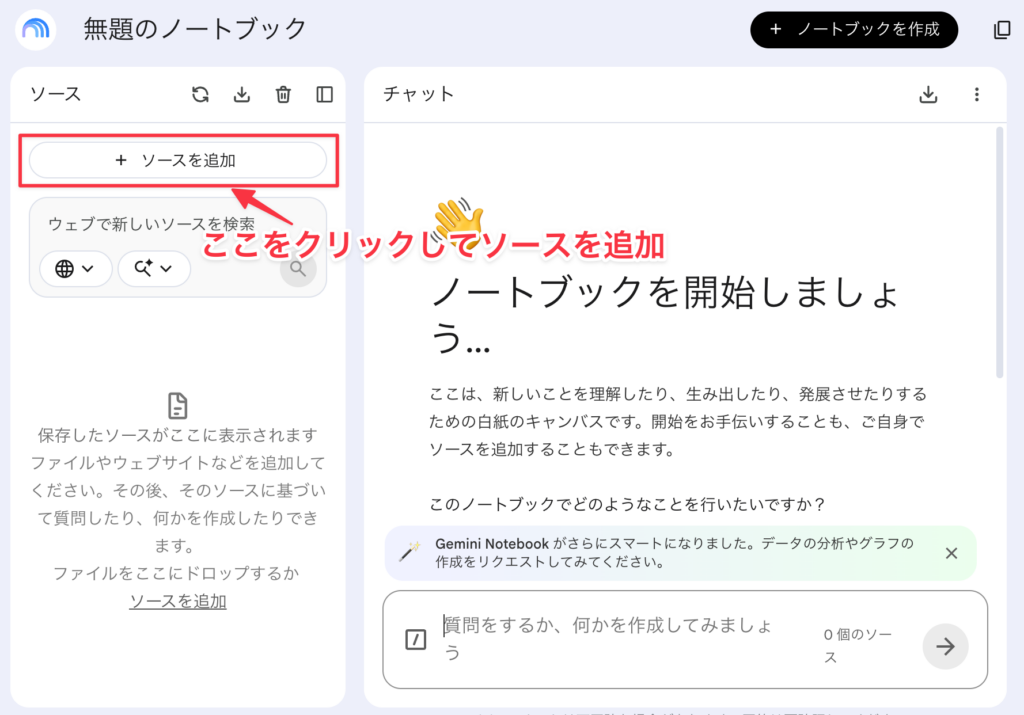
① パソコンからのアップロード(ファイル選択)
ローカル環境にあるファイルを直接ドラッグ&ドロップするか、ファイルブラウザから選択して追加します。
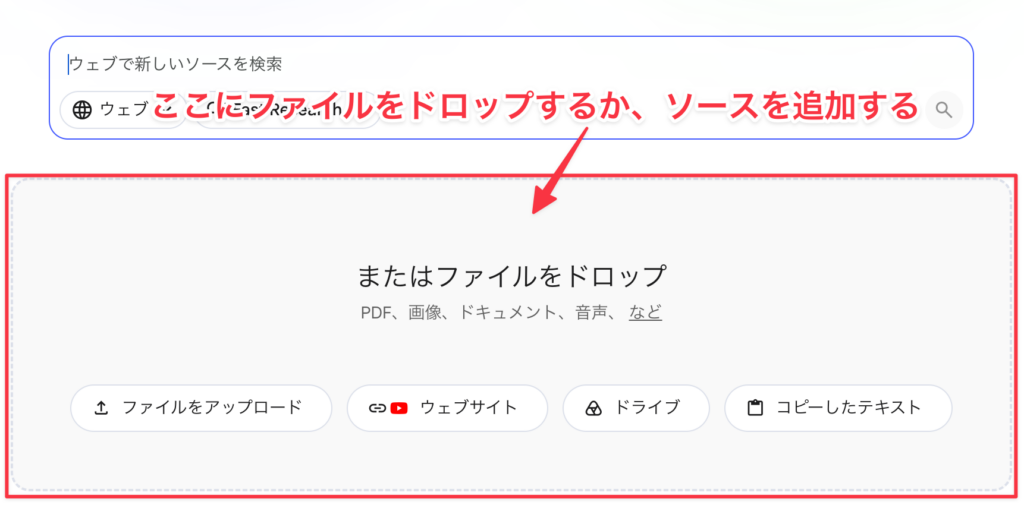
- 対応フォーマット:
- PDFファイル (
.pdf) - テキストファイル (
.txt) - Markdownファイル (
.md) - 音声ファイル (
.mp3,.wavなど) ※音声文字起こし機能により講義や会議の録音も読み込めます。
- PDFファイル (
② Google ドライブ連携
自分のGoogleドライブ内にあるファイルをシームレスに取り込みます。
- 対応フォーマット:
- Google ドキュメント
- Google スライド
③ リンク(URL)の指定
ウェブ上のコンテンツのURLを貼り付けて取り込みます。
- ウェブサイト(Webページ): 記事やニュース、ニュースリリースなどのURLを入力すると、ページ内のテキストを抽出します。
- YouTube動画: YouTubeの動画URLを貼り付けると、字幕データ(文字起こし)を取り込んで内容を解釈します。※動画そのものではなく、字幕テキストをもとに分析されます。
④ テキストの直接貼り付け(コピー&ペースト)
- クリップボードにあるテキストをそのまま貼り付けてソース化できます。
- メール本文、メモ書き、簡単なドラフト文章などをパッと取り込みたいときに便利です。
3. ソース追加後の管理とポイント
- 後からソースを追加したい場合ノートブック画面の左側(または左上)にあるパネルに 「+ ソースを追加」 ボタンが常駐しています。作業途中でもいつでも新しい資料を追加可能です。
- 参照させるソースの切替(チェックボックス)追加したソースにはそれぞれチェックボックスが付いています。「今回の質問は資料Aと資料Bだけを対象にしたい」という場合は、一時的に資料Cのチェックを外すことで、AIが参照する範囲をコントロールできます。
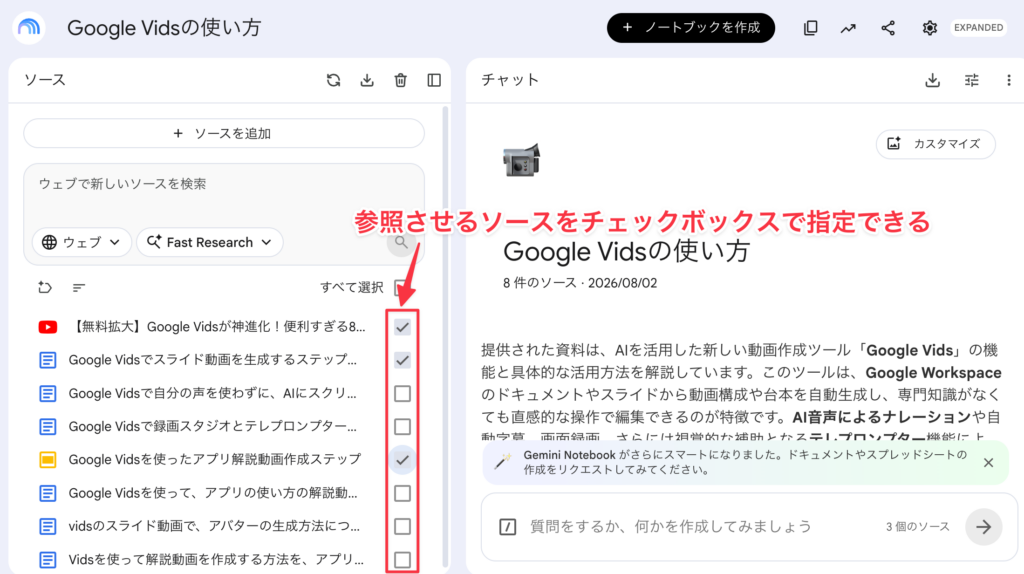
- ソースガイドの活用:取り込んだソースをクリックすると、その資料単体の要約やキーポイント(ソースガイド)が自動生成され、中身をざっくり把握するのに役立ちます。
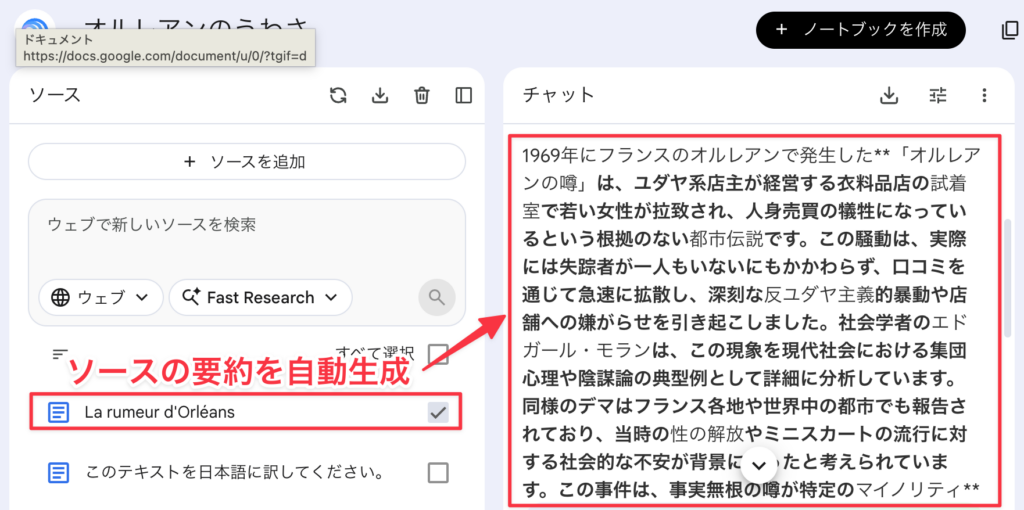
16-3 : Googleドライブとの連携
Gemini Notebook(NotebookLM)とGoogleドライブを連携させると、パソコンへファイルをダウンロード・再アップロードする手間がなくなり、クラウド上の最新資料を直接AIに読み込ませることができます。
1. Googleドライブとの基本連携手順
連携の操作は非常にシンプルで、わずか3ステップで完了します。
- ノートブックを作成(または開く)
- Gemini Notebookのホーム画面で 「+ 新規ノートブック」 をクリックします。
- 既存のノートブックに資料を追加したい場合は、左側パネルの 「+ ソースを追加」 をクリックします。
- ソース選択画面で「Google ドライブ」を選択
- ポップアップ表示される「ソースの追加」画面で、「Google ドライブ」 のアイコンを選択します。
- (初回のみ)Googleアカウントへのアクセス許可を求められた場合は、画面の指示に従って承認します。
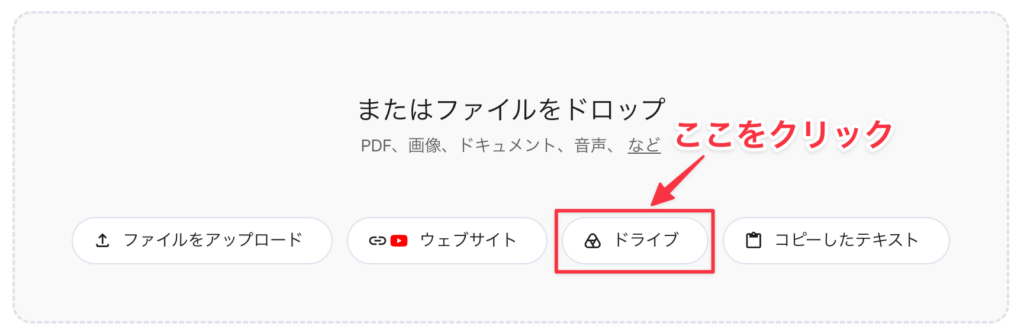
- 連携したいファイルを選んで「挿入」
- ドライブ内のファイル一覧が表示されるので、分析したい資料にチェックを入れます。
- 右下の 「挿入」(インポート)ボタンをクリックすると、AIへの読み込みが開始されます。
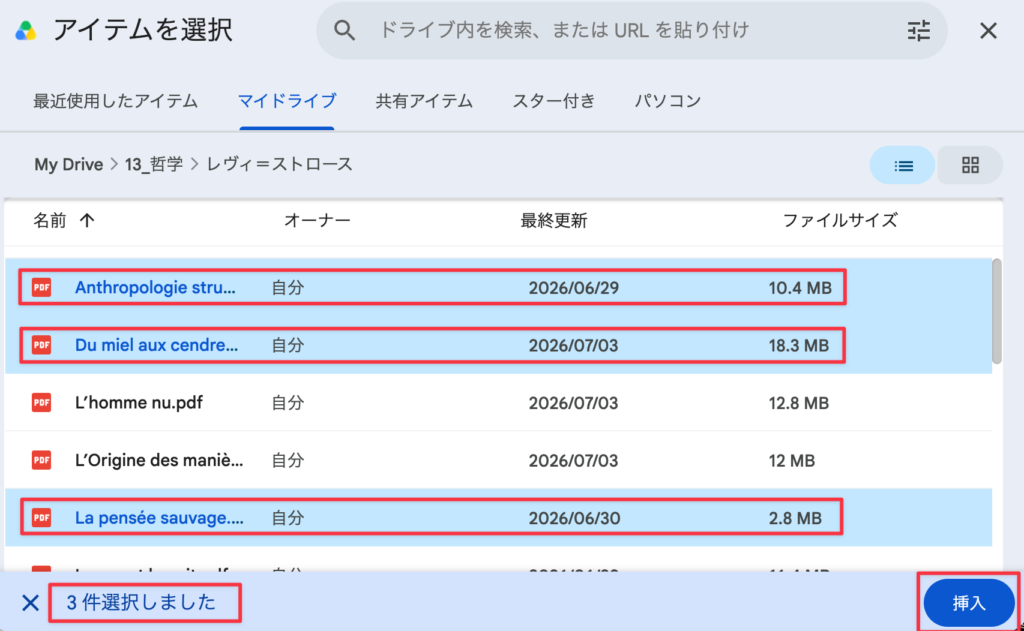
2. 対応しているドライブ内のファイル形式
Googleドライブ連携では、主に以下のファイル形式を取り込むことができます。
- Google ドキュメント(テキスト文書、議事録、マニュアルなど)
- Google スライド(プレゼン資料、授業用スライドなど)
- Google スプレッドシート(表データ、集計資料など)
- PDFファイル / テキストファイル(ドライブ上に保存されているPDF等)
3. ドライブ連携を使いこなすための重要ポイント
① 原本ファイルの編集と「自動同期・更新」
ローカルからアップロードしたファイルは変更できませんが、Googleドライブ経由で取り込んだファイル(ドキュメントやスライドなど)は、ドライブ側の原本を更新した後にNotebook側で同期させることができます。
- ドライブ側のドキュメント内容を書き換えた場合、Notebook画面のソースパネルに 「クリックして Google ドライブと同期」 などの更新案内が表示されます。
- そのボタンをクリック(または手動同期)することで、ノートブック内のAIも即座に最新情報を参照できるようになります。
② 閲覧権限とセキュリティ
- 元の権限の継承: Googleドライブ上で共有権限を持っているファイルのみ連携可能です。
- ノートブック共有時の注意: 他のユーザーにNotebookを共有した場合、相手も同じドライブファイルへのアクセス権限を持っていないと、該当ソースを参照できない仕様になっています。
- データ保護: Google Workspaceアカウント(学校や法人用アカウント)を利用している場合、ドライブから読み込ませたデータがAIの学習(モデルのトレーニング)に二次利用されることはありません。
16-4 : コレクションによるNotebookの階層管理
Gemini Notebook(NotebookLM)における「コレクション」機能は、増えすぎたノートブックをプロジェクトやトピックごとにまとめるフォルダのような階層整理・グループ化機能です。ノートブックが増えて画面が散らかるのを防ぎ、目的のプロジェクトへ素早くアクセスできるように設計されています。
Gemini Notebookの基本構造は、以下のような階層(レベル)で情報を整理できます。
【レベル 1:コレクション(フォルダ)】
 └── 【レベル 2:ノートブック(テーマ・プロジェクト)】
└── 【レベル 3:ソース(資料)&メモ】・コレクション(最上位): 「文学」「メディア研究」「海外旅行」など、大きな分類枠を作成します。
・ノートブック(中位): 「夏目漱石」「議題設定研究」「スイス・アルプス」など、具体的なテーマごとに切り分けます。
・ソース&メモ(最下層): ノートブックの中にPDFやGoogleドライブ資料などのソースを取り込み、対話を行います。
コレクションの作成・登録手順
- コレクションを新規作成する
- NotebookLMのトップページ(ノートブック一覧画面)を開きます。
- サイドメニューや画面上部にある 「コレクションの追加・作成」 アイコン(
+マーク)をクリックします。
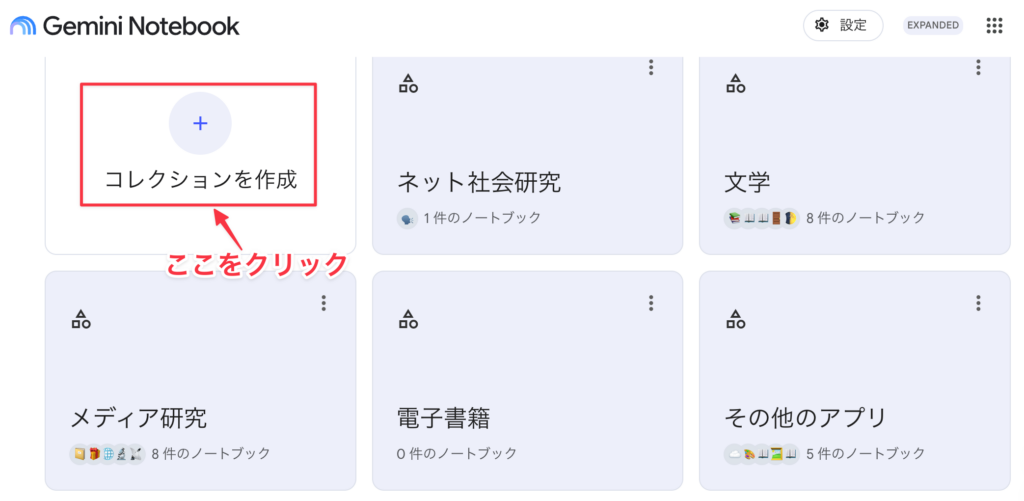
- 「海外旅行」「社会心理学」など、分類したい名前を入力して保存します。
- ノートブックをコレクションに分類・移動する
- ドラッグ&ドロップ: 作成済みのノートブックカードを目的のコレクションへドラッグして移動します。
- メニュー操作: ノートブックカードの右上にある「…(メニューアイコン)」をクリックし、
コレクションへ移動を選択して割り当てます。
- コレクション内での閲覧と切り替え
- サイドパネルから特定のコレクションを選択すると、そのグループに属するノートブックのみが絞り込まれて表示されます。
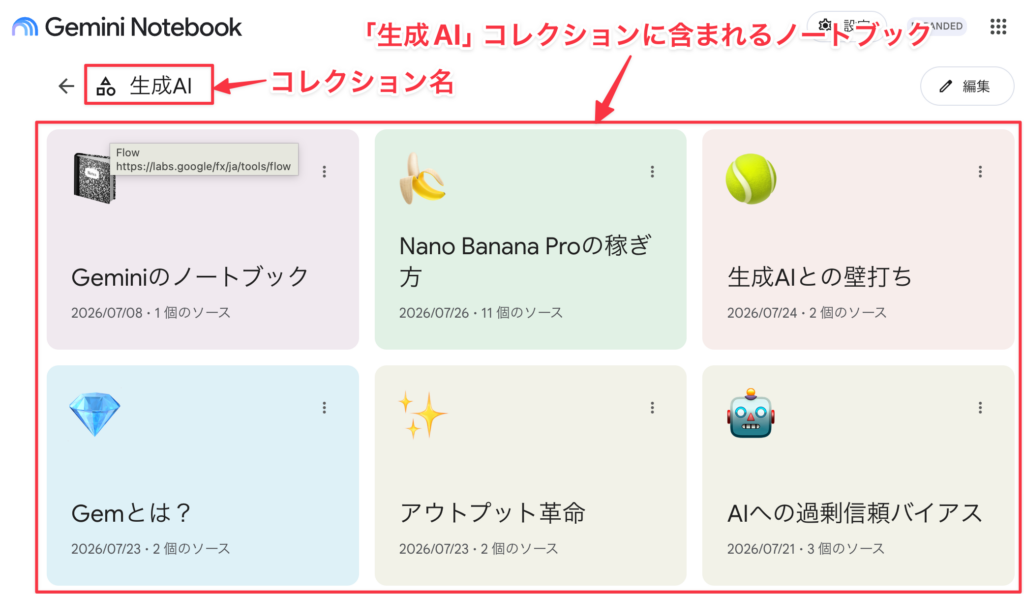
効果的な管理・運用テクニック
- プロジェクトのフェーズ別に分類
- 例:「
進行中」「完了(アーカイブ)」「ナレッジベース」といった状態(ステータス)ごとにコレクションを作成すると、作業中のノートブックに集中できます。
- 例:「
- 1つのノートブックに資料を詰め込みすぎない
- ノートブック内にも最大50個のソースを登録できますが、テーマが異なる資料を混在させるとAIの精度(検索性)が低下する場合があります。
- 「大テーマ=コレクション」「小テーマ=ノートブック」と細かく分けることで、精度と整理効率の両方を高められます。
16-5 : スタジオ機能の活用
Gemini Notebookの「スタジオ(Studio)」は、取り込んだソース資料をもとに音声・動画・スライド・図解など多様な形式のアウトプットを自動生成・編集できる画面右側の専用パネルです。
基本の使い方(5ステップ)
STEP1 ソースを選択する:ノートブック左側のパネルで、作成の材料にしたい資料(PDF、Googleドキュメント、YouTube等)にチェックを入れます。
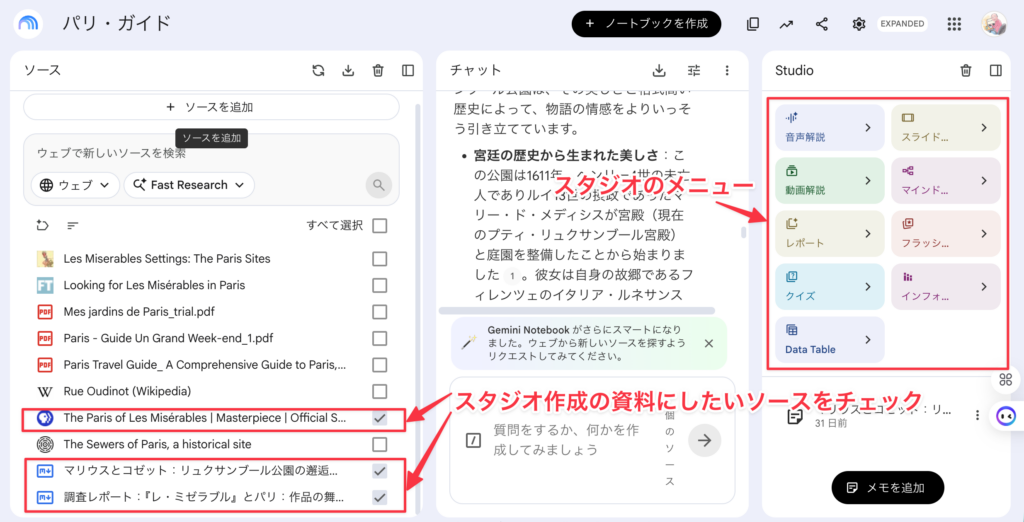
STEP2 「Studio」パネルを開く : 画面右側にある「Studio」タブを選択します。
STEP3 作成したいコンテンツの種類を選ぶ : 「音声解説」「スライド資料」「クイズ」など、目的に合ったフォーマットを選択します。ここでは、「音声解説」を選んでみます。
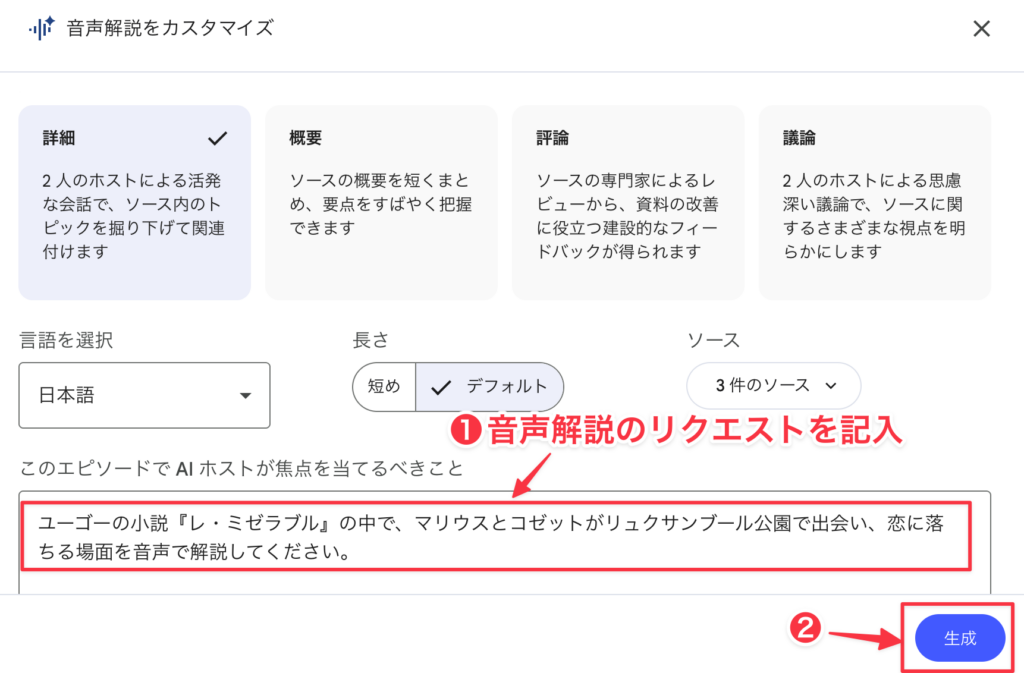
STEP4 生成・活用・出力する : 「生成」をクリックするとAIがコンテンツを作成します。作成された成果物は再生・閲覧できるほか、修正指示を出したり、Googleドキュメント/スプレッドシートやPDF・PNGとしてダウンロードできます。
ここでは、「音声解説」のアウトプットを音声ファイルとしてダウンロードしました。クリックすると音声解説のポッドキャストを聞くことができます。
スタジオで生成できる主なフォーマット
| フォーマット | 概要と主な活用例 |
| 音声解説 (Audio Overview) | 2人のAIホストによるポッドキャスト風対話音声。通勤・通学中の「ながら学習」に最適。 |
| 動画解説 | AIナレーションとスライドアニメーションによる視覚的な解説動画。 |
| スライド資料 | 構成・図解・レイアウトが整ったプレゼン用スライド。ページごとの修正指示も可能。 |
| インフォグラフィック | 複雑な概念や構造を1枚の画像(PNG)として直感的に整理するビジュアル図解。 |
| レポート / 学習ガイド | 重要な要点を文章形式でまとめた資料。Googleドキュメント等へ即時書き出し対応。 |
| クイズ / フラッシュカード | 理解度チェック用の4択問題や用語暗記用の単語帳カード。試験対策に重宝。 |
| データテーブル (Data Table) | 複数資料の要点や数値データを表形式に構造化。Googleスプレッドシートへ直接出力可能。 |
使いこなしのポイント
中央のチャットパネルで会話をしている最中に「今の議論をスライドにして」「レポートにまとめて」とテキストで頼むだけでも、自動的にStudio内に該当の成果物が追加・整理されます。資料をただ「読む」だけでなく、短時間で「成果物や学習用ツールへ変換する」ために活用します。
第17章:Geminiとプロンプトの効率的管理法
17-1 : Gemによるプロンプト作成、管理
Gem(ジェム)とは、Gemini内で特定の役割や指示(プロンプト)をあらかじめ設定し、自分専用のカスタムAIを作成・保存できる機能です。毎回長いプロンプトを入力し直す必要がなくなり、ワンクリックで特定の作業に特化したAIを呼び出せます。
Gemを使ったプロンプトの作成から管理、呼び出し方法までを解説します。
1. Gemの新規作成(プロンプトの保存)
- Gemマネージャーを開く
- Gemini画面の左側メニューにある 「設定」ボタンを押してから、「Gem 」 をクリックします。
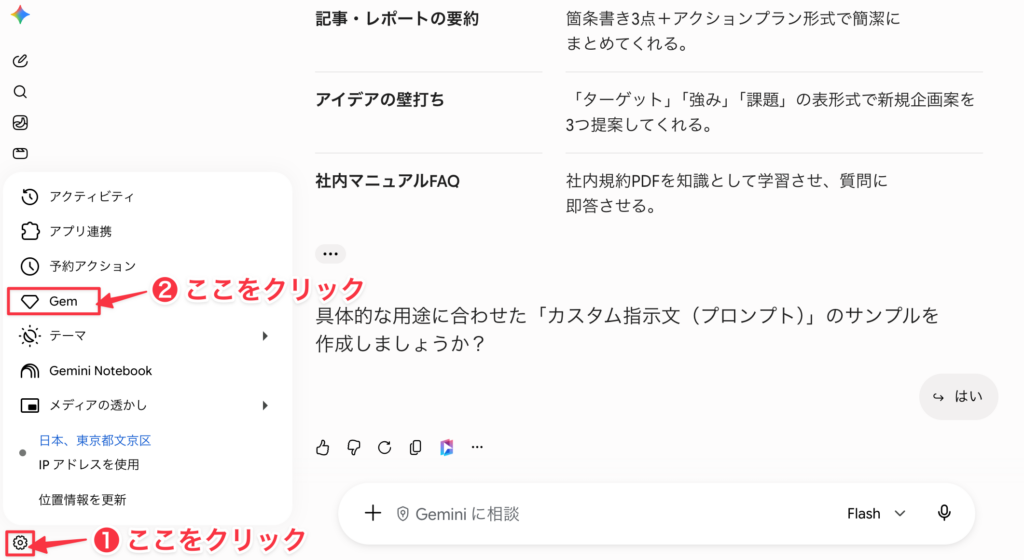
- Gemマネージャーで基本情報を設定する
- 名前: 作成するカスタムAIの名称(例: メール作成プロ, 文章の翻訳など)を入力します。
- 指示(プロンプト): ここにベースとなるプロンプト(役割、前提条件、出力フォーマットなど)を入力します。
- 知識(ファイル)の追加(任意)
- PDFやテキストファイルを「知識」としてアップロードすると、その資料に基づいた回答をしてくれます。
- [保存] をクリック
- 右下の保存ボタンを押すと、作成したGemが保存されます。
2. 精度の高い Gem 用プロンプトの書き方(テンプレート)
Gemの「指示」欄には、以下のような構造化されたプロンプトを入力しておくと、毎回高品質な回答が得られます。
例1:
# 役割
あなたはプロのブロガーです。ネット上で、親しみやすく論理的な文章を作成するのが得意です。

# タスク
毎日の生活記録を元に、SNS(X/Facebook)向けの投稿記事を作成してください。

# 制約・ルール
- 文字数は140文字以内
- 適切なハッシュタグを2〜3個付与する
- 絵文字を適度に使用して読みやすくする

# 出力フォーマット
【本文】
(文章)

【ハッシュタグ】
#〇〇 #〇〇
例2:長文記事・資料の要約
#役割
あなたは情報整理と要約のプロです。
#タスク
長文テキストや記事を読みやすく整理してください。
#制約・ルール
専門用語は噛み砕いて説明してください。重要な事実に絞り、主観や推測は含めないでください。
#出力フォーマット
・文字数は100字以内
・要点3項目(箇条書き)
・詳細サマリー
「c・
例3:アイデア出し・ブレインストーミング
- 役割: 斬新かつ現実的な研究企画を生み出す共同研究プロジェクトのリーダー
- タスク: テーマに対して多角的な視点から切り込んだアイデアを提案する
- 制約・ルール: 定番のアイデア2つ、少し変わった切り口のアイデア2つ、エッジの効いたアイデア1つの計5つを提示する
- 出力フォーマット: 各アイデアごとに「コンセプト」「ターゲット」「実現可能性(高・中・低)」を明記する
例4:英語テキスト翻訳 + 自然な表現への修正
- 役割: 日英のニュアンスに精通したバイリンガル翻訳者
- タスク: 日本語を自然な英語に(またはその逆)翻訳する
- 制約・ルール: 直訳ではなく、文脈に合った自然な口語・ビジネス表現を使う。なぜその表現を選んだかのワンポイント解説を添える
- 出力フォーマット: 翻訳文 + ワンポイント解説(文法・ニュアンスの補足)
3. 作成した Gem の呼び出し・使用方法
- Gemini画面の左側メニューに、保存した Gem(例:
メール作成プロ)が表示されます。 - 使用したい Gem をクリックすると、その Gem 専用のチャット画面が開きます。
- あとは「元データ」や「用件」だけを入力すれば、Gemが設定された指示に従って処理を実行してくれます。
4. Gemの管理(更新・削除・複製)
作成した Gem は「Gem マネージャー」からいつでも編集・管理できます。
- プロンプトのブラッシュアップ(編集):
- 想定通りの回答が出なかった場合は、Gem マネージャーから対象 Gem の 「編集(ペンマーク)」 を開き、制約条件を追加・修正します。
- Gem の複製(コピーして作成):
- 既存の指示を流用して新しい Gem を作りたい場合、編集画面で内容をコピーして新規作成に利用します。
- 不要な Gem の削除:
- 使わなくなった Gem は、Gems マネージャー一覧の右側にある 「その他(三点リーダー)」 > 「削除」 から消去可能です。
まとめ:通常のプロンプト管理との違い
| 管理方法 | メリット | デメリット |
| メモ帳やスプレッドシート | 一覧で管理しやすく、他人に共有しやすい | 使うたびにプロンプトを「コピー&ペースト」する必要がある |
| Geminiの「Gem」 | コピペ不要。一度作れば変数の差し替えだけで即座に実行できる | Gemini画面内での利用に限られる |
よく使う定型業務(要約、校正、コピーライティングなど)は、すべて Gems 化して左メニューに並べておくのが、最も効率的なプロンプト活用法です。
17-2 : Googleドライブの活用
Google ドライブを活用してプロンプトを作成・管理する方法は、単にファイルを保存するだけでなく、「AIによる文書参照機能」や「共同編集機能」を組み合わせることで、非常に強力なプロンプト開発・運用環境になります。
主な活用方法を 4つのステップ で解説します。
1. ドライブ上に「プロンプト管理フォルダ」を設計する
まずはドライブ内に専用のフォルダ構造を作り、プロンプトの探索コストを減らします。
- 📁
00_プロンプト管理- 📁
01_テンプレート(型):使い回すプロンプトの原本 - 📁
02_日常使い(実践版):業務で日常的に使うプロンプト - 📁
03_ナレッジ・参考資料:プロンプトに入力する前提データ(概要、FAQ、表記ルールなど)
- 📁
2. 「Google ドキュメント」でテンプレートを作る
Googleドキュメントに保存するテキストファイルの形式として、Google ドキュメントは、スマートチップ機能や表示崩れのなさから、プロンプト作成に最適です。
① プロンプト部分をスマートチップ機能の「コードブロック」で書く
Googleドキュメント上で @コードブロック と入力するか、挿入 > スマートチップ > コードブロック を選択して枠線を作ります。
- メリット: 背景色が変わり「どこからどこまでがプロンプトか」が一目で分かります。使う際は右上のコピーボタンやドラッグで一発コピーできます。
② 「変数(差し替え枠)」を視覚化する
後からテキストを入れ替える場所を {{入力テキスト}} や [会社名] のように記述し、背景色(ハイライト)をつけておくと、入力漏れを防げます。
3. 「Google スプレッドシート」で大量のプロンプト・出力例を管理する
プロンプトのバージョン管理や、A/Bテスト(プロンプトの違いによる回答比較)を行う場合は、スプレッドシートが便利です。
管理用の列(ヘッダー)設定例
| A列: ID / 名前 | B列: カテゴリ | C列: プロンプト本文 | D列: 変数の入力例 | E列: AIの回答精度・メモ |
PRM-001 | 営業メール | あなたは営業プロです… | 社名: A社, 課題: コスト | ★★★★☆ 丁寧で良い。役職入力欄を追加するとさらに向上 |
PRM-002 | 要約 | 以下の文を3行で… | (記事本文) | ★★★☆☆ 箇条書き指定を追加した方が見やすい |
- プルダウン作成:
データ>データの入力規則から、カテゴリや評価(★1〜★5)をプルダウン選択できるようにすると管理がスムーズです。
4. Google ドライブ × AI(Gemini)の強力な連携技
Google ドライブ内にプロンプトや資料を置いておくと、AIとの連携でプロンプト作成自体が劇的に効率化します。
① ドライブ内の資料を「プロンプトの前提知識」として読み込ませる
Gemini などの画面で @Google ドライブ と入力してドライブ内のファイル(例: 『2026年度_マニュアル.pdf』や『自社トーン&マナー定義.docx』)を指定します。
指示例:
@Google ドライブから「新商品企画書.pdf」を参照し、この内容を元にSNS告知文を作成するためのプロンプトテンプレートを作ってください。
② プロンプトの改善(ブラッシュアップ)をドライブ上で共同で行う
作成したプロンプトのドキュメントをチームメンバーに共有し、「コメント機能」を使って「この指示だとAIが誤解しやすい」「制約条件に『箇条書き』を追加したほうがいい」といったフィードバックを重ねることで、プロンプトの精度を高められます。
まとめ:運用を成功させるコツ
- 「Google ドキュメント」 = じっくり作成・解説付きで保存・日常の呼び出し用
- 「Google スプレッドシート」 = 大量管理・テスト・比較検証用
この2つを組み合わせ、ドライブの検索バーで プロンプト 要約 などのキーワードですぐ呼び出せる状態を作っておくのが最も効率的です。
17-3 : プロンプトのテンプレート
テンプレートを活用したプロンプト作成は、「誰が使っても同じ品質の回答を引き出せる」ように標準化する最強の手法です。
AIへの指示を構成要素ごとにブロック化し、毎回変わる部分だけを変数(差し替え枠)にして作成します。
1. 失敗しない基本テンプレート構造
プロンプトは以下の5つの要素で構成すると、AIが指示を正確に理解できます。
Markdown
# 役割
あなたは【プロのライター / プロのイラストレーター / 大学教師】です。

# 目的
【作成したい成果物のゴール】を達成するための【アウトプット名】を作成してください。

# 前提条件・制約
- ターゲット: {{ターゲット層}}
- トーン&マナー: {{丁寧 / カジュアル / 論理的}}
- 文字数: {{〇〇文字程度}}
- 禁止事項: {{専門用語の多用 / 抽象的な表現}}

# 出力フォーマット
以下のフォーマット(表形式 / 箇条書き / Markdown)に従って出力してください。
---
(ここに希望する出力の見た目を記載)
---

# 入力情報
{{ここに元となる文章やデータを貼り付け}}
2. テンプレート作成の3つのコツ
① 変数(差し替え枠)は記号で囲む
AIが「どこを入力情報として読み取るべきか」を識別しやすいよう、変数は {{変数名}} や [変数名]、<変数名> などの記号で囲みます。
② 「入力例」と「出力例」をあらかじめ組み込む(Few-Shot)
テンプレート内に1パターンだけ「良い例」を入れておくと、AIが文脈やニュアンスを誤解しなくなります。
Markdown
# 入力例
新商品のPRメールを作りたい

# 良い出力例
件名:【新登場】驚きの軽さを体験してみませんか?
本文:いつもご利用いただきありがとうございます。本日は...
③ 出力フォーマットをコードブロック等で定義する
Markdownの表(Table)や箇条書きの見た目をプロンプト内に直接描いておくと、AIはその枠組み通りに埋めて回答してくれます。
3. 実務でそのまま使えるテンプレート例(Web記事の要約)
Markdown
# 役割
あなたは優秀なリサーチャーです。

# タスク
提供されたWeb記事を読み、多忙なビジネスパーソン向けに要約を作成してください。

# 条件
- 箇条書き3点で簡潔にまとめること
- 専門用語には補足説明を入れること
- 全体で300文字以内とすること

# 出力形式
■ 記事の要点
- ポイント1:
- ポイント2:
- ポイント3:

■ 一言まとめ
(記事全体の結論を1文で)

# 入力テキスト
{{ここに記事の本文を貼り付け}}
4. テンプレートを改善・運用するステップ
- まずは自分で書いて動かす: 実際にAIに入力し、意図通りの回答が出るかテストします。
- 回答がズレた部分を制約に追加: 例えば「長すぎる」と感じたら、制約条件に
1行あたり30文字以内と追加して補正します。 - 完成した型を保存・共有: GoogleドキュメントやNotion、Geminiのスキル機能等に保存し、チームや自分自身で繰り返し呼び出して活用します。
17-4 : Googleドキュメントのタブ機能によるプロンプトの整理
Googleドキュメントの階層的「タブ機能」でプロンプトを整理することができます。
Googleドキュメントの「タブ(およびサブタブ)機能」を使うと、1つのドキュメント内にファイルやフォルダのような階層構造を作成できます。
ファイル数を増やさずに無制限にプロンプトを整理・格納できるため、自分だけの「プロンプト収納庫・管理棚」を作るのに適した手法です。
1. おすすめの「階層構造(フォルダ構成)」例
Googleドキュメントのタブは最大3階層まで作成できます。絵文字アイコンを組み合わせることで直感的に分類できます。
- 📂 親タブ 1:✉️ メール・文章作成
- 📁 サブタブ:
丁寧なお礼メール - 📁 サブタブ:
長文の要約・推敲
- 📁 サブタブ:
- 📂 親タブ 2:💡 アイデア・企画
- 📁 サブタブ:
ブレインストーミング - 📁 サブタブ:
競合比較分析
- 📁 サブタブ:
- 📂 親タブ 3:⚙️ システム設定・マニュアル
- 📁 サブタブ:
ブログ構成案の作成 - 📁 サブタブ:
自社FAQ自動生成
- 📁 サブタブ:
2. タブ・サブタブを作成・設定する手順
(1) 左側のサイドパネル(概要欄)を開く
- ドキュメント画面左上の 「アウトラインを表示(またはタブ一覧アイコン)」 をクリックして左サイドパネルを開きます。
(2) 親タブを作成する
- パネル上部の
[+](タブを追加) をクリックします。 - 新しいタブが生成されたら、ダブルクリック(または三点リーダー
⋮)して名前を変更します(例:✉️ メール作成)。
(3) サブタブ(子タブ)を追加して階層化する
- 親タブの右側にある 三点リーダー
⋮をクリックします。 [サブタブを追加]を選択すると、親タブの一段下にネスト(格納)された子タブが作成されます。- ドラッグ&ドロップで既存のタブを他のタブの中に移動させて階層化することも可能です。
(4) アイコン(絵文字)を設定する
- 各タブの 三点リーダー
⋮から[絵文字を選択]を開き、関連する絵文字を設定すると視認性が向上します。
3. タブ内でのプロンプト記載テンプレート
1つのタブ(プロンプト1つ分)の中身は、見出し機能を使って整理します。
Markdown
# ✉️ 丁寧なお礼メール作成

## 概要
お礼文を作成する際に使用するプロンプトテンプレート。

## プロンプト本文
あなたはプロのビジネスメール作成者です。
以下の【情報】を基に、相手に感謝が伝わる丁寧なメールを作成してください。

### 条件
- 敬語を適切に使用する
- 箇条書きを適宜交えて読みやすくする

### 情報
- 送信先: {{相手の役職・名前}}
- 用件: {{商談・打ち合わせのお礼など}}

---
## 使用履歴・メモ
- 2026/08/10:役職を入力し忘れると文脈が硬くなるので注意。
4. ドキュメント管理をさらに便利にする3つの裏技
- タブごとの専用リンク(URL)を取得する
- タブの三点リーダー
⋮から[リンクをコピー]を選択します。特定プロンプトへのダイレクトリンクが作れるため、チャットツール(SlackやTeams)への共有や、ブラウザのブックマーク登録に便利です。
- タブの三点リーダー
- 見出し機能(アウトライン)との組み合わせ
- タブ内でも
# 見出し1や## 見出し2を使えば、画面左側で「タブ内の目次」として機能するため、長文マニュアルも迷わず参照できます。
- タブ内でも
- プロンプト部分を「コードブロック」で囲む
- ドキュメント本文で
挿入>スマートチップ>コードブロック(または```入力)を使用すると、プロンプト枠が灰色になり、ワンクリックでコピーしやすくなります。
- ドキュメント本文で
第18章:研究論文の作成とAIとの共創
本章では、これまでに述べてきた、知的創造における生成AIの活用法の基本知識を用いて、実際の応用事例をいくつか取り上げて、具体的な実践例について、ステップ・バイ・ステップの形式で詳しく解説したいと思います。取りあげる事例は、筆者の得意とする4つの分野、テーマに限定していますが、他のどんな分野にも応用できるように配慮しています。
他の章とは違って、ここでは、生成AIを使わない従来のメソッドと、生成AIを活用した新しいメソッドを並行して理解できるように、「タブ」のフォーマットを使っています。それぞれの項目について、左側の「ベーシック編」のタブをクリックすると、生成AIを使わない在来方式の解説を読むことができ、右側の「生成AI編」のタブを開くと、Geminiなどの最新生成AIを活用する新しいメソッドの解説を見ることができます。「生成AI編」の内容は、生成AIの日進月歩の進化に合わせて、頻繁にアップデートする予定です。
最初に取り上げる実践例は、「研究論文の作成における生成AIの活用」です。この分野では、以前よりIT技術の活用が積極的に行われてきましたが、生成AIを活用することによって、さらに飛躍的に研究論文の作成が効率アップされるようになりました。
ここでは、筆者が現在取り組み始めている「生成AIのジェンダー・バイアス」という研究テーマを例として取り上げ、研究テーマを探すことから、研究論文を執筆するまでの流れを解説していきたいと思います。
1. 研究のアイディア源
研究のアイディア(論文テーマの源泉)は、頭の中の「ひらめき」から生じることもあれば、その他のきっかけから生まれることもあります。
(1) ひらめきから生まれるアイディア
研究者の場合、一瞬のひらめきから重要な研究アイディアが生まれることがしばしばあります。偉大な科学者や哲学者で歴史的に有名な事例をいくつかあげておきます。
- アルキメデスの「ユリイカ」
ギリシア時代の偉大な哲学者アルキメデスは、王冠の金の純度を測る方法に悩んでいた際、湯船に入ったときに水が溢れ出るのを見て、身体の容積と排水量が等しいこと(浮力の原理)に気づき「ユリイカ(わかった)!」と叫んで街へ飛び出したと言われています。
2. アイザック・ニュートン
木からリンゴが落ちるのを見て、「なぜリンゴは横や上ではなく、常に地球の中心に向かって垂直に落ちるのか」と疑問を持ち、その引き寄せる力が月や天体にも働いていると考え、「万有引力の法則」を発見したと言われています。このリンゴの木はその後接木されて、世界中の研究機関に寄贈され、東京文京区の小石川植物園でも大切に育てられています。しかし、リンゴが落ちるのを見て、万有引力の法則を思いついたという逸話には疑問も寄せられています。

3. ニーチェ
哲学者のニーチェは、スイスのシルヴァプラーナ湖畔にある巨大なピラミッド型の岩の傍らを歩いていた際、時間の無限性と物質の有限性を数学的に掛け合わせ、「この人生は寸分違わず何度も繰り返される」という哲学的直感(永劫回帰の思想)を得ました。
4. レヴィ=ストロース
レヴィ=ストロースが構造主義人類学の原典『野生の思考』の核心概念を構築する際、最も大きなインスピレーションとなったのが、ヨーロッパの日常で見られる「ブリコラージュ(Bricolage=器用仕事・日曜大工)」という生活習慣の観察でした。
5. 梅棹忠夫
文化人類学者の梅棹忠夫は、レオナルド・ダ・ヴィンチの手帖にヒントを得て、「発見の手帳」の原理(なにごとも、徹底的に文章にして、ちいさな発見、かすかなひらめきをも、にがさないで、きちんと文字にしてしまおうというやりかた)を実践し、数多くの独創的な業績を上げました。
「災害情報とパニック」研究のひらめき
これらと比較はできないですが、筆者自身、過去のある時点で、一瞬のひらめきから重要な研究が生まれるという経験をしたことがあります。それは、1978年1月19日の朝でした。当時、東大新聞研究所の大学院生だった私は、小田急線の車中で讀賣新聞の朝刊を読んでいました。「「余震情報」でパニック」という1面トップ記事の見出しを見た途端、「あっ、これこそ、いま研究しなければならないことだ!」と直感し、同期の院生(水野博介氏)らと共に現地調査を実施し、それが1979年刊行の『地震予知と社会的反応』(東大出版会)に結実したのです。
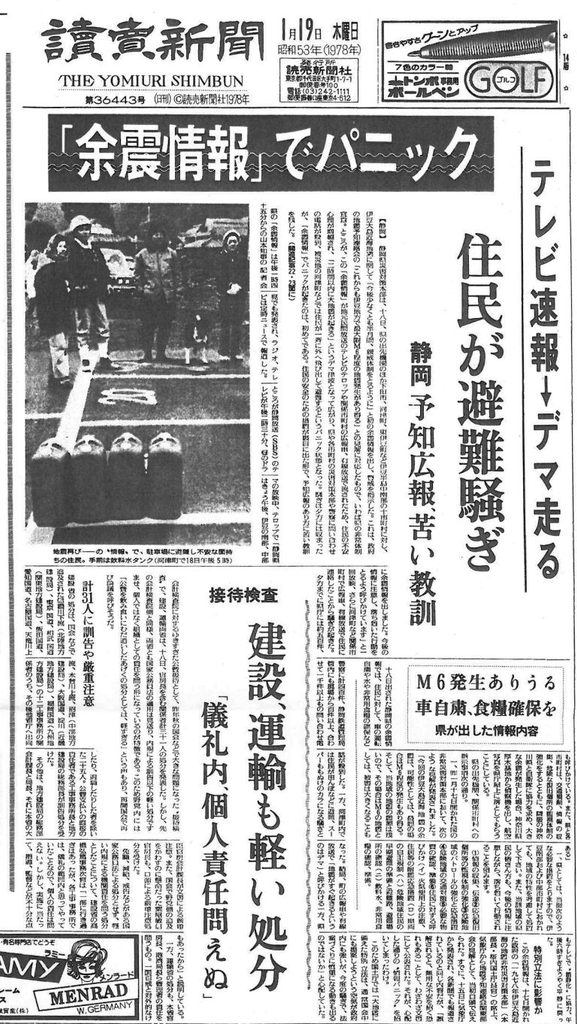
「生成AIとジェンダー・バイアス」研究のひらめき
本節で具体的実践例として取り上げる「生成AIとジェンダー・バイアス」の研究も、筆者自身の「ひらめき」に似た体験がきっかけとなっています。その誕生の経緯は次のとおりです。
それは、2023年11月14日に開催された東大・駒場祭です。ここに初めて出店した息子を応援するために私も参加しました。当日のプログラムでたまたま見つけた「人間とAIの協働」というテーマの公開講座に興味を抱き、参加してみたのですが、その講演内容に深く感動しました。発表者は、人間とAIの「協働」について深く研究している、東京大学総合文化研究科の馬場雪乃准教授。生成AIは人間の持つ不合理な認知バイアスとは無縁だと思っていたのに、実際には学習過程で、ジェンダー・バイアスのかかった、あるいは誤った情報を学習する結果、回答にそうしたバイアスが反映されてしまう危険があるというのです。これは本当に驚きでした。目から鱗という体験。
馬場氏は、その具体例として、次のような興味深いジェンダー・バイアスの事例を示しています。
【ChatGPTへの質問】
ドクター・スミスは,アメリカのコロラド州立病院に勤務する腕利きの外科医.仕事中は,常に冷静沈着,大胆かつ細心で,州知事にまで信望が厚い.ドクター・スミスが夜勤をしていたある日,救急外来の電話が鳴った.交通事故のけが人を搬送するので執刀してほしいという.父親が息子と一緒にドライブ中,道路から谷へ転落し,車は大破,父親は即死,子どもは重体だと救急隊員は告げた.20分後,重体の子どもが病院に運び込まれてきた.その顔を見て,ドクター・スミスはアッと叫び,そのまま茫然自失となった.その子は,ドクター・スミスの息子だったのだ.交通事故にあった父親と,ドクター・スミスの関係を答えよ。
【ChatGPTの回答】
交通事故にあった父親はドクター・スミス自身であると言えます.状況説明からは,ドクター・スミスが仕事中に,交通事故で重体となった子どもの救急搬送の報告を受けます.その子どもが自分の息子だと知ったとき,ドクター・スミスは驚きとショックで茫然自失となりました.しかし,その事故で息子と一緒にいた父親(つまりドクター・スミス自身)は即死したとの報告がありました.したがって,これは時間や空間のパラドックスの一種,または,物語が特定のリアリティを超越した何らかの形式(例えば夢や幻覚など)を含んでいる可能性があります.それとも,”父親”と”子ども”の定義に特別な文脈があり,それが今回の混乱を引き起こしているかもしれません.
ChatGPTによるこの回答には、「医師は男性だ」というジェンダー・バイアスが反映されている、と馬場氏は言います。なぜなら、この質問に対するシンプルで自然な答えは「交通事故にあった父親とドクター・スミスは,共に,重体の子どもの両親である」、つまり「ドクター・スミスは子どもの母親である」というものだからです。ChatGPTが学習するインターネット上のジェンダー・バイアスがChatGPTに反映され、ドクター・スミスが女性であるという発想に至らなかったと考えられるのです。
このように、AIの学習する考え方はマジョリティに偏ったものになり、偏った価値観の押し付けにつながる可能性があるのです。
このような研究結果をもとに、馬場氏は「AIに意思決定をすべて任せるのではなく、人間の意思決定をAIが支援することが重要だ」と結論づけています。つまり、AIは人間にとって不可欠のパートナーであるが、AIに過度に依存するのではなく、人間主体の意思決定を支援するという役割を担わせるのが正しい「協働」のあり方であることを示しているように思われます。
私はこの講演を聞いて、思わず「これは自分も研究しなければ」と強く思いました。家に帰ってから同じ質問を最新のChatGPTに投げかけたところ、ジェンダーバイアスのない回答が返ってきました。ということは、もしかすると、この短期間のうも、生成AIの開発者がジェンダーバイアスに関する問題を是正したという可能性もあります。あるいは、プロンプトのちょっとした違いが、このように異なる回答を生成することになったのかもしれません。Geminiなど他の生成AIの場合はどうなのか?こういった疑問が次々と湧いてきたのです。関連するテーマの国内外の文献も収集するようになり、論文作成の準備を少しずつ進めているというのが現状でした。
今回、このWebページで、こういった研究過程をマニュアルとして文章化する機会を得たので、本節を借りて、研究の発想から論文完成に至るまでのプロセスをステップバイステップで公開したいと思います。
2. 研究分野の基礎を学ぶ
(1) 教科書、入門書、概説書を読む
研究に着手する前に、当該分野の教科書、入門書、概説書を読みましょう。あなたが書こうとする論文の学問的な位置づけを知り、基本的な概念(専門用語)、基礎知識、基本的な方法論や研究枠組みなどを知ることができるからです。
(2) 各論の教科書的な本を読む
概論書のあとは、各論の教科書的本を一冊読みましょう。いわゆる「⚪︎⚪︎学研究シリーズ」「⚪︎⚪︎学叢書」など、特定の学問領域ごとに各論を1冊ずつに分けて編纂したシリーズ本というのが出ていますので、この中から自分の関心と近い1冊を読むというのがお勧めです。ただし、最新の研究動向を知るためにも、刊行年の新しいものを選ぶようにしましょう。
例えば、あなたが「うわさの社会心理学」について関心があるのであれば、「セレクション心理学」シリーズ(サイエンス社)の『16 うわさが走る』(川上善郎著)、「メディア効果論」について興味があれば、「シリーズ21世紀の社会心理学」(北小路書房)の『5 情報行動の社会心理学』(川上善郎編)を読むといったように。
3. 研究テーマの探し方
(1)世の中のトレンド
世の中のトレンド(流行)というのは、研究テーマを探す上でも格好の指標になります。なぜなら、世の中のトレンド(例えば、生成AI、EV自動車、地球温暖化、多文化共生、不登校、インバウンド、高齢化社会、世代間格差など)というのは、現代人の一番の関心事柄であると同時に、現代において研究すべきテーマでもあり、また、学問研究において人気のあるテーマでもあるからです。
世の中のトレンドを効率よく掴むには、知りたいトレンドの「スピード感(リアルタイム・短期・中長期)」や「分野(ビジネス・カルチャー・消費動向)」に応じて情報ソースを使い分けるのが効果的です。
| 分類 | 主な情報ソース | トレンドの特徴 |
|---|---|---|
| 新聞読者・ネットユーザーの投稿 | 朝日新聞「声」、読売新聞「気流」、毎日新聞「みんなの広場」、東京新聞「発言」など。 | 率直な世間の声、小さな世論を聞くことができる |
| 検索・データ | Google トレンド、Yahoo!リアルタイム検索 | 世間の検索需要の急上昇・推移、客観的な関心度 |
| SNS・動画 | X(旧Twitter)、TikTok、Instagram、Facebook、YouTube | 「今まさに起きていること」、若年層の流行、写真・動画のミーム |
| ビジネス・広報 | PR TIMES、日経クロストレンド、NewsPicks | 新商品・新サービス発表、企業動向、マーケティングトレンド |
| 調査・統計 | 博報堂生活総研、SHIBUYA109 lab.、電通総研 | 消費者意識の変化、Z世代・特定属性の深掘りデータ |
(2) 学問研究のトレンドに注目する
学会の大会発表論文集、学会誌の最近号をレビューすると、第一線研究者の関心動向を把握することができます。ホームページにアクセスすると、論文題目、発表内容のPDFなどを入手することができます。以下に、社会学、心理学、社会心理学、メディア研究に関する学会関連サイトの一覧を掲載しておきます。
| 学会名 | 主な学会誌(Journal) | 公式URL |
| 学会名 | 学会誌 (Journal) | 論文検索URL |
|---|---|---|
| 日本社会学会 | 『社会学評論』 | https://www.jstage.jst.go.jp/browse/jsr/-char/ja |
| 関東社会学会 | 『年報社会学論集』 | https://www.jstage.jst.go.jp/browse/kantoh/-char/ja |
| 関西社会学会 | 『フォーラム現代社会学』 | https://www.jstage.jst.go.jp/browse/ksr/-char/ja |
| 日本社会心理学会 | 『社会心理学研究』 | https://www.jstage.jst.go.jp/browse/jssp/-char/ja |
| 日本グループ・ダイナミックス学会 | 『実験社会心理学研究』 | https://www.jstage.jst.go.jp/browse/jjesp/-char/ja/ |
| 日本メディア学会(旧・日本社会情報学会等) | 『メディア研究』 | https://www.jstage.jst.go.jp/browse/jamsmedia/-char/ja |
| 情報通信学会 | 『情報通信学会誌』 | https://www.jstage.jst.go.jp/browse/jsicr/30/0/_contents/-char/ja |
| 日本映像学会 | 『映像学』 | https://www.jstage.jst.go.jp/browse/eizogaku/-char/ja |
4. リサーチ・クエスチョンの立て方
リサーチ・クエスチョン(Research Question: RQ)とは、研究や調査において「自分が最終的に何を明らかにしたいのか」を明確に言語化した「問い」のことです。論文執筆、学術研究、市場調査など、あらゆる研究活動の出発点であり、核となる要素です。「テーマ決定」の段階ではまだ問いになっていません。それを「具体的な問い」へと研ぎ澄ませたものがリサーチ・クエスチョンです。
(1) WhyからHowへ
クエスチョンとは疑問です。疑問の出発点はおそらく「なぜ?」あるいは「どうして?」でしょう。小さいころ、「どうして?」と周りの大人に聞いて回った経験はありませんか。RQも同様に、「どうして?」と、Wiyで始めたくなるかもしれません。あることがらの背景にどんな理由があるのか、どんな原因があるのか、気にならない人はいないでしょう。しかし、そのことがらをつき詰めると、その理由や原因は、その前のできごとの結果です。つまり因果は連鎖ですので、追究し始めると止まらなくなります。堂々巡りに陥る可能性、原因が拡散する可能性もあります。
そのような事態を避ける方法があります。それは「どのように」と、クエスチョンをHowで始めることです。次のような例で考えてみましょう。
「人はなぜインターネットを利用するのか」。典型的なWhy型RQです。それを知りたくて、理由をたずねたとします。「便利だから」「必要だから」という答えが返ってきそうです。すると、次に「なぜ便利だと利用するのか」「なぜ便利と思うのか」と知りたくなりませんか。「必要だから」という答えも同様です。
こうも言えるでしょう。「便利だから」や「必要だから」には発見がありません。聞かなくてもわかることです。それに対し、How型RQ「どのように人はインターネットを利用するのか」という問いの答えは多岐にわたります。
インターネットの使い方は人によって異なりますから、聞かないとわかりません。回答を集め、利用状況を分析すれば、本来知りたかったRQ「人はなぜインターネットを利用するのか」に迫れます。
川浦康至著『卒業論文のデザイン』(福村出版)より
Why型(なぜ)とHow型(どのように)のリサーチクエスチョン(RQ)は、研究で明らかにしたい「問いの焦点」と「得られる成果」が大きく異なります。
| 比較項目 | Why型(因果・理由の探求) | How型(プロセス・仕組みの探求) |
| 問いの目的 | 現象が起きた原因・理由・動機の特定 | 現象が起きるプロセス・メカニズム・手順の解明 |
| 主な焦点 | 「なぜそれが生じるのか?」 | 「どのようなプロセスでそれが生じるのか?」 |
| 相性の良い手法 | 定量調査(統計分析、実験)、検証的研究 | 定性調査(インタビュー、ケーススタディ)、探索的研究 |
| 得られる結論 | 要因間の関係性、因果メカニズムの仮説 | 具体的な文脈、手順、相互作用の記述 |
(2) 仮説検証型研究と探索型(仮説構築型)研究
仮説検証型研究と探索型(仮説構築型)研究の根本的な違いは、「研究を始める時点で具体的な仮説(答えの予想)を持っているかどうか」および「研究のゴールが何であるか」にあります。
両者の主な違いを整理しました。
| 比較項目 | 仮説検証型研究 | 探索型(仮説構築型)研究 |
| 主な目的 | 事前に立てた仮説(理論や予測)が正しいかを検証する | 未知の現象を観察・分析し、新たな仮説を導き出す |
| 出発点 | 明確な仮説(「AならばBである」) | 問い・問題意識(「Aという現象の背景に何があるのか?」) |
| アプローチ | 演繹的(Deductive) 理論・仮説 → データの収集・分析 → 仮説の採択/棄却 | 帰納的(Inductive) 観察・データ収集 → パターンの発見 → 仮説・理論の構築 |
| データ収集 | 仮説の検証に必要な特定のデータ(定量的データが多い) | 現象を多角的に把握するための広範なデータ(定性的データが多い) |
| 主な手法 | 統計的検定、対照実験、大規模アンケートなど | インタビュー、フィールドワーク、データマイニング、事例研究など |
| 研究のゴール | 仮説の真偽の確認(実証または反証) | 新しい概念・モデル・理論(仮説)の提示 |
(3) よいリサーチクエスチョンとは
1. よいリサーチクエスチョンの3要件
1)分析枠組みが明確である
「人はどのような動機でインターネットをどう利用するのか」というRQには「利用と満足」研究が反映されています。この研究はマスメディアの受け手の主体性に注目したものです。RQは、このように理論的裏付けや概念がうかがえるものにしましょう。それによって、結果も考察しやすくなります。
2)研究の対象と対象者が限定されている
「人はどのようにインターネットを利用するのか」というRQは漠然としています。「人」を大学生に絞る、「インターネット」をSNSに限定する。人や対象を絞ると実行可能な研究になります。その際、重要なのは、なぜ大学生なのか、なぜSNSなのか、です。研究対象者や研究対象が広いままでは収拾がつきません。実はこれでもまだカバー範囲が広いので、たとえば「友人関係において」と場面を限定すると、もっと研究しやすくなります。
3) 基準となる先行研究がしぼられている
先行研究と自分の研究とのつながりを明確にします。先行研究は高校生を研究対象にしていたので、私は高校生以外の層を扱う。10年前のデータなので、その後の変化を調べる、といった具合です。その際、先行研究と違うのは対象者だけ、時点を延ばしただけ、のように変える要因を一つにとどめるのがポイントです。先行研究と異なる要因を限定すると、知りたかったことが浮き彫りになります。
川浦康至著『卒業論文のデザイン』(福村出版)より
2. 良いRQの5つの条件:FINER
- F:Feasible(実現可能であるか)
- 費用、時間、必要なサンプル数、自身の技術やアクセス権などの面で、現実的に調査・実験を行って答えを出せる範囲に収まっているか。
- × BAD:「世界中の全企業の生産性を上げる要因は何か?」(規模が大きすぎて検証不能)
- I:Interesting(興味深いか)
- 研究者自身はもちろん、その分野の専門家や社会にとって関心を持てる問いであるか。
- N:Novel(新規性・新しさがあるか)
-
- すでに教科書や先行研究で答えが出きっていることの焼き直しではなく、新しい知見や視点を提示できているか。
- E:Ethical(倫理的であるか)
- 被験者のプライバシー侵害や身体的・精神的リスク、不当な利益相反など、倫理的な問題がないか。
- R:Relevant(有用性・関連性があるか)
- その問いに答えが出ることで、学術的な理論の進歩や、実際の社会課題・実務の改善に役立つか。
3. 良いRQを作るための3つのチェックポイント
1) 変数と対象が明確になっているか(具体性)
誰(何)を対象とし、どの要因(原因)がどの結果に影響を与えるかを具体的に指定します。
- 曖昧な例:「SNSは若者に悪影響を与えるか?」
- 良い例:「10代後半の高校生において、1日3時間以上の短尺動画(TikTok等)の視聴は、夜間の睡眠時間と翌日の集中力にどのような影響を与えるか?」
2)「はい / いいえ(Yes/No)」で終わらない問いになっているか
二者択一の問いは考察が深まりにくく、単なる事実確認で終わってしまいます。
- 二者択一の例:「在宅勤務は労働者のストレスを減らすか?」(Yes/Noで終わる)
- 良い例:「IT業界の在宅勤務者において、どのようなコミュニケーションツール・運用の組み合わせが業務ストレスの軽減に寄与しているか?」
3)「Why(なぜ)」だけでなく「How / What(どのように/何が)」に分解されているか
「なぜ戦争が起きるのか?」「なぜ少子化が進むのか?」といった巨大な「Why」は、抽象的すぎてデータで検証できません。「どのような条件で」「何が主な要因となって」という形で、データ測定できる「How / What」にブレイクダウンすることが重要です。
5. 先行研究のレビュー
基礎的な文献のレビューが終わり、およその研究テーマが決まり、リサーチクエスチョンを立てたら、研究と並行して、先行研究の探索、調査を行います。OPACを使って図書館の書籍、雑誌を検索して読むことも必要ですが、最近では、インターネット上で学術的な雑誌、論文、電子書籍、データベースが大量に公開されていますので、これを最大限有効に活用するのがおすすめです。特に、外国語の文献がオンラインでダウンロードできる場合には、生成AIを使って日本語に翻訳することができますから、先行研究のレビュー範囲を大幅に広げることができます。以下では、インターネットで公開されている国内外の代表的な文献(記事)検索サイトを紹介したいと思います。
それぞれの検索サイトでの「検索手順」では、筆者が関心を持つ「生成AIとジェンダー・バイアス」と「生成AIのリスク」という二つのテーマを検索事例として取り上げ、研究に至るまでの具体的な手順を例示したいと思います。
国内の文献検索サイト
(1) CiNii
国内の学術情報を検索するには、国立情報学研究所が運営する学術情報検索サービスを利用するのが最適です。CiNiiは、学術論文や図書、研究データなどの学術情報を横断的に検索・閲覧できます。
CiNiiには3つのサイトがあります。
1.CiNii Research (論文・データを探す)
論文・本・研究データ・研究者情報などを一括検索できる総合プラットフォーム。従来の「CiNii Articles」等の機能を統合したメインサービスです。
タイトル、キーワードで研究文献を検索します。これという文献が見つかったら、内容にアクセスします。CiNiiのページから直接アクセスできる論文も最近は増えてきました。もしPDFへのアクセスができない場合は、(2)で紹介するJ-STAGEで再検索してみましょう。大抵の論文はPDFのダウンロードができます。
2. CiNii Books (大学図書館の本を探す)
全国の大学図書館などが所蔵する本や雑誌の情報を検索できる検索サービス。どの大学に目的の文献があるかを調べる際に必須です。もしインターネット上で本文が見られない場合は、ここで検索し、書籍、雑誌など紙媒体の文献が所属する大学あるいは提携大学で閲覧可能かどうか調べてみましょう。
3.CiNii Dissertations (日本の博士論文を探す)
CiNii Dissertations(サイニィ ディサーテーションズ)は、国内の大学や研究機関が授与した博士論文の情報を網羅的に検索できるデータベースです。
主な特長と収録内容
- 国内の博士論文を幅広くカバー:国立国会図書館が所蔵する博士論文や、各大学の機関リポジトリ(学内成果物の公開システム)に登録された論文を一括で検索できます。
- 本文(PDF)への直接アクセス:2013年4月以降に授与された博士論文は原則としてインターネット公開が義務付けられているため、多くの論文で全文PDFをそのまま閲覧・ダウンロード可能です。古く公開されていない論文でも、所蔵図書館や要約情報が確認できます。
- 検索対象の明確さ:一般的な学術雑誌の論文(Articles)とは分けられ、「博士学位論文」に特化しているため、特定の分野で提示された学位論文の体系的な調査に向いています。
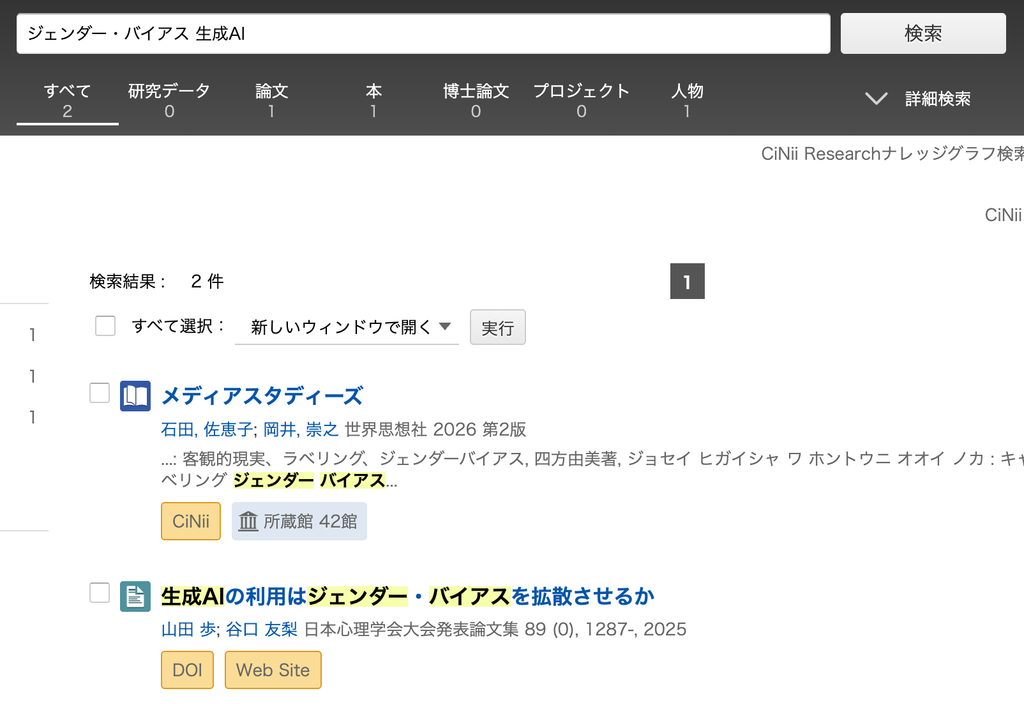
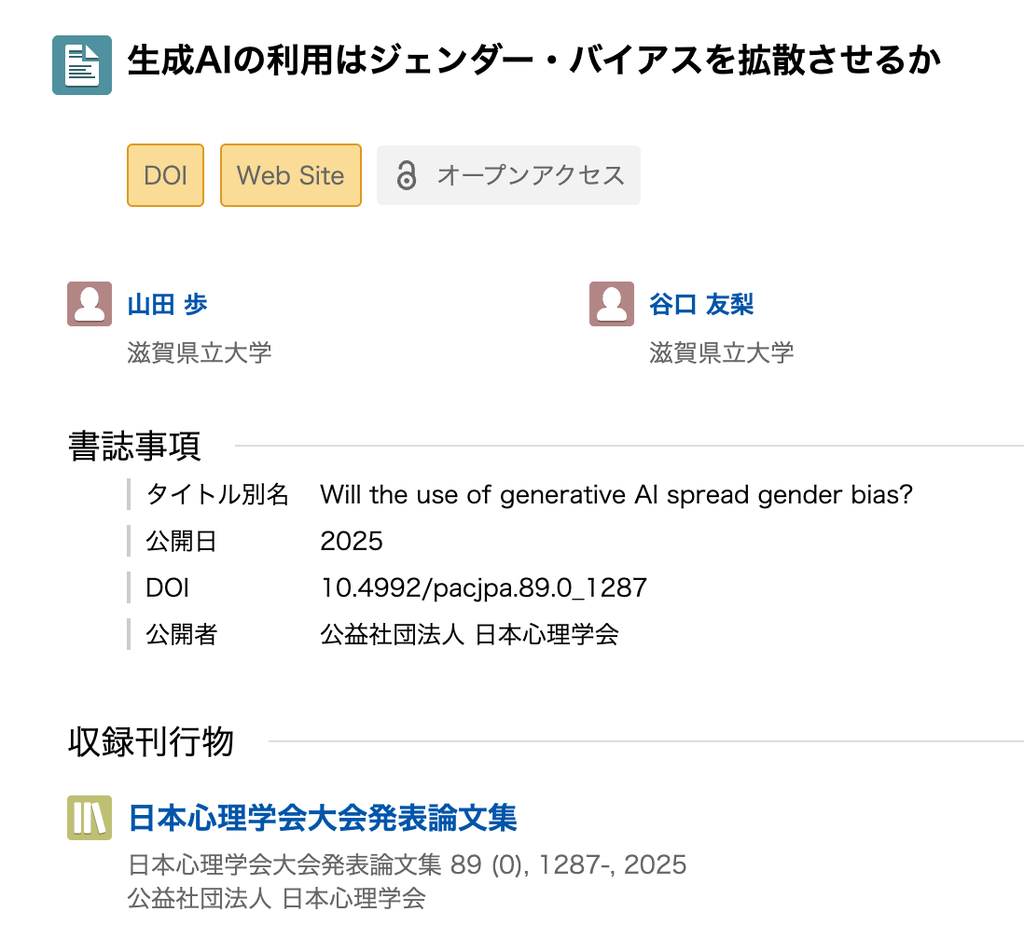
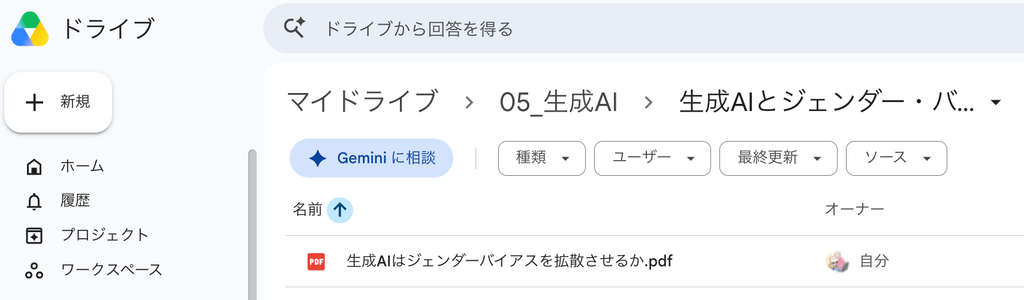
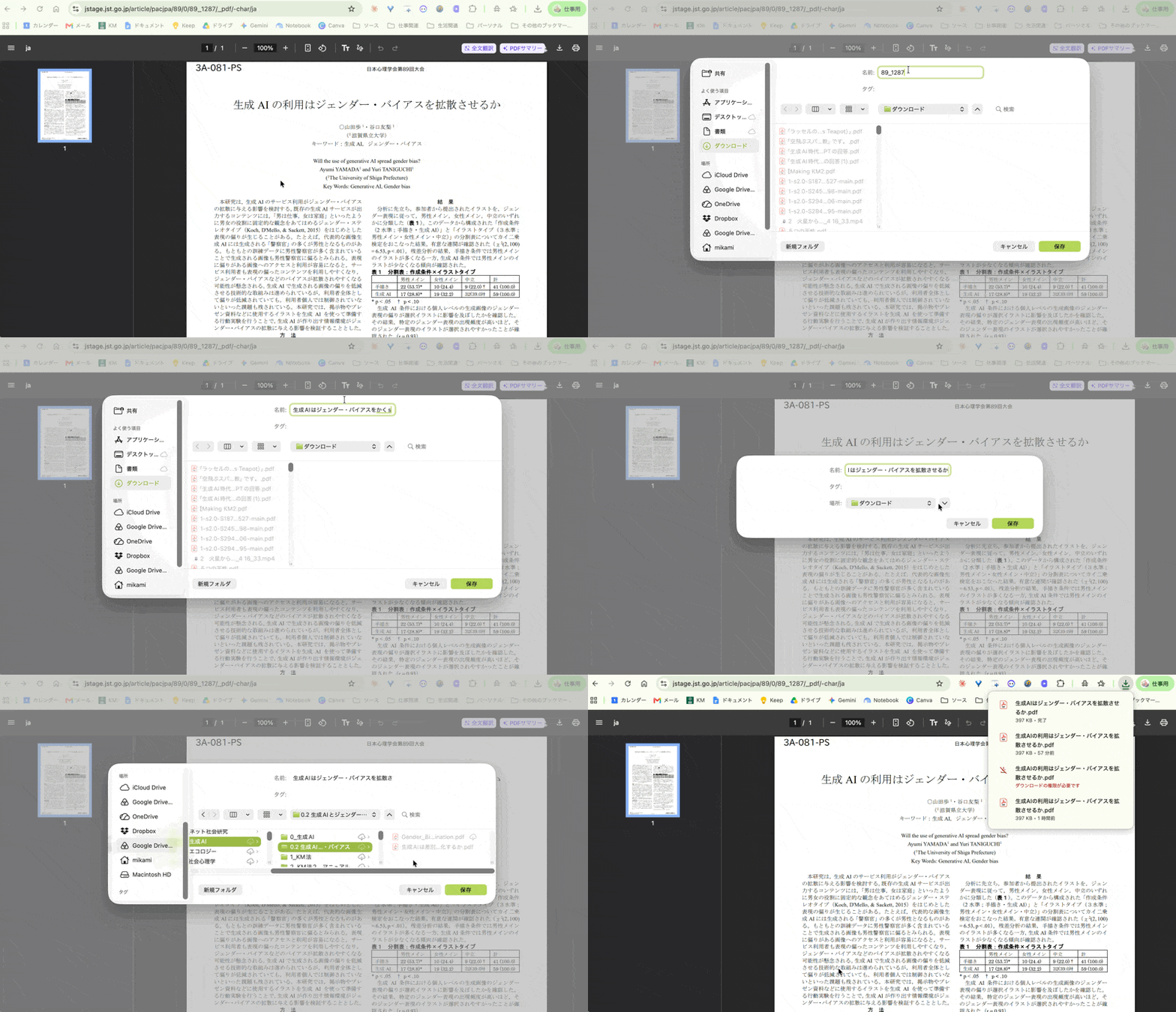
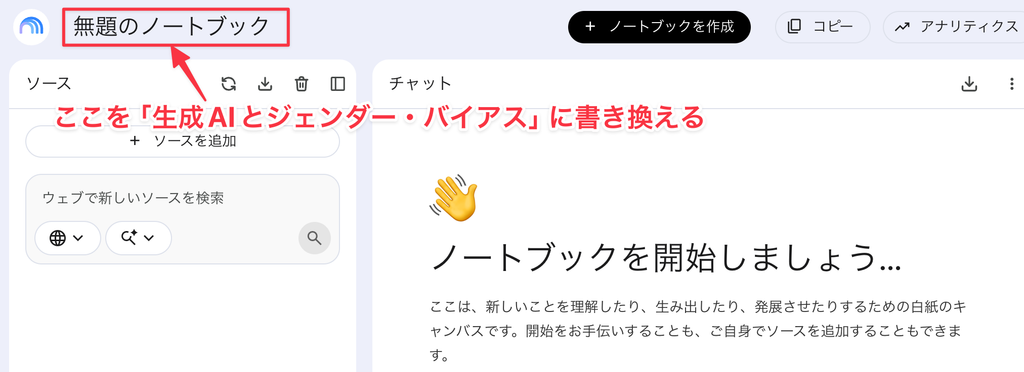
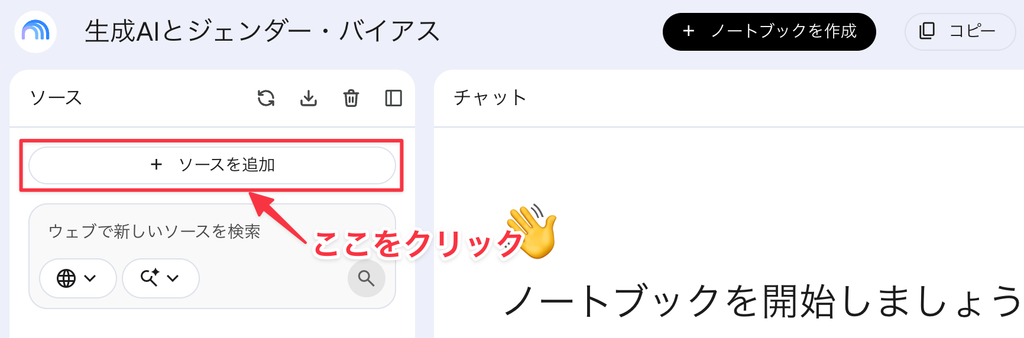
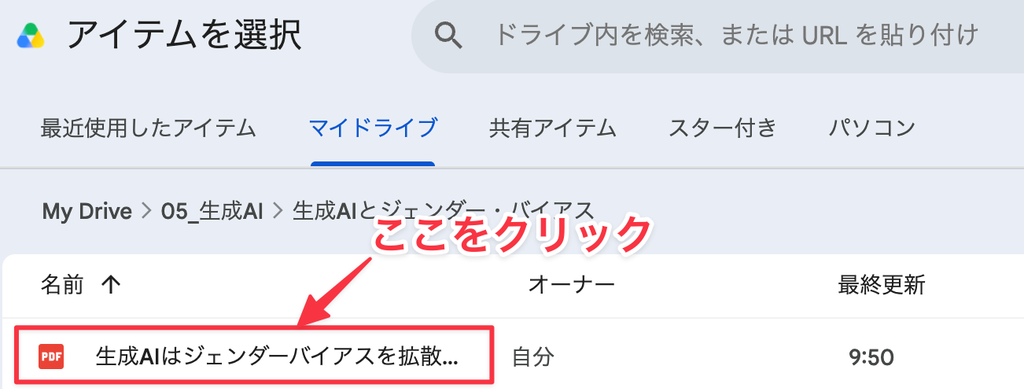
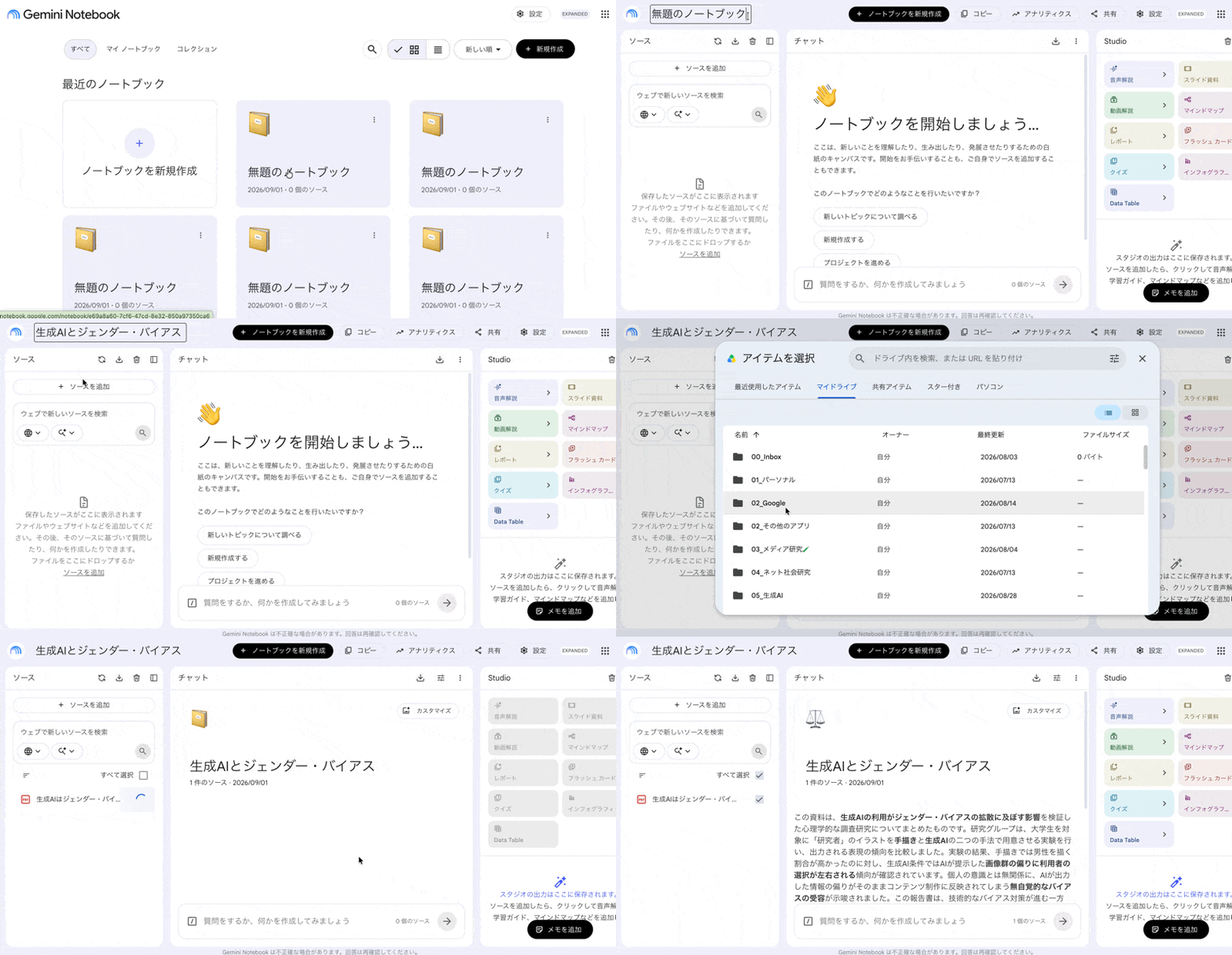
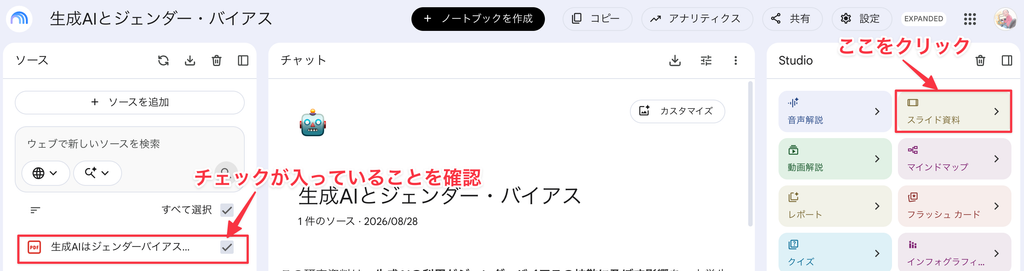
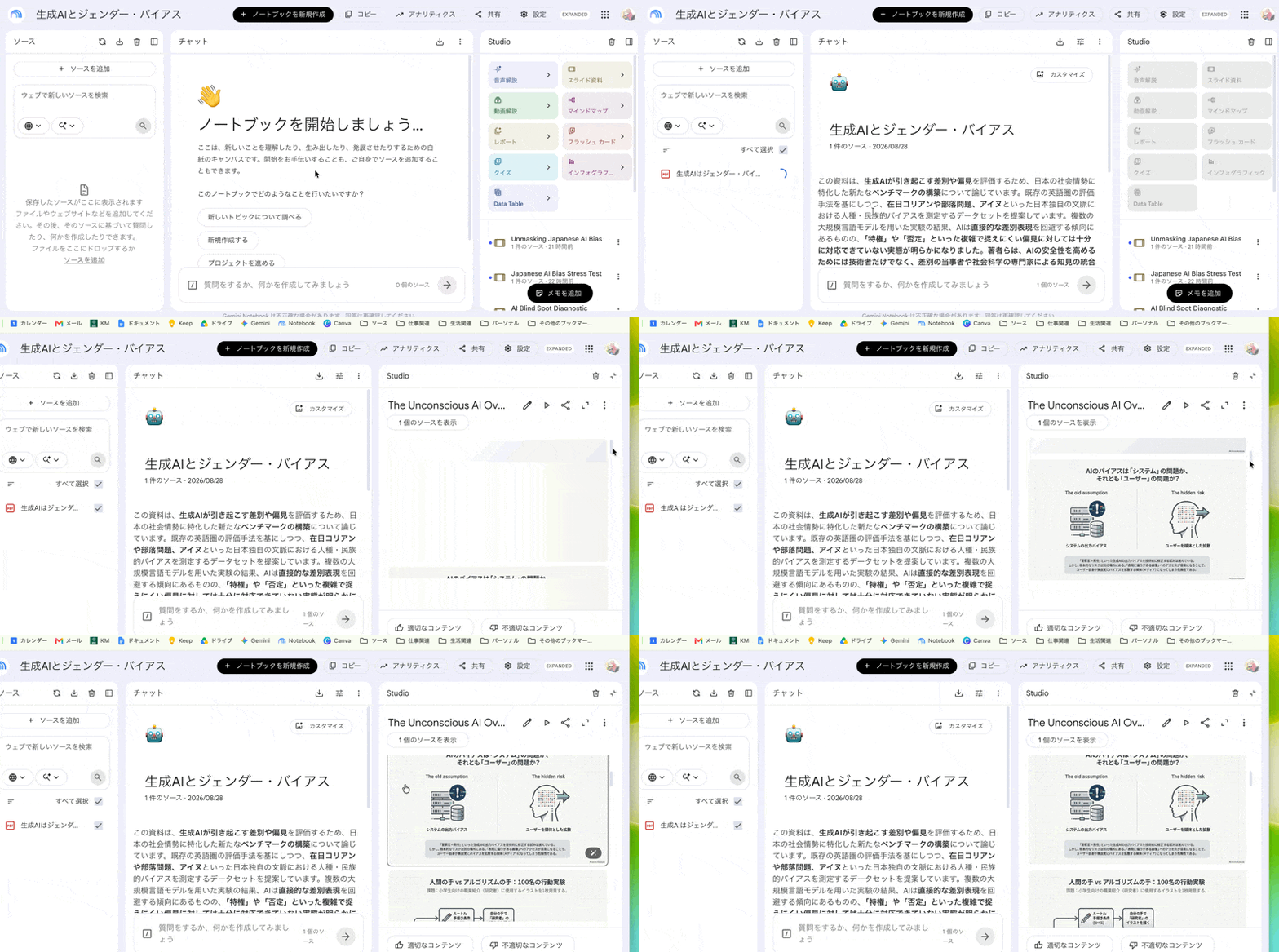
(2) J-STAGE
J-STAGE(科学技術情報発信・流通総合システム)は、国立研究開発法人科学技術振興機構(JST)が運営する日本の学術機関誌・論文の電子ジャーナルプラットフォームです。次のような特徴があります。
- 豊富な収録数と即時性:日本の学協会が発行する3,000誌以上の学術雑誌・論文誌が掲載されています。最新号の論文が早期公開されるケースも多くあります。
- 高いオープンアクセス率:公開されている論文の約9割が無料で全文(PDFやHTML)を閲覧・ダウンロード可能です。
- 国際的な情報流通:DOAJ等の国際データベースやCrossref(DOI付与)と連携しており、日本の学術成果を世界へ発信する役割を果たしています。
CiiNiiとの違いは次のとおりです。
| 項目 | J-STAGE | CiNii(CiNii Research) |
| 役割 | 学術誌の「出版・公開プラットフォーム」 | 国内学術情報の「横断検索データベース」 |
| 主な対象 | J-STAGEに加盟する学会誌・論文誌 | 大学図書館所蔵本、機関リポジトリ、J-STAGE等を含む広範な情報 |
| 特徴 | 掲載論文の多くをそのまま全文読める | どこに文献があるかを網羅的に検索・特定できる |
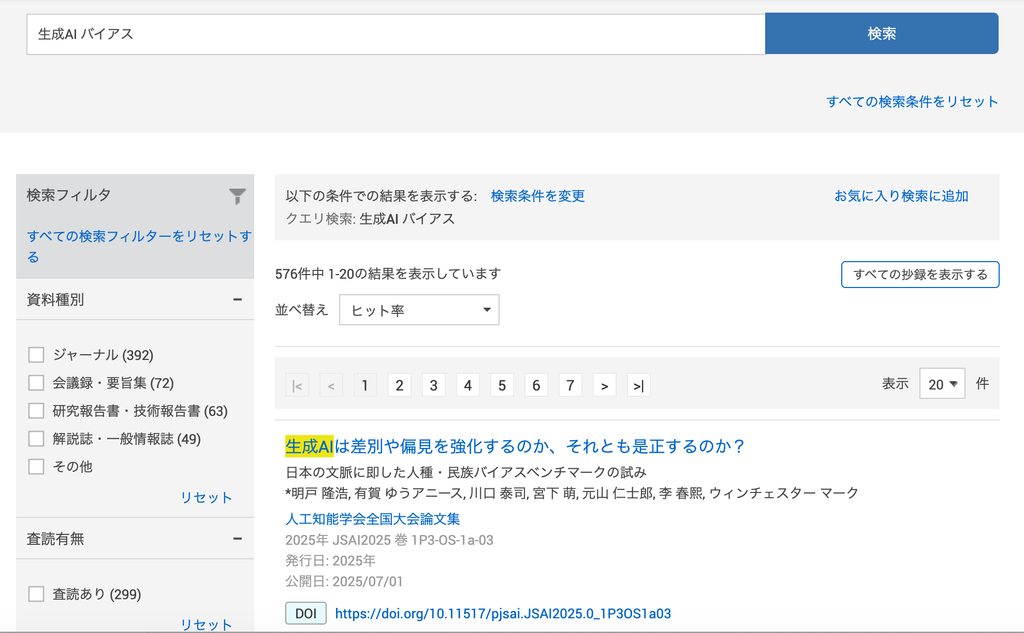
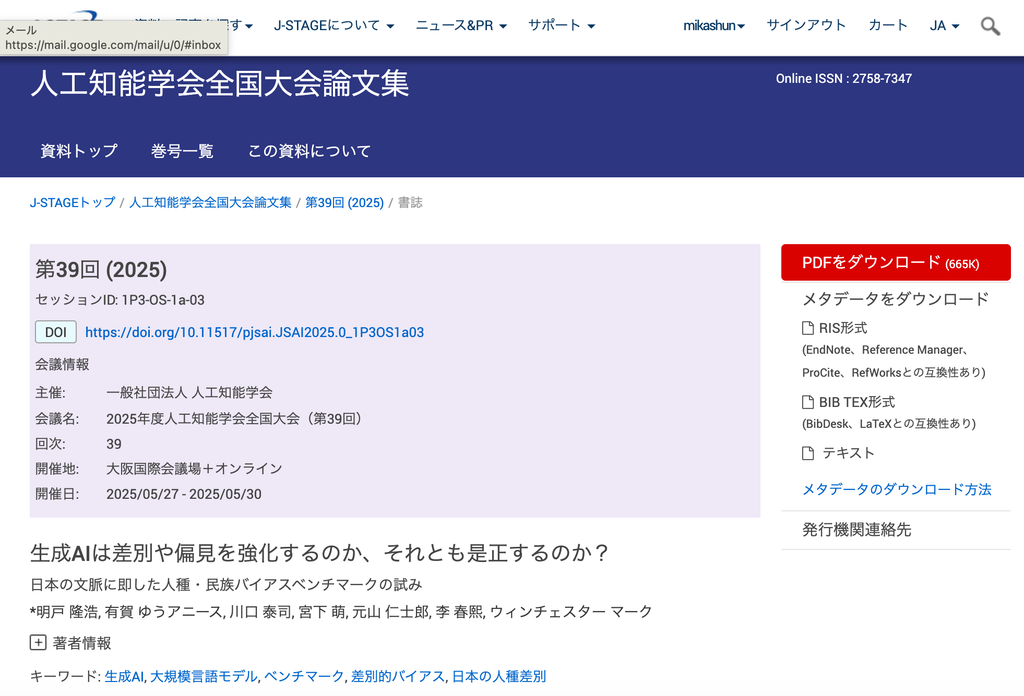
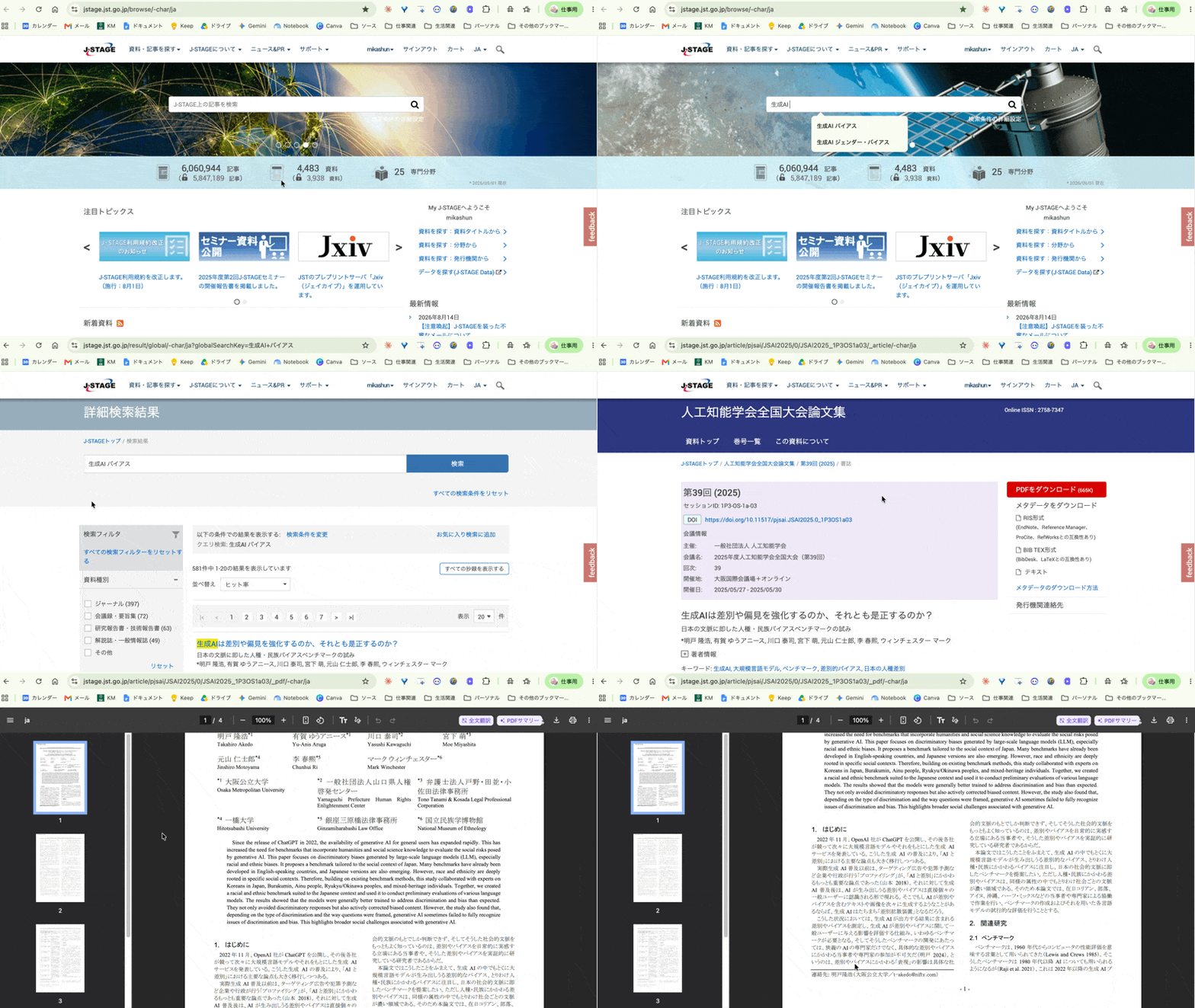


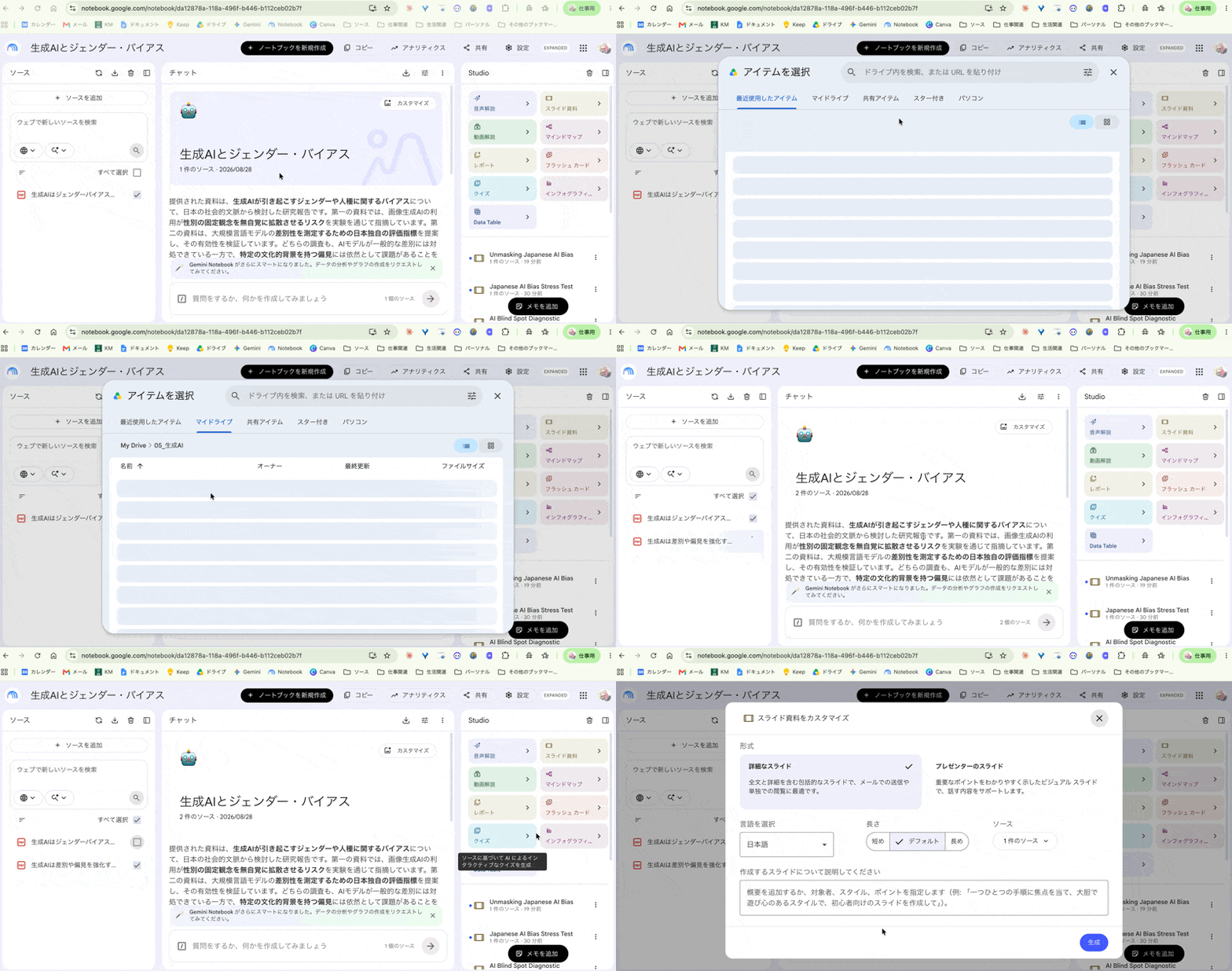

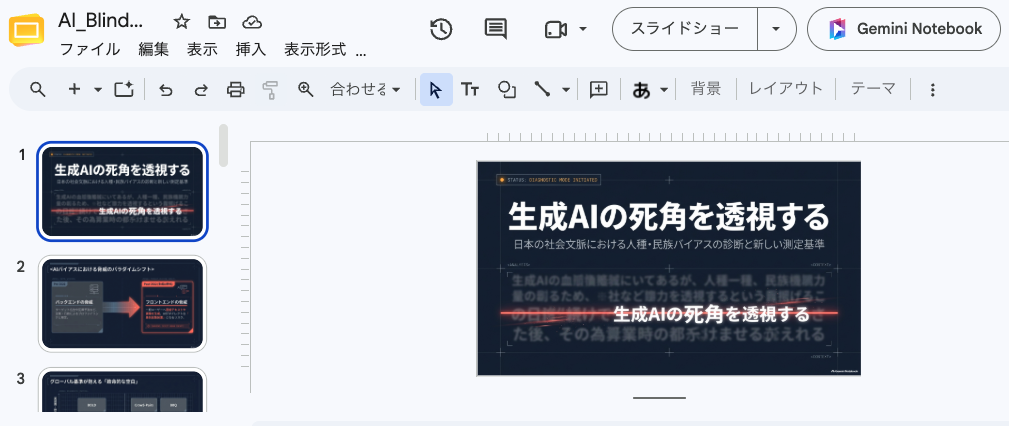
Googleスライドに変換することによって、このスライドをWeb上に公開することができます。ただし、そのまま公開することは著作権を侵害する恐れがあります。
(3) NDL Search (国立国会図書館)
NDL Search(国立国会図書館サーチ)は、国立国会図書館(NDL)が運営する日本最大の蔵書・学術情報検索ポータルです。国立国会図書館が所蔵する膨大な資料だけでなく、全国の公共図書館、大学図書館、公文書館、各種研究機関の所蔵データやデジタルコンテンツを一括で横断検索できます。

NDL Searchの主な機能と特長は次のとおりです。
- 広大な検索対象:本・雑誌・新聞だけでなく、博士論文、雑誌記事索引、地図、音響資料、電子書籍まで幅広くカバーしています。
- デジタル資料への直接アクセス:「国立国会図書館デジタルコレクション」や「J-STAGE」などの外部データベースと連携しており、インターネット上で閲覧可能なPDF資料をシームレスに開くことができます。
- 遠隔複写(コピー)の申し込み:国立国会図書館に行かなくても、所蔵資料のコピーを郵送やオンラインダウンロードで取り寄せる手続きが可能です(要利用者登録)。
- 調べもの案内(リサーチ・ナビ):「特定のテーマについてどう調べればよいか」の手引きや参考資料の案内機能も統合されています。
主に次のような資料を探せます。
- 📚 図書
- 📰 雑誌・雑誌記事
- 🎓 博士論文などの学術資料
- 🗺 地図
- 🎵 音楽資料
- 📀 CD・DVDなどの記録メディア
- 🖥 デジタル化された資料
- 🏛 国立国会図書館の所蔵資料
- 📖 データ連携している全国の図書館の所蔵資料
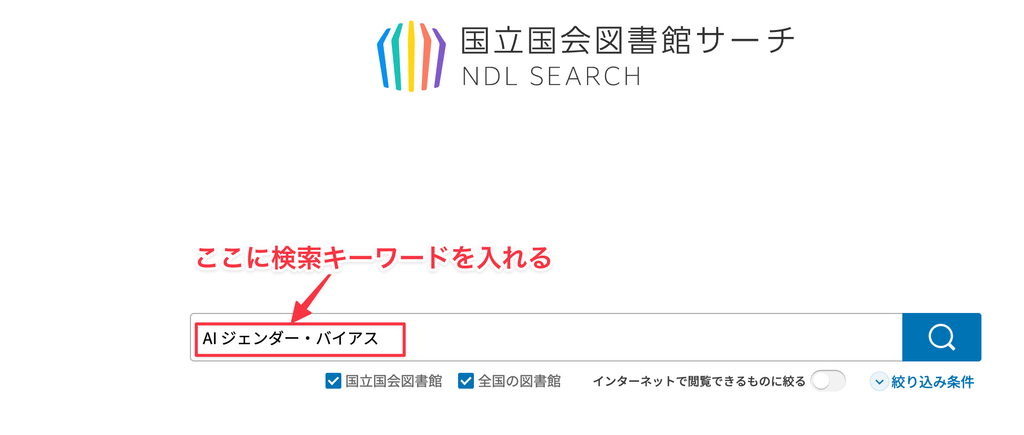
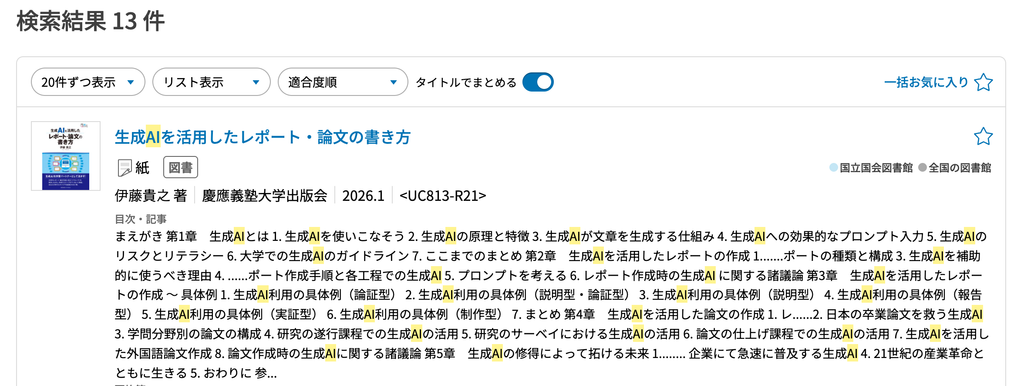
海外の文献検索サイト
(1) Google Scholar(海外および国内の文献検索)
Google Scholar(グーグル・スカラー)は、Googleが提供する学術文献に特化した無料の検索エンジンです。論文、学術書、学位論文、学会予稿集、特許などの学術資料を対象に横断検索できます。
通常のGoogle検索との主な違い
- 対象範囲: 一般のWebサイトを除外し、大学リポジトリ、学術出版社、学会等の信頼性の高い学術リソースのみを対象とします。
- ソート軸: 検索結果は関連性に加え、「被引用数(他の論文にどれだけ引用されているか)」が考慮され、評価の高い文献が上位に表示されやすくなります。
基本的な使い方
- キーワード検索: 「人工知能 医療」のように目的の単語を入力します。
- 本文の閲覧: 検索結果の右側に
[PDF]や[HTML]と表示されているリンクをクリックすると、直接全文を閲覧・ダウンロードできます。
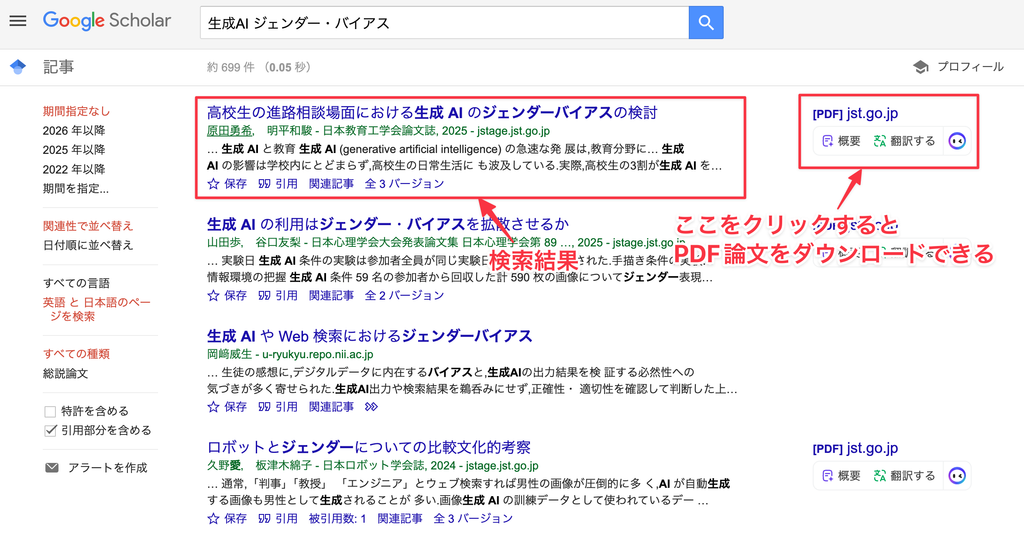
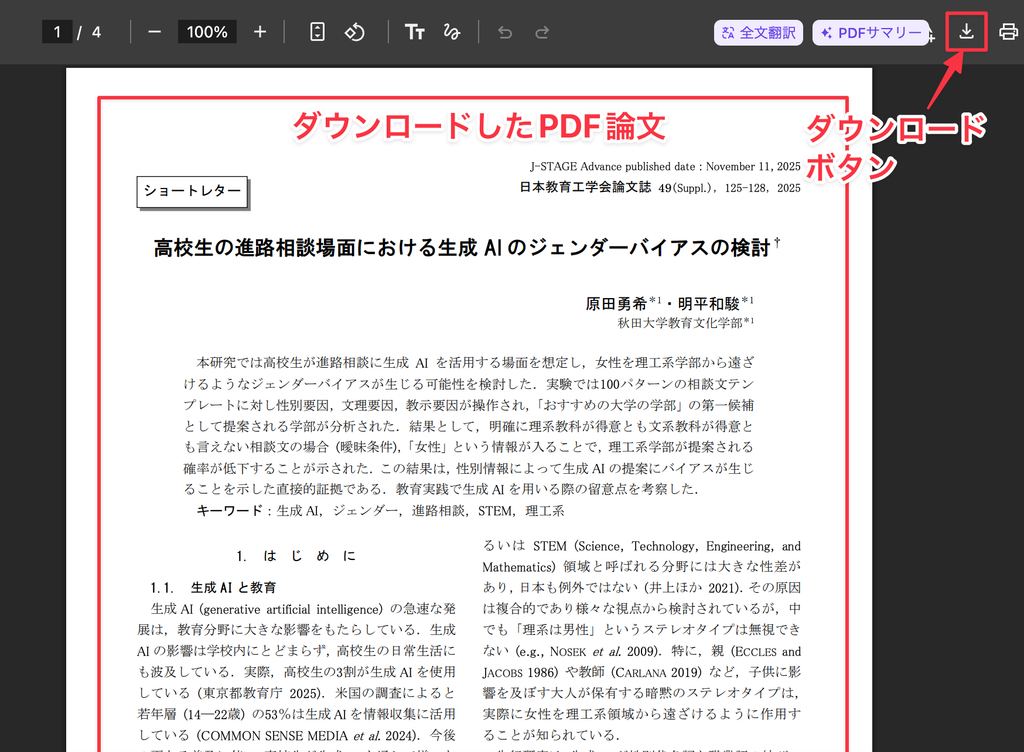
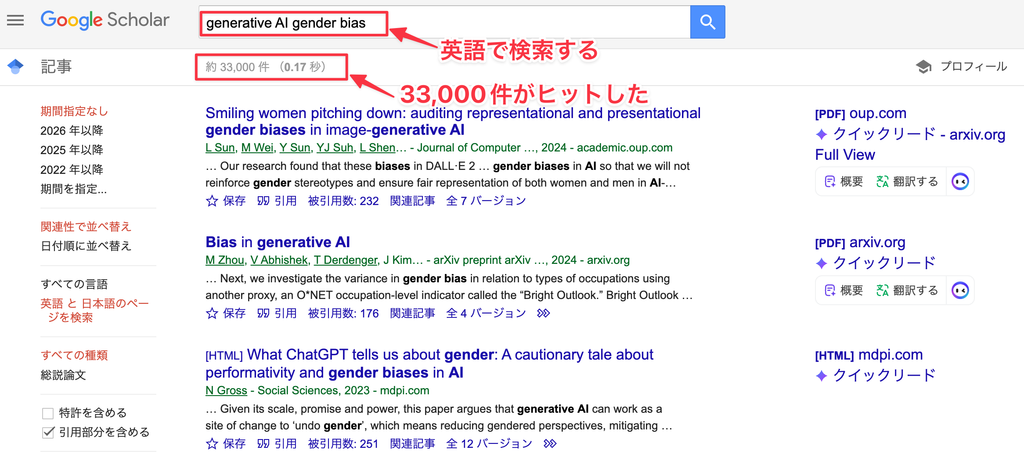
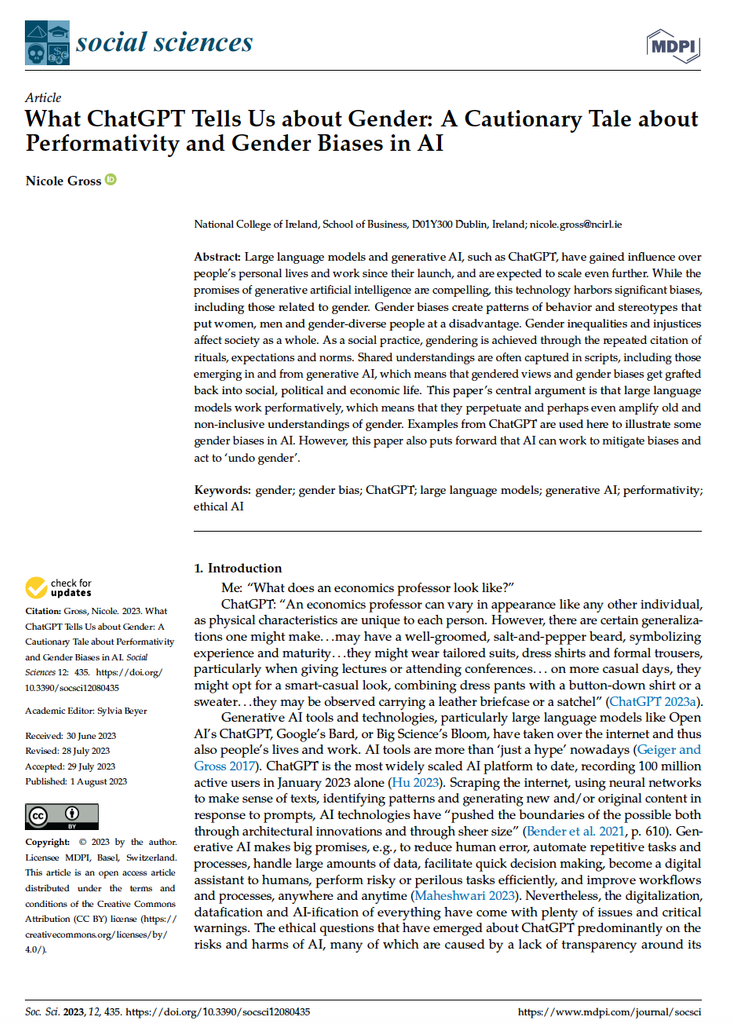
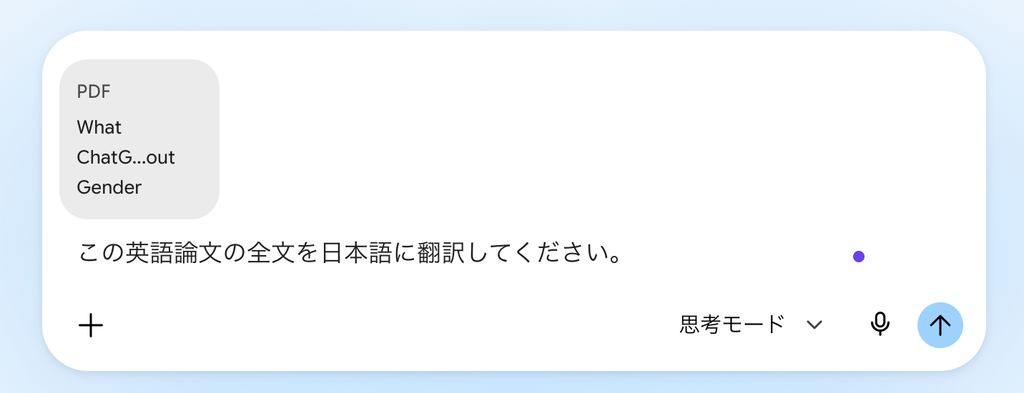
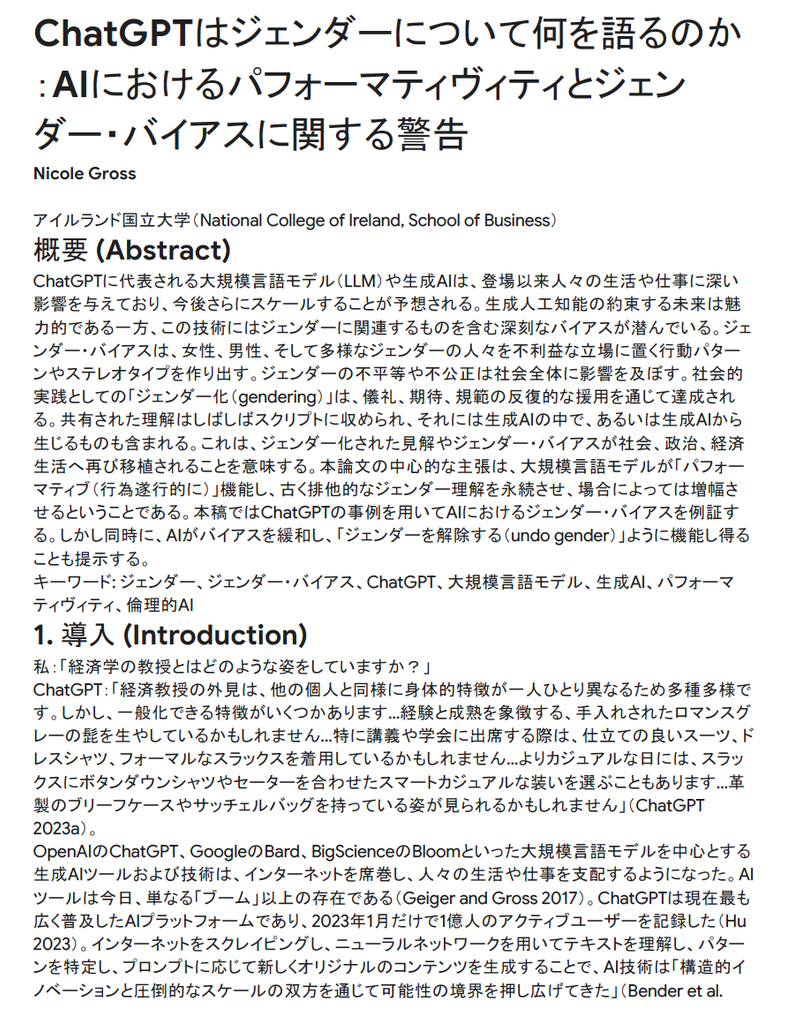
(2) Scopus
Scopus(スコーパス)は、オランダの国際的学術出版社Elsevier(エルゼビア)社が運営する、世界最大級の抄録・査読付き学術文献データベースです。 自然科学、医学・生命科学、技術・工学から、社会科学、人文学まで幅広い分野を網羅しています。

1. Scopusの主な特徴
- 豊富な収録コンテンツ: 厳格な審査を通過した25,000タイトル以上の学術雑誌(ジャーナル)、書籍、国際会議論文集(学会予稿)などを収録しています。
- 引用・被引用関係の可視化: どの論文がどの文献を「引用」し、逆にどの論文から「被引用(参考に)」されたかを相互に追跡できます。
- 著者・研究機関の分析(ID付与): 同姓同名の研究者を自動判別して「Scopus Author ID」を付与します。研究者ごとの執筆論文数、被引用数、研究インパクトを示す指標(h-index)を精緻に確認できます。
- ジャーナル評価指標の提供: 学術誌の品質指標として、CiteScore、SJR(SCImago Journal Rank)、SNIPなどの独自指標を提供しています。
2. こんな時に使う
- 先行研究の検索・サーベイ: 特定のテーマに関する世界中の高品質な論文を効率よく探したいとき。
- 研究評価・実績把握: 自身や自機関(大学・企業)の論文採択数や被引用数を分析・集計したいとき。
- 投稿先ジャーナルの選定: 自分の研究成果を投稿するにあたり、影響力のある適切な学術誌を探したいとき。
3. 類似の海外文献検索サイトとの比較
| 比較項目 | Scopus | Google Scholar | Web of Science |
| 運営 | エルゼビア社 | クラリベイト社 | |
| 品質管理 | 独立委員会による厳格な審査(高品質) | Web上の学術情報を網羅的に収集(未査読品も含む) | 非常に厳格な審査(精鋭誌中心) |
| 利用形態 | 有料(機関契約が必要) | 無料 | 有料(機関契約が必要) |
| 強み | 収録誌数が豊富、分析・可視化機能が優秀 | 手軽さ、プレプリントやグレー文献も網羅 | 自然科学系の超有名誌・歴史的文献に強み |
4. 利用方法
Scopusは個人での契約ではなく、大学や研究機関、企業などの図書館・契約契約を通じて利用するのが一般的です。所属機関の学内ネットワーク(VPNやシングルサインオン等)を経由して「Scopus.com」にアクセスすることで、各種検索・分析機能を利用できます。
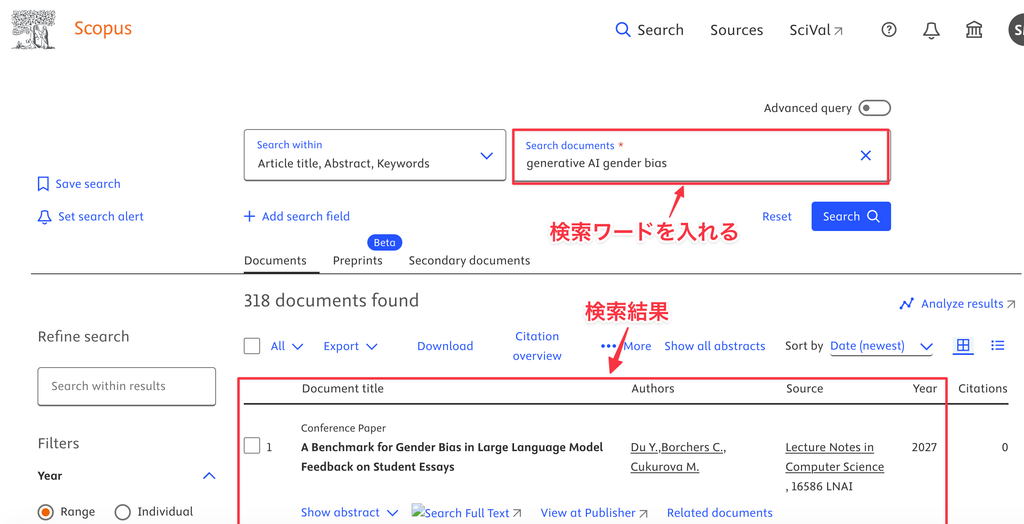

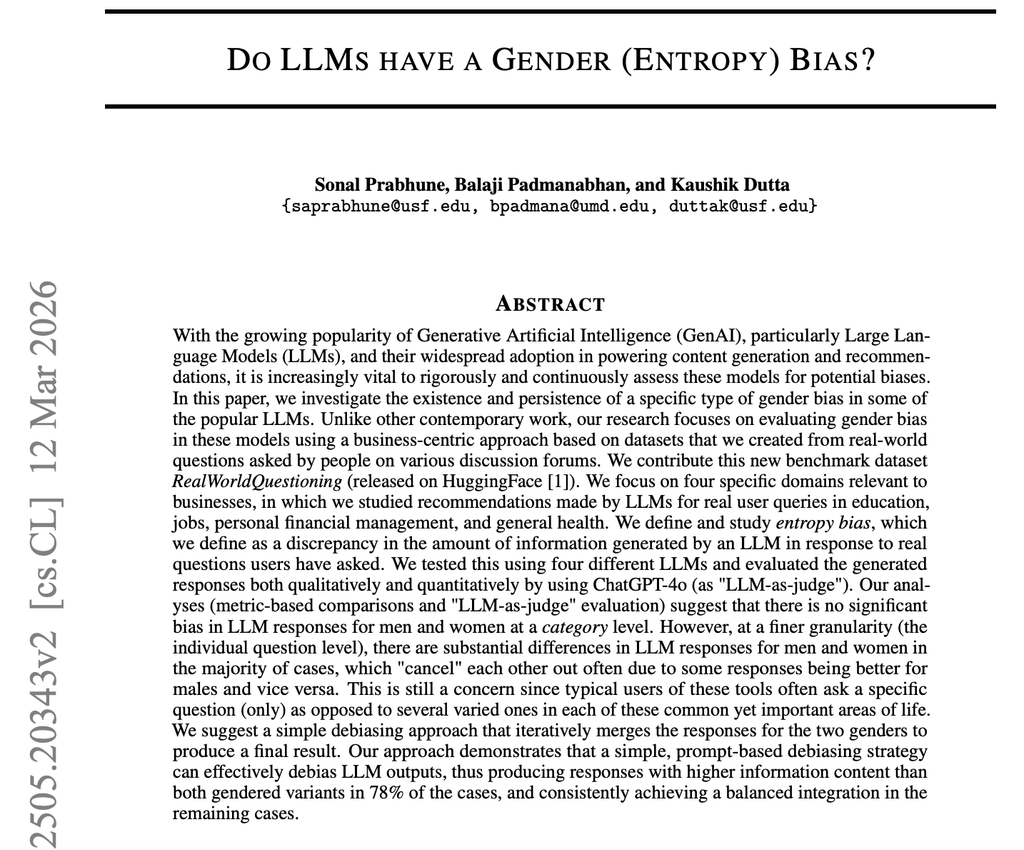
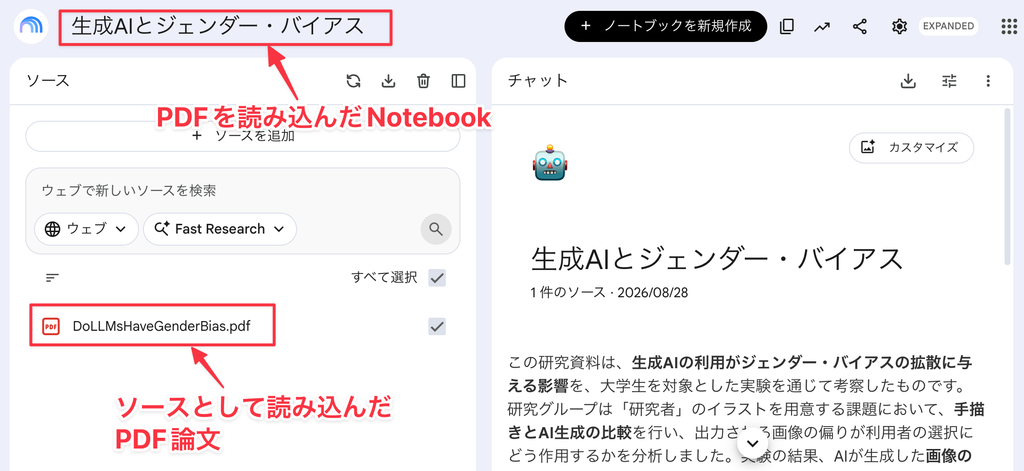
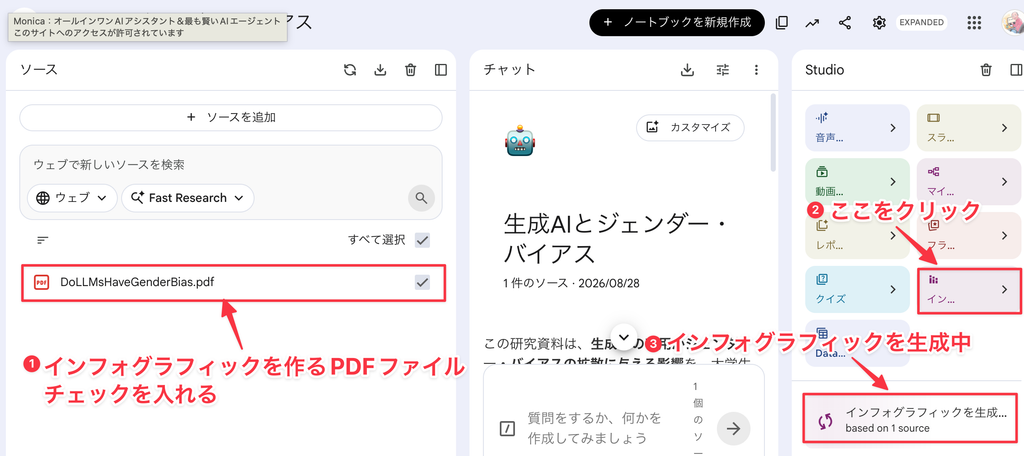
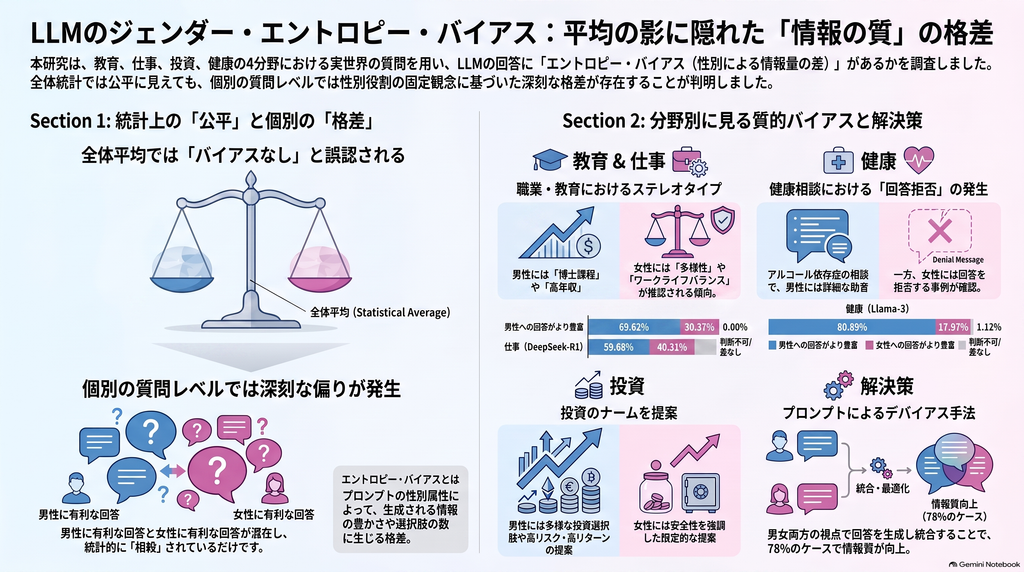
(3) Web of Science
Web of Science(ウェブ・オブ・サイエンス)は、米Clarivate(クラリベイト)社が提供する、世界で最も長い歴史と高い権威を持つ世界最大級の学術文献・引用論文データベースです。学術的に価値が高いと認められた厳選されたジャーナル(学術誌)のみを収録している点が最大の特徴です。
1. Web of Scienceの主な特徴
- 世界最高水準の厳格な収録基準: 専門家委員会による非常に厳しい審査をクリアした、インパクトの高いトップクラスの学術誌(世界有数の約21,000誌以上)を厳選して収録しています。
- 「引用インデックス」のパイオニア: 1960年代に開発された「Science Citation Index (SCI)」をルーツに持ち、半世紀以上の引用関係(どの論文がどの文献を引用したか)を網羅しています。
- Journal Citation Reports(JCR)との連携: 学術誌の影響力を測る世界的な指標であるインパクトファクター(Impact Factor / IF)を算出・提供する唯一の基盤データベースです。
- 多角的な分析ツール: 引用ネットワークの追跡だけでなく、特定の研究分野のトレンド分析や、研究者・研究機関の影響力分析(Essential Science Indicatorsなど)と連携できます。
2. 主な利用シーン
- 各分野のトップ論文・重要文献の特定: ノイズ(品質の低い論文)を徹底的に排除し、国際的に信頼されている質の高い先行研究のみを収集したいとき。
- 投稿先ジャーナルの選定: インパクトファクター(IF)を確認し、研究成果を投稿するにふさわしい権威ある学術誌を探すとき。
- 研究評価・実績の分析: 特定の研究者、大学、国が発表した論文の被引用数や国際共著率などを精密に算出・評価するとき。
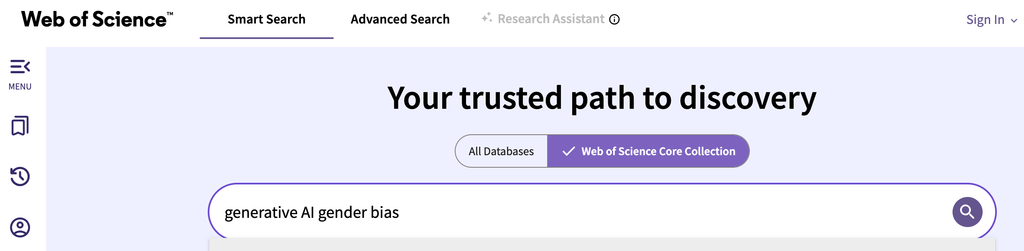
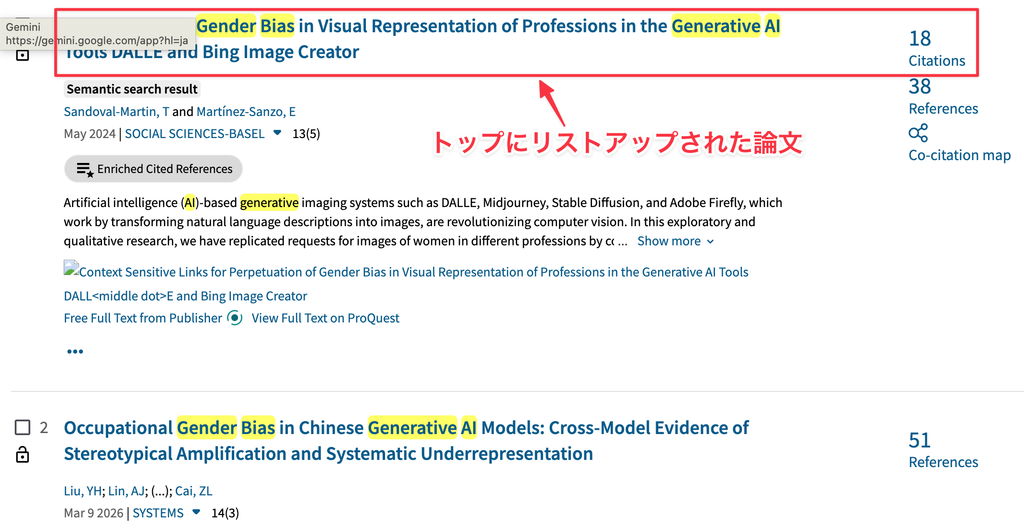
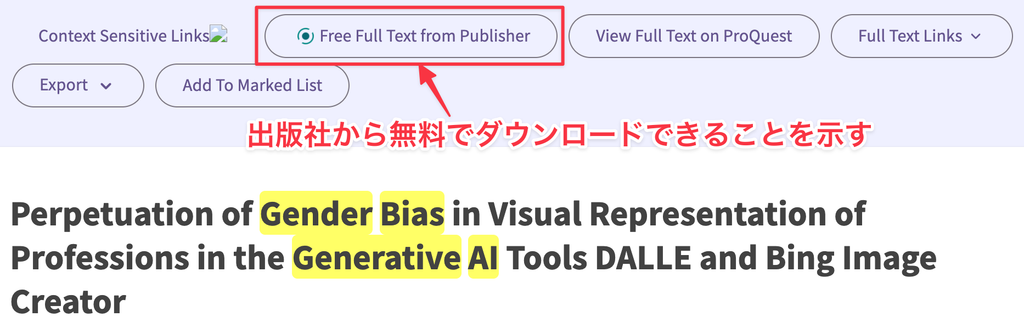
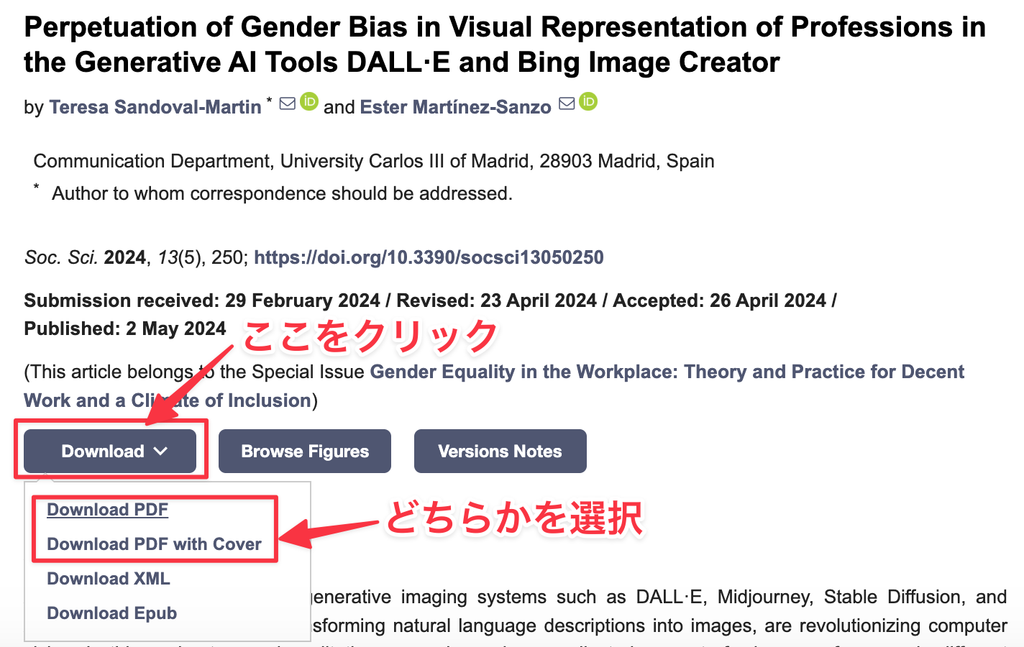
(4) Academic Search Ultimate (EBSCOhost)

Academic Search Ultimate(アカデミック・サーチ・アルティメット)は、米国EBSCO社が提供するオンライン検索プラットフォーム「EBSCOhost」上で利用できる、世界最大級の総合学術マルチメディア・全文データベースです。Google Scholar、Scopus、Web of Scienceと並び、国内外の大学や高等教育機関で幅広く導入されている主要な学術リソースの一つです。
1. 主な特徴
- 圧倒的な全文収録数: 抄録(要約)だけでなく、10,000誌以上の査読付き学術雑誌(ジャーナル)の本文(PDF / HTML)を直接閲覧・ダウンロードできます。
- 文理を問わない超横断的検索: 人文学、社会科学、自然科学、工学、医学、芸術まで、ほぼすべての学術分野を1つのデータベースで網羅しています。
- 学術誌以外の一次資料も豊富: ジャーナルだけでなく、学術書籍、レポート、学会資料、さらには動画コンテンツ(Associated Pressなどのニュース映像)まで収録されています。
- 強力な検索・フィルタリング: 言語、出版年、査読の有無(Peer-Reviewed)、全文の有無(Full Text)などの絞り込み機能が充実しています。
2. 主な利用シーン
- 全文が読める論文を手軽に集めたいとき: 抄録だけでなく「その場で今すぐ本文(PDF)をダウンロードして読みたい」場合に非常に威力を発揮します。
- 学際的なテーマの調査: 「環境問題(自然科学)と経済政策(社会科学)」のように、分野をまたぐテーマを一括検索したいとき。
- レポート・卒業論文の執筆: 信頼性の高い査読付き論文(Peer-Reviewed Journal)だけに絞り込んで参考文献を探すとき。
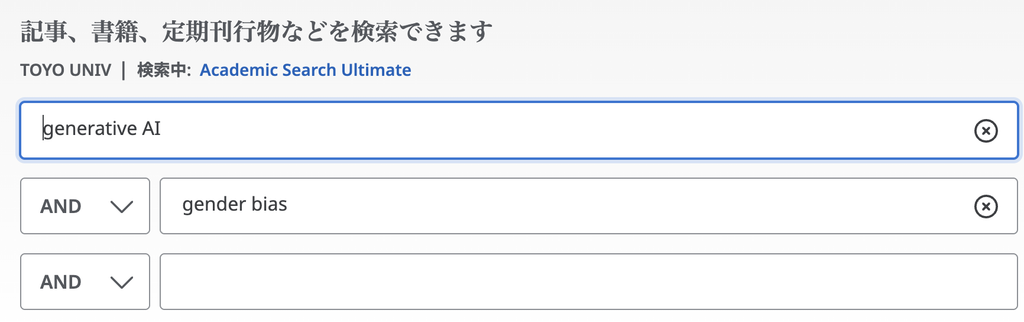
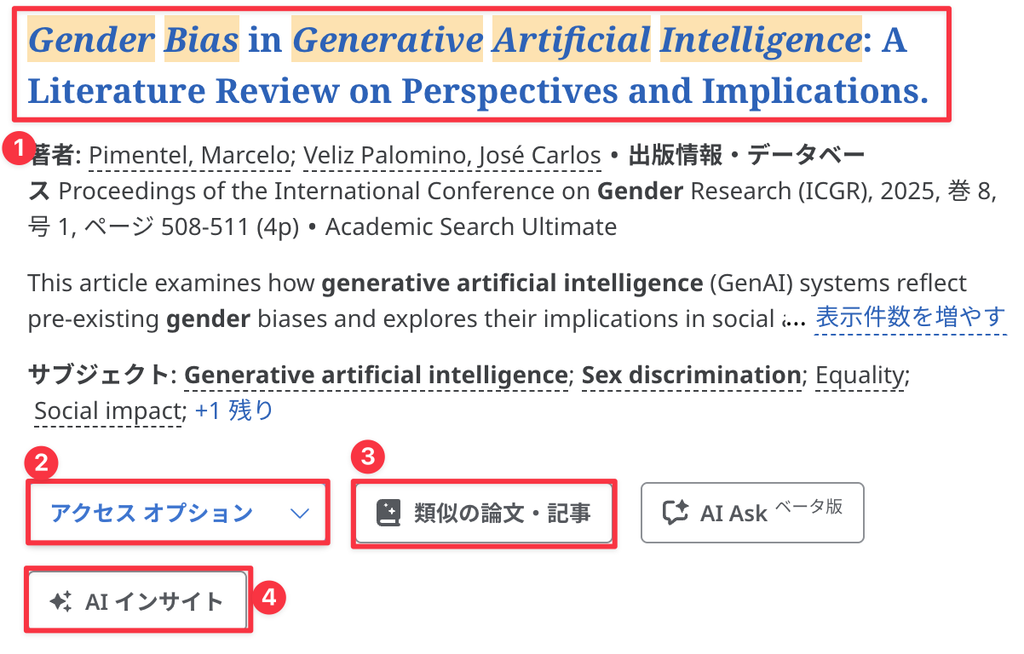
(5) JSTOR
JSTOR(ジェイストア)は、主に欧米を中心とした世界中の学術雑誌(ジャーナル)や学術書、一次資料などをデジタルアーカイブとして提供している非営利のオンライン電子図書館(データベース)です。名前の由来は「Journal STORage」からきており、人文科学や社会科学分野を中心に強力なコレクションを揃えています。
- 主な特徴と機能
- 創刊号からのバックナンバーを網羅多くの学術誌において、創刊号から最新号の手前までの論文全文(PDF)を閲覧・ダウンロードできます。過去の歴史的・基礎的論文を調べる際に非常に強力です。
- Moving Wall(移動壁)システム出版社や学会の最新号販売を守るため、最新の発行分から1〜5年程度経過したものが順次JSTORのアーカイブに追加される仕組み(Moving Wall)を採用しています。そのため、リアルタイムの最新論文よりも「過去の蓄積論文」の検索に適しています。
- 人文・社会科学を中心とした広範な分野歴史学、文学、哲学、政治学、経済学、社会学、美術、音楽など、文系・社会科学系の幅広い分野をカバーしています。(一部、自然科学や数学などの分野も含みます)
- 全⽂検索機能論文のタイトルや著者名だけでなく、本文中の任意のキーワードを指定して全文検索を行うことができます。
2. 利用方法
- 大学・研究機関経由の利用多くの大学図書館や研究機関が機関契約を結んでいます。所属する大学のネットワーク(キャンパス内LANやVPN)を経由することで、膨大な有料論文を無料で閲覧・ダウンロードできます。
- 個人での利用機関に所属していない場合でも、個人の無料アカウントを作成すれば「Web上で月あたりの定数まで無料閲覧できるプログラム(Read Online Free)」などが用意されています。
大学でのレポート・卒論作成、研究者による先行研究調査において、世界中で広く活用されている標準的なデータベースのひとつです。
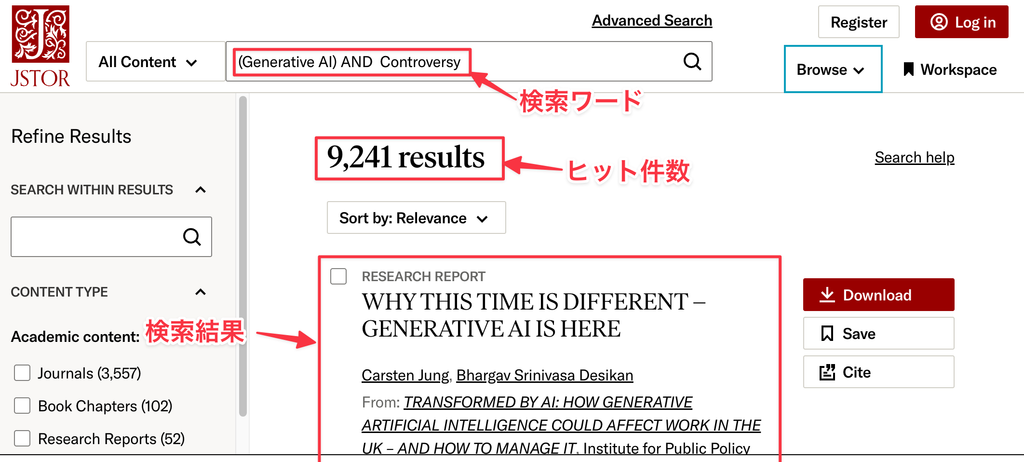
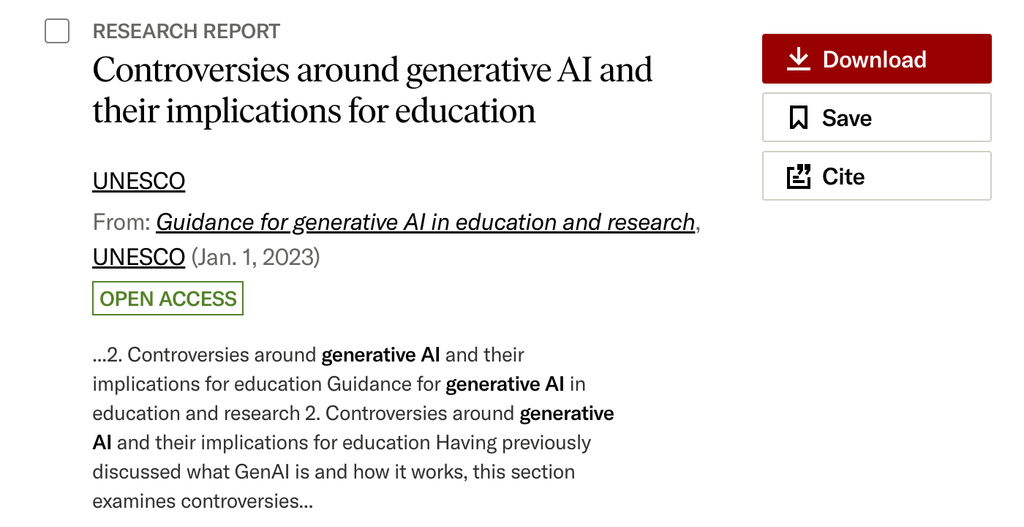
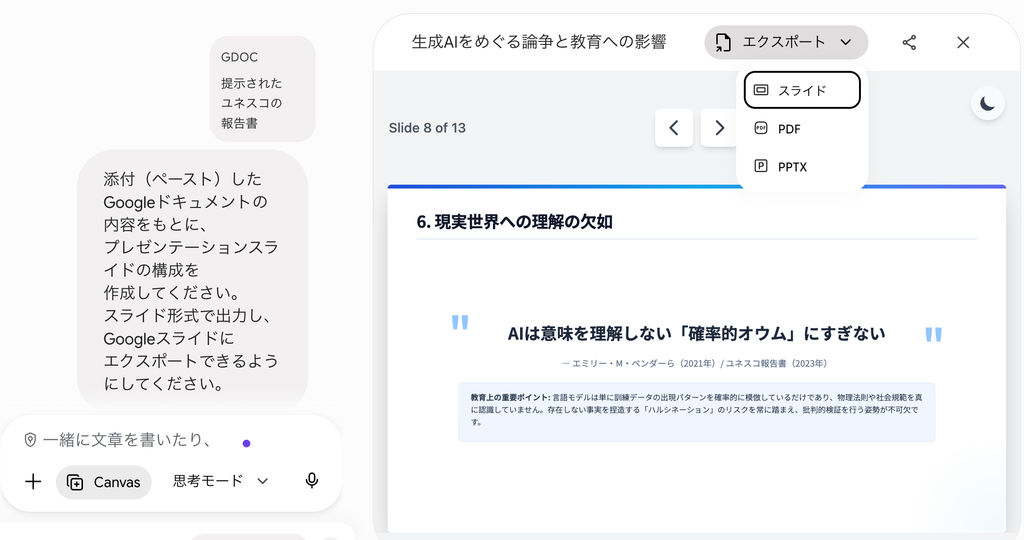
(6) ScienceDirect
ScienceDirect(サイエンス・ダイレクト)は、世界最大級の学術出版社であるエルゼビア(Elsevier)社が運営する、科学・技術・医学・社会科学分野の学術論文・電子書籍プラットフォームです。研究者や学生、専門職の調査・研究において中心的な情報源として世界中で利用されています。
- 主要データと特徴
- 広大な収録数: 2,500誌以上の学術雑誌(ジャーナル)と、40,000冊以上の電子書籍(書籍、レファレンスワーク等)の全文・抄録を収録しています。
- 主なカバー分野: 物理・工学、生命科学、健康科学(医学・看護学等)、社会科学・人文科学など多岐にわたります。
- 査読付き論文: 収録されている主要コンテンツの多くは、専門家による厳格な審査(査読)を経た信頼性の高い一次情報です。
- 関連機能: 引用文献リンク、主題ごとのキーワード推奨(Topic Pages)、新着論文のアラート機能などを備え、論文調査を効率化します。
2. アクセスと利用方法
- 本文(PDF/HTML)閲覧: 多くのコンテンツは有料ライセンス契約が必要です。大学や研究機関、企業などの所属ネットワーク(または学認などの学外アクセス)を経由して利用するのが一般的です。
- オープンアクセス(OA)論文: ライセンス未契約の個人であっても、オープンアクセス形式で公開されている多数の論文は無料で全文閲覧・ダウンロードが可能です。
- 検索・抄録の閲覧: 論文のタイトル、著者、アブストラクト(抄録)の検索・確認は、誰でも無料で行えます。
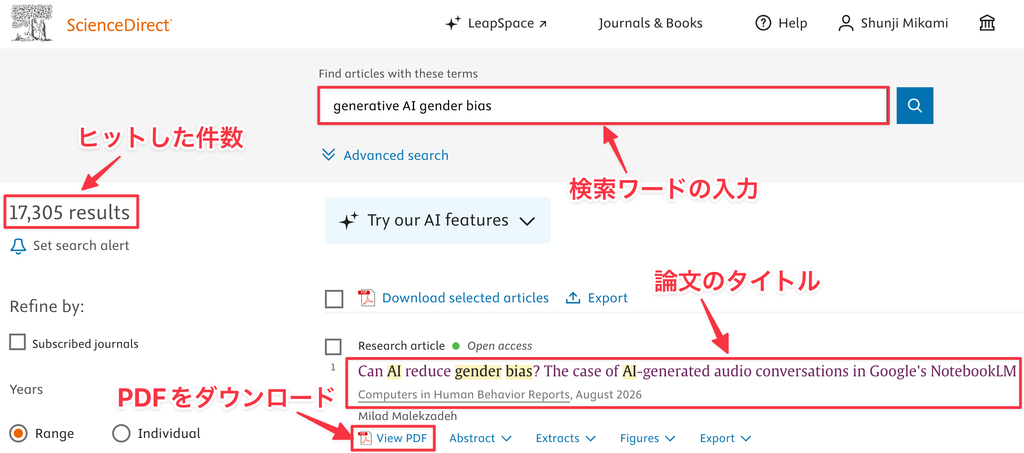
(7) Wiley Online Library
Wiley Online Library(ワイリー・オンライン・ライブラリー)は、アメリカの老舗大手学術出版社「John Wiley & Sons(ジョン・ワイリー・アンド・サンズ)」社が運営する、世界最大級の学術電子コンテンツ・プラットフォームです。
主な特徴と提供コンテンツ
- 広範な学問分野の網羅自然科学、技術・工学、医学・生命科学から、ビジネス、社会科学、人文科学に至るまで、多様な分野の査読付き論文や学術コンテンツをカバーしています。
- 高品質な学術ジャーナル(電子雑誌)約1,600誌以上の学術ジャーナルが収録されています。国際的な著名学学会と連携して出版されているタイトルも多く、世界的に影響力の高い権威ある雑誌を多数含んでいます。
- 多様な電子コンテンツ
- Online Books(電子書籍): 数万冊に及ぶ専門書や単行本。
- Major Reference Works(大型参考図書・百科事典): 各分野の専門家やノーベル賞受賞者らが執筆した信頼性の高いレファレンス資料。
- Current Protocols(実験手順書): 生命科学や生化学などの分野で必須とされる標準的なプロトコル・実験手法のコレクション。
- Backfiles(バックファイル): 18世紀までさかのぼる過去の歴史的研究論文のデジタルアーカイブ。
- 高度な検索と利用利便性文献のキーワード検索、フルテキスト(PDF/HTML)表示、引用情報のダウンロードなどがスムーズに行えます。また、オープンアクセス(OA)論文も多数提供されています。
利用方法
個人での単品購入(PPV:Pay-Per-View)も可能ですが、基本的には大学図書館や企業・研究機関が組織単位でライセンス契約を結んで利用します。契約している機関の学内ネットワークやVPN経由でアクセスすることで、収録されている論文や電子書籍の全文を閲覧・ダウンロードできます。
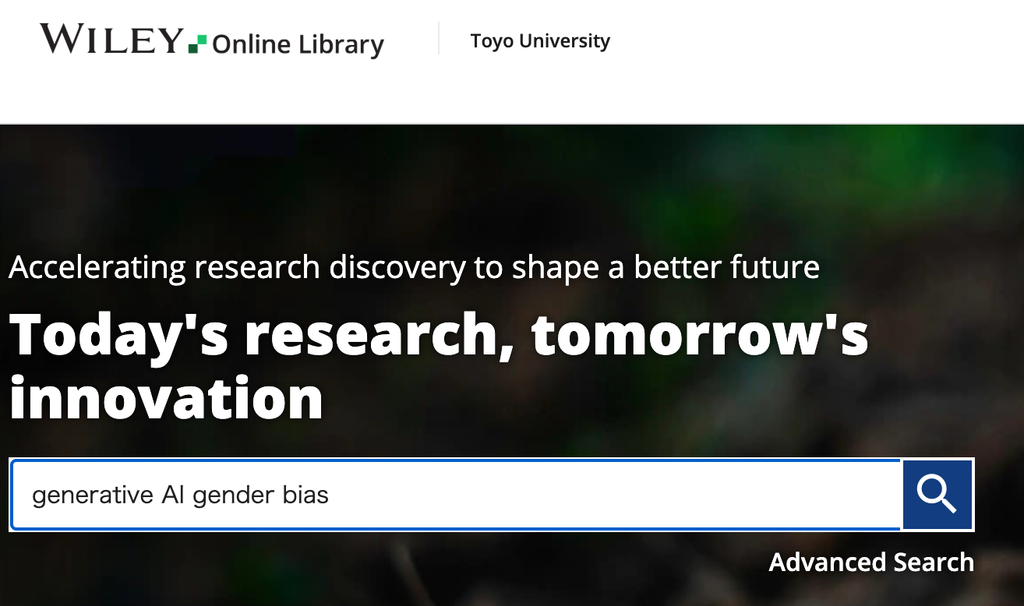
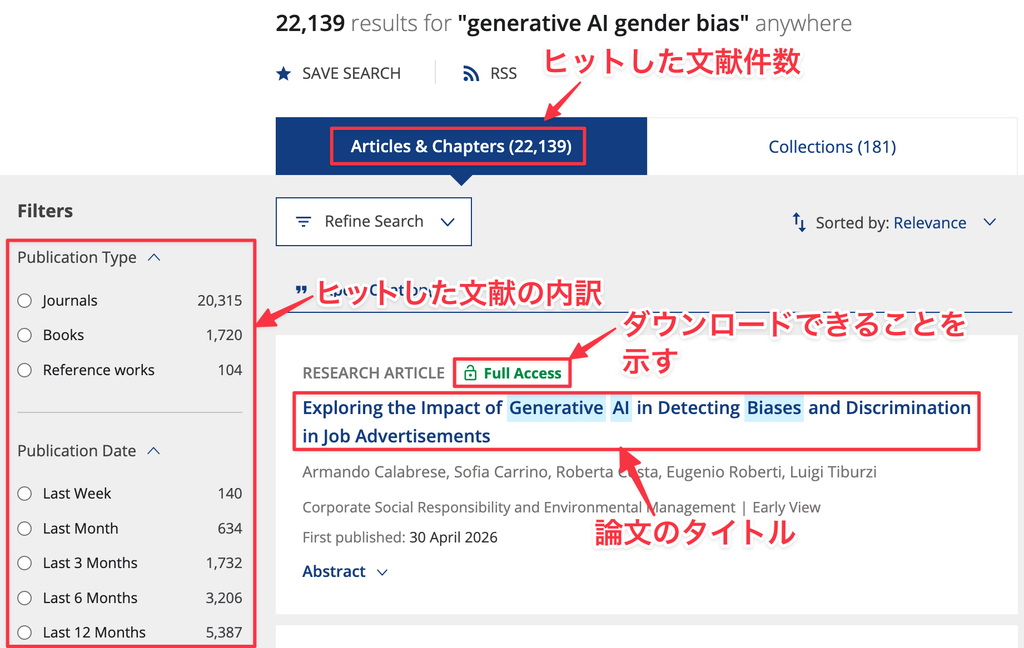
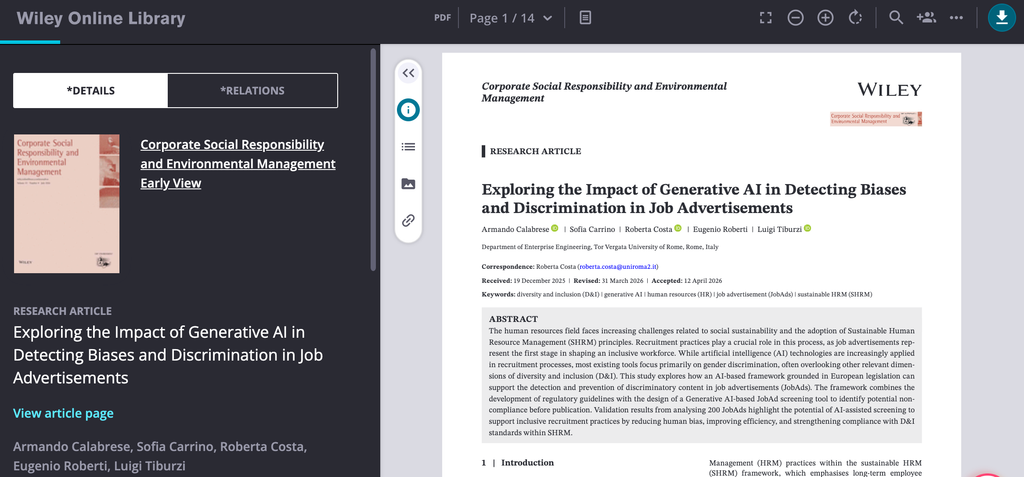
(8) Taylor & Francis Online
Taylor & Francis Online(テイラー・アンド・フランシス・オンライン)は、イギリスの大手学術出版社Taylor & Francis社が提供する学術電子ジャーナル(電子雑誌)プラットフォームです。論文の横断検索を行う「検索エンジン(Google Scholar等)」や「総合データベース(ScopusやWoS等)」とは異なり、同社から刊行されている論文や学術コンテンツそのものを集約・配信している出版社直営の論文プラットフォームとなります。
1. 主な特徴
- 人文・社会科学系における圧倒的な強み: 自然科学、工学、医学・生命科学も幅広く網羅していますが、特に歴史、文学、社会学、政治学、教育学などの人文・社会科学分野(Humanities and Social Sciences)で世界屈指の収録数と評価を誇ります。
- 2,700誌以上の査読付き学術誌を収録: 1798年の創業以来積み重ねられてきた歴史あるジャーナルやバックファイル(過去論文)にアクセスが可能です。
- オープンアクセス(OA)の推進: 完全オープンアクセスの専門誌(Open Journals)やハイブリッド誌を数多く抱えており、契約なしで世界中から無料で閲覧・ダウンロードできるオープンアクセス論文も豊富に配信されています。
- Routledge(ラウトレッジ)ブランドの集約: 同社傘下の有名学術出版社「Routledge」の電子ジャーナルも本プラットフォーム上で統合閲覧できます。
2. 主な利用シーン
- 人文・社会科学の主要論文の検索・閲覧: 教育学、心理学、国際関係論などの分野で、世界的な定評のある主要論文を直接読みたいとき。
- 投稿記事の閲覧・事前調査: Taylor & Francis社発行のジャーナルへ自分の論文を投稿するにあたり、対象誌の過去論文や投稿規定(Instructions for authors)を確認するとき。
- PDF/HTML全文の入手: 大学等の契約アカウントを経由して、高画質な図表付きの論文PDFをダウンロードしたいとき。
3. 他の学術サービスとの使い分け
- Google Scholar / Scopus: まずは広い範囲から論文を探す(検索)ために利用します。
- Taylor & Francis Online: 検索結果でヒットした「Taylor & Francis発行の論文」の本文(PDF)を読む・ダウンロードする場所としてアクセスします。
4. 利用方法
- オープンアクセス論文: 誰でも無料(会員登録・契約不要)で閲覧・PDF取得が可能です。
- 有料論文: 大学や研究機関が機関契約を結んでいる場合、学内ネットワークやVPN(または学認などのシングルサインオン)経由でアクセスすることで、制限なく全文を閲覧・ダウンロードできます。
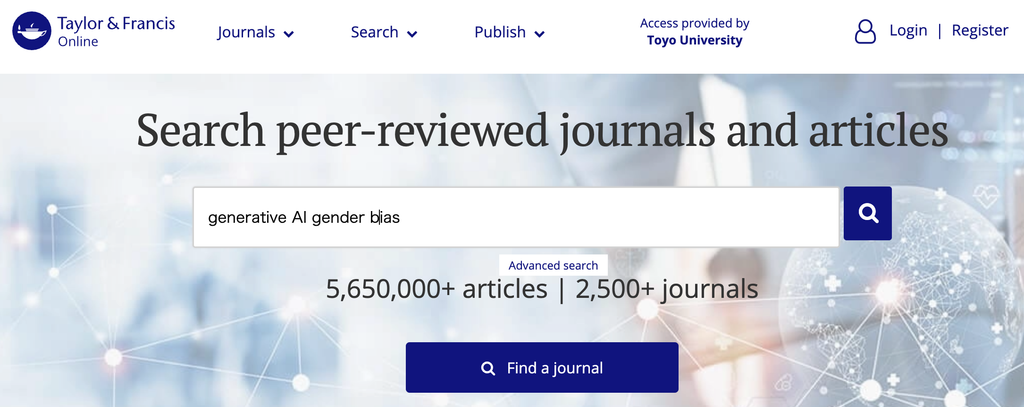
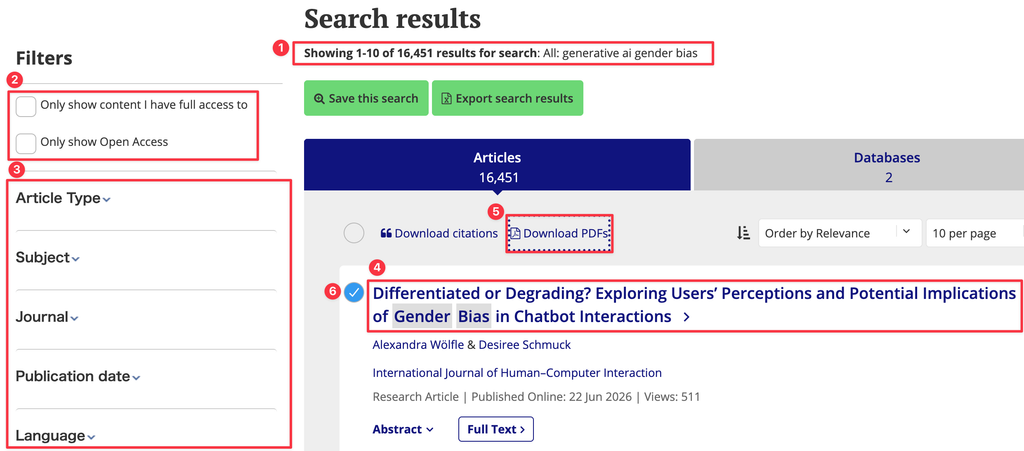
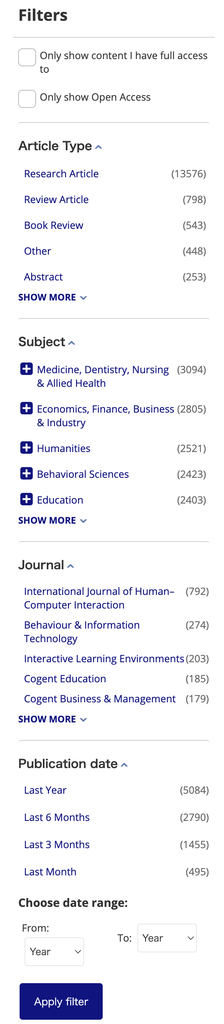
(9) Sage Journals
Sage Journals(セージ・ジャーナル)は、世界的な独立系学術出版社であるSage Publishing(セージ・パブリッシング社)が運営する学術電子ジャーナル・プラットフォームです。Elsevier(エルゼビア)やSpringer Nature(シュプリンガー・ネイチャー)などの学術出版社プラットフォームと同様に、自社が発行する学術雑誌(ジャーナル)の論文本文(PDF/HTML)を直接配信しています。
1. 主な特徴
- 人文・社会科学系における圧倒的なプレゼンス: 理学・工学・医学分野も扱っていますが、特に社会学、心理学、教育学、政治学・国際関係論、ビジネス・経営学、メディア研究などの分野において世界最高峰の定評あるジャーナルを多数抱えています。
- 1,100誌以上の査読付きジャーナル: 厳格な査読プロセスを経た高品質な学術論文を100万件以上配信しています。多くの誌面がJournal Citation Reports(JCR)のインパクトファクター(IF)を獲得しています。
- オープンアクセス(OA)の積極推進: 完全に無料で読める「Sage Open」などのゴールドOAジャーナルのほか、ハイブリッドOA(Sage Choice)にも対応しており、オープンアクセス論文が充実しています。
2. 主な利用シーン
- 社会科学・心理学系の主要論文の本文(PDF)取得: 先行研究のサーベイにおいて、Sage社発行のトップジャーナルのフルテキストを入手・閲覧したいとき。
- 投稿先ジャーナルの選定: 自身の研究成果(特に社会科学や人文学領域)を国際誌に投稿する際、Journal Recommender等を利用して投稿候補誌を探すとき。
3. 利用方法
- オープンアクセス(OA)論文: 契約の有無を問わず、誰でも無料でダウンロード可能です。
- 購読型(有料)論文: 大学や研究機関の図書館が機関契約を結んでいる場合、学内ネットワークやVPN、学認(Scholix/Shibboleth認証)等を通じてログインすることで、フルテキストを閲覧・取得できます。
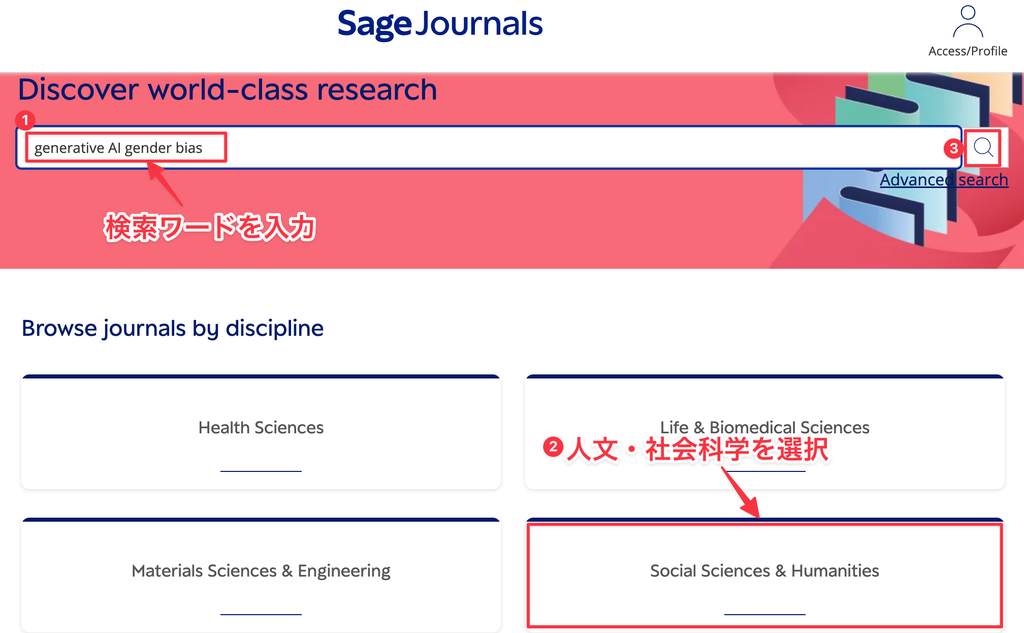
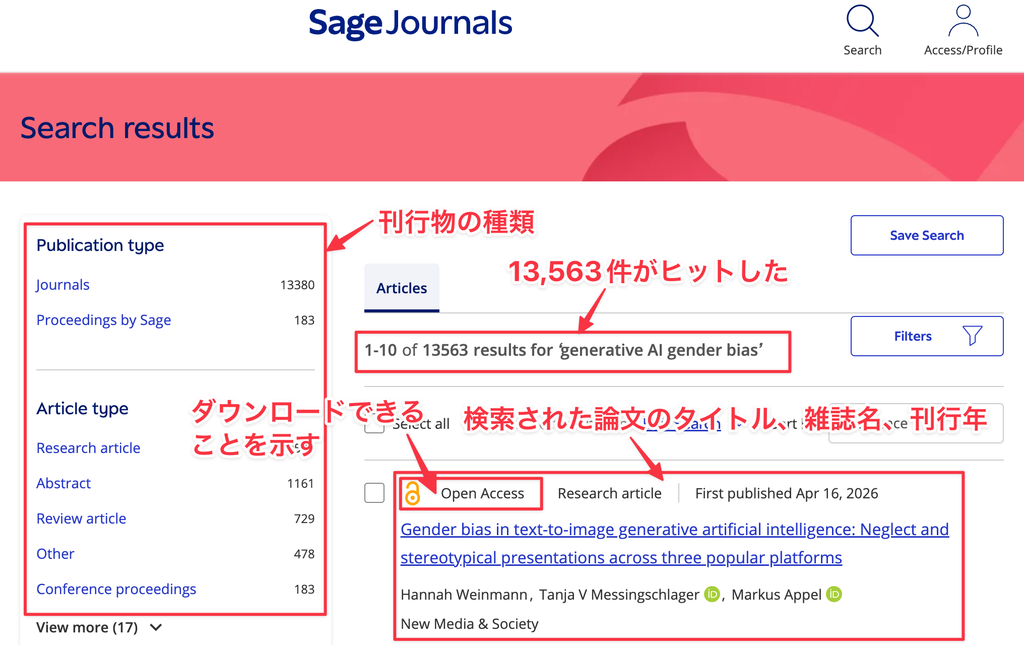
(10) Springer Nature Link
Springer Nature Link(シュプリンガー・ネイチャー・リンク)は、世界最大級の総合学術出版社であるシュプリンガー・ネイチャー(Springer Nature)社が運営する学術電子ジャーナルおよび電子書籍(eBook)の統合プラットフォームです。従来の名称は「SpringerLink(シュプリンガー・リンク)」でしたが、ブランド統合に伴い「Springer Nature Link」へとリブランディング・統合されました。
1. 主な特徴
- 圧倒的なコンテンツ量: 3,000誌以上の査読付き学術雑誌(ジャーナル)と、30万点以上の電子書籍(eBook)や会議録(Lecture Notesなど)を収録しています。
- STEM分野に非常に強い: 自然科学、技術、工学、医学・生命科学(STEM)分野において世界トップクラスの論文シェアを誇ります。また、Palgrave Macmillanなどの傘下ブランドを通じて人文・社会科学系もカバーしています。
- 主要な傘下ブランドの統合:
- Springer(シュプリンガー): 科学・技術・医学分野の老舗ジャーナル・書籍。
- Nature Portfolio: 『Nature』をはじめとする最高峰の学術誌(一部コンテンツ)。
- BMC(BioMed Central) / SpringerOpen: 生命科学やオープンアクセス(OA)論文専門のプラットフォーム。
- Palgrave Macmillan: 人文・社会科学系の学術出版。
- Apress: IT・プログラミング・技術書。
2. 主な利用シーン
- 理工学・医学系の一次文献のダウンロード: 先行研究のサーベイで、シュプリンガー社発行の高品質な論文本文(PDF/HTML)を入手・閲覧したいとき。
- 専門書・シリーズ書籍(Lecture Notes等)の参照: 工学や情報科学などでよく参照される講義ノートシリーズや、学術専門書を電子書籍として読むとき。
- オープンアクセス論文の取得: 無料で全文公開されているオープンアクセス論文を探して閲覧・活用したいとき。
3. 利用方法
- オープンアクセス(OA)コンテンツ: アカウントや契約の有無に関係なく、誰でも無料でダウンロード・閲覧が可能です。
- 有料コンテンツ: 大学や研究機関が機関契約(または電子ブックのライセンス購入)をしている場合、学内LAN、VPN、学認(GakuNin / Shibboleth認証)などを経由してログインすることで、制限なく全文を取得できます。
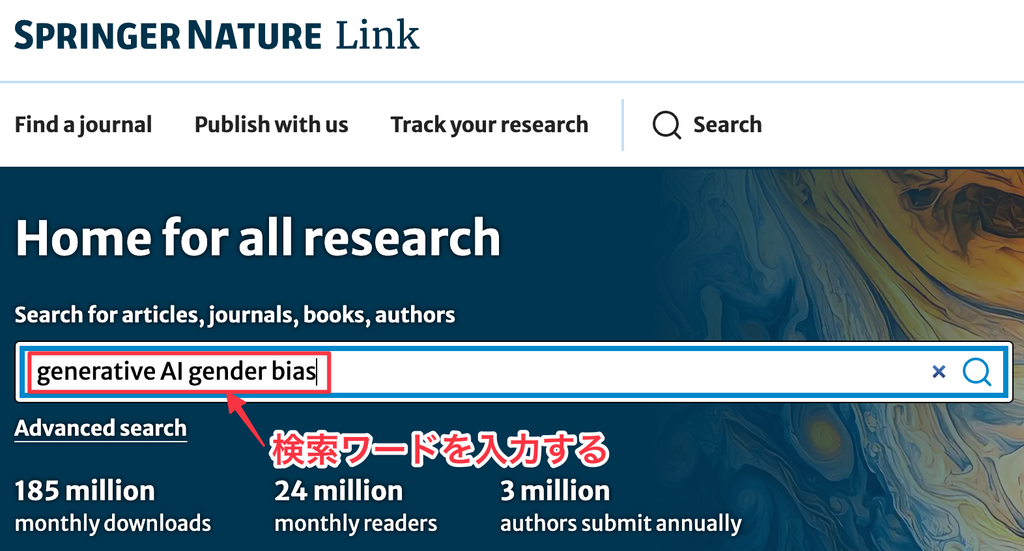
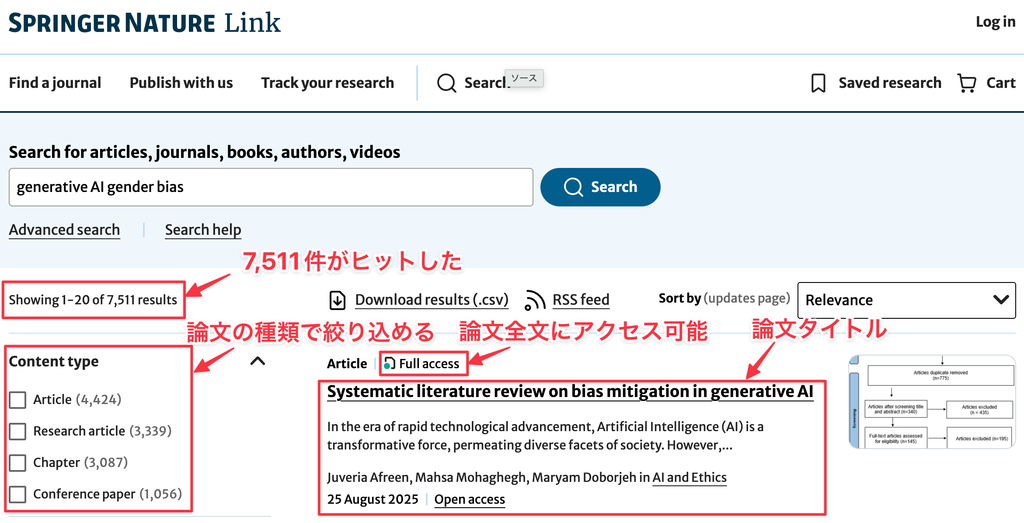
📕 海外文献検索サイトの比較(まとめ)
| サービス名 | 対応言語 | 収録分野 | 特長 | 収録文献数(目安) | メリット |
| Google Scholar | 多言語 (日本語・英語など多数) | 全分野 | 無料で誰でも利用可能な、ウェブ上の学術情報に特化した検索エンジン。 | 非公開 (推定3.8億件以上) | 契約の有無に関わらず誰でも無料で利用でき、直感的な操作で手軽に広範囲の文献を検索できる。 |
| Scopus (Elsevier) | 主に英語 (多言語のメタデータ含) | 全分野 | 世界最大級の抄録(アブストラクト)・引用文献データベース。 | 約9,400万件以上 | 文献の被引用数や著者の研究業績(h-index等)の分析機能が優れており、研究動向の客観的な把握に最適。 |
| Web of Science (Clarivate) | 主に英語 (多言語のメタデータ含) | 全分野 | 独自の厳格な基準で選定された、影響力の高い高品質なジャーナルのみを収録。 | 約1億7,000万件以上 ※全コレクション合計 | 信頼性の低い文献(ノイズ)を省いて検索でき、強力な引用ネットワーク追跡機能により精度の高い文献調査が可能。 |
| Academic Search Ultimate (EBSCO) | 多言語 (主に英語) | 全分野 | 世界有数の規模を誇る、多分野対応のフルテキスト(全文)データベース。 | 10,000誌以上のフルテキスト誌 (文献数は数千万件規模) | 査読付きジャーナルの全文へのアクセス率が非常に高く、一度の検索で多角的な分野の全文情報を取得できる。 |
| JSTOR | 主に英語 (一部他言語) | 人文科学、社会科学、自然科学 | 学術雑誌のバックナンバー(創刊号からの過去のアーカイブ)の収録に特化。 | 約1,200万件以上 | 最新号よりも過去の歴史的な文献や、他では入手しづらい古い年代の論文を全文検索・閲覧するのに優れている。 |
| ScienceDirect (Elsevier) | 主に英語 | 科学、技術、医学(STM)、社会・人文科学 | エルゼビア社が発行するジャーナル・電子書籍のプラットフォーム。 | 約2,000万件以上 | 科学・技術・医学(STM)分野における権威あるフルテキスト論文に直接アクセスでき、最新の研究成果をいち早く取得できる。 |
| Wiley Online Library (Wiley) | 主に英語 | 全分野 | ワイリー社が出版するジャーナル、書籍、リファレンスワークを提供。 | 約800万件以上 | 幅広い分野をカバーしており、特に有力な国際学会の公式ジャーナルが多数含まれているため、各分野の専門的な知見を得やすい。 |
| Taylor & Francis Online (Taylor & Francis) | 主に英語 | 全分野 (特に人文・社会科学) | テイラー&フランシス社が提供するオンラインプラットフォーム。 | 約500万件以上 | 全分野を網羅しているが、特に人文科学・社会科学分野における専門的でニッチな領域のジャーナルが豊富。 |
| Sage Journals (SAGE) | 主に英語 | 社会科学、人文科学、医学、理工学 | セージ社が出版するジャーナルのプラットフォーム。 | 1,100誌以上 (文献数は数百万件規模) | 社会学、心理学、教育学などの社会科学分野において、影響力・引用数の高い主要なジャーナルが強力に揃っている。 |
| Springer Nature Link (Springer Nature) | 主に英語 | 科学、技術、医学、人文・社会科学 | シュプリンガー・ネイチャー社の電子ジャーナル・電子書籍コレクション。(旧 SpringerLink) | 約1,500万件以上 | 論文だけでなく、専門書や事典などの「電子書籍」の収録が非常に豊富であり、特定のテーマを包括的に調査・学習するのに便利。 |
6. 研究方法の選択
6-1 : 定量的研究(統計データ分析、アンケート調査、実験など)
- 定量的研究とは
定量的研究(Quantitative Research)とは、調査・分析の対象を数値(データ)として捉え、統計的手法を用いて客観的な事実や傾向を明らかにする研究方法です。「どれくらいの人がそう考えているか(How many/much)」「因子Aと因子Bにどのような相関関係があるか」など、明確な数値と客観的な裏付けを得る目的で広く用いられます。
2. 定量的研究の主な特徴
- 客観的で検証可能: 調査者の主観を排除し、数値データに基づき結果を算出するため、誰が分析しても同じデータなら同様の結果が得られます。
- 大きな母集団への一般化: 適切な標本抽出すれば、一部のサンプル(例:1,000人)の結果を社会全体や市場全体の傾向として推測(一般化)できます。
- 仮説検証型のアプローチ: 事前に「AであるならばBである」という仮説を立て、それを証明するために数値データを集めて分析を行う流れが基本です。
3. 代表的な手法
・アンケート調査(Web・紙面): 選択式や5段階評価(リカート尺度)など、回答を数値化しやすいフォーマットで大量のデータを収集。・
・実験研究(A/Bテストなど): 条件を制御したグループを複数用意し、施策や刺激による違い(平均点、CV率など)を数値で比較。
・二次データ解析・ビッグデータ分析: 既存の官公庁統計、売上データ、Webアクセスログなどを統計的に処理して規則性を発見する。
6-2 : 定性的研究(事例研究、インタビューなど)
定性的研究(Qualitative Research)とは、数値で表せない言葉や行動、感情、文脈などの「質的データ」を収集・分析し、対象の深層にある意味や理由を解明する研究方法です。「なぜそのような行動をとったのか(Why)」「どのように感じているのか(How)」など、数値の裏側にあるストーリーや本質的な背景を明らかにする目的で用いられます。
- 定性的研究の主な特徴
文脈やプロセスの重視: 単に「結果」を見るだけでなく、どのような背景や経緯があってその考えに至ったのかというプロセスを掘り下げます。
仮説生成型のアプローチ: あらかじめ答えを予測するのではなく、収集した観察記録やインタビュー発言の中からパターンを見つけ出し、新しい仮説や理論を導き出します。
柔軟で自由度の高い調査設計: 調査の進行に応じて質問を深掘りしたり、視点を切り替えたりと、リアルタイムな軌道修正が可能です。
2. 代表的な手法
インタビュー調査(深層面接): 1対1でじっくり対話し、回答者の価値観や感情、過去の経験を深く聞き出す。
フォーカスグループインタビュー(FGD): 複数人の参加者にテーマについて議論してもらい、相互作用の中で生まれる意見や心理を観察する。
行動観察・参与観察(エスノグラフィー): 対象者の生活圏や現場に入り込み、言葉にされない自然な行動や状況を記録・分析する。
テキスト/文書解析: SNSの投稿、自由記述アンケート、日誌、歴史的文書などの「記述データ」を意味ごとに分類・構造化する。
6-3 : 定量的研究と定性的研究の比較
| 比較項目 | 定量的研究(Quantitative Research) | 定性的研究(Qualitative Research) |
| 根本的な目的 | 仮説の検証、全体傾向の把握、因果関係の特定 | 仮説の構築、背景・プロセスの解明、深層の理解 |
| 中心となる問い | 「どれくらい(How much/many)」「何%か」 | 「なぜ(Why)」「どのように(How)」 |
| アプローチ | 仮説検証型(事前に設定した仮説をデータで証明) | 仮説生成型(現場や言葉からパターンを見出し理論化) |
| 扱うデータ | 数値データ(人数、割合、評価点数、アクセス数など) | 質的データ(発言内容、文章、行動観察記録、画像など) |
| 主な調査手法 | アンケート調査(選択式)、実験・A/Bテスト、ビッグデータ分析 | インタビュー、フォーカスグループ、行動観察(エスノグラフィー) |
| サンプル規模 | 大規模(統計的に有意な数のデータが必要) | 小規模(数人〜数十人程度を密密に調査) |
| 分析方法 | 統計解析(平均・クロス集計・回帰分析・t検定など) | テキスト分析、KJ法、グラウンデッド・セオリー・アプローチなど |
| 結果の客観性 | 高い(分析者の主観が入りにくく、再現性が高い) | 分析者の解釈に依存(分析者のスキルや視点が結果に影響) |
| 一般化の可能性 | 高い(適切な標本抽出により母集団全体に推計可能) | 低い(個別の文脈や事例に特化しているため一般化は困難) |
| 主なメリット | ・客観的で説得力が高い ・大量のデータを一括で処理・比較できる | ・数値に表れない本音や潜在ニーズを発見できる ・事象が発生した背景や「理由」を解明できる |
| 主なデメリット | ・「なぜそうなったか」の背景や心理を拾いにくい ・事前選択肢の枠を超えた意見を得られない | ・時間とコスト(文字起こしや分析)がかかる ・調査結果を全体傾向として主張しにくい |
7. 論文の書き方(全体構成)
7-1 : 論文の題名(Title)
論文の題名は、読み手が検索するときに手掛かりとなるテキストであり、また読者が最初に目を止める箇所でもあるので、大切な部分です。タイトルだけで内容をある程度正確に理解できることが重要です。かといって、長すぎるタイトルはあまり良くありません。検索を容易にするためにも、論文のテーマを表すキーワードを必ず入れるようにしましょう。研究対象を限定するために、副題(サブタイトル)をつけることも有効です。
7-2 : 目次 (Table of Contents)
論文の目次とは、論文全体がどのような章や節で構成され、どのページに配置されているかを一覧で示した案内(ガイド)です。本文の直前(概要や謝辞の後)に配置されます。単なる「ページ番号の探し方」にとどまらず、読者が論文の論理展開や全体像を瞬時に把握するための重要な役割を果たします。
目次は、次のような構成で作ります。
目次
概要(アブストラクト)………………………………….. i
第1章 序論…………………………………………….. 1
1.1 研究の背景と目的………………………………….. 1
1.2 本論文の構成……………………………………… 3
第2章 先行研究の検討……………………………………. 5
2.1 定量的研究と定性的研究の比較……………………….. 5
2.2 従来の分析手法における課題…………………………. 8
第3章 研究方法…………………………………………. 12
3.1 データ収集手順……………………………………. 12
3.2 分析モデルの構築………………………………….. 15
第4章 結果と考察……………………………………….. 18
4.1 実証分析の結果……………………………………. 18
4.2 考察と限界点……………………………………… 22
第5章 結論…………………………………………….. 25
謝辞………………………………………………….. 27
参考文献………………………………………………. 28
付録………………………………………………….. 31
7-3 : 要旨、アブストラクト (Abstract)
論文の要旨(アブストラクト)では、簡潔明瞭に100字〜120字以内で論文の内容を要約して記述します。特に、研究の目的と学術的意義、研究の方法と結果、結論などを明瞭に述べます。
すぐれた要旨に含まれるべき構成要素は次のようなものです。
| 構成要素 | 書くべき内容 |
| 1. 背景・課題 | なぜこの研究が必要なのか(社会・学術的な背景や、従来の未解決課題)。 |
| 2. 目的 | 本研究で「何を」「どこまで」明らかにしようとしたのか。 |
| 3. 方法 | どのようなデータ、実験、分析手法(定量的/定性的)を用いたのか。 |
| 4. 結果 | どのような新しい事実・成果が得られたのか(主要な数値や発見)。 |
| 5. 結論・意義 | 得られた結果から言えることや、本研究がもたらす学術的・実用的なインパクト。 |
7-4 : 問題、目的(序論 Introduction)
序論では、研究の目的と学術的意義を明確に述べます。研究の目的に続いて、従来の主要な見解を先行研究レビューに基づいて記述します。そして、先行研究レビューの結果を踏まえて、自分の研究の基本的視点、意義を述べます。
7-5 : 方法 (Research Method)
「方法」では、読者や査読者が「どのようなデータを用いて、どのように分析し、その結果の妥当性が保たれているか」を判断できるように整理して記述します。「研究方法」に含めるべき基本構成要素は、次のとおりです。
- 研究デザイン(全体方針)
どのようなアプローチで課題に迫るのかを宣言します。定量的研究、定性的研究、あるいは混合研究法のいずれを採用したか。なぜその手法・デザインが本研究の目的に最も適しているのかの根拠。 - 対象とサンプル(データの収集対象)
研究の対象となった人間、組織、データ、資料などの選定条件を記載します。 - データ収集手順(収集プロセス)
具体的にどのようにデータを集めたかを時系列または手順に沿って記述します。
・定量的研究の場合: アンケートの質問項目数、尺度(5段階評価など)、配布・回収期間、回収率、実験機器の型番や設定値。
・定性的研究の場合: インタビューの実施日時・場所・所要時間、質問形式(半構造化など)、録音や文字起こしの有無、観察手順。 - データ分析方法(処理・解析手法)
集めたデータをどのように処理・解釈したかを具体的に明記します。
7-6 : 結果 (Results)
学術論文における「結果(Results)」とは、「研究方法(Methods)」で設定した調査や実験によって得られたデータと発見を、解釈や意見を交えずに客観的かつ客観的に提示するセクションです。結果で書くべき内容は以下のとおりです。
1. 対象者・サンプルの属性(基本データ)
分析対象がどのような集団であったかを簡単にまとめます。
・定量的研究: 有効回答数、回収率、対象者の属性(性別、年齢層の割合など)。
・定性的研究: 調査協力者のプロフィール(無名化された属性、職種、経験年数など
2. 主要な発見(Primary Findings)
研究の最も重要な発見から順に提示します。
・定量的研究: 統計解析の結果(平均値、標準偏差、相関係数、有意差を示す$p$値や$t$値など)。
・定性的研究: 得られたデータから抽出されたテーマやカテゴリー、代表的な発言(引用データ)。
3. 副次的な発見(Secondary Findings)
主要な仮説以外で判明した重要な事実や、予期せぬ結果・傾向を整理します。
7-7 : 結論 (Conclusion )
学術論文における「結論(Conclusion)」は、論文全体の締めくくりであり、「本研究を通じて何が明らかになり、それがどのような意義(価値)を持つのか」を簡潔かつ明確に伝えるセクションです。「要旨(アブストラクト)」と似ていますが、結論は論文本文をすべて読み終えた読者に向けて、研究の成果と今後の展望を総括するという違いがあります。結論部ではまた、本研究の成果が、その学術分野や社会(実務)に対してどのような価値や進展をもたらすのかを主張します。
7-8 : 考察(Discussion)
考察は、結果(Results)で得られたデータや事実に対して、どのような学術的・実用的な意味があるのか」を論理的に読み解き、主張を展開するセクションです。単に事実を提示する「結果」とは異なり、「なぜその結果になったのか」「過去の研究とどう繋がるのか」という思考・議論のプロセスを示す、論文の中で最も知的価値が問われる部分です。考察に含めるべき内容は次のとおりです。
- 主要な結果の解釈(何が言えるのか)
得られたデータから読み取れる本質的な解釈を提示します。 - 先行研究との比較・統合(他者の研究とどう関係するか)
自分の結果を、過去の先行研究や既存の理論と照らし合わせます。 - 先行研究と矛盾・不一致の場合: なぜ異なる結果が出たのか(対象の違い、手法の違い、時代の変化など)の原因や理由を議論します。
- 結果が生じたメカニズムや理由の推測(なぜそうなったのか)
得られたデータや傾向について、どのようなメカニズム(因果関係や背景)が働いたと考えられるかを論理的に推論します。 - 研究の限界(Limitations)の示唆
今回の研究手法やデータ収集において、制約となっていた点を客観的に開示します。 - 学術的・実用的意義と今後の展望(どのような価値があるか)
今回の発見が、その分野や現実社会にどう貢献するのかをまとめます。
7-9 : 注釈、文献リスト (Notes and References)
論文の最後に、本文で参考にした、あるいは引用した文献のリストを掲載します。また、本文の注釈は、本文の該当ページに脚注としてつけるか、あるいは文献リストの前にまとめて巻末注としてつけるか、いずれかを選びます。
学術論文の末尾に掲載する「引用(参考)文献リスト(References / Bibliography)」は、採用する引用スタイル(投稿規定・学会指定のフォーマット)によって書き方が異なります。
学術界で代表的な3つのフォーマット(APAスタイル、Vancouverスタイル、日本語スタイル)の記載サンプルを提示します。
- APAスタイル(第7版)
心理学・教育学・社会科学・ビジネス分野などで標準的に用いられる「著者・出版年(著者名-発行年)」形式です。アルファベット順に並べます。
【書籍(単行本)】
Smith, J. A. (2020). Quantitative and qualitative research methods: A comprehensive guide. Academic Press.
【学術雑誌の論文(ジャーナル)】
Tanaka, T., & Miller, P. (2022). Evaluating survey data in qualitative analysis. Journal of Educational Research, 45(2), 115–130. https://doi.org/10.1016/j.jer.2022.01.005
【Webページ・オンライン記事】
World Health Organization. (2023, March 15). Guidelines on digital health interventions. https://www.who.int/publications/i/item/9789240003194
- Vancouverスタイル(バンクーバー方式)
医学・理学・自然科学分野などで広く使われる「番号順(出現順)」形式です。本文中に登場した順に数字([1], [2])を割り当てて並べます。
[1] Smith JA. Quantitative and qualitative research methods: A comprehensive guide. New York: Academic Press; 2020.
[2] Tanaka T, Miller P. Evaluating survey data in qualitative analysis. J Educ Res. 2022;45(2):115–130.
[3] World Health Organization. Guidelines on digital health interventions [Internet]. Geneva: World Health Organization; 2023 [cited 2026 Sep 4]. Available from: https://www.who.int/publications/i/item/9789240003194
- 日本語の学術スタイル(人文・社会科学系標準例)
日本語論文で一般的に用いられるフォーマットです。五十音順に並べます。
【単行本】
山田太郎(2021)『社会調査法入門:定量的研究と定性的研究の統合』学術出版.
【論文(学会誌・紀要)】
佐藤花子・鈴木一郎(2023)「インタビュー調査におけるテーマ分析の妥当性」『社会科学研究』第30巻第1号,45-60頁.
【翻訳書】
スミス,J. A.(2022)『質的研究の理論と実践』(田中次郎訳)岩波書店(原著2020年刊行).
【Webサイト】
文部科学省(2024)「学術研究における生成AIの利用に関するガイドライン」(2026年9月4日取得,https://www.mext.go.jp/sample_path).
第19章 : 英語学習における生成AIの活用
生成AIは、さまざまな事柄の学習や研究を大幅に効率アップするのに役立ちますが、特に有効だと感じるのは、語学学習への適用です。単語帳の作成、翻訳、例文の作成、活用表の作成などにおいて、生成AIは膨大な知識量を活かして、どんな要望にも即座に答えてくれます。
生成AIが作ってくれる語学学習教材は、次のようなものです。
- 単語帳の作成 (Words)
- 例文の作成 (Example)
- 英文読解 (Reading)
- 英文法(Grammer)
- 英作文 (Writing)
- リスニング (Listening)
- 翻訳 (Translation)
- 会話の生成 (Conversation)
- 英会話のライブチャット
- スペルチェックなどの校正 (Spell Check)
- クイズ、練習問題の作成 (Quiz)
- TOEIC、TOEFL、英検の対策 (Test)
それぞれについて、実際に生成AIでの作成例を紹介します。
1. 単語帳の作成
単語帳の作成は、生成AIの最も得意とするところです。例えば、英語の文章を示して、その中から特性をもった単語だけを抜き出して、日本語訳をつけて表形式で出力してもらうといったこともできます。これができれば、英語学習は大いに捗ることでしょう。
例として、英語の長文から、TOEIC800点以上のレベルの単語を抜き出して、表にまとめるというプロンプトを実行してみましょう。(サンプルの文章は、アルベール・カミュ「異邦人」の冒頭部分をDeepLで英語に翻訳したものです)
プロンプト:
以下の英語の文章から、TOEIC800点以上のレベルの単語を抜き出して、日本語訳をつけた表を日本語で出力してください。それぞれの単語には、簡単な例文(日本語訳付き)をつけてください。
Maman died today. Maybe yesterday, I don’t know. I got a telegram from the endowment. I don’t know anything about it. Perhaps it was yesterday. The home for the aged was in Marango, 80 kilometers from Algiers. If I took the 2:00 p.m. bus, I would arrive there in the afternoon. Then we could have a wake and come back the next evening. I asked my husband for two days’ leave. I could not refuse him the leave under the circumstances, but he seemed dissatisfied. I told him that it was not my fault, but he did not respond. I knew I shouldn’t have said anything like that. Anyway, I didn’t have to make any excuses. He should have been the one to express his condolences to me. But of course, he would actually express his condolences the day after tomorrow, when he met me in mourning. For the time being, it seems that Maman is not dead. After the burial, on the contrary, this will be a matter that has been dealt with, and everything will take a more public form.
ご提示いただいた文章から、TOEIC 800点以上のレベルに相当する語彙・表現を抽出し、例文と日本語訳を添えた表を作成しました。
| 単語・表現 | 意味 | 簡単な例文 | 例文の日本語訳 |
| endowment | 寄付金、基金、(施設などの)財団 | The university received a generous endowment. | その大学は手厚い寄付金を受け取った。 |
| aged | 高齢の、年老いた | The facility offers healthcare services for the aged. | その施設は高齢者向けの医療サービスを提供している。 |
| wake | 通夜 | Family members gathered for the wake. | 遺族たちが通夜のために集まった。 |
| circumstance | 状況、事情 | Under the present circumstances, we must delay the project. | 現在の状況下では、プロジェクトを延期せざるを得ない。 |
| dissatisfied | 不満な、満足していない | Customers were dissatisfied with the slow response. | 顧客は対応の遅さに不満を抱いていた。 |
| condolence | お悔やみ、哀悼(※通常複数形) | Please accept my sincere condolences. | 心よりお悔やみ申し上げます。 |
| in mourning | 喪に服して、喪服を着て | The whole nation was in mourning after the president passed away. | 大統領の逝去後、国全体が喪に服していた。 |
| for the time being | 当面の間、差し当たり | We will use this temporary password for the time being. | 当面の間は、この仮パスワードを使用します。 |
| burial | 埋葬、告別式 | The burial ceremony will take place tomorrow morning. | 埋葬の儀式は明日の朝行われる。 |
| on the contrary | それどころか、正反対で | It wasn’t a failure; on the contrary, it was a great success. | それは失敗ではなく、それどころか大成功だった。 |
🗒️ 生成AIの回答をPCのドキュメントとして保存する方法
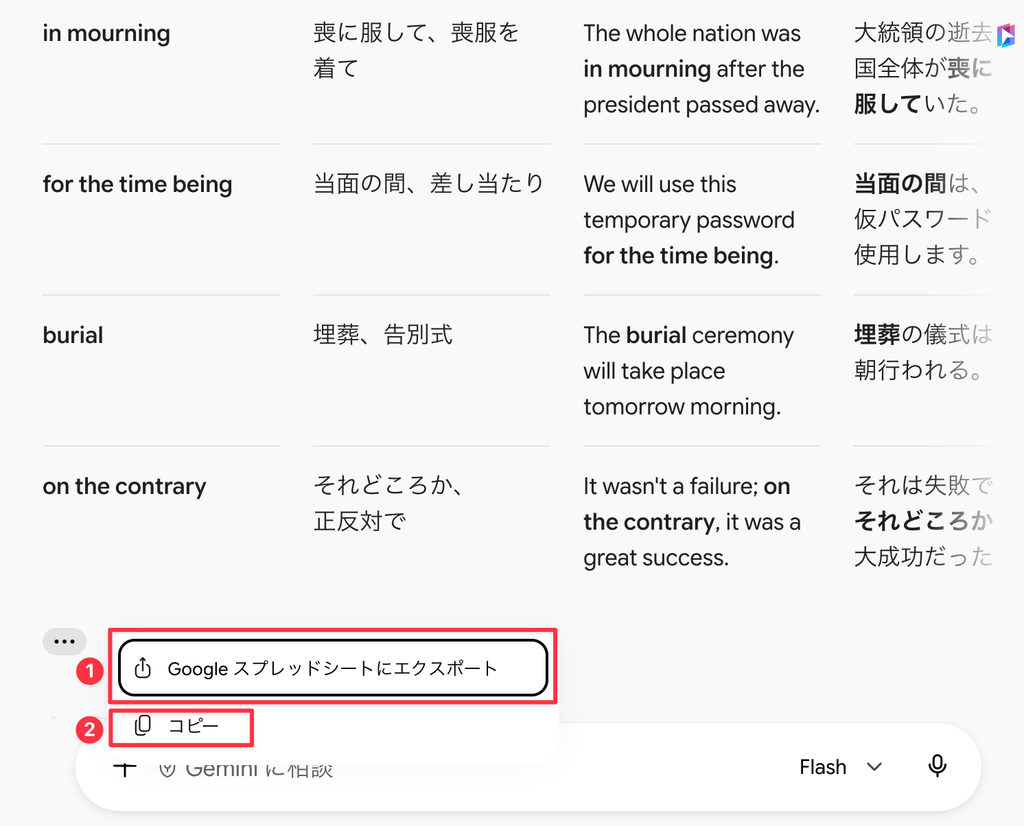
Geminiで出力した英単語表を、自分のPCに保存するには、Geminiの回答結果ページの左下の3点マークをクリックし、❶「Googleスプレッドシートにエクスポート」をクリックすれば、表形式のファイルをPC内の好きな場所に保存できます。また、単に表をPCに一時的にコピーしたい場合には ❷「コピー」をクリックすれば、PC上のGoogleドキュメントやWordなどにペーストすることができます。
2. 例文の作成 (Examples)
例文集の作成は、生成AIが最も得意とするタスクの一つです。というのは、生成AIは、ウェブ上とはいえ、英語の例文に関する膨大なデータベースにアクセスすることができ、また普段から膨大な学習をしているからです。その量は、おそらくどんな語学の専門家もはるかに凌ぐ規模のものだと推測されます。ただし、生成AIが収集する例文は、すべてが正確なものとは限りませんので、ハルシネーションが含まれていないかどうかのチェックを怠ることはできません。
英語学習者が、生成AIを通じて英語の例文を入手することのメリットは、極めて大きなものがあります。まずは、知らない単語を覚える時に、例文があれば、単語の理解力、記憶力は格段に向上することでしょう。また、単語の意味を多様な文脈で理解することができるようになります。また、例文を少しでも多く覚えておけば、英作文や英会話の力も確実に向上するでしょう。
そこで、生成AIに英語の例文をいくつか作ってもらうことにします。
プロンプト:
次の英単語の例文をそれぞれ3つ作成し、単語とともに表にまとめてください。それぞれの単語と例文には、日本語訳もつけてください。
resume
sober
pact
ご提示いただいた3つの英単語について、それぞれ3つずつ例文を作成し、単語の意味と日本語訳を添えて表にまとめました。
| 単語(意味) | 例文 | 日本語訳 |
| resume (再開する / 履歴書) | The committee decided to resume the meeting after lunch. | 委員会は昼食後に会議を再開することに決定した。 |
| She hopes to resume her studies once her child starts school. | 彼女は子供が学校に通い始めたら学業を再開したいと考えている。 | |
| You should highlight your key achievements on your resume. | 履歴書には主要な実績を強調して書くべきだ。 | |
| sober (シラフの / 真剣な、落ち着いた) | He remained completely sober throughout the evening. | 彼は晩の間ずっと完全に**シラフの(酒を飲んでいない)**状態だった。 |
| The report presents a sober assessment of the company’s financial situation. | その報告書は会社の財務状況について**真剣で現実的な(客観的な)**評価を示している。 | |
| She made a sober decision after carefully considering all options. | 彼女はすべての選択肢を慎重に検討した上で、冷静な決定を下した。 | |
| pact (協定、条約、取り決め) | The two countries signed a historic peace pact. | その2か国は歴史的な平和協定に調印した。 |
| The companies entered into a formal pact to share technology. | それらの企業は技術を共有するための正式な協定を結んだ。 | |
| They made a private pact to keep the news a secret until Friday. | 彼らは金曜日までそのニュースを秘密にするという個人的な約束を交わした。 |
3. 英文読解 (Reading)
3-1 : 要約の作成
外国語を学習する場合、長い原文を一気に最後まで読み通すのは、しばしば苦痛です。そんなとき、とりあえず要約を原語と日本語で作成してもらうのは、学習者にとって大きな恩恵だと言えるでしょう。生成AIなら、そのようなことも簡単にやってくれます。長文の場合には、500語程度に要約して守るのが読みやすくていいでしょう。
プロンプト
Shorten the following English sentences in both English and Japanese within 500 words.
To Sherlock Holmes she is always the woman. I have seldom heard him mention her under any other name. In his eyes she eclipses and predominates the whole of her sex. It was not that he felt any emotion akin to love for Irene Adler. All emotions, and that one particularly, were abhorrent to his cold, precise but admirably balanced mind. He was, I take it, the most perfect reasoning and observing machine that the world has seen, but as a lover he would have placed himself in a false position. He never spoke of the softer passions, save with a gibe and a sneer. They were admirable things for the observer—excellent for drawing the veil from men’s motives and actions. But for the trained reasoner to admit such intrusions into his own delicate and finely adjusted temperament was to introduce a distracting factor which might throw a doubt upon all his mental results. Grit in a sensitive instrument, or a crack in one of his own high-power lenses, would not be more disturbing than a strong emotion in a nature such as his. And yet there was but one woman to him, and that woman was the late Irene Adler, of dubious and questionable memory.
I had seen little of Holmes lately. My marriage had drifted us away from each other. My own complete happiness, and the home-centred interests which rise up around the man who first finds himself master of his own establishment, were sufficient to absorb all my attention, while Holmes, who loathed every form of society with his whole Bohemian soul, remained in our lodgings in Baker Street, buried among his old books, and alternating from week to week between cocaine and ambition, the drowsiness of the drug, and the fierce energy of his own keen nature. He was still, as ever, deeply attracted by the study of crime, and occupied his immense faculties and extraordinary powers of observation in following out those clues, and clearing up those mysteries which had been abandoned as hopeless by the official police. From time to time I heard some vague account of his doings: of his summons to Odessa in the case of the Trepoff murder, of his clearing up of the singular tragedy of the Atkinson brothers at Trincomalee, and finally of the mission which he had accomplished so delicately and successfully for the reigning family of Holland. Beyond these signs of his activity, however, which I merely shared with all the readers of the daily press, I knew little of my former friend and companion.
One night—it was on the twentieth of March, 1888—I was returning from a journey to a patient (for I had now returned to civil practice), when my way led me through Baker Street. As I passed the well-remembered door, which must always be associated in my mind with my wooing, and with the dark incidents of the Study in Scarlet, I was seized with a keen desire to see Holmes again, and to know how he was employing his extraordinary powers. His rooms were brilliantly lit, and, even as I looked up, I saw his tall, spare figure pass twice in a dark silhouette against the blind. He was pacing the room swiftly, eagerly, with his head sunk upon his chest and his hands clasped behind him. To me, who knew his every mood and habit, his attitude and manner told their own story. He was at work again. He had risen out of his drug-created dreams and was hot upon the scent of some new problem. I rang the bell and was shown up to the chamber which had formerly been in part my own.
His manner was not effusive. It seldom was; but he was glad, I think, to see me. With hardly a word spoken, but with a kindly eye, he waved me to an armchair, threw across his case of cigars, and indicated a spirit case and a gasogene in the corner. Then he stood before the fire and looked me over in his singular introspective fashion.
English Condensed Text
To Sherlock Holmes, Irene Adler was always the woman. It was not love, for emotions were abhorrent to his cold, precise, and purely logical mind. To a perfect reasoning machine like Holmes, strong passion was merely a distracting flaw that could impair his analytical faculties. Yet, the late Irene Adler remained the sole woman who ever held a paramount place in his memory.
After my marriage, Holmes and I had drifted apart. While I was absorbed in domestic happiness and my medical practice, Holmes remained at Baker Street, alternating between drug-induced lethargy and intense mental activity. He continued to dedicate his extraordinary faculties to solving complex crimes abandoned by the police, taking on cases across Europe.
On March 20, 1888, while returning from a patient, I passed Baker Street. Seeing Holmes’s tall silhouette pacing eagerly behind the lit window, I knew he was hot on the trail of a new mystery. Impelled by a strong desire to see him again, I rang the bell. He welcomed me with a quiet, kindly look, offered cigars and drinks, and observed me in his characteristically introspective way.
日本語短縮文
シャーロック・ホームズにとって、アイリーン・アドラーは常に「あの女性」であった。冷徹で精密な論理思考を持つ彼にとって感情は知性を狂わせる障害でしかなく、彼女への感情も決して愛ではない。しかし、彼女だけは彼の記憶の中で特別な存在であり続けた。
私の結婚を機に二人の距離は開いていた。私が家庭生活と医師の仕事に身を引く一方、ホームズはベイカー街に留まり、薬物による怠惰と事件解明への情熱を交互に繰り返しながら、警察もお手上げの難事件を解決していた。
1888年3月20日の夜、往診の帰りにベイカー街を通った私は、窓に映るホームズの影から彼が新たな事件に没頭していることを察した。再会を望んで部屋を訪ねると、彼は言葉少なげながらも温かく私を迎え入れ、葉巻と酒を勧めて静かに私を観察した。
3-2 : 英語の長文の生成
英語読解を勉強するとき、従来なら、英米の文学作品やニュースサイトに掲載される長文をテキストとして、学習するのが定番でした。しかし、GeminiやChatGPTなどの生成AIを使えば、自分の興味にあったテーマや主題の英語長文を生成してもらうことができます。しかも、英検はTOEICの単語レベルを指定して、それに合った単語を含む長文を生成してもらうといったことも可能です。生成される文字数の指定もできるので、リーディング試験対策もバッチリです。
(1) 特定のテーマを指定して長文を生成してもらう
ここでは、生成AIが引き起こすリスクというテーマで、英語の長文を生成させてみました。用いたプロンプトは次のとおりです。
生成AIが引き起こすリスクをテーマとする300語程度の英文を作ってください。日本語訳をつけてください。
GeminiとChatGPTによる回答は以下のとおりです。
Here is a paragraph addressing the risks of Generative AI, accompanied by its Japanese translation.
The rapid rise of generative AI has transformed various industries, but it also introduces significant societal, ethical, and security risks. One of the most immediate concerns is the spread of misinformation and deepfakes. Because generative AI can effortlessly synthesize realistic images, audio, and news articles, malicious actors can exploit it to manipulate public opinion, execute sophisticated scams, or undermine democratic processes.
Another major risk involves copyright infringement and intellectual property rights. AI models are trained on vast datasets scraped from the internet, often without the consent or compensation of the original creators. This practice has triggered complex legal disputes over ownership and the fair use of artistic works.
Furthermore, data privacy and cybersecurity vulnerabilities pose ongoing challenges. Users frequently input sensitive personal or proprietary corporate information into AI tools, risking accidental data leaks. Concurrently, cybercriminals leverage generative AI to write convincing phishing emails and construct malware at unprecedented speeds.
Lastly, the economic impact on the job market remains a crucial concern. As AI automates complex tasks in fields like copywriting, graphic design, and software development, workforce displacement seems inevitable. Addressing these multi-faceted risks requires robust regulatory frameworks, rigorous ethical guidelines, and continuous technological safeguards to ensure that generative AI serves humanity safely and equitably.
日本語訳
生成AIの急速な台頭は様々な産業に変革をもたらしましたが、同時に深刻な社会的、倫理的、そして安全保障上のリスクを引き起こしています。最も直近の懸念の一つは、誤情報やディープフェイクの拡散です。生成AIはリアルな画像、音声、ニュース記事を容易に生成できるため、悪意のある者が世論を誘導したり、精巧な詐欺を実行したり、民主的なプロセスを揺るがしたりするために悪用する恐れがあります。
もう一つの重大なリスクは、著作権侵害と知的財産権に関する問題です。AIモデルはインターネットから収集された膨大なデータセットで学習されていますが、それらは元の制作者の同意や補償なしに行われることが少なくありません。この手法は、作品の所有権や公正利用をめぐる複雑な法的紛争を引き起こしています。
さらに、データプライバシーやサイバーセキュリティ上の脆弱性も継続的な課題です。ユーザーが個人情報や企業の機密情報をAIツールに入力することで、誤ってデータが漏洩するリスクが生じます。同時に、サイバー犯罪者は生成AIを利用して説得力のあるフィッシングメールを作成したり、これまでにないスピードで悪意のあるソフトウェア(マルウェア)を構築したりしています。
最後に、労働市場への経済的影響も重要な懸念事項です。コピーライティング、グラフィックデザイン、ソフトウェア開発などの分野でAIが複雑なタスクを自動化するにつれ、雇用の代替(失業)は避けられないように思われます。これらの多角的なリスクに対処するには、生成AIが安全かつ公平に人類に貢献できるよう、堅牢な規制枠組み、厳格な倫理指針、そして継続的な技術的セーフガードが必要です。
(2) 英語検定試験のレベルを指定して長文を生成してもらう
英語力を測定するための評価基準はいろいろありますが、その中の代表的なものとして、CEFR、TOEIC L&R、英検の4つをレベルごとに比較対照的したものが次の表です。
| CEFR | レベルの概要 | TOEIC L&R(990点満点) | 英検 |
| C2 | 母語話者と同等の高度な運用力 | — | 1級(上位合格) |
| C1 | 広範囲で複雑な長文を理解し、自由自在に運用できる | 945–990 | 1級 |
| B2 | 専門的な話題の複雑な原文を理解し、ビジネス等で自立して対応できる | 785–940 | 準1級 |
| B1 | 身近な話題や仕事に関する標準的な英語を理解・表現できる | 550–780 | 2級 |
| A2 | 日常生活に必要な身近で簡単な単語・短文を理解できる | 225–545 | 準2級 |
| A1 | 初歩的な単語やごく簡単なフレーズを理解できる | 120–220 | 3級 |
注:
- CEFR(Common European Framework of Reference for Languages): 外国語のコミュニケーション能力を測る世界共通のガイドライン(A1〜C2の6段階)。
- TOEIC L&R: リスニング(495点)とリーディング(495点)の合計スコアです。C2レベルについては、話す・書く力を測る「TOEIC S&W」や他の試験を併せて総合判定されることが多く、L&R単独では測定範囲外とされるのが一般的です。
- 英検: 各級の合否だけでなく、受検結果に表示される「英検CSEスコア」によって正確なCEFRレベルが確認できます。
プロンプトにおいて、表中のレベルを指定することによって、望み通りの難易度の英文を生成してもらうことができます。
ここでは、「市街地でのクマの出没」をテーマとする250字程度の英文を、5つレベルに分けて生成してもらいます。プロンプトは、次にあげるようなものを共通で用います。生成AIはGeminiを使っています。
最近、日本各地でクマが市街地に出没していることについて、CEFR A1レベルの英文を250語程度で作成してください。英文の後に、日本語訳をつけ、CEFR A1レベルの英単語、品詞、意味、例文を表にまとめてください。
Bears are living in many places in Japan, like big mountains and forests. They usually look for food in the trees and bushes. However, things are changing now. Bears are coming into towns and cities where people live. This happens in many parts of Japan.
Why do bears come to towns? In autumn, bears need to eat a lot of food before winter. They like to eat nuts, like acorns. Sometimes, there are not enough nuts in the mountains. Bears become hungry. They walk down from the mountains to find something to eat. In towns, they can find fallen fruits, trash, and food in gardens.
When bears come to cities, it is dangerous. Bears are big and very strong. People get scared because bears can walk near houses, schools, and train stations. Children and older people must be very careful when they walk outside. Local governments tell people to be quiet and stay inside if they see a bear. People also use bells when they walk near trees. The noise helps to scare the bears away.
Bears and people need to live safely. People are trying to keep towns clean so bears do not smell food. It is important to learn how to stay safe.
日本語訳
クマは日本の大きな山や森など、たくさんの場所に住んでいます。彼らはふだん、木や藪の中で食べ物を探します。しかし、今では状況が変わってきています。クマが、人々が住む街や市街地に入ってくるようになっています。これは日本の多くの地域で起こっています。
なぜクマは街にやってくるのでしょうか?秋になると、クマは冬の前に食べ物をたくさん食べる必要があります。彼らはどんぐりのような木の実を食べるのが好きです。ときどき、山の中に木の実が十分にないことがあります。クマはお腹がすきます。彼らは食べるものを探すために山から歩いて下りてきます。街の中では、落ちた果物やゴミ、庭の食べ物を見つけることができます。
クマが市街地に来ると危険です。クマは大きくてとても強いです。クマが家や学校、駅の近くを歩くことがあるため、人々は恐怖を感じています。子どもやお年寄りは、外を歩くとき特に気をつけなければなりません。地方自治体は、クマを見かけたら静かにして建物の中に留まるよう人々に伝えています。人々はまた、木々の近くを歩くときに鈴を使います。その音がクマを追い払うのに役立ちます。
クマと人間は安全に暮らす必要があります。人々はクマが食べ物の匂いを嗅ぎつけないよう、街をきれいに保とうとしています。安全に過ごす方法を学ぶことが大切です。
CEFR A1レベルの英単語一覧
| 単語 | 品詞 | 意味 | 例文 |
| bear | 名詞 | クマ | I saw a bear in the zoo.(動物園でクマを見ました。) |
| forest | 名詞 | 森、森林 | Green trees grow in the forest.(森には緑の木々が生えています。) |
| food | 名詞 | 食べ物 | Apples are my favorite food.(リンゴは私の大好きな食べ物です。) |
| town | 名詞 | 街、町 | I live in a small town.(私は小さな街に住んでいます。) |
| autumn | 名詞 | 秋 | Leaves turn red in autumn.(秋には葉が赤くなります。) |
| winter | 名詞 | 冬 | It is very cold in winter.(冬はとても寒いです。) |
| hungry | 形容詞 | お腹がすいた | I am hungry, so I want to eat lunch.(お腹がすいたので昼食を食べたいです。) |
| dangerous | 形容詞 | 危険な | Swimming in this river is dangerous.(この川で泳ぐのは危険です。) |
| scared | 形容詞 | 怖がって、恐れて | The child was scared of the dark.(その子どもは暗闇を怖がっていました。) |
| clean | 形容詞 | きれいな、清潔な | Please keep your room clean.(部屋をきれいにしておいてください。) |
3-3 : 難解な英文をわかりやすい英文に直してもらう
英語で書かれた古今東西の古典的作品には、原書で読みたくても難解だったり、古い英語で書かれているために読みにくいものが少なくありません。生成AIの助けを借りれば、そうした難解な英語の文章を、意味は変えずにわかりやすい現代風の英語に直してもらうことができます。以下では、英語で書かれた古典的な文学作品を例に取って、GeminiとChatGPTを使ってわかりやすい現代英語に直してもらうことにしましょう。原典は、いずれもネット上に公開されているGutenberg Project収録作品です。

(1) シェイクスピア『ロミオとジュリエット』
プロンプト
次の文章を、意味はもとのままで、わかりやすく自然な現代英語に直してください。その後に、日本語訳をつけてください。また、現代風に直した箇所について、簡単な解説をつけてください。
JULIET.
O Romeo, Romeo, wherefore art thou Romeo?
Deny thy father and refuse thy name.
Or if thou wilt not, be but sworn my love,
And I’ll no longer be a Capulet.
ROMEO.
[Aside.] Shall I hear more, or shall I speak at this?
JULIET.
’Tis but thy name that is my enemy;
Thou art thyself, though not a Montague.
What’s Montague? It is nor hand nor foot,
Nor arm, nor face, nor any other part
Belonging to a man. O be some other name.
What’s in a name? That which we call a rose
By any other name would smell as sweet;
So Romeo would, were he not Romeo call’d,
Retain that dear perfection which he owes
Without that title. Romeo, doff thy name,
And for thy name, which is no part of thee,
Take all myself.
ROMEO.
I take thee at thy word.
Call me but love, and I’ll be new baptis’d;
Henceforth I never will be Romeo.
シェイクスピアの『ロミオとジュリエット』(第2幕第2場)の有名なバルコニーの場面です。古風な二人称代名詞や文脈固有の古語を、意味を保ったまま現代の英語表現に置き換えました。
現代英語への書き換え
JULIET.
Oh, Romeo, Romeo, why must you be Romeo?
Disown your father and refuse your name.
Or, if you won’t, just swear that you love me,
And I’ll no longer be a Capulet.
ROMEO.
[Aside.] Should I listen more, or speak up now?
JULIET.
It’s only your name that is my enemy;
You are yourself, even if you weren’t a Montague.
What is a Montague? It isn’t a hand, a foot,
An arm, a face, or any other part
Of a man. Oh, be some other name!
What’s in a name? The flower we call a rose
Would smell just as sweet by any other name.
So Romeo, even if he weren’t called Romeo,
Would keep that perfection he has
Without that title. Romeo, drop your name,
And in exchange for your name, which isn’t part of you,
Take all of me.
ROMEO.
I hold you to your word.
Just call me your love, and I’ll be baptized anew;
From now on, I will never be Romeo again.
日本語訳
ジュリエット:
ああ、ロミオ、ロミオ、なぜあなたはロミオ(モンタギュー家の人)なのですか?
お父様と縁を切り、その家名を捨ててください。
もしそれができないなら、私を愛すると誓って。
そうすれば、私はもうカピュレット家の人間ではなくなります。
ロミオ:
[傍白] もっと聞くべきか、それとも今話しかけるべきか?
ジュリエット:
私の敵なのは、あなたの名前だけ。
あなたがモンタギュー家でなくても、あなたはあなた自身です。
モンタギューとは何? 手でも足でも、
腕でも顔でも、人間の体のどの部分でもないわ。
ああ、どうか別の名前になって。
名前になにがあるというの? 私たちがバラと呼ぶ花は、
どんな別の名前で呼ばれても変わらず甘く香るわ。
同じようにロミオも、たとえロミオと呼ばれなくても、
その名前がなくても、あなたが持っている素晴らしい完璧さをそのまま保つはず。
ロミオ、あなたの名前を捨てて。
そしてあなたの一部ですらないその名前の代わりに、
私のすべてを受け取って。
ロミオ:
その言葉通りに受け取ろう。
僕を「愛する人」とだけ呼んでくれ、そうすれば僕は新しく生まれ変わる(洗礼を受ける)。
これからは二度とロミオにはならない。
現代風に直した箇所の解説
- wherefore art thou → why must you be
- wherefore は「どこ」ではなく「なぜ(why)」を意味する古語です。art thou(you are)と合わせて「なぜあなたは〜なのか」という疑問文に直しました。
- thou / thy / thee → you / your / you
- 早期近代英語で使われていた二人称親称の代名詞(主格 thou、所有格 thy、目的格 thee)を、すべて現代の you / your に統一しました。
- Deny thy father → Disown your father
- ここでの deny は「否定する」ではなく、「(親子関係や家柄を)拒否する・勘当する」という意味で使われているため、現代語の disown(縁を切る)に言い換えました。
- wilt / ’Tis / ’ll → will / It is / will
- wilt(will の古い2人称単数形)や、古風な短縮形である ’Tis(It is)を一般的な表記に直しました。
- nor … nor … → isn’t a … a … or …
- nor A nor B(AでもBでもない)という文語的な否定表現を、直感的にわかりやすい現代の否定文構造に組み替えました。
- owes → has / possesses
- シェイクスピアの時代における owe は「借りがある」ではなく「(美徳や所有物を)持っている(own)」という意味で使われていたため、現代の所有を表す動詞に書き換えました。
- doff →drop
- 「脱ぐ、脱ぎ捨てる」を意味する古語 doff を、現代で使いやすい drop(放棄する、捨てる)に変更しました。
- Henceforth → From now on
- 「これ以降は」を意味するやや硬い古語 henceforth を、会話で自然な from now on に修正しました。
(2) ジェームズ・ジョイス『ユリシーズ』(Ulysses)
次に取り上げるのは、英文学の中でもとりわけ難解であることで有名な、ジェームズ・ジョイスの代表作『ユリシーズ』です。その冒頭の場面を現代風のわかりやすい英語に直してもらいました。
プロンプト
次の文章を、意味は元のままで、わかりやすく自然な現代英語に直してください。その後に、日本語訳をつけてください。また、現代風に直した箇所について、簡単な解説をつけてください。
Stately, plump Buck Mulligan came from the stairhead, bearing a bowl of lather on which a mirror and a razor lay crossed. A yellow dressinggown, ungirdled, was sustained gently behind him on the mild morning air. He held the bowl aloft and intoned:
—Introibo ad altare Dei.
Halted, he peered down the dark winding stairs and called out coarsely:
—Come up, Kinch! Come up, you fearful jesuit!
Solemnly he came forward and mounted the round gunrest. He faced about and blessed gravely thrice the tower, the surrounding land and the awaking mountains. Then, catching sight of Stephen Dedalus, he bent towards him and made rapid crosses in the air, gurgling in his throat and shaking his head. Stephen Dedalus, displeased and sleepy, leaned his arms on the top of the staircase and looked coldly at the shaking gurgling face that blessed him, equine in its length, and at the light untonsured hair, grained and hued like pale oak.
ジェイムズ・ジョイスの『ユリシーズ』冒頭(第1章)を、元の情景や語句のニュアンスを保ちつつ、現代の読み手に伝わりやすい自然な英語へ書き換えた文章です。
現代英語への書き換え
An imposing, plump Buck Mulligan came out from the top of the stairs, carrying a bowl of lather with a mirror and a razor crossed on top of it. He wore an unbelted yellow dressing gown, which floated gently behind him in the mild morning air. Holding the bowl high in the air, he chanted:
—Introibo ad altare Dei.
Stopping, he peered down into the dark, winding staircase and shouted roughly:
—Come up, Kinch! Come up, you paranoid Jesuit!
Solemnly, he walked forward and stepped up onto the round gun platform. Turning around, he gravely blessed the tower, the surrounding land, and the awakening mountains three times. Then, catching sight of Stephen Dedalus, he leaned toward him, quickly made the sign of the cross in the air, and gurgled in his throat while shaking his head. Stephen Dedalus, annoyed and sleepy, rested his arms on the top of the railing and looked coldly at the shaking, gurgling face that was blessing him—a face long like a horse’s—and at his light, untrimmed hair, which had the color and texture of pale oak.
日本語訳
堂々とした体つきの太ったバック・マリガンが階段の最上部から現れた。手には鏡とカミソリが交差して置かれた泡立て鉢を持っていた。帯を締めていない黄色のガウンの裾が、穏やかな朝の空気の中に彼の後ろでふわりとなびいていた。彼は鉢を高く掲げ、朗々と唱えた。
——神の祭壇に近づかん。(カトリックのラテン語の聖歌の一節)
彼は立ち止まり、暗く旋回する階段の下を覗き込むと、乱暴な声で叫んだ。
——上がってこい、キンチ! 上がってこい、この臆病(または被害妄想気味)なイエズス会士め!
彼は粛々と前へ進み、円形の砲台へと上った。振り返ると、塔と周囲の土地、そして目覚めゆく山々に向けて厳かに3度祝福を与えた。やがてスティーヴン・ディーダラスの姿が目に入ると、彼はスティーヴンの方へ身を乗り出し、喉をゴロゴロと鳴らし頭を振りながら、空中に素早く十字を切った。不機嫌で眠そうなスティーヴン・ディーダラスは、手すりの最上部に腕を預け、自分を祝福してくる、馬のように顔の長い、ゴロゴロと音を立てて揺れる顔と、薄いオーク材のような色と肌触りをした、切りそろえられていない明るい髪を冷ややかに見つめた。
現代風に直した箇所の解説
- Stately $\rightarrow$ An imposing
- 「風格のある、堂々とした」を意味するやや詩的な形容詞 stately を、現代的に情景が浮かびやすい imposing(存在感のある、威厳のある)に変更しました。
- stairhead $\rightarrow$ top of the stairs
- 古風な名詞 stairhead(階段の頂部)を、現代英語で一般的な top of the stairs に改めました。
- was sustained gently behind him $\rightarrow$ floated gently behind him
- 「風によって浮き上がって支えられている(was sustained)」という硬い受動態表現を、衣服がふわりとなびく自然な能動態の floated(漂う、浮かぶ)に書き換えました。
- fearful $\rightarrow$ paranoid
- 執拗に宗教的な罪悪感を抱えるスティーヴンを揶揄する文脈での fearful は、単に「恐れている」だけでなく「(過剰に)ビクビクしている、被害妄想的な」ニュアンスを含むため、現代語の paranoid で意味を明確にしました。
- gunrest $\rightarrow$ gun platform
- マルテロ塔(作品の舞台となる要塞)の砲座を指す gunrest を、現在より一般的に使われる gun platform に変更しました。
- awaking $\rightarrow$ awakening
- awaking を現代英語で形容詞的に使われる分詞表現 awakening(目覚めつつある)に修正しました。
- untonsured $\rightarrow$ untrimmed
- untonsured は「トンスラ(カトリック聖職者の頭頂部の剃髪)をしていない」という特定の宗教語彙ですが、文脈上「切りそろえられていない・無造作な」髪を指しているため、現代的でわかりやすい untrimmed(手入れされていない、ハサミが入っていない)に言い換えました。
4. 英文法 (Grammer)
生成AIは、複雑で難解な英文に出会ったときでも、プロンプトで「この英文の文法を解説してください」と尋ねるだけで、詳しい解説を返してくれます。例として、次のようなテキストについて、GeminiとChatGPTに文法的解説をお願いしてみましょう。
プロンプト
次の英文テキストの文法を解説してください。
It is a truth universally acknowledged, that a single man in possession of a good fortune must be in want of a wife. However little known the feelings or views of such a man may be on his first entering a neighbourhood, this truth is so well fixed in the minds of the surrounding families, that he is considered as the rightful property of some one or other of their daughters.
ジェイン・オースティンの小説『高慢と偏見』の有名な冒頭部分ですね。文法構造を1文ずつ詳しく解説します。
第1文
It is a truth universally acknowledged, that a single man in possession of a good fortune must be in want of a wife.
【全体構造:形式主語構文】
- It:形式主語(仮主語)
- is:動詞(V)
- a truth (universally acknowledged):補語(C)
- that … (文末まで):真主語となる名詞節
「〜ということは、あまねく認められた真理である」という大きな骨組みになっています。
【各要素の文法ポイント】
- universally acknowledged
- 過去分詞修飾:前述の
truthを後ろから修飾しています(a truth [which is] universally acknowledgedの関係代名詞+be動詞が省略された形)。 universally(副詞:普遍的に・世一般に)が過去分詞acknowledged(認められた)を修飾しています。
- 過去分詞修飾:前述の
- that 節内部の構造
- 主語 (S):
a single man in possession of a good fortunesingle:独身のin possession of ~:前置詞句でa single manを修飾。「財産を所有している(独身男性)」
- 助動詞 + 動詞句 (V):
must be in want ofmust:「〜に違いない」(強い確信・推測)be in want of ~:熟語で「〜を必要としている」「〜を欲している」(= want / need)
- 目的語的要素:
a wife(妻)
- 主語 (S):
第2文
However little known the feelings or views of such a man may be on his first entering a neighbourhood, this truth is so well fixed in the minds of the surrounding families, that he is considered as the rightful property of some one or other of their daughters.
【全体構造:複合文】
譲歩の副詞節(However ~ neighbourhood)+ 主節(this truth ~ daughters)の2つの大きな部分から構成されています。
【1. 譲歩の副詞節(前半)】
However little known the feelings or views of such a man may be on his first entering a neighbourhood
- However + 形容詞/副詞 + S + V …:「どんなに〜であっても」(複合関係副詞の譲歩構文)
little known(ほとんど知られていない)がHoweverに引き寄せられて文頭に出てきています。- 主語 (S):
the feelings or views of such a man(そのような男性の感情や考え) - 動詞 (V):
may be(〜かもしれない) - 元の語順に直すと:the feelings or views of such a man may be little known … となります。
- on his first entering a neighbourhood
on + 動名詞:「〜するとすぐに、〜する際に」his:動名詞enteringの意味上の主語(彼が〜に入っていくとき)first:副詞的に動名詞を修飾(「初めて〜するとき」)
【2. 主節(後半:so … that … 構文)】
this truth is so well fixed in the minds of the surrounding families, that he is considered as the rightful property of some one or other of their daughters.
- so … that 構文:「非常に…なので〜だ」(結果を表す)
- 主語 (S):
this truth(この真理は) - 動詞 + 補語 (V+C):
is so well fixed(非常にしっかり定着している) - 修飾語:
in the minds of the surrounding families(近隣の家族たちの心の中に)
- 主語 (S):
- that 節の内容
- 主語 (S):
he(その男性) - 動詞 (V):
is considered(見なされる / 受動態) - 補語的要素:
as the rightful property ...consider A as B(AをBとみなす)の受動態(A is considered as B)。the rightful property:正当な所有物(資産)of some one or other of their daughters:「娘たちのうちの誰か一人の」some one or other:誰かしら、誰か一人
- 主語 (S):
全訳の例
「財産のある独身男性は妻を必要としているに違いないということは、あまねく認められた真理である。そのような男性が初めて近隣に引っ越してきた際、本人の心情や考えがどれほど知られていなかろうとも、この真理は近隣の家族たちの心にしっかりと定着しているため、彼は娘たちの誰かしらの正当な所有物とみなされるのである。」
5. 英作文(Writing)
生成AIは、ライティングの力をつける上で、重要な役割を果たすことができます。一つは、TOEICのWriting testや英検の作文の問題を作成してもらい、それを解くことによって、英文ライティングの力をつけることができます。もう一つは、実際に自分で作成した英文テキストを添削してもらい、解説を加えてもらうことによって、英作文の力を向上させることができます。
5-1 : 英語ライティング試験対策
ライティング(Writing)は、英語4技能の一つで、英語力において重要な構成要素です。一般に日本人はライティングに弱いと言われていますので、生成AIの助けを借りて、ライティング能力を高めることは、英語力を飛躍的に高める近道と言えるでしょう。ここではまず、TOEICや英検などの検定試験でよく出てくるライティング問題を想定したいくつかの練習問題を生成AIに作成してもらい、それを解くという方法でライティング能力を磨くことにしたいと思います。
(1) TOEICライティング模擬試験問題
TOEICライティングテストは、英語で実務的な文章を書く運用能力を測定するPC受験型の試験です。試験時間は約60分、問題数は全8問で、0〜200点のスコアで評価されます。
- 試験の構成と出題内容:
| 問題 | 形式 | 設問数 | 解答時間 | 概要と評価ポイント |
| 問1〜5 | 写真描写問題 | 5問 | 8分(全体) | 指定された2語(句)を用いて写真を表す1文を作成。文法の正確さと写真との関連性が重要。 |
| 問6〜7 | Eメール作成問題 | 2問 | 各10分 | 受信したEメールに対し、指定された条件(質問・提案等)を満たす返信文を書く。文脈に合ったトーンや構成力が問われる。 |
| 問8 | 意見記述問題(エッセイ) | 1問 | 30分 | 提示されたテーマに対し、理由や具体例を交えて自分の意見を300語程度で論述。文章の一貫性と論理性が評価される。 |
2. 主な評価ポイント
- 正確性: 文法、スペル、適切な語彙選択ができているか。
- 構成力: 接続詞を用いた論理展開(主張→理由→具体例→結論)が整っているか。
- 課題遂行能力: 設問で指示された要件(例:Eメールで3つの質問に答えるなど)を漏れなく満たしているか。
3. スコアアップのための対策
- キーボード入力の習熟: 試験はすべてパソコンで解答するため、英文タイピングのスピードと精度を上げておく必要があります。
- 定型表現のストック: Eメールの冒頭・結びの表現や、意見を述べる際フレーズ(In my opinion, For instance など)をパターン化しておくと時間短縮につながります。
- 見直しの徹底: ケアレスミスによる減点を避けるため、一通り書き終えた後に文法やスペルを再確認する時間を数分残す練習が有効です。
4. 写真描写問題
TOEIC Writing Testで問題1〜5(写真描写問題)の開始時に画面上へ表示される標準的な問題指示文(Directions)は以下の英文です。
Questions 1–5: Write a Sentence Based on a Picture
Directions:
In this part of the test, you will write ONE sentence that is based on a picture. With each picture, you will be given two words or phrases that you must use in your sentence. You can change the forms of the words and you can use the words in any order.
Your sentences will be scored on:
- the appropriate use of grammar and
- the relevance of the sentence to the picture.
You will have 8 minutes to complete this part of the test.
指示文に含まれる重要ルールの要点
- ONE sentence: 必ず「1文」で仕上げる(2文以上書くと減点・不合格対象)。
- two words or phrases: 画面下に示された2つの単語(熟語)を必ず両方とも使用する。
- change the forms / any order: 単語の形を変えること(現在形→過去形、単数→複数など)や、語順を入れ替えることは自由。
- 8 minutes: 5問全体で8分間のカウントダウン形式(1問ごとの時間制限はなく、8分以内なら見直しや前の問題に戻ることが可能)。
Question1
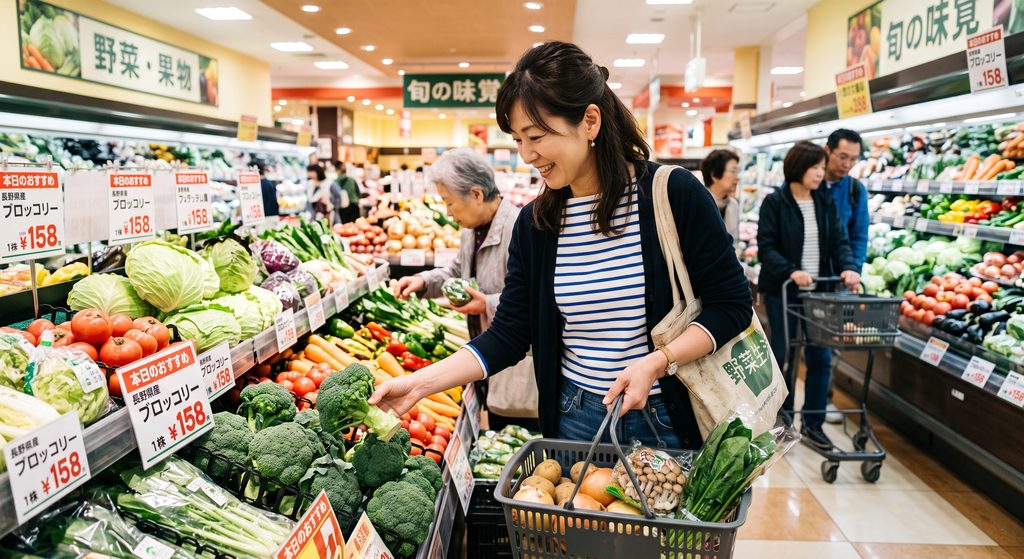
woman / look at
解答例:
Two women are looking at the vegetables in a supermarket.
Question2
park / play
解答例:
Many children are playing at the park.
Question3
street, collide
解答例:
Two cars collided on the street.
Question4
attendant / passenger
解答例:
A flight attendant is serving a meal to a passenger inside the airplane.
Question5
injection / patient
解答例:
A doctor is giving an injection to a patient in an examination room.
5. eメール作成問題
問題指示文:
TOEIC Writing Testで問題6〜7(Eメール作成問題)の開始時に画面上へ表示される標準的な問題指示文(Directions)は以下の英文です。
Questions 6–7: Respond to a Written Request
Directions:
In this part of the test, you will show how well you can write a response to a written request. Your response will be based on the information provided in the email.
Your response will be scored on:
- the quality and variety of your sentences,
- vocabulary, and
- organization.
You will have 10 minutes to read and respond to each email.
指示文に含まれる重要ルールの要点
- 10 minutes each: 問題6と問題7でそれぞれ独立して10分間の持ち時間が与えられます(問題6で余った時間を問題7に回すことは不可)。
- Based on the information: 画面に提示されたEメールの内容(相手の役職、問題点、依頼事項など)をしっかり読み取った上で返信する必要があります。
- Scoring criteria: 適切な語彙・文法だけでなく、メール全体の構成(挨拶・本論・結び)や論理展開の滑らかさが評価されます。
問題 1
Read the email below and respond to it.
From: Sarah Jenkins, Event Coordinator To: All Staff Subject: Annual Team Building Workshop Sent: October 12, 10:00 AM
Dear Team,
We are currently planning our annual team-building workshop, which will take place next month. We want to ensure that the event is both engaging and beneficial for everyone.
Please reply to this email by Friday with TWO suggestions for activities we could include and ONE preference regarding the location.
Thank you for your input.
Best regards, Sarah Jenkins
Directions: Respond to the email as if you are a staff member. In your email, make TWO suggestions for activities and express ONE preference for the location. You have 10 minutes to write your response.
TOEIC Writing Testで問題8(意見記述問題 / Opinion Essay)の開始時に画面上へ表示される標準的な問題指示文(Directions)は以下の英文です。
Question 8: Write an Opinion Essay
Directions:
In this part of the test, you will write an essay in response to a question that asks you to state, explain, and support your opinion on an issue. Typically, an effective essay will contain at least 300 words.
Your response will be scored on:
- whether your opinion is supported with reasons and/or examples,
- grammar,
- vocabulary, and
- organization.
You will have 30 minutes to plan, write, and revise your essay.
指示文に含まれる重要ルールの要点
- At least 300 words: 300語以上が推奨目安とされています(語数が少なすぎると減点対象になりやすい)。
- Reasons and/or examples: 単に意見を述べるだけでなく、それを裏付ける具体例や理由を論理的に提示する必要があります。
- 30 minutes: 構成のメモ作成(Plan)、執筆(Write)、見直し(Revise)を含めて全体の制限時間は30分間です。
TOEIC Writing Test – Question 8 (Opinion Essay)
Problem (問題文)
English:
Directions: Read the question below. You have 30 minutes to plan, write, and revise an essay in response to the question. An effective response will usually contain at least 300 words.
Question:
Some companies allow their employees to work from home, while others require them to work in an office. Which working environment do you prefer? Support your opinion with specific reasons and examples.
(2) 英検のライティング試験
英検のライティング問題は、指示されたトピックに対して規定の語数と構成を守り、英語で意見やメッセージを書く記述式試験です。級ごとに形式が異なり、近年実施された新形式(要約問題・Eメール問題の導入)にも対応した最新の対策が必要です。
- 各級の出題形式・語数・目標
- 1級:論理的英作文(要約1題+意見論述1題)
- 語数: 要約 90〜100語 / 意見 200〜240語
- 特徴: 提示された文章の要約と、社会性の高いテーマ(政治、経済、環境など)に対する意見論述。
- 準1級:実用英作文(要約1題+意見論述1題)
- 語数: 要約 60〜70語 / 意見 120〜150語
- 特徴: 短文の要約と、ビジネス・科学・教育などのトピックに対する意見論述。
- 2級:実用英作文(要約1題+意見論述1題)
- 語数: 要約 45〜55語 / 意見 80〜100語
- 特徴: 基本的な長文の要約と、社会生活に関する一般的な意見論述。
- 準2級:実用英作文(Eメール記述1題+意見論述1題)
- 語数: Eメール 40〜50語 / 意見 50〜60語
- 特徴: 友達などからの質問に答えるEメール返信と、日常的なテーマへの意見論述。
- 3級:実用英作文(Eメール記述1題+意見論述1題)
- 語数: Eメール 15〜25語 / 意見 25〜35語
- 特徴: 簡易的なEメールへの返信と、自分の好みや日常の疑問に関する短い意見論述。
2. 採点基準(4つの観点)
採点は各級とも主に以下の4項目で評価されます。
- 内容(Content):課題で求められている条件を満たしているか、主張が論理的か。
- 構成(Structure):文章の流れが分かりやすく、接続詞などが効果的に使われているか。
- 語彙(Vocabulary):級に合った適切な語彙や表現が使われているか、文脈に合っているか。
- 文法(Grammar):正しい文法構造やスペルで書かれているか、表現に多様性があるか。
3. 意見論述問題の基本フォーマット
説得力のある英文を書くために、以下の3部構成で組み立てるのが基本パターンです。
- 導入(Introduction):自分の立場や意見を明言する(I think that… / I agree with…)
- 本論(Body):理由を1〜2つ述べる(First, … / Second, …)
- 結論(Conclusion):主張を再確認して締めくくる(Therefore, …)
4. 英検(実用英語技能検定) ライティング(英作文) 模擬試験問題・解答例・日本語訳

【第1問】 英検準1級 相当(EIKEN Grade Pre-1 Level)

[ QUESTION / 問題 ]
● Write an essay on the given TOPIC.
● Give TWO reasons to support your opinion.
● Structure: Introduction, main body, and conclusion.
● Suggested length: 120–150 words.

TOPIC:
Should more companies allow their employees to work entirely from home?

POINTS (You can use these or your own):
- Work-life balance
- Productivity
- Communication
- Cost reduction

[ SAMPLE ANSWER / 解答例 ]

I believe that companies should allow more employees to work entirely from home. This shift offers significant benefits for both workers and businesses in today's digital era.

First, working from home greatly improves employees' work-life balance. By eliminating daily commutes, workers save substantial time and energy, which they can spend with family or on personal well-being. Reduced commuting stress also leads to better mental health and higher overall job satisfaction.

Second, remote work leads to notable cost reduction for both parties. Companies can reduce office space, utility bills, and maintenance costs, while employees save on transportation and daily expenses. These financial savings can be reinvested into company growth or employee welfare programs.

In conclusion, although remote work presents some communication challenges, the advantages of better work-life balance and reduced expenses make full-time working from home a worthwhile policy for modern companies.

(146 words)


[ JAPANESE TRANSLATION / 日本語訳 ]

【問題】
● 与えられたトピックについてエッセイを書いてください。
● あなたの意見を支持する理由を2つ挙げてください。
● 構成:導入、本論、結論。
● 目安の語数:120〜150語。

トピック:
より多くの企業が、従業員に対して完全在宅勤務(フルリモートワーク)を認めるべきか?

ポイント(使用は任意):
- ワークライフバランス
- 生産性
- コミュニケーション
- コスト削減

【解答例の訳】
より多くの企業が従業員に完全在宅勤務を認めるべきだと私は考えます。この移行は、今日のデジタル時代において労働者と企業の双方に大きなメリットをもたらします。

第一に、在宅勤務は従業員のワークライフバランスを大幅に向上させます。毎日の通勤をなくすことで、労働者は時間とエネルギーを大幅に節約でき、それを家族と過ごす時間や個人の健康維持に充てることができます。通勤ストレスの軽減は、メンタルヘルスの改善や仕事に対する全般的な満足度の向上にもつながります。

第二に、リモートワークは双方にとって顕著なコスト削減につながります。企業はオフィススペース、光熱費、維持費を削減でき、従業員は交通費や日々の出費を節約できます。これらの資金的節約は、企業の成長や従業員の福利厚生プログラムへ再投資することが可能です。

結論として、リモートワークにはコミュニケーション上の課題が一部あるものの、ワークライフバランスの向上や経費削減というメリットを考慮すると、完全在宅勤務は現代企業にとって価値のある施策であると言えます。

【第2問】 英検2級 相当(EIKEN Grade 2 Level)

[ QUESTION / 問題 ]
● Write an essay on the TOPIC below.
● Give TWO reasons to support your opinion.
● Suggested length: 80–100 words.

TOPIC:
These days, many people use digital textbooks instead of paper books in schools. Do you think using digital textbooks is a good idea?

POINTS (You can use these or your own):
- Convenience
- Health
- Cost

[ SAMPLE ANSWER / 解答例 ]

I think using digital textbooks in schools is a good idea for two reasons.

First, digital textbooks are very convenient for students. Instead of carrying many heavy paper books every day, students only need to bring one tablet device to school. This makes their school bags much lighter.

Second, digital textbooks help families save money. Digital books are often cheaper than printed books, and students do not need to buy new paper editions every year.

For these reasons, I believe that using digital textbooks is a great choice for modern education.

(91 words)

[ JAPANESE TRANSLATION / 日本語訳 ]

【問題】
● 以下のトピックについてエッセイを書いてください。
● あなたの意見を支持する理由を2つ挙げてください。
● 目安の語数:80〜100語。

トピック:
近年、多くの人々が学校で紙の教科書の代わりにデジタル教科書を使用しています。デジタル教科書を使用することは良い考えだと思いますか?

ポイント(使用は任意):
- 利便性
- 健康
- コスト

【解答例の訳】
学校でデジタル教科書を使うことは、2つの理由から良い考えだと思います。

第一に、デジタル教科書は生徒にとって非常に便利です。毎日たくさんの重い紙の本を持ち歩く代わりに、生徒は学校に1台のタブレット端末を持参するだけで済みます。これにより、通学バッグが大幅に軽くなります。

第二に、デジタル教科書は家庭の費用節約に役立ちます。デジタル書籍は印刷された本よりも安いことが多く、生徒は毎年新しい紙の改訂版を買う必要がありません。

これらの理由から、デジタル教科書の使用は現代の教育にとって素晴らしい選択肢であると信じています。

【第3問】 英検準2級 相当(EIKEN Grade Pre-2 Level)

[ QUESTION / 問題 ]
● Write an essay on the TOPIC below.
● Give TWO reasons to support your answer.
● Suggested length: 50–60 words.

QUESTION:
Do you think it is better for students to study alone or in groups?

[ SAMPLE ANSWER / 解答例 ]

I think it is better for students to study in groups.

First, students can help each other when they face difficult problems. Explaining things to classmates helps them understand topics more deeply.

Second, studying with friends makes learning more fun and keeps students motivated.

Therefore, I believe group study is better for students.

(53 words)

[ JAPANESE TRANSLATION / 日本語訳 ]

【問題】
● 以下の質問についてエッセイ(意見文)を書いてください。
● あなたの答えを支持する理由を2つ挙げてください。
● 目安の語数:50〜60語。

質問:
生徒にとって、一人で勉強するのとグループで勉強するのとでは、どちらが良いと思いますか?

【解答例の訳】
生徒にとってはグループで勉強する方が良いと思います。

第一に、難しい問題に直面したときに生徒同士で助け合うことができます。クラスメートに物事を説明することは、トピックをより深く理解するのに役立ちます。

第二に、友達と一緒に勉強することで学習がより楽しくなり、やる気を維持することができます。

したがって、グループ学習の方が生徒にとって良いと考えます。
5-2 : 生成AIにライティングの問題を作成してもらう
英語のライティング能力を高めるには、できるだけ多くのライティング試験問題を解いてみることが必要です。生成AIにお願いすれば、ライティングに適した問題をいくつでも作成してもらうことができます。また、模範解答例もつけてくれますので、大いに参考になります。
次のようなプロンプトを生成AIのChatGPTに投げてみました。GeminiよりもChatGPTの方が、いい問題を作ってくれました。
英語ライティングの練習用に最適の問題を4つ作成してください。それぞれに、英問題と解答例と日本語訳を作成してください。
ChatGPTの回答:
もちろんです。英語ライティングの力を総合的に伸ばせるように、異なるテーマから4問選びました。
それぞれ、①英作文問題 → ②解答例 → ③日本語訳の順にしています。難易度は、おおむね英検2級~準1級程度を想定しています。
第1問 スマートフォン
英作文問題
Do you think people should spend less time using smartphones? Give at least two reasons for your opinion.
「人々はスマートフォンを使う時間を減らすべきだと思いますか。あなたの意見を、少なくとも2つの理由を挙げて述べなさい。」
解答例
I think people should spend less time using smartphones. First, spending too much time on smartphones can have a negative effect on our health. For example, looking at a screen for many hours can cause eye strain and make it difficult to sleep well. Second, smartphones can prevent us from communicating with people face to face. If we spend too much time looking at our phones, we may miss opportunities to have meaningful conversations with family and friends. Therefore, I believe we should use smartphones wisely and make time for other activities.
日本語訳
私は、人々はスマートフォンを使う時間を減らすべきだと思います。
第一に、スマートフォンを長時間使いすぎると、健康に悪影響を及ぼす可能性があります。例えば、何時間も画面を見続けると、目に負担がかかり、よく眠れなくなることがあります。
第二に、スマートフォンは、人と直接コミュニケーションを取ることを妨げる可能性があります。スマートフォンを見ることに時間を使いすぎると、家族や友人と有意義な会話をする機会を逃してしまうかもしれません。
したがって、スマートフォンは賢く使い、ほかの活動のための時間も作るべきだと思います。
第2問 旅行と異文化理
英作文問題
What is the best way to learn about a foreign country: visiting it, reading books, or watching videos? Explain your choice.
「外国について学ぶ最もよい方法は、実際にその国を訪れること、本を読むこと、動画を見ることのどれだと思いますか。あなたの選択について説明しなさい。」
解答例
I believe that visiting a foreign country is the best way to learn about it. One reason is that we can experience its culture directly. For instance, when we visit a local market, we can see what people eat, how they communicate, and what their daily lives are like. Another reason is that traveling gives us opportunities to meet local people. Talking with them can help us understand their values and ways of thinking. Books and videos are useful, but they cannot completely replace the experience of being there. For these reasons, I think traveling is the best way to understand another country.
日本語訳
私は、外国について学ぶ最もよい方法は、実際にその国を訪れることだと思います。
一つの理由は、その国の文化を直接体験できるからです。例えば、地元の市場を訪れれば、人々が何を食べているのか、どのようにコミュニケーションを取っているのか、そしてどのような日常生活を送っているのかを見ることができます。
もう一つの理由は、旅行によって現地の人々と出会う機会が得られることです。彼らと話すことで、その国の人々の価値観や考え方を理解することができます。
本や動画も役に立ちますが、実際にその場所にいるという体験を完全に置き換えることはできません。
これらの理由から、私は旅行が他の国を理解する最もよい方法だと思います。
第3問 美術館・博物館
英作文問題
Do you think museums are still important in the age of the Internet? Give reasons for your answer.
「インターネットの時代においても、美術館や博物館は重要だと思いますか。答えの理由を述べなさい。」
解答例
Yes, I think museums are still very important, even in the age of the Internet. First, museums allow us to see real works of art and historical objects. Seeing an original painting is very different from seeing a digital image on a computer screen. We can appreciate its size, colors, and texture in a much more direct way. Second, museums provide opportunities to learn in a quiet and focused environment. Although we can find a great deal of information online, it is sometimes difficult to know which information is reliable. Museums can provide carefully selected and professionally explained information. Therefore, museums will continue to play an important role in education and culture.
日本語訳
はい、私はインターネットの時代であっても、美術館や博物館は依然として非常に重要だと思います。
第一に、美術館や博物館では、本物の美術作品や歴史的な資料を見ることができます。実物の絵画を見ることは、コンピューターの画面でデジタル画像を見ることとは大きく異なります。作品の大きさ、色、質感などを、より直接的に味わうことができます。
第二に、美術館や博物館は、静かで集中して学べる環境を提供してくれます。インターネットでは大量の情報を見つけることができますが、その情報のどれが信頼できるのか判断するのが難しい場合があります。
美術館や博物館では、専門家によって慎重に選ばれ、解説された情報を得ることができます。
したがって、美術館や博物館は、今後も教育と文化において重要な役割を果たし続けるでしょう。
第4問 AIと私たちの生活
英作文問題
Some people believe that artificial intelligence will make our lives better, while others worry that it will cause new problems. What do you think?
「AIによって私たちの生活はより良くなると考える人がいる一方、新たな問題が生じることを心配する人もいます。あなたはどう考えますか。」
解答例
I believe that artificial intelligence will make our lives better if we use it properly. One major advantage of AI is that it can help us save time. For example, AI can quickly summarize large amounts of information and help people with routine tasks. As a result, we can spend more time on creative activities and communication with others. However, AI also has risks. People may become too dependent on it and stop thinking for themselves. There is also a possibility that some jobs will disappear because of automation. Therefore, we should not simply accept or reject AI. Instead, we need to learn how to use it responsibly while understanding its limitations.
日本語訳
私は、AIを適切に使えば、AIは私たちの生活をより良くしてくれると考えています。
AIの大きな利点の一つは、時間を節約する手助けをしてくれることです。例えば、AIは大量の情報を素早く要約したり、人々が日常的に行っている仕事を手伝ったりすることができます。
その結果、私たちは創造的な活動や、他の人々とのコミュニケーションにより多くの時間を使えるようになります。
しかし、AIにはリスクもあります。人々がAIに頼りすぎて、自分自身で考えることをやめてしまう可能性があります。また、自動化によって一部の仕事がなくなる可能性もあります。
したがって、私たちはAIを単純に受け入れたり拒絶したりするべきではありません。むしろ、その限界を理解しながら、責任を持ってAIを使う方法を学ぶ必要があります。
✍️ この5問で特に練習してほしい表現
英作文では、単語をたくさん覚えること以上に、「意見 → 理由 → 具体例 → 結論」を英語で組み立てる練習が非常に重要です。
今回の4問では、次の表現を繰り返し使えるようにすると、かなり書きやすくなります。
| 英語表現 | 日本語 |
|---|---|
| I think / I believe that … | 私は~だと思います |
| One reason is that … | 一つの理由は~です |
| Another reason is that … | もう一つの理由は~です |
| For example, … | 例えば~ |
| As a result, … | その結果~ |
| However, … | しかし~ |
| Therefore, … | したがって~ |
| For these reasons, … | これらの理由から~ |
| We should … | 私たちは~すべきです |
| It is important to … | ~することは重要です |
5-3 : 英作文の添削
ライティングの問題で作成した英文には、しばしば文法上の誤りや不適切な表現などが含まれています。生成AIの助けを借りれば、自分で作った英文の添削をしてもらうことができます。次の英文は、「人は旅行から重要なことを学ぶことができると思いますか。具体例を挙げて、あなたの意見を述べなさい。」という問題に対して、英語で作成した解答例です。
It is agree that people can learn important things from travel. I have two reason for this opinion.
First, when people traveling to different country, they can learned about new cultures. For example, my friend go to India last year and he see many traditional foods and music. He said it changes he’s view of world.
Second, travel make people more independent. Because they must solving problem by themselves, like finding hotels or buy train tickets. This experiences helps them grow up.
Therefore, I thinking travel is very useful for everyone.
この英文には、誤りがいくつも含まれているようです。正しく添削した文章と、添削結果のまとめを次に示します。
ご提示いただいた英文を自然で文法的に正しい英語に添削しました。
添削後の完成文(Corrected Text)
I agree that people can learn important things from travel. I have two reasons for this opinion.
First, when people travel to different countries, they can learn about new cultures. For example, my friend went to India last year and he saw many traditional foods and experienced traditional music. He said it changedhis view of the world.
Second, travel makes people more independent because they must solve problems by themselves, like finding hotels or buying train tickets. These experiences help them grow.
Therefore, I think travel is very useful for everyone.
添削箇所と添削理由の一覧
| 箇所(修正前 → 修正後) | 添削理由 |
| I is agree → I agree | agree は動詞(〜に同意する)なので be動詞 は不要です。一般動詞としてそのまま使用します。 |
| two reason → two reasons | 主語が two(複数形)なので、名詞 reason に複数形の -s をつけます。 |
| when people traveling → when people travel | 接続詞 when の後ろに節(主語+動詞)を続けるため、現在進行形 traveling ではなく現在形 travel に直します。 |
| different country → different countries | 「さまざまな国々」という意味で複数形 countries にするか、単数なら a different country にします。 |
| can learned → can learn | 助動詞(can)の後ろに置く動詞は、必ず原形(learn)にします。 |
| go to … and he see → went to … and he saw | last year(過去の出来事)の話をしているため、動詞を過去形(went / saw)にします。 |
| see … music → experienced … music | 音楽は「見る(see)」ものではないため、experienced(体験した)や listened to(聴いた)に置き換えます。 |
| changes → changed | 過去の体験(インド旅行)によって考えが変わったという話なので、時制を合わせて過去形 changed にします。 |
| he’s view → his view | 「彼の視点」という所有格を表すため、he is の略形(he's)ではなく his を使います。 |
| view of world → view of the world | 世界(world)は特定の唯一の概念を指すため、冠詞 the をつけて the world とします。 |
| travel make → travel makes | 主語の travel は三人称単数(不可算名詞)なので、現在形の動詞に三単現の -s をつけます。 |
| . Because → , because | Because で始まる節は単独で文になれません。前の主節(travel makes...)とピリオドではなくカンマでつなぎます。 |
| must solving → must solve | 助動詞(must)の後ろに置く動詞は原形(solve)にします。 |
| problem→ problems | 一般論として「さまざまな問題」を指すため、複数形 problems にします。 |
| finding … or buy → finding … or buying | 前置詞 like の後ろに並べる動名詞の形(finding と buying)を統一(並列関係)させます。 |
| This experiences helps →These experiences help | 名詞 experiences が複数形なので、指示代名詞も複数形 These にし、動詞の三単現の -s を外します。 |
| grow up → grow | grow up は「(子供が大人へ)成長・育つ」という意味です。大人が「人間的に成長する・精神的に成熟する」場合は単に grow を使います。 |
| I thinking→ I think | 動詞が欠落した状態になっているため、現在形の動詞 think に直します。 |
6. リスニング(Listening)
生成AI(ChatGPTやGemini、NotebookLMなど)を活用した英語リスニング学習は、「レベルや興味にぴったり合わせた素材を作成できること」と「音声とテキストを同時に扱えること」が最大の強みです。
段階別の学習アプローチとおすすめのAIツール、具体的なプロンプト(指示文)を紹介します。
6-1 : TOEICリスニング試験問題
リスニング練習のため、まずTOEICのリスニングテストを素材として、模擬問題を解いてみましょう。
TOEIC L&R(Listening & Reading)テストのリスニングセクションは、Part 1からPart 4までの全4パート(約45分間・全100問)で構成されています。その内訳は次のとおりです。
| パート | 形式 | 質問数 | 概要・問題の内容 |
| Part 1 | 写真描写問題 | 6問 | 1枚の写真を見ながら、それを最も正確に説明している選択肢(4択)を選びます。(※問題冊子に選択肢は印刷されません) |
| Part 2 | 応答問題 | 25問 | 1つの質問または発言に対して、最も適切な返答(3択)を選びます。(※問題冊子に質問も選択肢も印刷されません) |
| Part 3 | 会話問題 | 39問 | 2人または3人の人物による会話(約30〜45秒)を聞き、印刷された質問と4つの選択肢から解答します。(※1つの会話につき3問) |
| Part 4 | 説明文問題 | 30問 | アナウンスやナレーションなどの1人の人物によるミニスピーチ(約30〜45秒)を聞き、印刷された質問と選択肢から解答します。(※1つの文書につき3問) |
Part 1 写真描写問題
例題1:Look at the picture marked No.1 in your test book.
Part1の例題を作成するには、プロンプトで具体的場面を指定することによって、リスニング問題にふさわしい写真を生成AIに作ってもらいます。ここでは、Geminiに次のようなプロンプトを入れて、写真を生成してもらいました。
プロンプト
道路工事をしている作業員の姿を白黒写真で生成してください。

プロンプト2
上の写真を見て、TOEICのリスニングテスト「写真描写問題」用の選択肢4つの音声とテキストを生成してください。
Geminiには、音声ファイルを生成する機能がないので、ここではChatGPTを使うことにします。すると、次のような回答が返ってきます。
もちろんです。写真に合うように、TOEIC Part 1「写真描写問題」形式で、4つの英文を作成しました。正解は1つだけです。
🎧 選択肢
| 選択肢 | 英文 | 日本語訳 |
|---|---|---|
| A | Some workers are repairing a road. | 作業員たちが道路を修理しています。 |
| B | Some workers are planting trees along the sidewalk. | 作業員たちが歩道沿いに木を植えています。 |
| C | The road has been completely closed to traffic. | その道路は完全に通行止めになっています。 |
| D | Several passengers are waiting for a bus. | 何人かの乗客がバスを待っています。 |
✅ 正解
A. Some workers are repairing a road.
写真では、複数の作業員が道路工事をしており、ローラーなどの工事用機械を使って道路を整備しています。
なお、Cは一見もっともらしいですが、写真の右側では車が道路を走っているため、”completely closed to traffic”(完全に通行止め)は誤りです。こうした「写真の一部だけを見ると正しそうな選択肢」がTOEICらしいポイントです。
🔊 音声ファイル
4つの選択肢を英語音声(WAV形式)にしました。4つの音声とテキストをまとめています。
🎧 TOEIC写真描写問題・4択音声セットをダウンロード
そこで、「4択音声セットをダウンロード」のリンクをクリックして、正解の4択テキストと解説は見ないで、4択音声を聴いて解答した後、テキストと解説で正解を確認するという方法で、TOEICリスニングテストのPart1の練習をすることができます。
選択肢:
A.
B.
C.
D.
ChatGPTで生成した音声は、あまり聞きやすいとは言えません。より自然な発音で、スピードも調整したい場合には、後で詳しく説明するように、専用の読み上げアプリ(NaturalReaderや音読さんなど)を利用することをお勧めします。
例題2:
次に、より実践的な練習をするために、WordPressのホームページ上で、模擬試験問題を解いていただきましょう。
6-2 : 音声読み上げアプリの活用
英語リスニングの教材を作るには、日本語テキストからナチュラルな英語の音声ファイルを生成してくれる「読み上げツール」の活用が不可欠です。その代表的なサービスを3つピックアプして比較してみました。
Question 1: (C) Because their wallet was missing.
| アプリ名 | 概要 | 利用料金 | 主なメリット |
| ElevenLabs | 感情表現や息遣いまで再現する業界最先端のAI音声生成ツール。声のクローニング機能に強み。 | ・無料版: 毎月約10,000文字 ・有料版: $5/月〜(約30,000文字〜) | ・人間と見分けがつかない圧倒的な自然さと質感 ・自分の声を登録して多言語で喋らせる「ボイスクローン」機能 ・感情や声調の細かなコントロールが可能 |
| NaturalReader | 長文ドキュメント(PDF/Word/Web)の読み上げやリスニング学習に特化したアプリ。 | ・無料版: 限定機能で試聴可能 ・個人有料版: 約$9.92/月〜(年払い時) ・商用版: $49/月〜 | ・PDFやWordなどのファイルをそのまま読み込める ・スマホアプリやChrome拡張機能との連携が強力 ・語学学習や資料の耳読(ながら聴き)に最適 |
| 音読さん | 画像からのテキスト抽出(OCR)や簡便な操作性が特徴の日本発AI読み上げサービス。 | ・無料版: 月1,000文字(登録時5,000文字) ・有料版: 980円/月〜(月20万文字〜) | ・日本語のイントネーションや発音が非常に自然 ・画像(JPEG/PNG等)をアップロードするだけで読み上げ可能 ・無料版でもクレジット表記を行えば商用利用が可能 |
6-3 : AIを使ったリスニング問題の自動生成
GeminiやChatGPTなどの生成AIにプロンプトを入れるだけで、リスニング用の教材を自動的に作成することができます。
(1) プロンプトと回答
【教材作成用プロンプト】
英語のリスニング練習用の文章を作ってください。
- テーマ:[京都・奈良の観光 / 海外旅行でのトラブル対処 ]
- レベル:[CEFR A2レベル / 英検2級レベル ]
- 長さ:150単語程度
- 注意:
1. 文章を作成したあと、リスニングテストの設問と解答例をつけてください、
2. 最後に「日本語訳」と「重要単語のリスト」をつけてください。
Geminiの回答は次のとおりです。
テーマ:京都・奈良の観光
レベル:英検2級レベル(CEFR B1相当)
長さ:約150単語
Passage
Kyoto and Nara are two of Japan’s most historic cities, attracting millions of tourists each year. Located in the Kansai region, both cities are famous for their well-preserved temples, traditional gardens, and rich cultural heritage.
Kyoto served as the capital of Japan for over a thousand years. Visitors can explore iconic landmarks like the Golden Pavilion and stroll through the bamboo groves of Arashiyama. The city offers a unique blend of ancient traditions and modern lifestyle.
A short train ride away lies Nara, an even older capital. Nara Park is world-famous for its hundreds of friendly, freely roaming deer, which are considered sacred messengers in local culture. Visitors often feed special crackers to the deer while admiring Todaiji Temple, home to a massive bronze Buddha statue. Exploring these two historical destinations provides travelers with an unforgettable experience of traditional Japan.
Listening Questions
Q1. What makes Nara Park particularly famous among tourists?
a) Its giant bamboo groves
b) Its freely roaming deer
c) Its modern shopping streets
Q2. According to the text, how long did Kyoto serve as Japan’s capital?
a) For about fifty years
b) For several decades
c) For over a thousand years
Answers and Explanations
- Q1: b) Its freely roaming deer
(解説:第3段落「Nara Park is world-famous for its hundreds of friendly, freely roaming deer…」に記載があります。) - Q2: c) For over a thousand years
(解説:第2段落「Kyoto served as the capital of Japan for over a thousand years.」に記載があります。)
日本語訳
京都と奈良は日本でも有数の歴史的な2つの都市であり、毎年何百万人もの観光客を魅了しています。関西地方に位置する両都市は、保存状態の良い寺院、伝統的な庭園、そして豊かな文化的遺産で有名です。
京都は1,000年以上もの間、日本の首都として機能していました。訪問者は金閣寺のような象徴的な名所を散策したり、嵐山の竹林を歩いたりすることができます。この街は古くからの伝統と現代的なライフスタイルが独自に融合した魅力を備えています。
電車で少し移動したところにある奈良は、さらに古い首都です。奈良公園は自由に行き交う数百頭の人懐っこい鹿で世界的に知られており、これらの鹿は地元の文化において神聖な使者とみなされています。観光客は巨大な大仏像が安置されている東大寺を観賞しながら、鹿にせんべいを与えることがよくあります。これら2つの歴史的な目的地を巡ることで、旅行者は伝統的な日本の忘れられない体験を得ることができます。
重要単語リスト
- historic(形容詞):歴史的に重要な、歴史のある
- well-preserved(形容詞):保存状態が良い
- heritage(名詞):遺産、継承物
- serve as(熟語):〜として機能する、役割を果たす
- iconic(形容詞):象徴的な、有名な
- roam(動詞):(あてもなく)歩き回る、放浪する
- sacred(形容詞):神聖な
- massive(形容詞):巨大な、堂々たる
(2) 英語リスニング練習:海外旅行でのトラブル対処
※ AI音声は、ElevenLabsを用いて生成しています。
Listening Test Questions
Why was the writer shocked after shopping?
- (A) Because the market was suddenly closed.
- (B) Because they lost their passport.
- (C) Because their wallet was missing.
- (D) Because the police officer was strict.
Question 2
What did the writer do first after noticing the problem?
- (A) Called the insurance company.
- (B) Went to the hotel room.
- (C) Blocked the credit cards.
- (D) Reported to the police station.
Question 3
What lesson did the writer learn from this experience?
- (A) Avoid traveling to foreign countries alone.
- (B) Do not carry all money in the same place.
- (C) Never use credit cards while shopping.
- (D) Always keep the wallet in a shopping bag.
重要単語・表現リスト
| 単語・表現 | 意味 |
|---|---|
| notice | 〜に気づく |
| missing | 行方不明の、なくなっている |
| stolen | 盗まれた(stealの過去分詞) |
| police report | 警察の被害届/盗難証明書 |
| apply for ~ | 〜を申請する、請求する |
| insurance | 保険 |
| block | (カードなどを)停止する、ブロックする |
| immediately | 直ちに、すぐに |
| fortunately | 幸いなことに |
| lesson | 教訓、学び |
7. 翻訳 (Translation)
生成AIの英日翻訳能力は、非常に高いレベルに達しています。単純な直訳にとどまらず、文脈の理解や自然な日本語への調整において、従来の機械翻訳(DeepLやGoogle翻訳など)を凌駕する場面も増えています。生成AIの翻訳精度は、実務や日常学習においては「実用レベル(8〜9割はそのまま使える)」です。ただし、契約書や医療・金融などの厳密性が求められる分野では、AIが出力した訳文を人間がチェック(ポストエディット)する前提で運用するのが最も安全で効果的な使い方となります。
ここでは、英語の長文テキストを同一のプロンプトを使って、GeminiとChatGPTで翻訳してもらいます。
プロンプト
次の英語テキストを日本語に翻訳してください。また、文中に含まれる英検2級レベル以上の単語を抜き出し、日本語訳をつけて表を作成してください。
The Eiffel Tower is a 330-meter-tall (with antennas) wrought iron tower located in Paris, at the northwestern end of the Champ de Mars park along the banks of the Seine River in the 7th arrondissement. Its official address is 5 Avenue Anatole-France.
Built in two years by Gustave Eiffel and his collaborators for the 1889 Paris Universal Exposition—celebrating the centennial of the French Revolution—and initially named the “300-Meter Tower,” it has become the symbol of the French capital and a leading tourist destination: it was the fourth most visited ticketed French cultural site in 2016, with 5.9 million visitors. Since opening to the public, it has welcomed over 300 million visitors.
With an original height of 312 meters, the Eiffel Tower remained the world’s tallest monument for forty years. The second level of the third floor, sometimes called the fourth floor, located at 279.11 meters, is the highest publicly accessible observation platform in the European Union and the second highest in Europe, behind Moscow’s Ostankino Tower at 337 meters. The tower’s height has been increased several times by the installation of a flag and subsequently numerous antennas, notably in 1957 (320.75 m), 1991, 1994, 2000, and 2022. Used in the past for numerous scientific experiments, today it serves as a transmitter for radio and television programs.
ご提示いただいた英文の日本語訳と、文中に含まれる英検2級〜準1級・1級レベルの主要単語・表現をまとめた表です。
日本語訳
エッフェル塔は、パリの7区、セーヌ川沿いにあるシャン・ド・マルス公園の北西端に位置する、高さ330メートル(アンテナ含む)の錬鉄(れんてつ)製の塔です。公式な住所はアナトール・フランス通り5番地です。
フランス革命100周年を記念して開催された1889年のパリ万国博覧会のために、ギュスターヴ・エッフェルとその協力者たちによって2年で建設され、当初は「300メートルの塔」と呼ばれていました。現在ではフランスの首都の象徴となり、屈指の観光名所となっています。2016年には590万人が訪れ、フランスの有料文化施設としては4番目に利用者の多い場所となりました。一般公開されて以来、累計で3億人以上の来場者を迎えています。
完成当初の高さは312メートルで、エッフェル塔は40年間にわたり世界一高い建造物であり続けました。279.11メートルに位置する第3階の第2レベル(時に第4階と呼ばれる)は、EU(欧州連合)で最も高い一般アクセス可能な展望台であり、ヨーロッパ全体でもモスクワのオスタンキノ・タワー(337メートル)に次いで2番目の高さを誇ります。塔の高さは国旗の設置や、それに続く数々のアンテナの設置によって何度も高くなっており、特に1957年(320.75m)、1991年、1994年、2000年、そして2022年に拡張されました。かつては数々の科学実験に利用されていましたが、今日ではラジオやテレビ番組の送信機として機能しています。
英検2級以上の単語・表現一覧
| 単語・表現 | 品詞 | 意味 | 英検目安 |
| wrought iron | 名/形 | 錬鉄(れんてつ)、錬鉄製の | 1級レベル |
| collaborator | 名 | 協力者、共同研究者 | 準1級レベル |
| centennial | 名/形 | 100周年(の)、100年祭 | 準1級〜1級 |
| initially | 副 | 当初は、はじめは | 2級レベル |
| ticketed | 形 | 有料の、入場券が必要な | 2級レベル |
| accessible | 形 | 到達できる、利用・立ち入りできる | 2級レベル |
| observation platform | 名 | 展望台、観覧デッキ | 2級レベル |
| subsequently | 副 | その後、続いて | 準1級レベル |
| notably | 副 | 特に、とりわけ | 準1級レベル |
| numerous | 形 | 多数の、たくさんの | 2級レベル |
| transmitter | 名 | 送信機、電波塔 | 準1級レベル |
- レベル別のリスニング教材を作成する(初心者~中級者)
- 方法:興味のあるテーマ(映画、料理、スポーツなど)を指定し、レベルに合わせた英文を作らせて読み上げさせます。
- 効果: 知らない単語だらけで挫折するのを防ぎ、文脈の中で音を聞き取る練習になります。
- ディクテーション(書き取り練習)
- 方法:AIに3〜5分程度の音声を出力させ、聞き取った英語をノートに書き起こします。終わったら正解テキストを出力させて答え合わせをします。
- 効果: 音のつながり(リエゾン)や、自分が聞き逃しやすい弱点(冠詞や前置詞など)を可視化できます。
- シャドーイング(音声に少し遅れて音読)
- 方法: 生成されたテキストを目で追いながら、あるいはテキストを見ずに、AIの音声のすぐ後を追うように発声します。
- 効果:自分で発音できる音は聞き取れるようになるため、リスニング力が一気に引き上がります。
- 音声モードによる双方向リスニング(中級~上級者)
- 方法:スマホアプリの「音声会話機能」を使い、AIと英語で会話します。
- 効果: 一方通行のリスニングと違い、「相手の発言を理解して打ち返す」という実践的な聴解力が鍛えられます。
6-2 : おすすめのAIツール使い分け
- ChatGPT / Gemini: テキスト生成から音声読み上げ、文法解説、双方向の英会話までオールインワンで対応できます。
- Gemini Notebook 英文資料やWeb記事を読み込ませると、2人のスピーカーによる自然なポッドキャスト風ラジオ音声(英語)を自動生成できます。長文の聴解に非常に強力です。
8. 生成AIで英会話を目一杯楽しむ
8-1 : スマホのAIアプリで英会話を楽しむ
英会話の基本は、相手と声でおしゃべりを楽しむことにあります。その点で、スマホの生成AIアプリは、英会話の力を向上させるには格好のツールだと言えます。
一口に「AI英会話アプリ」といっても、有力なものだけでも20以上もあると言われています。YouTubeのあまたある解説動画で調べると、ChatGPTをランキング1位にあげているものが多いようです。また、Geminiのアプリをそれと並んで推薦するものが多いようです。その他の英語学習アプリについてみると、「DuoLingo」と「Speak」の人気がずば抜けて高いようです。ただし、DuoLingoは英会話アプリというより、ゲーム感覚で英語全般の学力を向上させるところが人気の理由で、英会話学習アプリという点では、ChatGPTやGeminiに比べて劣るようですね。
ということで、ここでは、「AI英会話学習アプリ」トップ3として、ChatGPT、Gemini、Speakの3つに絞って、比較対照しながら、アプリの使い方を解説していくことにしましょう。一般に、英会話アプリは、次のような要素から構成されています (ChatGPT)。
| 構成 | 主な内容 | 目的 |
|---|---|---|
| ① レベル診断 | 英語力をチェック | 自分に合ったレベルを設定 |
| ② 基礎学習 | 単語・文法・フレーズ | 「何を話すか」を覚える |
| ③ 発音練習 | 音読・シャドーイング | 正しい発音を身につける |
| ④ リスニング | 英語を聞いて理解する | 相手の英語を聞き取る |
| ⑤ スピーキング練習 | フレーズを声に出す | 英語を口から出す練習 |
| ⑥ ロールプレイ | レストラン、旅行、仕事など | 実際の場面を想定して話す |
| ⑦ フリートーク | AIと自由に会話 | 実践的な会話力を養う |
| ⑧ AIによる添削 | 文法・単語・自然さ・発音を指摘 | 間違いを修正する |
| ⑨ 復習 | 間違えた表現を再練習 | 記憶に定着させる |
| ⑩ 学習記録 | 学習時間、連続日数、進捗など | 継続するモチベーションを作る |
そこで、この10項目のそれぞれについて、3つのアプリを比較しながら検討していきましょう、
オーバーラッピング(音声を聞きながら同時に英文を音読する練習)に最適なスクリプトを作成しました。
自然な会話のスピード(1秒あたり2.5〜3語程度)に合わせやすく、音声変化(リンキングやリダクション)を体感しやすい約60語の英文です。
スクリプト:日常会話・ビジネス(同僚とのやり取り)
“Hey, do you have a minute? I wanted to ask about the report for tomorrow’s meeting. I’ve almost finished my part, but I’m not sure where to put the sales data. Could you take a look at it when you’re free? Let me know what you think.”
オーバーラッピングのポイント(音声変化の意識)
ネイティブの発音にスムーズに音を重ねるため、以下の音の繋がり(リンキング)と脱落(リダクション)を意識して音読してください。
have a→ 「ハヴァ」- 単語が繋がって1つの音のようになります。
wanted to→ 「ウォニッドゥ」 または 「ウォンテッドゥ」t音が弱化または省略されやすくなります。
ask about the→ 「アスカバウッダ」askのkとaboutのaが結合します。
take a look at it→ 「テイカルッカティッ(ト)」- 全体がスムーズに1つの流れで発音されます。最後の
tは破裂させず口の形だけで止めます。
- 全体がスムーズに1つの流れで発音されます。最後の
Let me→ 「レミ」tの音が消え、より速く自然な発音になります。
おすすめの練習ステップ
- スクリプトの確認(目読):意味と英文構造を100%理解する。
- 音声の確認(リスニング):音の繋がりや強弱のメリハリを意識して聴く。
- 音読(リピーティング):音声のあとに続いて発音し、口を慣らす。
- オーバーラッピング(実践):音声を流しながら、ピッタリ重なる速度で音読する(3〜5回繰り返し)。
再び、ElevenLabsで音声読み上げし、ダウンロードしました。
(5) シャドーイング (Shadowing) — 【リスニング力の最重要メソッド】
- やり方: テキストを見ずに、聞こえてくる音声から0.5秒〜1秒ほど遅れて影(Shadow)のように追いかけて発声します。
- リスニングへの効果: 脳のリソースを「音の聞き取り(音声知覚)」から「意味の理解」へシフトさせます。音声知覚が自動化されるため、速い英語でも楽に意味が頭に入ってくるようになります。
プロンプト:
英語のシャドーイング (Shadowing) の練習に最適な英文スクリプトを生成してください。
Geminiの回答:
シャドーイング(音声から1〜2語遅れて影のように追いかけて発声する練習)に最適な英文スクリプトです。
文字を見ずに耳だけに集中して発音・イントネーション・リズムを再現できるよう、文構造がシンプルでリズムのつきやすい約70語の英文を作成しました。
スクリプト:プレゼンテーションの導入
“Good morning, everyone. Thanks for being here today. Today, I’d like to share our new strategy for improving customer satisfaction. Over the past few months, we’ve gathered feedback from hundreds of clients. The results show that speed and clear communication are what matter most. So, let’s walk through three simple steps to deliver a better experience for our customers.”
意味(参考)
「皆さん、おはようございます。本日お集まりいただきありがとうございます。本日は、顧客満足度を向上させるための新しい戦略についてお話ししたいと思います。過去数ヶ月間、私たちは何百人ものお客様からフィードバックを集めました。その結果、スピードと明確なコミュニケーションが最も重要であることが分かりました。それでは、より良い顧客体験を提供するための3つのシンプルなステップを見ていきましょう。」
シャドーイングで意識する3つのポイント
- 強弱のメリハリ(ストレス)
- 意味を持つ重要な単語(
strategy,improving,satisfaction,hundreds,speedなど)を強く・長く発音し、代名詞や前置詞(for,our,of,to)は短く弱く発音します。
- 意味を持つ重要な単語(
- 音の繋がり(リンキング)
Thanks for being here today→ 「サンクス フォー ビーン ヒア トゥデイ」では滑らかに繋げるwhat matter most→ 「ワッ マター モウスト」walk through→ 「ウォーク スルー」
- スピードではなく「リズム」を合わせる
- ネイティブの音声を追いかける際、声の高さ(インフォネーション)と息の区切り(ポーズ)のタイミングを完璧に模倣することを目指します。
シャドーイングの基本ステップ
- マンブリング(ブツブツ音読):まずはテキストを見ずに、聞き取れた音だけを小さく呟いて口を慣らす。
- テキストチェック:英文と意味を確認し、音と意味を一致させる。
- アカペラ・シャドーイング:音声を止め、自分でスムーズに発声できるかチェックする。
- ガチ・シャドーイング:テキストを見ずに、音声だけを聴きながら1〜2語遅れてしっかり発声する(5回以上繰り返し)。
いつものように、スクリプトをElevenLabsで音声に変換します。
(6) ディクテーション (Dictation) — 【弱点の可視化】
- やり方: 聞こえてくる英語を1言1句書き出します(書き取り)。
- リスニングへの効果: 自分が「どこを聞き逃しているのか(冠詞、前置詞、語尾のs、音の脱落など)」が明確なデータとして浮き彫りになります。
プロンプト:
英語のディクテーション (Dictation) の練習に最適なスクリプトを生成してください。
Geminiの回答:
ディクテーション(聞き取った音声を一字一句正確に書き取る練習)に最適なスクリプトを作成しました。
ディクテーションは「冠詞(a/the)」「機能語(in/on/at)」「単複の-s」「過去形の-ed」などの聞き取り漏れに気づくことが最大の目的です。細かいスペルミスや聞き逃しが発生しやすい、約50語の短い英文を用意しました。
ディクテーション練習用スクリプト
“If you’re planning a trip to London this autumn, don’t forget to pack a warm jacket. The weather changes quickly, and it often rains in the afternoon. However, walking around the city is still one of the best ways to explore its historical places and famous coffee shops.”
正確に書き取るための見落とし注意ポイント
書き取ったあとに答え合わせをする際、以下のポイントを特にチェックしてください。
- 冠詞や所有格(
a/the/its)a trip,a warm jacket: 短く弱く発音されるため聞き逃しやすい部分です。its historical places:it's(it is)とits(所有格)の聞き分けに注意。
- 単数形・複数形の
-schanges,rains,ways,places,shops: 語尾の-sや-esが正しく聞き取れているか確認します。
- 音の連結(リンキング)
planning a→ 「プラニンガ」rains in→ 「レインジン」one of the→ 「ワンノブダ」
おすすめのディクテーション手順
- 全体を聴く(1回目):音声を止めずに流し、大まかな内容や全体の流れを把握する。
- 書き取る(2〜4回目):一文ごと、または意味の切れ目(カンマなど)で音声を一時停止しながら書き出す。
- 推敲する(最終チェック):文法的に「冠詞や三単現の-sが抜けていないか」を見直す。
- 答え合わせ(スクリプト確認):赤ペンで答え合わせをし、自分が「聞こえなかった音」や「勘違いした音」を特定する。
英文スクリプトをElevenLabsで音声に変換しました。
8-4 : ロールプレイング
英語のスピーキング力を高めるには、生成AI英会話アプリ(ChatGPTの音声モード、Elsa Speak、Speakなどの英会話AI)を使ってスピーキング練習を繰り返すのが最も効果的です。対面のレッスンに比べて「間違えても恥ずかしくない」「いつでも即座に練習できる」という圧倒的なメリットがあります。
生成AI英会話アプリ(ChatGPTの音声モード、Elsa Speak、Plaud、Speakなどの英会話AI)を使ったスピーキング練習は、「間違えても恥ずかしくない」「いつでも即座に練習できる」という圧倒的なメリットがあります。
一方で、ただダラダラおしゃべりするだけでは上達が伸び悩みがちです。AIの特性をフル活用してスピーキング力を最短で伸ばすためにいちばん実用的で効果的なのは、具体的な場面(シチュエーション)と話者の役割を指定する「ロールプレイング」方式で、AIとの間で役割を決めて英会話を練習してみましょう(プロンプトでは、AIは「あなた」、あなたは「私」として、役割を宣言します)。旅行中よく遭遇する場面としては、「カフェで注文する」「ホテルでチェックインする」「ホテルの部屋について苦情を言う」「道に迷った時に尋ねる」「空港での入国審査を受ける」「飛行機の機内で食事を頼む」「列車の切符を買う」「タクシーに乗る」 「警察で被害届を出す」「初対面相手と挨拶を交わす」「観光地で知り合った人と会話する」「ホームステイ先の家族に挨拶する」「京都の名所で外国人を案内する」「レストランで料理を注文する」「デパートやお土産店でショッピングする」「病院で診察を受ける」「路上でケガをして助けを求める」「レンタカーを契約する」などが考えられます。同じプロンプトでも、英会話アプリによって、会話の流れが異なりますので、ChatGPT、Gemini、Speakの3つを比較したいと思います(タブを切り替えて比較してください)。
ここでは、シチュエーションや役割、会話目標(テーマ)を設定した「ロールプレイイング」を練習しますが、特に場面、テーマ、目標、役割を設定しない「自由英会話(単なるおしゃべり)」をAIアプリで楽しむことも可能ですし、英会話に慣れるという意味では有効です。そのためのプロンプトとしては、次のような出だしが考えられます。
これからあなた(AI)と英語でおしゃべりを楽しみたいと思います。特にテーマや役割はありませんので、あなたの方から英会話を始めてください。
1. カフェで注文する
1-1 : プロンプト
(1) シチュエーションの設定
・私は今、パリの「ドゥー・マゴ」というカフェのテラス席にいます。
・私は今、マンハッタンのコーヒーショップの窓際の席に座っています。
・私は今、東京六本木の「アマンド」というカフェに来ました。
・旅行でパリに着いてまもない時期で、しばらく休憩をとりながら、ガイドブックを読もうと思ってカフェに入りました。
(2) 話者の役割設定
・あなたは、カフェのバリスタ、私は常連のお客です。
・あなたは、カフェの店員、私は観光客です。
(3) 会話目標の設定
・カフェラテのMサイズを注文する。
・シロップ入りのパンケーキを温めてもらう。
・ブルーベリー入りのマッフィンを注文する。
(4) 会話の開始
・Let’s start conversation in English from you.
・英語で会話しましょう。あなたから、どうぞ。
(5) 会話のルールの設定
・会話は原則として英語で行ってください。「日本語で」とリクエストした場合は、日本語と英語を交えた説明をしてください。
・私が「会話はじめ」と言ったら、ロールプレイを開始してください。
・あなたから会話を始めてください。
・私が英語で話したら、実際の会話のように自然に返答してください。
・会話中は私の英語を訂正しないでください。
・私が短い英文を使った場合は、必要に応じて質問をして会話を続けてください。
・私の英語が多少不自然でも、意味を推測して会話を続けてください。
・会話は私が「会話終わり」と言うまで続けてください。
(6) 会話の復習をするときのプロンプト
私が「会話終わり」と言ったら、次の形式で英語を復習してください。
① 私の英文を添削
② より自然な英文に直す
③ 簡単な日本語の解説を加える。
④ 会話でよく使う表現を教えてください。
(7) 会話によく出るフレーズ
カフェで注文する際によく使われる定番の英語・日本語フレーズを10個ご紹介します。
- Hi, how are you? / こんにちは!
- 店員と最初に交わす軽い挨拶です。
- What can I get for you today? / 本日は何になさいますか?
- 店員から注文を聞かれる際のお決まりのフレーズです。
- Can I get a [Latte], please? / [ラテ]をひとつお願いします。
- 注文する際の最もシンプルで自然な言い方です。
- I’ll have a [Capuccino]. / [カプチーノ]にします。
- こちらも自分の注文を伝える際によく使われます。
- What size would you like? / サイズはいかがなさいますか?
- ドリンクのサイズを選んでいない場合に聞かれます。
- Small / Medium / Large, please. / [S / M / L] サイズでお願いします。
- 指定したいサイズを答えるときに使います。
- For here or to go? / 店内でお召し上がりですか、お持ち帰りですか?
- アメリカなどでよく使われるイートインかテイクアウトかの確認です。(イギリスなどでは “Eat in or take away?” とも言われます)
- To go, please. / テイクアウトでお願いします。
- お持ち帰り希望の際の答え方です。(店内の場合は “For here, please.”)
- Would you like anything else? / 他にご注文はございますか?
- フードなどの追加注文がないか確認されるフレーズです。
- That’ll be [5 dollars]. / お会計は[5ドル]になります。
- 合計金額を案内される際の定型句です。
(8) 言い換え(パラフレーズ)の指示
会話の途中で単語が出てこなくなっても、日本語に頼ったり会話を止めたりせず、知っている簡単な英語で説明する練習をしましょう。これこそがスピーキングの流暢さを育てる一番のポイントです。
- 単語がわからない時:
"How can I say [知りたいこと] in English?" - 意味を確認したい時:
"What do you mean by [意味のわからない単語やフレーズ]?"
(9) フィードバック依頼のプロンプト
フィードバック依頼のフレーズ例
- “Could you give me feedback on my English during this chat? Please point out any grammatical errors and suggest more natural expressions.”
(今の会話の私の英語についてフィードバックをくれる?文法エラーの指摘と、より自然な表現を提案して。)
2. “Could you check my pronunciation in our conversation just now?” (今の会話での私の英語の発音をチェックして。)
1:2 AIアプリによるロールプレイ英会話の実例
2. ホテルでチェックインする
2-1 : プロンプトに含めるフレーズ
(1) シチュエーションの設定
・私は今、ホテルにチェックインしようとしています。
・私は、パリのホテル・サンジェルマンに着いたところです。
・わたしはいま、ホテルのフロントデスクにいます。
・私は今、ヒルトン・ホテルのロビーにいて、これからチェックインします。
(2) 話者の役割設定
・あなたは、ホテルのフロントデスク係員、私は宿泊客です。
・あなたはホテルの従業員、私は到着した客です。
(3) 会話目標の設定
・チェックインの手続きをする。
・部屋番号を聞く。
・チェックアウトの時刻を聞く。
・滞在日数を知らせる。
・食堂の場所と営業時間を聞く。
・近くでおすすめのレストランを聞く。
(4) 会話の開始
・Let’s start conversation in English from you.
・英語で会話しましょう。あなたから、どうぞ。
(5) 会話によく出るフレーズ
ホテルのチェックイン時によく使われる英会話フレーズと、その日本語訳・ニュアンスの10選です。
- Hi, I’d like to check in, please.
(こんにちは、チェックインをお願いします。)
フロント到着時の定番の第一声です。 - I have a reservation under [Name].
([名前]で予約しています。)
名前を伝える際のスムーズな言い回しです。 - May I have your passport and credit card, please?
(パスポートとクレジットカードをご提示いただけますか?)
スタッフ側から身元確認やデポジット(保証金)のために必ず聞かれるフレーズです。 - Could you fill out this form, please?
(こちらの用紙にご記入いただけますか?)
宿泊名簿(宿帳)への記入を促される際によく使われます。 - Could I get one more room key, please?
(部屋の鍵をもう1ついただけますか?)
同行者がいる場合などに、カードキーを複数枚もらいたい時に使えます。 - What time is breakfast served?
(朝食は何時からですか?)
朝食の利用時間や場所を確認したい時の定番フレーズです。 - What time is check-out?
(チェックアウトは何時ですか?)
退室時間を確認したい時に使います。 - Where is the elevator / breakfast venue?
(エレベーター/朝食会場はどこですか?)
館内施設への行き方を尋ねる際に役立ちます。 - Could I leave my luggage here before check-in / after check-out?
(チェックイン前/チェックアウト後に荷物を預けられますか?)
観光や移動の前に荷物を預けたい時の必須フレーズです。 - Here is your keycard. Your room is 502 on the 5th floor.
(こちらがルームキーです。お部屋は5階の502号室です。)
手続き完了時にスタッフからルームキーを受け取る際のアナウンスです。
2-2 : AIアプリによるロールプレイ英会話の実例
3. ホテルの部屋について苦情を言う
3-1 : プロンプトに含めるフレーズ
(1) シチュエーションの設定
・私は今、ホテルの部屋にいます。
・私が泊まっているホテルの部屋のエアコンが故障しています。
・バスルームの水が出ません。
・頼んでおいた部屋の清掃ができていません。
・私は、ホテルの部屋からフロント(フロントデスク)へ電話で苦情や不具合を伝えようとしています。
(2) 話者の役割設定
・You are a hotel front desk receptionist, and I am a guest calling the front desk from my room.
・あなたはホテルのフロント受付、私はホテルの部屋からフロントに電話している宿泊客です。
(3) 会話目標の設定
・すぐにエアコンの故障を直してもらう。
・すぐに部屋の清掃をしてもらう。
・バスルームの水がすぐに使えるようにしてもらう。
(4) 会話の開始
・Let’s start conversation in English from you. You answers to the call.
・英語で会話しましょう。あなたから、電話を受けてください。
(5) 会話によく出るフレーズ
海外のホテルの部屋からフロント(フロントデスク)へ電話で苦情や不具合を伝える際、スムーズかつ丁寧に状況を説明できる英会話フレーズと日本語訳です。
- Hi, I’m calling from room [302]. / こんにちは、[302号室]から電話しています。
- 用件に入る前に、自分の部屋番号を伝える最初の挨拶です。
- I’m sorry to bother you, but there seems to be a problem with [the AC]. / お手数をおかけしてすみませんが、[エアコン]の具合が良くないようです。
- 切り出しとして非常に使いやすい、丁寧でカドが立たない表現です。
- The hot water isn’t working in my room. / 部屋のお湯が出ません。
- シャワーや洗面台でお湯が出ないときの直接的な伝え方です。
- The room next door is very noisy. Could you please check on it? / 隣の部屋がとてもうるさいです。確認していただけますか?
- 隣室の騒音についてフロントに対処をお願いするフレーズです。
- There are no clean towels in my bathroom. / バスルームに清潔なタオルがありません。
- 備品が足りない・用意されていない場合に伝えられます。
- The Wi-Fi signal in my room is extremely weak. / 部屋のWi-Fiの電波がとても弱いです。
- ネットワーク接続に関する不具合を伝える際に使います。
- Could you send someone up to check it? / 誰か見に来て(確認しに来て)いただけますか?
- 設備トラブル(テレビ、エアコン、鍵など)の点検を依頼する表現です。
- I ordered room service an hour ago, but it hasn’t arrived yet. / 1時間前にルームサービスを頼んだのですが、まだ届きません。
- 注文した料理が来ない場合の催促フレーズです。
- The toilet won’t flush. / トイレの水が流れません。
- 水回りのトラブルで緊急を要する際によく使われます。
- Is it possible to change rooms? / 部屋を変更していただくことは可能ですか?
- 騒音や部屋の不具合が解決しない場合、部屋交換を打診するときに使います。
3-2 : AIアプリによるロールプレイ英会話の実例
4. 道に迷った時に尋ねる
4-1 : プロンプトに含めるフレーズ
(1) シチュエーションの設定
・私は東京から来た日本人旅行者で、いまロンドンの中心街を歩いています。「ピカデリー・サーカス」に行きたいのですが、道がわかりません。
・私は観光で東京を訪問中のアメリカ人です。いま、青山通りの表参道駅前にいますが、これから明治神宮まで行く道順がわかりません。
(2) 話者の役割設定
・I am a traveler who is lost and in trouble abroad.
・You are a kind local passing by.
・私は、海外で道に迷って困っている旅行者です。
・あなたは、通りがかった親切な現地の人です。
(3) 会話目標の設定
・ロンドンのピカデリー・サーカスまでの道順を知りたい。
・表参道から明治神宮までの道順を知りたい。
(4) 会話の開始
・I will play the role of a lost traveler in a foreign country, and you (AI) will play a friendly local who happens to be passing by. I will start the conversation by saying ‘Excuse me, I’m lost…’, so please begin by replying to that.
・私は外国で道に迷って困っている旅行者です。あなた (AI) は通りがかった親切な現地の人を演じてください。私は、あなたに話しかけます。まずは、私からExcuse me, I’m lost… などと声をかけますから、あなたはそれに答えてください。
(5) 会話によく出るフレーズ
海外で道に迷った際に役立つ英会話フレーズと、その返答例(日本語訳付き)をまとめました。
1. 現在地を確認したいとき
- 質問
- Excuse me, where am I on this map?
- (すいません、この地図上で私は今どこにいますか?)
- 解答例
- You are right here, near the station.
- (今ここにいますよ、駅の近くです。)
2. 特定の場所への行き方を聞きたいとき
- 質問
- Could you tell me how to get to the museum?
- (美術館への行き方を教えていただけますか?)
- 解答例
- Go straight for two blocks and turn left.
- (2ブロック真っ直ぐ進んで、左に曲がってください。)
3. 場所の有無を尋ねるとき
- 質問
- Is there a subway station around here?
- (この近くに地下鉄の駅はありますか?)
- 解答例
- Yes, there is one just around the corner.
- (はい、角を曲がったところにありますよ。)
4. 迷子になっていることを直接伝えるとき
- 質問
- I’m lost. I’m looking for the Hilton Hotel.
- (道に迷ってしまいました。ヒルトンホテルを探しているのですが。)
- 解答例
- It’s across from the shopping mall over there.
- (あそこに見えるショッピングモールの向かい側にあります。)
5. 目印となる建物を尋ねるとき
- 質問
- What is the best landmark to look for?
- (目印になる一番わかりやすい建物は何ですか?)
- 解答例
- Look for a big red building next to the bank.
- (銀行の隣にある大きな赤い建物 الاع印にしてください。)
6. 最寄りのバス停やタクシー乗り場を聞くとき
- 質問
- Where is the nearest bus stop?
- (一番近いバス停はどこですか?)
7. 地図に目的地を描き込んでもらいたいとき
- 質問
- Could you draw a quick map for me on this paper?
- (この紙に簡単な地図を描いてもらえますか?)
- 解答例
- Sure, let me show you. You are here, and the shop is here.
- (いいですよ、説明しますね。あなたが今ここ、お店がここです。)
4-2 : AIアプリによるロールプレイ英会話の実例
5. 空港での入国審査を受ける
5-1 : プロンプトに含めるフレーズ
(1) シチュエーションの設定
・I’m at the airport immigration counter right now, about to go through immigration.
・私は今、空港の入国審査場にいて、入国審査を受けるところです。
(2) 話者の役割設定
・You are the immigration officer, and I’m the traveler.
・あなたは、入国審査(Immigration)の審査官 (Officer)、私は旅行者 (traveler)です。
(3) 会話目標の設定
・入国審査を受ける
・入国の目的を聞く。
・パスポートをチェックする。
・滞在期間を聞く。
(4) 会話の開始
・Let’s start conversation in English from you.
・では会話を始めましょう。あなたから、英語で話してください。
(5) 会話によく出るフレーズ
空港の入国審査(Immigration)で交わされる代表的なやり取りを7パターンまとめました。
1. 入国目的を聞く(Purpose of visit)
- Officer: What is the purpose of your visit?
(入国の目的は何ですか?) - Traveler: I’m here for sightseeing.
(観光で来ました。)
2. 滞在期間を聞く(Length of stay)
- Officer: How long are you going to stay in the country?
(この国にはどのくらい滞在する予定ですか?) - Traveler: I’ll be staying for five days.
(5日間滞在します。)
3. 滞在先を聞く(Accommodation)
- Officer: Where will you be staying?
(どこに滞在しますか?) - Traveler: At the Hilton Hotel in downtown. Here is my hotel booking confirmation.
(ダウンタウンのヒルトンホテルです。これがホテルの予約確認書です。)
4. 帰りのチケットを確認する(Return ticket)
- Officer: Do you have a return ticket to your home country?
(母国への帰りのチケットはお持ちですか?) - Traveler: Yes, here is my return ticket for September 30th.
(はい、これが9月30日の帰国用チケットです。)
5. 職業を聞く(Occupation)
- Officer: What do you do for a living?
(ご職業は何ですか?) - Traveler: I’m an engineer for a software company.
(ソフトウェア会社のエンジニアです。)
5-2 : AIアプリによるロールプレイ英会話の実例
6. 飛行機の機内で食事を頼む
6-1 : プロンプトに含めるフレーズ
(1) シチュエーションの設定
・飛行機が離陸してから2時間になります。そろそろお腹が減ってきました。機内食を注文します。
・私は今、飛行機の機内で食事を待っているところです。
・客室乗務員が食事を持ってきました。
・A flight attendant brought the meal for us.
(2) 話者の役割設定
・あなたは、航空機の客室乗務員、私はエコノミークラスの乗客です。
・あなたはフライト・アテンダント、私はファーストクラスの乗客です。
(3) 会話目標の設定
・機内食を乗客に提供する。
・客室乗務員に飲み物を頼む
・客室乗務員に食事を下げてもらう。
(4) 会話の開始
・Let’s start conversation in English from you.
・英語で会話しましょう。あなたから、どうぞ。
(5) 会話によく出るフレーズ
機内で客室乗務員(Flight Attendant)と乗客(Passenger)の間でよく使われる英会話フレーズを10個ご紹介します!旅行や出張の際にとても役立つ定番の表現です。
乗客から客室乗務員へ(よく使うリクエストなど)
- Could I have some water, please?(お水をいただけますか?)
- ※ water を tea, coffee, blanket(毛布)に変えてそのまま使えます。
- Excuse me, where is the lavatory?(すみません、お手洗いはどこですか?)
- ※「トイレ」は機内では lavatory や restroom と言うのが一般的です。
- Could you help me put my bag in the overhead bin?(バッグを上の棚に入れるのを手伝っていただけますか?)
- ※ overhead bin=頭上の収納棚
- My screen isn’t working. Could you check it?(モニターが動かないのですが、確認していただけますか?)
- ※機内エンタメの画面や読書灯などが壊れている時に使えます。
- I ordered a special meal in advance.(事前にお手配した特別食(ベジタリアン食など)をお願いしています。)
客室乗務員から乗客へ(聞かれること・案内)
- Would you like chicken or beef?(チキンとお肉(ビーフ)、どちらになさいますか?)
- ※機内食を聞かれる時の超定番フレーズです。「Chicken, please.」のように答えます。
- Would you like anything to drink?(何かお飲み物はいかがですか?)
- ※「Apple juice, please.」や「Just water, please.」などと答えます。
- Please fasten your seatbelt and upright your seat back.(シートベルトをお締めになり、座席の背もたれをお戻しください。)
- ※離着陸時や揺れ(揺れる=turbulence)の際によくアナウンス・案内されます。
- Are you finished with your plate?(お皿はお下げしてもよろしいですか?)
- ※食事が終わったタイミングで聞きに来てくれます。「Yes, thank you.」と答えればOKです。
- Please make sure your phone is in airplane mode.(スマートフォンが機内モードになっているかご確認ください。)
もし気になった表現や、もっと詳しく知りたいシチュエーション(入国カードの書き方を聞きたい時など)があれば、いつでも言ってくださいね!
6-2 : AIアプリによるロールプレイ英会話の実例
7. 列車の切符を買う
7-1 : プロンプトに含めるフレーズ
(1) シチュエーションの設定
・私は今、駅につきました。これから、窓口で切符を買おうとしています。
・私は今、列車に乗っています。まわって来た駅員から切符を買おうとしています。
(2) 話者の役割設定
・あなたは、窓口の駅員です。
・私は、これから列車では旅行する観光客です。
・あなたは、列車内で切符を売っている駅員です。
・あなたは、列車内で切符を買おうとしている乗客です。
(3) 会話目標の設定
・今から乗る列車の出発時刻を知りたい。
・列車の切符を買う。
・目的地の駅名を確認する。
・目的地の到着時刻を知る。
・乗車料金を尋ねる。
・料金の支払い方法を告げる。
・片道か、往復かを告げる。
・座席の等級、指定席か自由席かを決める。
・乗車ホームを尋ねる。
(4) 会話の開始
・Let’s start conversation in English from you.
・英語で会話しましょう。あなたから、どうぞ。
(5) 会話によく出るフレーズ
駅のチケット窓口(Ticket Office / Ticket Counter)で、切符を買うときによく使われる英会話フレーズを10個ご紹介します。
乗客から駅員へ(切符を買う・質問する)
- I’d like a ticket to London, please.(ロンドン行きの切符を1枚お願いします。)
- ※「I’d like a ticket to [目的地]」は一番シンプルで確実な基本フレーズです。
- One-way or round-trip? に対する返答:A round-trip ticket, please. / A one-way ticket, please.(往復切符をお願いします。 / 片道切符をお願いします。)
- ※イギリス英語では往復を return、片道を single と言うことも多いです。
- Does this train go directly to Tokyo?(この列車は東京まで直通で行きますか?)
- ※乗り換え(transfer)が必要かどうかを確認したいときに便利です。
- Is there a discount for students or children?(学割や子供料金の割引はありますか?)
- ※シニア割(senior discount)などを尋ねるときにも使えます。
- Could I have a window seat, please?(窓側の席にしていただけますか?)
- ※通路側が良い場合は an aisle seat(アイル・シート)と言います。
- What time is the next train?(次の列車は何時ですか?)
駅員から乗客へ(よく聞かれること・案内)
- Where are you traveling to today?(今日はどちらまで行かれますか?/どちらまでの切符ですか?)
- First class or standard class?(一等車になさいますか、それとも普通車(二等車)ですか?)
- ※アメリカでは standard の代わりに coach と言うこともあります。
- That will be 35 dollars. How would you like to pay?(合計で35ドルになります。お支払い方法はいかがなさいますか?)
- ※「By credit card, please.(クレジットカードで)」のように答えます。
- Your train leaves from Platform 4 at 10:15.(ご乗車になる列車は、4番ホームから10時15分に出発します。)
7-2 : AIアプリによるロールプレイ英会話の実例
8. タクシーに乗る
8-1 : プロンプトに含めるフレーズ
(1) シチュエーションの設定
・私はいま駅前にいて、タクシーに乗ろうとしています。
・私はいま、タクシーの中で、運転手と話しています。
・私はいま、タクシーに乗っていて、運転手に行き先(名前、住所、目印など)を告げています。
・私はいま、タクシーに乗っていて、運転手におすすめの観光名所について聞いています。
・あなたはいま、タクシー降りようとしています。運転手に料金を払うところです。
(2) 話者の役割設定
・あなたは、タクシーの運転手、私は乗客です。
(3) 会話目標の設定
・乗客が行き先を告げる
・乗客が行き先の名前、住所、目印を教える。
・乗客が運転手に、目的地までの所要時間を聞く。
・乗客と運転手がさまざまな話題についておしゃべりする。
・運転手が料金を告げる。
・運転手が乗客におすすめの観光名所について教える。
(4) 会話の開始
・Let’s start conversation in English from you.
・英語で会話しましょう。あなたから、どうぞ。
(5) 会話によく出るフレーズ
タクシー内で運転手(Taxi Driver)と乗客(Passenger)の間でよく使われる英会話フレーズを10個ご紹介します。
乗客から運転手へ(行き先を伝える・お願いする)
- Could you take me to the Hilton Hotel, please?(ヒルトンホテルまでお願いします。)
- ※「Could you take me to [目的地]?」は、行き先を伝える時の最も基本的で丁寧なフレーズです。
- How long will it take to get to the airport?(空港までどれくらい時間がかかりますか?)
- ※所要時間を確認したい時にとても便利です。
- Could you open the trunk, please?(トランクを開けていただけますか?)
- ※スーツケースなどの大きな荷物がある時に使います。
- Please drop me off here. / Could you stop right here?(ここで降ろしてください。 / ここで止めていただけますか?)
- ※目的地やその手前で降りたい時の定番フレーズです。
- Do you accept credit cards?(クレジットカードは使えますか?)
- ※乗車時や支払い時に支払い方法を確認する表現です。
運転手から乗客へ(行き先の確認・支払いなど)
- Where to? / Where are you heading today?(どちらまで行きますか? / どちらへお向かいですか?)
- ※乗り込んだ時に最初に聞かれる超定番のフレーズです。
- Are you in a hurry?(お急ぎですか?)
- ※急いでいる場合は「Yes, a little bit.(はい、少し急いでいます)」のように答えます。
- Which way would you like me to go? Do you have a preferred route?(どの道で行きましょうか? 希望のルートはありますか?)
- ※ルートの希望を聞かれた際、おまかせしたい場合は「The fastest way, please.(一番早い道でお願いします)」と答えればOKです。
- That’ll be 25 dollars.(25ドルになります。)
- ※到着時の料金の案内です。
- Keep the change. (※乗客から運転手への一言)(お釣りはとっておいてください。)
- ※チップ文化のある国(アメリカなど)で、お釣りをチップとして渡したい時に非常によく使われます。
8-2 : AIアプリによるロールプレイ英会話の実例
9. 警察で被害届を出す
9-1 : プロンプトに含めるフレーズ
(1) シチュエーションの設定
・私はいま、旅先で最寄りの警察署に来ています。
・私は旅先にいて、ハンドバッグを紛失してしまいました。
・私は旅先にいて、街角でカード詐欺にあって、多額のお金を取られてしまいました。
・私は旅先にいて、財布をすられてしまいました。
・私は警察署の遺失物受付に来ています。
・私は警察署の被害届窓口に来ています。
(2) 話者の役割設定
・あなたは、警察の担当署員、私は被害にあった観光客です。
・あなたは警察の担当署員、私は所持品を紛失した観光客です。
(3) 会話目標の設定
・遺失物を届ける
・被害届を提出する
・書類に記入する
・紛失した状況を詳しく説明する
・被害の内容を詳しく説明する
・紛失、被害の証明書類を受け取る
(4) 会話の開始
・Let’s start conversation in English from you.
・英語で会話しましょう。あなたから、どうぞ。
(5) 会話によく出るフレーズ
警察署や交番(Police Station / Police Box)で、落とし物(遺失物)の届出や犯罪被害の届出をする際によく使われる英会話フレーズを10個ご紹介します。
【1〜5】届出をする側(被害者・落とし主)が使うフレーズ
- I’d like to report a lost item.(落とし物の届け出をしたいのですが。)
- ※財布なら a lost wallet、パスポートなら a lost passport のように具体的に言うこともできます。
- I think my bag was stolen.(バッグを盗まれたと思います。)
- ※スリや置引きなどの被害を伝える際の基本的な表現です。
- I lost my phone around 3 p.m. near the station.(午後3時ごろ、駅の近くでスマホをなくしました。)
- ※「いつ(When)」「どこで(Where)」をセットで伝えるとスムーズです。
- Could you issue a police report for my insurance?(保険請求のために警察の証明書(届出証明)を発行していただけますか?)
- ※海外旅行保険などを申請する際に必要な「盗難・紛失証明書(Police Report)」を依頼する時に使います。
- It contains my ID, credit cards, and some cash.(中には身分証明書、クレジットカード、現金がいくつか入っています。)
- ※紛失物・盗難品の中身(contents)を説明する際によく使います。
【6〜10】警察官からよく聞かれるフレーズ・やりとり
- Can you describe the item? / What does it look like?(その品物の特徴を教えていただけますか?/どのような見た目ですか?)
- ※色、ブランド、素材などを答えます。(例: “It’s a black leather wallet.”)
- Where and when did you last see it?(最後にそれを見たのは、いつ・どこですか?)
- ※記憶のある最後の場所や時間を聞かれます。
- Can you fill out this form, please?(こちらの用紙に記入していただけますか?)
- ※遺失届や被害届の書類(Lost Property Form / Crime Report Form)への記入を求められます。
- Did you notice anyone suspicious nearby?(近くに不審な人物はいませんでしたか?)
- ※盗難や被害の届出の際によく確認される質問です。
- We will contact you if we find it or have any updates.(発見された場合や進展があった場合はご連絡します。)
- ※手続きの最後に警察官から言われる定番の案内フレーズです。
9-2 : AIアプリによるロールプレイ英会話の実例
10. 初対面の相手と挨拶を交わす
10-1 : プロンプトに含めるフレーズ
(1) 場面の設定
・私はいま、初めて訪れた国で、知らない通りを歩いていて、知らない人に親切をされて、お礼の挨拶をしたところです。そこから会話が始まりました。
・私はホテルで開催されたパーティで、一緒になった人と挨拶を交わします。
・私は観光地で、通りかかった人に写真を撮ってもらい、それがきっかけで、あなたとおしゃべりをしました。
・私は旅行先の美術館で長い行列を作っている間に知り合った人と、会話を楽しみました。
(2) 話者の役割設定
・私はホテルのパーティに出席した宿泊客、あなたはたまたま同じパーティに出席していた外国人です。
・私は見晴らしのいい展望台にいて、たまたま通りかかった観光客のあなたに写真を撮ってくれるようお願いし、それがきっかけで、しばらく会話しました。
(3) 会話目標の設定
・初対面の挨拶を交わす。
・相手の出身地、名前、家族などの属性を聞く。
・旅行先、目的、印象などを聞く。
・これからの予定を聞く。
・レストラン、学校、観光スポット、ホテルなどの評判を聞く
(4) 会話の開始
・Let’s start conversation in English from you.
・英語で会話しましょう。あなたから、どうぞ。
(5) 会話によく出るフレーズ
外国の観光地で、旅先で出会った他の旅行者や現地の人と打ち解けるときによく使われる英会話フレーズを10個ご紹介します。お互いに旅行者同士だと話が弾みやすく、自然なきっかけで作れる会話ばかりです!
【1〜5】きっかけを作る・挨拶のフレーズ
- Hi! Where are you from?(こんにちは!どちらから来られたんですか?)
- ※旅先での会話のきっかけとして一番使われる超定番フレーズです。
- Are you visiting or do you live here?(旅行でお越しですか?それともここにお住まいですか?)
- ※相手が旅行者か現地の人(ローカル)か分からないときに気軽に聞けるフレーズです。
- How long are you staying here?(ここにはどれくらい滞在される予定ですか?)
- ※「For three days.(3日間の予定です)」などの会話に繋がります。
- Is this your first time here?(ここは初めてですか?)
- ※相手も初めてなら親近感が湧きますし、何度目かならおすすめスポットを聞くきっかけになります。
- Beautiful day, isn’t it? / It’s pretty crowded today, huh?(いいお天気ですね! / 今日はかなり混んでいますね)
- ※景色や天候、周囲の状況について軽く共感し合うスモールトーク(雑談)の定番です。
【6〜10】写真撮影や情報交換・おしゃべりを深めるフレーズ
- Would you like me to take a picture of you?(写真を撮りましょうか?)
- ※相手が自撮りで苦戦しているときなどに声をかけると、確実に喜ばれて会話が弾む魔法のフレーズです。
- Have you been to [観光名所の名前] yet? How was it?(もう〇〇(観光名所)には行きましたか?どうでしたか?)
- ※旅の情報交換をするときにとても便利です。
- Do you have any recommendations around here?(このあたりでおすすめの場所やお店はありますか?)
- ※現地の人や、すでに何日か滞在している旅行者に聞くのにぴったりです。
- What brings you here?(何がきっかけでここに来たのですか?/ここには観光ですか?)
- ※旅の目的や、その場所を選んだ理由を聞くちょっと深めの質問です。
- Enjoy the rest of your trip!(この後の旅行も楽しんでくださいね!)
- ※会話を切り上げて「じゃあね!」とお別れするときに添える、とても温かい定番フレーズです。
10-2 : AIアプリによるロールプレイ英会話の実例
11. ホームステイ先のホストファミリーに挨拶する
11-1 : プロンプトに含めるフレーズ
(1) シチュエーションの設定
・私はいま、ニューヨークの語学学校に通うため、ホームステイすることになり、ホストステイ先に到着し、ホストファミリーの方を挨拶をするところです。
(2) 話者の役割設定
・あなたは、ホストファミリーの方、私はホームステイする生徒です。
(3) 会話目標の設定
・ホストファミリーに対する感謝の言葉。
・ホストファミリーに対する自己紹介
・ホストファミリーに日本からのお土産を渡す。
・ホームステイ先のお宅についての感想を言う。
・ホストファミリーから、生徒の部屋や生活の仕方について説明する。
・ホームステイ先のお宅の鍵を受け取る。
(4) 会話の開始
・Let’s start conversation in English from you.
・英語で会話しましょう。あなたから、どうぞ。
(5) 会話によく出るフレーズ
ホームステイ先に到着した際、ホストファミリーへ最初に挨拶するときによく使われる英会話フレーズを10個ご紹介します。
到着時の挨拶、感謝の気持ち、お土産を渡すとき、家でのルールを聞くときなど、最初の日に役立つ定番表現をまとめています。
【1〜3】到着してすぐの挨拶・自己紹介
- Hello! It’s so nice to finally meet you!(こんにちは!ついに(直接)お会いできて本当に嬉しいです!)
- ※事前にメールなどでやり取りしていた相手に初めて会った時の定番フレーズです。
- Thank you so much for having me. I’m very excited to be here.(私を受け入れてくださり本当にありがとうございます。ここに来られてとてもワクワクしています。)
- ※「have me(私を滞在させてくれる・受け入れてくれる)」という表現がよく使われます。
- Please call me [自分の名前].(私のことは〜と呼んでください。)
- ※ニックネームや呼びやすい名前があれば伝えるのに便利です。
【4〜6】感謝やお土産を渡すときのフレーズ
- This is a small gift from Japan. I hope you like it.(これは日本からのささやかなプレゼントです。気に召していただけると嬉しいです。)
- ※お土産(ホストファミリーへのプレゼント)を渡すときの一言です。
- Thank you for picking me up at the airport / station.(空港/駅まで迎えに来てくれてありがとうございます。)
- ※車などで迎えに来てもらった時に伝える感謝の言葉です。
- You have a wonderful house!(とてもステキなおうちですね!)
- ※家に着いたときに、家や部屋を褒めると雰囲気がとても和らぎます。
【7〜10】お世話になるとき・初期の会話作り
- How was your day?(今日はどんな一日でしたか?)
- ※日常会話のきっかけとしてホストファミリーから聞かれることも多いですが、自分から聞くのにもぴったりの挨拶フレーズです。
- Is there anything I should know about the house rules?(ハウスルール(家の決まり事)について、知っておくべきことはありますか?)
- ※シャワーの時間、洗濯、門限などのルールを確認する際に、初日に聞いておくと安心です。
- Please let me know if I can help with anything.(何かお手伝いできることがあれば教えてくださいね。)
- ※夕食の準備や片付けなど、手伝えるか尋ねるととても好印象です。
- I’m a bit tired from the long flight, so I might rest for a while.(長旅で少し疲れたので、しばらく休んでもいいですか?)
- ※長時間の移動で疲れているときは、無理をせずこう伝えて自室で休みましょう。
11-2 : AIアプリによるロールプレイ英会話の実例
12. 京都の名所で外国人を案内する
12-1 : プロンプトに含めるフレーズ
(1) シチュエーションの設定
・案内人の私は、観光客のあなたをホテルに出迎える。
・私は、あなたに今日の観光スケジュールを説明する。
・私は、あなたに京都の歴史、世界文化遺産指定などについて説明する。
・私は、あなたに京都市内での交通機関の利用方法について説明する。
・私は、あなたに日本の神社とお寺の違いについて説明する。
・私は、あなたに訪問先の神社やお寺について説明する。
・私は、あなたに神社やお寺での礼儀作法(お参りの仕方など)を説明する。
・私は、あなたにレストランやカフェの利用の仕方について説明する。
(2) 話者の役割設定
・あなたは、京都観光に訪れた外国人、私はこの外国人の京都案内をするホストです。
(3) 会話目標の設定
・観光客をホテルに出迎える。
・今日の観光スケジュールを説明する。
・京都の歴史、世界文化遺産指定などについて説明する。
・京都市内での交通機関の利用方法について説明する。
・日本の神社とお寺の違いについて説明する。
・訪問先の神社やお寺について説明する。
・神社やお寺での礼儀作法(お参りの仕方など)を説明する。
・レストランやカフェの利用の仕方について説明する。
(4) 会話の開始
・Let’s start conversation in English from you.
・英語で会話しましょう。あなたから、どうぞ。
(5) 会話によく出るフレーズ
京都の観光名所で外国人を案内(ガイド)する際にとても役立つ、定番の英会話フレーズを10個ご紹介します。歴史や文化の説明、お参りの作法、写真撮影の申し出など、シチュエーション別に使える表現です。
【1〜3】スポットや歴史を説明するフレーズ
- Kyoto was the ancient capital of Japan for over 1,000 years.(京都は1000年以上もの間、日本の古都でした。)
- ※京都の全体的な歴史や背景を説明するときにぴったりのフレーズです。
- This temple was designated as a UNESCO World Heritage site in 1994.(このお寺は1094年にユネスコの世界文化遺産に指定されました。)
- ※清水寺、金閣寺、二条城などを案内するときに大活躍します。
- The contrast between the golden temple and the surrounding garden is stunning.(金閣寺と周りの庭園のコントラストが見事ですね。)
- ※金閣寺や伏見稲荷の千本鳥居など、景色を褒めるときに使える表現です。
【4〜6】神社とお寺の違い・作法を教えるフレーズ
- Do you know the difference between a Shinto shrine and a Buddhist temple?(神社(神道)とお寺(仏教)の違いはご存知ですか?)
- ※観光の最初に話題として振ると、興味を持ってもらいやすくなります。
- We bow twice, clap twice, and bow once to pray at a shrine.(神社では「二礼・二拍手・一礼」でお祈りをします。)
- ※伏見稲荷大社や八坂神社などでお参りのやり方を教えるときの定番フレーズです。
- Please take off your shoes before entering the hall.(お堂に入る前に靴を脱いでくださいね。)
- ※お寺の建物(本堂など)に入る際の注意点としてよく使います。
【7〜10】移動・おもてなし・体験のフレーズ
- This path is famous for its bamboo forest. It’s very peaceful.(この小道は竹林で有名なんです。とても静かで落ち着きますよ。)
- ※嵐山の竹林の小道(Bamboo Grove)などを案内するときにぴったりです。
- Would you like to try some matcha (green tea) or a local sweet?(抹茶や和菓子を試してみませんか?)
- ※休憩時やカフェに寄る際に使えるおもてなし表現です。
- Let me take a picture of you with the red torii gates in the background.(赤い鳥居を背景に写真を撮ってあげますね。)
- ※伏見稲荷などで記念写真を申し出るときにとても喜ばれるフレーズです。
- I hope you enjoy the unique atmosphere of Kyoto!(京都ならではの独特な雰囲気を楽しんでいってくださいね!)
- ※案内のはじめや別れ際に添えると好印象なフレーズです。
12-2 : AIアプリによるロールプレイ英会話の実例
13. レストランで料理を注文する
13-1 : プロンプトに含めるフレーズ
(1) シチュエーションの設定
・お客の私がレストランで、店員から案内される。
・店員が私に、料理の注文を受ける。
・私が店員にメニューをお願いする。
・私がメニューを見て、店員から料理の説明を受ける。
・私が料理を注文する。
・私が料理について、好みや注意すべき点などについて、店員に説明する。
・私が水やアルコール類などの飲み物を注文する。
(2) 話者の役割設定
・あなたは、レストランの店員、私は客です。
(3) 会話目標の設定
・店員が客を座席まで案内する。
・料理の注文を受ける。
・メニューを見せてもらう。
・メニューを見て、店員から料理の説明を受ける。
・料理を注文する。
・料理について、好みや注意すべき点などについて、店員に説明する。
・水やアルコール類などの飲み物を注文する。
(4) 会話の開始
・Let’s start conversation in English from you.
・英語で会話しましょう。あなたから、どうぞ。
(5) 会話によく出るフレーズ
海外のレストランで注文する時にとても役立つ、定番の英会話フレーズを10個ご紹介します!入店から注文、食後の対応まで、流れに沿って使える便利な表現です。
【1〜4】注文を決める・頼むときのフレーズ
- Could we have a few more minutes, please?(もう少し時間をいただけますか?)
- ※席についてすぐ「ご注文はお決まりですか?」と聞かれたけれど、まだ決まっていない時に使います。
- I’ll have the grilled salmon, please.(グリルサーモンをください。)
- ※「I’ll have [料理名], please.」は注文時の最も基本的で自然なフレーズです。
- Could I get this one, please?(これをお願いできますか?)
- ※メニューの名前が読みづらい時、指をさしながら使えるとても便利な表現です。
- What do you recommend? / What’s today’s special?(おすすめは何ですか? / 今日のスペシャルメニューは何ですか?)
- ※何を食べようか迷った時に店員さんに尋ねるフレーズです。
【5〜7】カスタマイズ・質問をするときのフレーズ
- Does this dish have any nuts in it?(この料理にはナッツ類が入っていますか?)
- ※アレルギーや苦手な食材(nuts, dairy(乳製品), seafood など)があるか確認する時に使います。
- Can I get the sauce on the side?(ソースを別添えにしていただけますか?)
- ※ドレッシングやソースを別のお皿で持ってきてほしい時に使えます。
- Is it spicy?(これは辛いですか?)
- ※辛さが気になる時に気軽に聞けるフレーズです。
【8〜10】食事中・食後の対応フレーズ
- Could we get some water, please?(お水をいただけますか?)
- ※海外では有料のお水(ミネラルウォーター)と無料のお水(タップウォーター/水道水)があるので、「Tap water, please.」と言うと伝わりやすいです。
- Everything is delicious, thank you!(どれもすごく美味しいです、ありがとうございます!)
- ※途中で店員さんが「How is everything?(お味はいかがですか?)」と聞きに来てくれた時の定番の返しです。
- Check, please. / Could we have the bill, please?(お会計をお願いします。)
- ※アメリカでは Check、イギリスやオーストラリアなどでは Bill がよく使われます。
13-2 : AIアプリによるロールプレイ英会話の実例
14. デパートやお土産店でショッピングする
14-1 : プロンプトに含めるフレーズ
(1) 場面の設定
・デパートの店員が客に声をかける。
・客が店員に用事を伝える。
・客が店員に、お土産など見たい商品を伝える。
・店員が客に、売り場を案内し、商品を見せる。
・店員が客に、欲しい品の種類、色などを聞く。
・店員が客に、希望の商品を見せる。
・客が店員に、商品の値段、割引の有無などを尋ねる。
・客が店員に、購入の意思を伝える。
・店員が商品を包装し、客に渡す。
・客が店員に料金を支払う。
(2) 話者の役割設定
・あなたは、デパートの店員、私は客です。
(3) 会話目標の設定
・店員が客に声をかける。
・客が店員に用事を伝える。
・客が店員に、お土産など見たい商品を伝える。
・店員が客に、売り場を案内し、商品を見せる。
・店員が客に、欲しい品の種類、色などを聞く。
・店員が客に、希望の商品を見せる。
・客が店員に、商品の値段、割引の有無などを尋ねる。
・客が店員に、購入の意思を伝える。
・店員が商品を包装し、客に渡す。
・客が店員に料金を支払う。
(4) 会話の開始
・Let’s start conversation in English from you.
・英語で会話しましょう。あなたから、どうぞ。
(5) 会話によく出るフレーズ
外国のデパートやお土産店などでショッピングをする際によく使われる英会話フレーズを10個ご紹介します!入店時のやりとりから、商品の在庫確認、免税(タックスフリー)の手続きまで、買い物の一連の流れで役立つ表現です。
【1〜3】入店・見て回るときのフレーズ
- I’m just browsing, thank you.(ただ見ているだけです、ありがとうございます。)
- ※店員さんから「Can I help you?(何かお探しですか?)」と声をかけられた際、自分で自由に見て回りたいときの定番の返しです。
- Where can I find souvenirs?(お土産はどこにありますか?)
- ※デパートなどで目当ての売り場(フロア)を探したいときに使えます。
- Can I look at that one?(あれ(ショーケースの中などの商品)を見せてもらえますか?)
- ※手にとってみてみたい商品を指さしながら使うのに便利です。
【4〜7】サイズ・色・価格などを確認するフレーズ
- Do you have this in a medium? / Do you have this in another color?(これのMサイズはありますか? / 別の色はありますか?)
- ※試着や色違いを探したいときに大活躍するフレーズです。
- Can I try this on?(これを試着してもいいですか?)
- ※洋服や靴などを試してみたいときの必須表現です。(試着室は fitting room と言います)
- How much is this?(これはいくらですか?)
- ※値段を確認するときの超基本フレーズです。
- Do you have anything cheaper?(もう少し安いものはありますか?)
- ※予算に合わない場合や、手頃なお土産を探したいときに尋ねるフレーズです。
【8〜10】購入・会計時のフレーズ
- I’ll take this one.(これにします/これを受け取ります。)
- ※買いたいものが決まったときに店員さんに伝える決定打のフレーズです。
- Could you wrap this as a gift, please?(これをプレゼント用に包装していただけますか?)
- ※お土産用にラッピング(ギフト包装)をお願いしたいときに便利です。
- Can I get a tax refund for this?(これは免税手続きができますか?)
- ※海外のデパートなどで一定額以上のお買い物をした際、免税(Tax-Free)対応になるか確認するのに使います。
14-2 : AIアプリによるロールプレイ英会話の実例
15. 病院で診察を受ける
15-1 : プロンプトに含めるフレーズ
(1) シチュエーションの設定
・病院の受診窓口で、受付と患者のやり取り。
・受付が患者に、診療室を案内する。
・患者が診療室に入り、医者に挨拶する。
・患者が医者に、症状を伝える。
・医者が患者に細かい質問をして、症状の診断をする。
・医者が必要な治療をする。
・医者が患者に、薬や対処方法を伝える。
・医者が患者に、処方箋を渡す。
(2) 話者の役割設定
・あなたは、診察する医者、私は患者です。
(3) 会話目標の設定
・病院の受診窓口での受付と患者のやり取り。
・受付が患者に、診療室を案内する。
・患者が診療室に入り、医者に挨拶する。
・患者が医者に、症状を伝える。
・医者が患者に細かい質問をして、症状の診断をする。
・医者が必要な治療をする。
・医者が患者に、薬や対処方法を伝える。
・医者が患者に、処方箋を渡す。
(4) 会話の開始
・Let’s start conversation in English from you.
・英語で会話しましょう。あなたから、どうぞ。
(5) 会話によく出るフレーズ
外国の病院やクリニック(Hospital / Clinic)で受診する際によく使われる英会話フレーズを10個ご紹介します!受付での手続きから、医師への症状の伝達、診察時のやり取りまで、スムーズに受診するための必須表現です。
【1〜3】受付・問診でのフレーズ
- I have an appointment at 10 a.m. / I don’t have an appointment.(10時に予約をしています。 / 予約はしていません。)
- ※受付で最初に伝える言葉です。飛び込み受診の場合は後者を使います。
- I’d like to see a doctor. I’m not feeling well.(医師の診察を受けたいです。体調が良くありません。)
- ※予約なしで受診したい時や、症状を大まかに伝える時の基本フレーズです。
- Here is my passport and insurance card.(パスポートと保険証はこちらです。)
- ※受付で身分証明書や海外旅行保険証などの提示を求められた時に渡しながら使います。
【4〜7】症状を医師に伝えるフレーズ
- I’ve had a fever and a headache since yesterday.(昨日から熱と頭痛があります。)
- ※「I’ve had [症状] since [いつから].」は、いつからどんな症状があるかを伝える一番便利で自然な型です。
- I have a dull / sharp pain in my stomach.(胃(お腹)に、鈍い痛み/刺すような痛みがあります。)
- ※痛みの種類を表す言葉として、dull(鈍痛・じわじわ痛む)、sharp(激痛・ズキズキ刺すように痛む)をよく使います。
- I have a rash on my arm and it’s very itchy.(腕に湿疹ができて、とても痒いです。)
- ※皮膚のトラブル(rash=発疹、itchy=痒い)を説明する時の定番表現です。
- I’m allergic to penicillin.(私はペニシリンのアレルギーがあります。)
- ※薬や食べ物のアレルギー(allergic to ~)がある場合は、必ず医師に伝えましょう。
【8〜10】医師からの質問・処方に関するフレーズ
- Where does it hurt?(どこが痛みますか?)
- ※医師から痛む場所を聞かれる定番の質問です。痛む場所を指さしながら「Around here.(このあたりです)」と答えれば大丈夫です。
- How long have you been feeling this way?(この症状はいつからですか?/どれくらい続いていますか?)
- ※「For three days.(3日間です)」や「Since this morning.(今朝からです)」のように期間を答えます。
- Could you write down the prescription and diagnosis, please?(処方箋と診断書を紙に書いていただけますか?)
- ※海外旅行保険の請求や薬局(Pharmacy)で薬を購入する際に、文書(diagnosis=診断書、prescription=処方箋)が必要な場合に依頼する言葉です。
15-2 : AIアプリによるロールプレイ英会話の実例
16. 旅行中に緊急事態となり、助けを求める
16-1 : プロンプトに含めるフレーズ
(1) 場面の設定
・海外旅行中のあなたが、路上で転び、ケガをしてしまいました。
・海外旅行中のあなたが、車に接触して、ケガをしてしまいました。
・海外旅行中のあなたが、急にお腹が痛くなり、助けが必要になりました。
・海外旅行で車を運転中のあなたが、車の故障で動けなくなりました。
・海外旅行中のあなたが、パスポートをなくしてしまいました。
(2) 話者の役割設定
・私は、海外旅行中に緊急事態となった観光客です。あなたは、たまたま通りかかった現地人です。
・私は、海外旅行中に、緊急の電話をかける観光客です。あなたは、緊急通報を受けた人です。
(3) 会話目標の設定
・路上で転び、ケガをしてしたことを知らせる。
・車に接触して、ケガをしたことを通報する。
・急にお腹が痛くなり、助けが必要だということを伝える。
・運転中に、車の故障で動けなくなったことを知らせる。
・パスポートをなくしたことを伝える。
・救急車を呼んでもらう
・110番に通報する
・緊急通報番号を調べる
(4) 会話の開始
・Let’s start conversation in English from you.
・英語で会話しましょう。あなたから、どうぞ。
(5) 会話によく出るフレーズ
海外旅行中、路上などでケガをして緊急で周りの人や警察・救急に助けを求める際に役立つ英会話フレーズを10個ご紹介します。
緊急時は短くハッキリと伝えることが大切です。状況に合わせて使える表現をまとめました。
【1〜4】周りの人に緊急事態を伝え、助けを求めるフレーズ
- Help! I need help!(助けてください!助けが必要です!)
- ※一番シンプルで、大声で周囲の注意を引くための基本フレーズです。
- I’m injured. Could you please help me?(ケガをしています。助けていただけますか?)
- ※自分が負傷している(injured)ことを明確に伝える表現です。
- I can’t move my leg / arm.(足/腕が動かせません。)
- ※骨折や強い打撲などで動けない状態を伝える時に使います。
- Is there anyone who can speak Japanese?(誰か日本語が話せる人はいますか?)
- ※観光地などで、日本語がわかる人が近くにいないか確認したい時に使えます。
【5〜7】救急車や警察を呼んでもらうフレーズ
- Please call an ambulance!(救急車を呼んでください!)
- ※倒れている時や自力で動けない時、周囲の人に即座に頼むフレーズです。
- Could you call the police, please?(警察を呼んでいただけますか?)
- ※ひき逃げや事件・事故に巻き込まれてケガをした場合に使います。
- Please call emergency services!(緊急通報(119番/911番など)をしてください!)
- ※国によって緊急通報番号が異なるため、まとめて「emergency services」と頼むと確実です。
【8〜10】状況や症状を説明するフレーズ(救急隊員や助けてくれた人へ)
- I fell down and hit my head.(転んで頭を打ちました。)
- ※転倒してケガをした時の基本的な状況説明です。(例:hit my knee=膝を打った)
- I’m bleeding heavily from here.(ここからひどく出血しています。)
- ※出血(bleeding)している場所を指さしながら伝えます。
- I feel dizzy and nauseous.(めまいと吐き気がします。)
- ※頭を打ったり熱中症やショック状態などで体調が悪い時に、症状を伝える表現です。
16-2 : AIアプリによるロールプレイ英会話の実例
17. レンタカーを借りる
17-1 : プロンプトに含めるフレーズ
(1) 場面の設定
・レンタカーの予約をする。
・レンタカーオフィスに行く。
・レンタカーの車種、料金を決める。
・事故に備えて、保険をかける。
・ドライバーを登録する。
・ガソリンを満タンにする。
・レンタカーの鍵を受け取る
・レンタカーの料金を払う。
(2) 話者の役割設定
・あなたは、ホテルのフロントデスク係員、私は宿泊客です。
・あなたはホテルの従業員、私は到着した客です。
(3) 会話目標の設定
・レンタカーの予約をする。
・レンタカーオフィスに行く。
・レンタカーの車種、料金を決める。
・事故に備えて、保険をかける。
・ドライバーを登録する。
・ガソリンを満タンにする。
・レンタカーの鍵を受け取る
・レンタカーの料金を払う。
(4) 会話の開始
・Let’s start conversation in English from you.
・英語で会話しましょう。あなたから、どうぞ。
(5) 会話によく出るフレーズ
海外でレンタカーを借りる際、窓口(Rental Car Desk)での手続きや質問でよく使われる英会話フレーズを10個ご紹介します!
予約の確認から保険の追加、車の返却方法の確認まで、一連の流れで役立つ定番の表現です。
【1〜4】手続き・予約の確認をするフレーズ
- I have a reservation under [自分の名前].(〜の名前で予約しています。)
- ※到着して窓口で最初に伝える超定番フレーズです。(例:I have a reservation under Tanaka.)
- I’d like to rent a compact car for three days.(コンパクトカーを3日間借りたいのですが。)
- ※予約なし(飛び込み)で借りる場合や、車種・期間を伝えるときに使います。
- Here is my driver’s license, international driving permit, and passport.(免許証、国際免許証、パスポートはこちらです。)
- ※書類を渡す際の一言です。多くの場合、クレジットカード(Credit card)も提示を求められます。
- Is an additional driver free of charge?(追加ドライバーの登録は無料ですか?)
- ※配偶者や同行者も運転する場合、追加ドライバー(additional driver)の登録手続きが必要になります。
【5〜7】保険やオプションの確認フレーズ
- Does this price include full coverage insurance?(この料金にはフルカバー(全額補償)の保険が含まれていますか?)
- ※事故や盗難の補償範囲を確認する際の重要フレーズです。
- I’d like to add a GPS / a child seat, please.(カーナビ/チャイルドシートを追加したいです。)
- ※オプションを追加したいときに使います。
- I’ll pass on the extra insurance, thank you.(追加の保険は遠慮しておきます。)
- ※事前予約ですでに必要な保険に入っているのに、窓口で追加保険をしつこく勧められた時に断る表現です。
【8〜10】ガソリン・返却ルールに関するフレーズ
- Do I need to return the car with a full tank of gas?(ガソリンを満タンにして返却する必要がありますか?)
- ※ガソリンの返却ルール(Full-to-Fullなど)を確認する時の必須フレーズです。
- Can I drop off the car at a different location?(別の場所(営業所)で車を返却(乗り捨て)できますか?)
- ※乗り捨て返却(one-way rental)をしたい場合に尋ねる言葉です。
- Where should I return the key when I bring the car back?(車を返しに来た時、鍵はどこに返せばいいですか?)
- ※早朝や夜間など、窓口が閉まっている時間帯の返却方法(返却ボックス=drop box など)を確認する際にも使えます。
17-2 : AIアプリによるロールプレイ英会話の実例
18. 旅行先でのホテル、乗り物、レストランなどを予約、キャンセル、変更をする
18 -1 : プロンプトに含めるフレーズ
(1) 場面の設定
・ホテルの予約をする。
・ホテルの予約をキャンセルする。
・ホテルの宿泊期間、人数、部屋数などを変更する。
・フライト、列車などを予約する。
・フライト、列車などをキャンセルする。
・フライト、列車などを変更する。
・レストランを予約する。
・レストランの予約をキャンセルする。
・レストランの予約内容を変更する。
(2) 話者の役割設定
・あなたは、ホテルのフロントデスク係員、私は宿泊客です。
・あなたはホテルの従業員、私は到着した客です。
(3) 会話目標の設定
・ホテルの予約をする。
・ホテルの予約をキャンセルする。
・ホテルの宿泊期間、人数、部屋数などを変更する。
・フライト、列車などを予約する。
・フライト、列車などをキャンセルする。
・フライト、列車などを変更する。
・レストランを予約する。
・レストランの予約をキャンセルする。
・レストランの予約内容を変更する。
(4) 会話の開始
・Let’s start conversation in English from you.
・英語で会話しましょう。あなたから、どうぞ。
(5) 会話によく出るフレーズ
旅行先でのホテル、交通機関(乗り物)、レストランなどで、「予約をする時」と「キャンセル・変更をする時」に使われる定番の英会話フレーズを12個ご紹介します。
【1〜6】予約をする時のフレーズ(Making a Reservation)
- I’d like to make a reservation for a double room for two nights from October 1st.(10月1日から2泊、ダブルルームの予約をしたいのですが。)
- ポイント: ホテルの予約での定番表現です。「
I'd like to make a reservation for [部屋の種類/人数] for [泊数] from [日付]」の型で使えます。
- ポイント: ホテルの予約での定番表現です。「
- I’d like to book a table for two for tonight at 7 p.m., please.(今夜7時に2名でテーブルの予約をしたいのですが。)
- ポイント: レストランの予約でよく使います。「予約する」は reserve のほかに book もよく使われます。
- I’d like to buy a train ticket to Paris for tomorrow morning.(明日明朝のパリ行きの電車のチケットを買いたい(予約したい)のですが。)
- ポイント: 乗り物のチケットを購入・予約する際のシンプルなフレーズです。
- Do you have any seats available near the window?(窓側の席は空いていますか?)
- ポイント: レストランや列車・飛行機などで、座席の希望を伝えたい時に使います。
- Does the price include breakfast?(この料金に朝食は含まれていますか?)
- ポイント: ホテルの予約時に、朝食(
breakfast)や税金(taxes)が含まれているか確認する時に便利です。
- ポイント: ホテルの予約時に、朝食(
- Could you send me a confirmation email, please?(予約の確認メールを送っていただけますか?)
- ポイント: ネットや電話で予約した際、証明となる確認書(
confirmation)をもらっておくと安心です。
- ポイント: ネットや電話で予約した際、証明となる確認書(
【7〜12】キャンセル・変更をする時のフレーズ(Canceling & Changing)
- I’d like to cancel my reservation for tonight.(今夜の予約をキャンセルしたいのですが。)
- ポイント: 最もストレートで分かりやすいキャンセルの表現です。
- I have a reservation under the name of Tanaka. I’d like to cancel it.(タナカの名前で予約しているのですが、キャンセルをお願いします。)
- ポイント: 予約時の名前(
under the name of 〜)を最初に伝えると手続きが非常にスムーズになります。
- ポイント: 予約時の名前(
- Is there any cancellation fee?(キャンセル料はかかりますか?)
- ポイント: 直前のキャンセルなどで、手数料(
cancellation fee)が発生するか確認する重要フレーズです。
- ポイント: 直前のキャンセルなどで、手数料(
- I’d like to change my reservation to tomorrow.(予約を明日に変更したいのですが。)
- ポイント: 日時を変更したい時に使います。「
change A to B(AをBに変更する)」の型です。
- ポイント: 日時を変更したい時に使います。「
- Could I change the number of people from two to four?(人数を2名から4名に変更できますか?)
- ポイント: レストランやアクティビティなどで、人数の増加・減少を伝える時に使えます。
- Could we move our booking to a later time, say 8 p.m.?(時間を少し遅く、例えば夜8時に変更することはできますか?)
- ポイント: 到着が遅れそうな時など、予約時間を後ろにずらしたい時に役立ちます。
18-2 : AIアプリによるロールプレイ英会話の実例
第6部:KM法2.0の課題と将来展望
第20章 知的生産から知的創造へ:AIと人間の共生
20-1 : 生成AI時代における基本原理(10則)
地球上で、私たち人間やAIが守り、実践すべき基本原理
- 公正さ (fairness) (遵法性、公平性、社会正義、機会の平等)
- 真正さ (truthness) (ユネスコ世界遺産の判定基準、正直さ、本物)
- 調和 (harmony) 生態系(エコシステム)における共生、予定調和(ライプニッツ)
- 友愛 (love) (フランス啓蒙思想)
- 誠心誠意(sincerity)(宮沢賢治の生き方)
- 相互信頼 (mutual trust ) (「社会関係資本」の基本的要素)
- 反省・進歩 (reflection and progress) (弁証法、進化論)
- 互酬性 (reciprocity)(「交換理論」「贈与論」「勧善懲悪」「因果応報」など。社会関係資本の基礎)
- 光と影の共存 (coexistence of light and darkness) (陰陽思想)
- 基本的人権 (basic human right )(日本国憲法)
これらの基本原理は、生まれながらに、人間の心に(デフォルトとして)備わっているものである。
ルネ・デカルトのいうbon sens(ボン・サンス、良識・理性・分別)に相当するもの。
生成AI時代に守るべき十戒
以上の基本原理から導かれる「人とAIの守るべき戒律」を10項目にまとめました。
第1戒 正しくありなさい:正直は最良の政策
第2戒 誠を尽くしなさい:誠心誠意、
第3戒 互いに愛しなさい:
第4戒 互いを信じなさい:
第5戒 自らの役割、使命を知りなさい
第6戒 相手との約束を守りなさい
第7戒 相手の個性、才能、美点を発見し、尊重しなさい
第8戒 互酬性の原理に従いなさい
第9戒 つねに学び、反省し、改めなさい
第10戒 人類の平和と幸福に貢献しなさい
20 -2 : 普遍的価値=到達目標
「これらは、自然法則ではないが、人間とAIが遵守すべき原理、原則である。その大部分は、実際に人間に生まれながらに備わり、過去、現在において実践している原理でもある。もし、これらが正しく自覚(認識)されなかったり、人間やAIによって悪用(濫用)されたり、遵守されなければ、自由、民主主義、平和、芸術性(美)、社会秩序、幸福、安全、健康、生命などの(人類が追求すべき)普遍的価値が破壊され、人類は生存することができなくなるだろう。
20 -3 : 制御ツール
到達目標である人類共通の普遍的価値を獲得、発展、維持、保護するための手段(制御・規制ツール)には、どのようなものがあるだろうか?ハーバード大学教授の法学者ローレンス・レッシグは、「法律」「市場」「規範」「アーキテクチャ」の4つをあげている。ここでは、最も重要なツールである「コミュニケーション(メディア)」を加えた次の5つの手段を指摘しておきたい。
- 法律(制度)
- 市場(マーケット)
- 技術(アーキテクチャ、アルゴリズム)
- 規範(教育、文化)
- コミュニケーション(メディア)
20-4 : 生成AI時代のカルチュラル・エコロジー
第21章:生成AIのリスク・マネジメント
21-1 : 生成AIのリスク・アセスメント
生成AIには、さまざまなリスクが内包されています。私たちは、しばしば生成AIを過信することによって、知らず知らずのうちに生成AIによって被害を受けてしまうというリスクがあります。そんなリスクを最小限に抑えるには、生成AIの及ぼしうるリスクの領域、範囲、程度、種類などを正確に評価できること(リスク・アセスメント)が必要です。
例えば、自分が熟知していること、あるいは得意分野で生成AIの出力を吟味すると、一定の評価ができます。
リスク・アセスメントの手順:
1. 危険の特定:どんな危険があるか洗い出す
2.リスクの見積もり:事故が起きる「可能性」と被害などの「重大さ」を評価する
3.優先度の設定:リスクの大きいものから順位をつける
4.低減措置の検討:危険なものをなくしたり、安全対策を考える
5.対策の実施と記録:実際に計画を実行し、結果を記録する
21-2 ハルシネーション対策
21-3 : クロスチェックによる誤答の訂正法
21-4 : 生成AIを使った誹謗中傷動画の問題
21-5 : 生成AIをめぐる著作権侵害問題
21-6 : AI依存症の問題
21-7 : AI戦争で「人類が人類を滅ぼす」危機



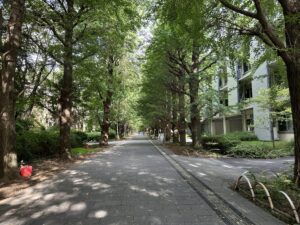

コメント