

Gemini(ジェミニ)は、Googleが開発した最先端のマルチモーダル生成AIです。従来の「テキストを打ち込んで回答を得るチャットボット」の枠を超え、テキスト・音声・画像・動画・プログラムコードをシームレスに理解・処理できる点が最大の特徴です。他の生成AIよりも優れた点としては、次のような特徴があります。
6-1 : ネイティブな「マルチモーダル設計」
Geminiは、最初から「文字」「音」「画像」「動画」を同時に扱えるように開発されています。
- テキスト: 高度な文章作成、要約、多言語翻訳、プログラミング
- 画像・カメラ: 写真に写っているものが何かを認識したり、グラフからデータを読み取って分析する
- 動画の理解: 動画ファイルを読み込ませ、その中で「何が起きているか」を把握して要約・質問に答える
6-2 : Googleサービスとの強力な連携(拡張機能)
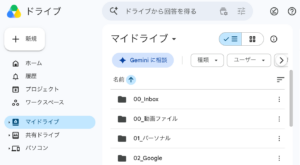
GmailやGoogleドライブ、Googleマップ、YouTubeなど、ユーザーが普段よく使うGoogleの各種サービスと連携できます。
- 「Googleドライブにある資料を要約して」
- 「Gmailに届いているホテルの予約メールから旅程をまとめて」このようなパーソナルな指示にスムーズに対応します。
6-3 : Geminiが役立つ場面
・ビジネス・仕事: メールの作成、会議の議事録要約、アイデア出し、プログラミングコードの生成やデバッグ。
・クリエイティブ: 画像生成や動画の作成・編集(Gemini Omniなどを活用)、ストーリーやキャッチコピーの考案。
・学習・自己啓発: 難しい論文やレポートの解説、語学学習の壁打ち相手、試験対策。
・日常生活: 旅行の計画立案、冷蔵庫の写真からレシピの提案、電子機器のトラブルシューティング。
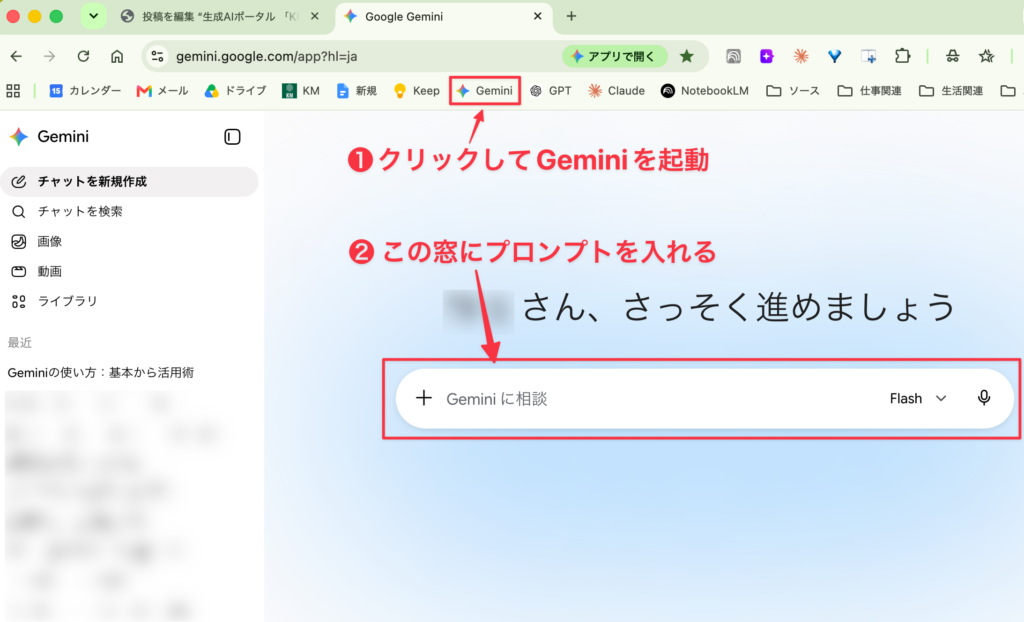
6-4 : Chromeブラウザのメイン画面でのGeminiの起動
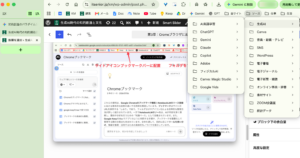
Chromeブラウザの上部ブックマークバーに置いたGeminiのサイトアイコンをクリックすると、メイン画面にGeminiのトップページが表示されます。その「Geminiに相談」の窓にプロンプトを入れれば、生成AIのFeminiを利用することができます。
6-5 : ChromeブラウザのサイドバーでのGeminiの利用
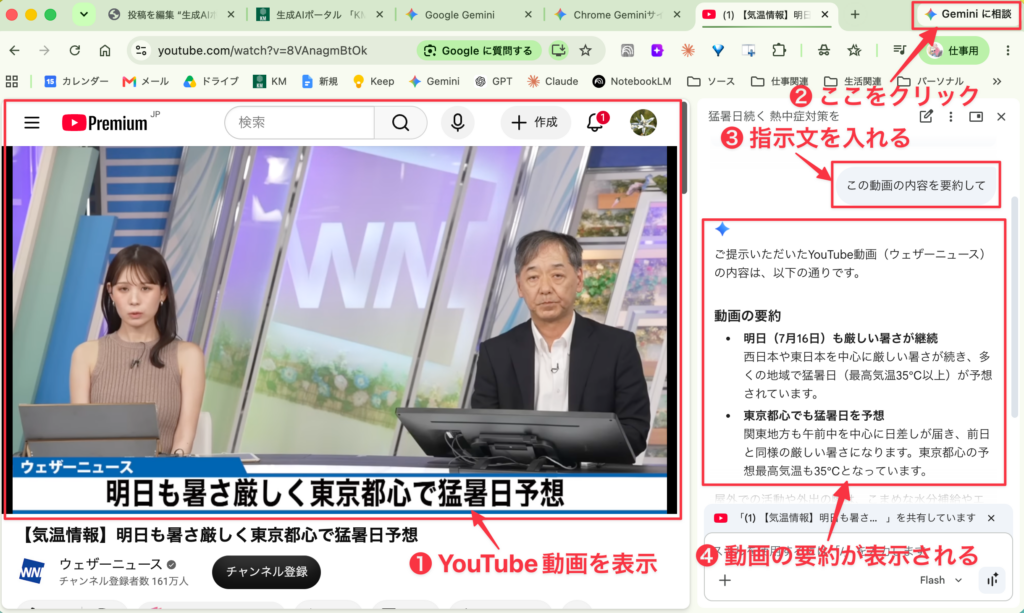
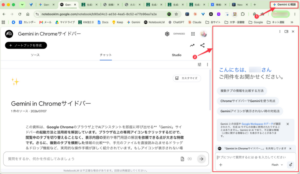
ChromeブラウザからGeminiを起動するもう一つの方法は、ブラウザの右上隅にある「 Geminiに相談」というボタン(アイコン)をクリックすることです。この場合、起動するGeminiは、メインの画面ではなく、右サイドバーに表示されます。これによって、いま開いているWebページの内容について、要約をしてもらったり、解説してもらうことができるようになります。具体的な手順は次のとおりです。
- 調べたいWebページ(ニュース記事、ブログ、論文、技術ドキュメント、YouTube動画など)をメイン画面で開きます ❶。
- ブラウザの右上隅にある「
 Geminiに相談」というボタン(アイコン)をクリックして、サイドバーを開きます ❷。
 - サイドバーに表示されたGeminiの入力窓に、Webページについての質問事項を記入します 。
(例)
「この記事の重要なポイントを3つに要約して」
「この専門用語を初心者向けに分かりやすく解説して」
「YouTube動画の内容をまとめて ❸」
すると、サイドバーにGeminiの回答が表示されます ❹(下の画像を参照)。このように、通常のメイン画面でのGeminiとは違って、サイドバーでの指示によって、いま開いているWebページにターゲットを絞って、要約や解説などを作ってもらえるので便利です。





コメント