

生成AIやAI検索エンジンを最も効果的に使う方法として開発されたのが、KM法です。すでに別ページでも紹介したのですが、ここで改めてKM法とは何かを説明したいと思います。
KM法とは
川喜田二郎のKJ法(1950年代)、梅棹忠夫の「知的生産の技術」(1960年代)、野口悠紀雄の超整理法(1990年代)は、情報の整理法を中心とする新しい発想の技術として注目を浴びました。生成AIの時代には、単なる情報整理の技術ではなく、高度の知能を備えた生成AIを知的パートナーとして、これまでの10倍、100倍の効率でクリエイティブな知的生産を可能にするWebツールが求められます。それを可能にするのが、今回提案する、「生成AIポータル」を中心とするKM法(Kawaura-Mikami Method)です。
KM法の発想は、2024年夏、LINEトーク上での川浦康至氏(東京経済大学)と三上(東洋大学)のふとした対話から生まれました。
[st-kaiwa-189]「生成AIのポータル、ないしメタ生成AIができたら
というのは夢想?」[/st-kaiwa-189]
[st-kaiwa-187 r]「もう誰かが作っているでしょうね。」[/st-kaiwa-187]
たったこれだけのやり取りでしたが、私は「誰かが作っているだろう」との無責任な答えしかできず、気になっていました。色々と考えを巡らすうちに、まだ誰も考えていないのなら、自分で作ってしまったらどうか、と思いつきました。色々と調べるうちに、マイクロソフトが最近リリースしたCopilot版「Edge」ブラウザを使えば、「生成AIポータル」ができそうだと気づきました。Edgeの持つ決定的なメリットは、画面右上のCopilotボタンをクリックすると、右側のサイド画面が開き、ここでプロンプトを入れて、Copilotの回答をサイド画面に表示させることができることです。
一方、メインの画面に「OneNote」や「Notion」などの情報整理ツールを表示させておけば、このツール上に整理し保存しておいたプロンプトをサイド画面上の生成AIにコピペで入力することによって、最適なプロンプトで迅速に生成AIを実行させることができます。また、回答の中から使えるものだけを選んで、メイン画面の情報整理ツールの最適フォルダに保存し、編集することができます。「ブラウザ上で動くアプリ」であれば、Edgeブラウザのおかげで、生成AIを組み込むのとほとんど同じメリットを享受することができるのです。
次に、同じメイン画面にマイクロソフトのオフィス365、Google docs、Wordpressなどの新規ファイルを開いて、生成AIの最適回答内容を取り込めば、これまでよりも遥かに高品質のコンテンツを極めて効率的に制作することができるでしょう。
以上の作業をEdgeブラウザを使って最も効率的に行えるように、Webブラウザを徹底的にカスタマイズして「生成AIのフル活用」に特化させたのが、KM法による「知的生産の技術」です。
生成AIツールバーの作成
サイドバーメニューから不要なアイコンを削除する
Edge画面の右サイドバーのメニューにアプリのアイコンを入れておくと、そこから開くアプリは、サイド画面上で立ち上がります。したがって、サイドバーのメニューに各種の生成AIツールを並べておけば、生成AIは右サイド画面で起動するので、メインの左画面で開く情報整理ツールやコンテンツ制作ツールと並行して動かし、同時表示することができるので便利です。デフォルトのCopilotボタンも、同じサイドバーメニュー上にあるので、フォーマットも共通になります。
Edgeブラウザのデフォルトの設定では、サイドバーメニューの構成は異なっています。下の画像に示すように、上から、「検索」「ショッピング」「ツール」「ゲーム」「microsoft365」「Outlook」「Drop」のアイコンが置かれています。
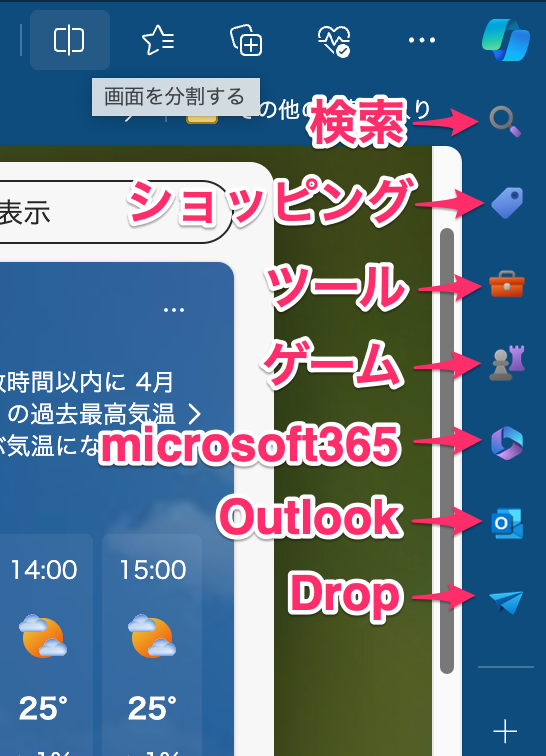
ただ、これらのアプリは必ずしも「生成AIポータル」としては必要はありませんので、すべてサイドバーから削除することにします。
【作業手順】
- 削除したいアイコンにマウスを置く
- 右クリックでメニューを開く
- メニューから「サイドバーからの削除」を選ぶ
このようにして、サイドメニューから、Copilot以外のすべてのアイコンを削除します。
サイドバーメニューに生成AIアプリを追加
次に、ポータルに入れたい生成AIアプリをサイドバーメニューに追加します。
ChatGPTの追加
最も使用頻度が高い生成AIはChatGPTだと思いますので、まず最初にChatGPTアプリをサイドバーメニューに追加したいと思います。Edgeメイン画面の「検索窓」にChatGPTと入れて、Edge画面にChatGPTを呼び出します。
ChatGPT https://chat.openai.com
というURLで登録するようにしましょう。これだと、トップ画面でChatGPT3.5とChatGPT4.0の切り替えが簡単にできます。
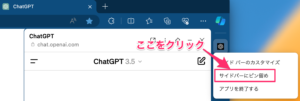
次に、右サイドバーメニュー上の+(追加)ボタンをクリックします。すると、サイド画面が開いて、「ChatGPT サイドバーで開く→」という表示が出ますので、これをクリックすると、サイドバーメニューにChatGPTアイコンが追加されます。

ただし、これだけではChatGPTアイコンをメニューに固定できませんので、メニュー上のアイコンを右クリックし、アイコンをメニューにピン留めします。
Perplexity AIの追加
Perplexity AIは、AIを活用した対話型検索エンジンです。2022年12月に公開されたこのプラットフォームは、従来の検索エンジンとは異なり、ユーザーの質問に対して自然な文章で直接回答を提供してくれます。ChatGPTと同じように、自然言語でのチャットにも詳しく回答してくれますから、Google検索+ChatGPTの機能を持ち、これらのアプリを代替するツールとしての利用も広がっています。筆者も、ChatGPTとGoole検索の代替ツールとしてPerplexityを愛用するようになっています。
ChatGPTなどの他の生成AIと比較して、Perplexityは常に最新の情報を提供できる点が大きな特徴です。また、回答の根拠となるソースを明示してくれるため、情報の信頼性が高いという利点があります。
Perplexityは、単なる検索エンジンを超えて、ユーザーの質問に対して包括的かつ正確な回答を提供する強力なツールとなっています。ビジネスでの情報収集から日常生活での疑問解決まで、幅広い用途で活用できるAIプラットフォームです。(以上、Perplexity AIによる回答)
無料でも十分つかえますが有料のProにグレードアップすれば、ChatGPT4に匹敵するAI検索をつかことができます。自動生成される質問をクリックすることにより、ユーザーはテーマについてより深い知識をえることができます。
Perplexity AIのホームページ:
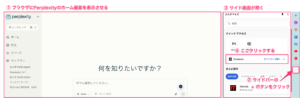
Perplexity AIはアプリからでもブラウザからでも利用できます。ここでは、ブラウザのPerplexityサイトをサイドバーに登録しましょう。その手順は次のとおりです。
(1) ブラウザでPerplexityを検索して、ホーム画面を表示させる。
(2) サイドバーの+ボタンをクリックする。
(3) サイド画面が開く
(4) サイド画面の「Perplexityサイドバーで開く」をクリックする
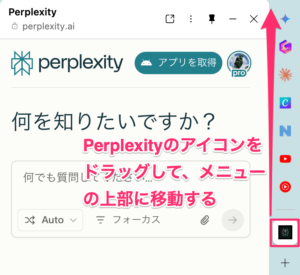
(5)サイドバーにPerplexityのアイコンが追加され、サイド画面にPerplexityの検索画面が表示される。
(6) Perplexityのアイコンを水平線よりも上までドラッグし、好きな位置に移動する
Perplexityの利用イメージ
(1) サイドバーのPerplexityアイコンをクリックして、サイド画面にPerplexityホーム画面を表示させる
(2) 上部の検索窓に「桜の開花時期 2025年」というキーワードを入れて検索する
(3) 画面下に検索結果が表示される。ソース(URL)、関連画像、本文(説明)、関連質問(リンクつき)が表示される。
(4) ソースのリンクをクリックすると、左のメイン画面にソースURLのホーム画面 (tenki.jp)が表示される。

EAdgeブラウザでPerplexityの検索結果をサイド画面とメイン画面で表示させる
Google Geminiの追加
次に、Googleの生成AIツールGeminiをサイドバーメニューに追加します。手順は同じで、ブラウザの検索窓からGeminiと入れて、Geminiのログイン画面をお呼び出します。gemini.google.comという検索結果をクリックすると、Geminiのログイン画面が表示されますから、すでにGooleにアカウント登録している場合にはログインし、していない場合にはGoogleのアカウントを作成して、利用手続きをします。
無事にログインできると、Geminiの画面が表示されますので、これでGeminiの生成AIを利用できるようになります。Geminiの画面をサイドバーメニューからワンクリックで表示させるには、CHatGPTの場合と同様に、サイドバーの+(追加)ボタンをクリックします。
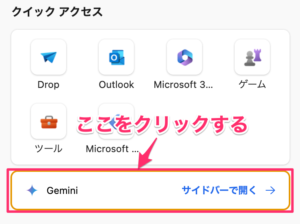
次に、「サイドバーで開く」のところをクリックすれば、サイドバーメニューにGeminiのアイコンが追加されます。そこで、先ほどと同じように、アイコンを右クリックし、「サイドバーにピン留め」を選択すれば、Geminiのアイコンをメニューに固定することができます。
他にメニューに追加すべき生成AIアプリがあれば、まったく同じ手続きで、サイドバーメニューに追加していくことができます。
最後に忘れてはならない操作があります。それは、この状態でEdgeの操作を打ち切ってしまうと、それまでのメニュー登録が保存されずに消えてしまうということです。これをきちんと保存するには、画面最上部左の「Microsoft Edge」をクリックして、「Microsoft Edgeを終了します」というところをクリックしてから終了しなければなりません。いったんこの操作を行なっておけば、メニューはきちんと更新されるので安心です。
ブックマークバーの作成
次に、メイン画面で使う情報整理アプリとコンテンツ作成アプリを簡単に呼び出すためのブラウザのカスタマイズ法について説明します。
使うのは、画面上部の「ブックマークバー」です。ここには、登録しておいていつでも呼び出したいWebサイトのアイコンを入れておくことができます。わかりやすいように、名前をつけたフォルダに入れて整理しておくと便利です。フォルダはPCのデスクトップ画面と同じように、いくらでも階層を作って整理しておくことができます。今回は、情報整理アプリとコンテンツ作成アプリをブックマークバーの左半分を使って表示しますので、その他のWebサイト用のフォルダは多くても10個くらいが表示されるようにします。それ以上のフォルダは、右側の>部分に隠れてしまいますので、見えるふだんよく使うフォルダーは左側に配置しておくようにしましょう。
情報整理ツールNotionの組み込み
下の画像に示すように、ブックマークバーの一番左側には、Copilotアイコンを入れています。その右側には、情報整理ツールNotionのアイコンを入れています。

Notionのアイコンをクリックすると、メイン画面が立ち上がります。右アイドバーに生成AI画面を表示させれば、Notionで作成し、保存しておいたプロンプトをコピーして、生成AI画面ですぐに実行させることができます。生成AI画面で異なる生成AIに切り替えれば、同じプロンプトを異なる複数の生成Aiに実行してもらうことも簡単にできます。また、生成AIの出力結果も、おのぞみのNotionページにコピーすることができます。
情報整理ツールとして、Notionではなく、OneNoteあるいはEvernoteを使いたい場合には、これらのアプリのリンクをNotionのあった位置に入れることができます。いずれにしても、生成Aiポータルに組み込む情報整理ツールは1つだけに絞ることが重要です。
コンテンツ作成ツールの組み込み
Notionの右側には、コンテンツ作成に必要なアプリをブックマークします。ここでは、Microsoft365とGoogle Workspaceという2種類のツールを入れたいと思います。microsoft365は、デスクトップのアプリとしてもWebベースのアプリとしても利用することができます。これに対し、Google Workspaceは、もともとWebベースのオフィスアプリとして開発されたものです。Microsoft365が有料のアプリであるのに対し、Google Workspaceは無料で提供されています。
機能はどちらも似たようなもので、文書作成、表計算、プレゼン資料(スライド)作成などを行うことができます。アイコンをクリックすると、メイン画面にトップ画面が表示され、目的のアプリを起動することができます。
ホームページ(Webサイト)を作成したい場合には、ホームページ作成用のアプリをブックマークに登録しておきます。その代表的なものとして、WordPressをあげることができます。WordPressは、世界で最大のシェアを誇るCMS(ブログなどのコンテンツを運用管理するシステム)です。ほとんどのWebサーバーで使うことができ、多くのプロバイダーがサービスを提供しているので、最も人気の高いWebコンテンツ作成ツールということができるでしょう。
WordPressのエディターは、ブラウザー上で使うことができますから、生成AIポータルに組み込むのも容易です。Notionと同じくマークダウン記法で記述されていますから、Notionで編集したテキストは、見出しや表なども含めて、そのままコピペして利用することができるので、とても便利です。







コメント