


「知的生産の技術」との出会い
私が梅棹忠夫さんの名著『知的生産の技術』と出会ったのは、岩波新書が刊行されるよりも前で、岩波書店のPR誌『図書』に連載されたときでした。たしか、まだ高校生の頃でした。その当時(いまから60年近く前)は、この雑誌を読むことが読書人の流行だったような気がします。1965年4月から『図書』に連載された始めた梅棹さんの「知的生産の技術について」という記事は、たちまち私を虜にしてしまいました。その知的生産方法論の独創性に強く惹かれたのです。梅棹さんが発明した「発見の手帳」「京大型カード」を私もさっそく取り入れて、日々の勉学に役立てたのでした。
「知的生産」という言葉は、梅棹さんが発明したものです。それは、「人間の知的活動が、なにかあたらしい情報の生産にむけられているような場合」と定義されています。こうも言い換えられています。「知的生産とは、既存の、あるいは新規の、さまざまな情報をもとにして、それに、それぞれの人間の知的情報処理能力を作用させて、そこにあたらしい情報をつくりだす作業なのである」と(『知的生産の技術』より)。つまり、一つの創造活動なのです。情報産業が重要な役割を果たすようになった現代において、知的生産を効率的に行うための技術ないし方法、それが梅棹忠夫さんの「知的生産の技術」だったのです。
この本の構成を見ると、第1章が「発見の手帳」、第2章が「ノートからカードへ」、第3章が「カードとその使い方」となっています。梅棹さんのオリジナルのアイディアとして高く評価できるのは、「発見の手帳」と「京大型カード」の発明でしょう。前者は、ダ=ヴィンチの手帳がもとになっています。ダ=ヴィンチはポケットに手帳を持っていて、なんでもかんでも、やたらにそれに書き込んだそうです。梅棹さんもそれにならって、手帳をつけることにしたのだそうです。ただし、梅棹さんが手帳に書き込んだのは、「発見」でした。「毎日の経験のなかで、なにかの意味で、これはおもしろいと思った現象を記述するのである。あるいは、自分の着想を記録するのである。それも、ちゃんとした文章でかくのである。・・・それは、わたしの日常生活における知的活動の記録というようなものになっていた。」
つまり、「発見の手帳」は、毎日の経験の中で、頭にひらめいたアイディアや新しい発見をその場で記録するためのツールだったということができるでしょう。これは、自分にとって関心のある情報や知識を収集すること、と言い換えることができるかもしれません。
一方、「京大型カード」は、ノートを発展させた情報保存、整理のツールです。その発端は、梅棹さんが文化人類学の研究者として、フィールド調査に出かけたときに使う「野帳」(フィールド・ノート)の不便さでした。調査研究旅行が長期にわたると、あとの整理が大変です。膨大な野帳の中から同じ種類の記述を拾い出すのが大変だったのです。梅棹さんがカードを使い始めたのは、そんな時でした。野帳に記録した資料全部を項目別にばらして、カードにしてしまうという方法を思いついたのでした。それを洗練させ、完成させたのがB6判の「京大型カード」だったのです。
京大型カードは、大量の資料を整理、保存するためのツールです。1枚1項目という基本的ルールで記録するように設計されています。今日PCで使う「ファイル」あるいは「ページ」と同じ考え方ですね。
第4章「きりぬきと規格化」では、資料の整理と保存の方式として、「仕分けして棚に入れる」方法と、それを発展させた「オープン・ファイル」を取り上げています。オープン・ファイル方式というのは、「すべて一定の型のフォルダーにはさみこんで、それをふつうの本棚のような棚に立てる」方法です。フォルダーには、耳がついていて、そこに項目名を書き込む。こうすれば、項目をふやすにはフォルダーをふやせばいいし、順序の変更や細分化など、なんの困難もない」。
このようなオープン・フォルダー方式の情報整理法は、今日のPCでは、「フォルダー」「ファイル」による整理法と本質的に同じです。その意味では、梅棹さんの採用した情報整理方式は、今日のデータ整理法を先取りしたものだったと評価することができるでしょう。
『知的生産の技術』の第10章と11章では、文章の技術についての考察が展開されています。 なかでも参考になるのは、「かんがえをまとめる」という項目です。梅棹さんによると、文章を書くという作業は二つの段階からなりたっているそうです。第一は、かんがえをまとめるという段階です。第二は、それをじっさいに文章にかきあらわす、という段階です。このうち、「かんがえをまとめる」ということが非常にたいせつだと述べています。発見の手帳や京大型カードなどは、すべて材料として利用できますが、それをただ並べただけでは、とうていかんがえがまとまったということはできません。そこで梅棹さんが提案するのは、「こざね法」という方法です。それは次のような手順から成ってます。
- B8判の紙きれを用意する。
- その紙きれに、いまの主題に関係のあることがらを、単語、句、またはみじかい文章で、一枚に一項目ずつ、かいてゆく
- ひととおり出つくしたとおもったら、その紙きれを、机のうえ、またはタタミのうえにならべてみる。
- つぎは、この紙きれを一枚ずつみながら、それとつながりのある紙きれがほかにないか、さがす。あれば、それをいっしょにならべる。分類するのではなく、論理的につながりがありそうだ、とおもわれる紙きれを、まとめてゆくのである。
- 何枚かまとまったら、論理的にすじがとおるとおもわれる順序に、その一群の紙きれをならべてみる。そして、その端をかさねて、それをホッチキスでとめる。これで、ひとつの思想が定着したのである。こうしてできあがった紙きれのつらなりを、「こざね」と呼ぶ。
- こざねの列がいくつもできたところで、さらにそれらのこざねどうしの関係をかんがえる。そして、論理的につながっているものを、しだいにあつめてゆく。
- こうして、論理的にまとまりのある一群のこざねの列ができると、それをクリップでとめて、それに見だしの紙きれをつける。あとは、こういうふうにしてできたこざねの列を、何本もならべて、見だしをみながら、文章全体としての構成をかんがえるのである。
- あとは、かさねられたこざねの列を、上から順番に、一枚ずつとりあげてみながら、その内容を文章にかきおろしてゆけばよいのである。この作業がおわったら、こざねはもはや不要である。まるめて、すてればよい。
このようにして、発見の手帳や京大型カードに書き込み、あるいは書き溜めたメモの断片が整序されて、独創性にあふれた文章に変換されるのです。このような「こざね法」による文章作成テクニックは、梅棹さんも言及しているように、川喜多二郎さんが開発したKJ法と共通するものです。
情報収集、整理、制作の三段階モデル
梅棹さんの開発した知的生産の技術は、まだパソコンもワープロもない、紙メディアの時代に考案されたものでしたが、知的生産をすすめるための革新的な方法論を提示するものでした。それは、三つの点で画期的なものでした。一つは、情報を生産する基本単位として、オープンファイルという概念を導入したことです。もう一つは、知的生産のステップとして、「情報の収集」「情報の整理」「コンテンツの制作」という3つの段階に分けて、知的創造のプロセスを明らかにしたことです。最後に、梅棹さんの考案した知的生産の特徴としては、「規格化されたカード」を知的生産のプロセスで一貫して採用したという点を挙げることができるでしょう。それぞれについて、高度情報化の進んだ現代の視点から整理してみましょう。
オープン・ファイル・システム
まず、「オープン・ファイル」システムですが、これは梅棹さんによれば、「すべて一定の型のフォルダーにはさみこんで、それをふつうの本棚のような棚に立てる」方法です。フォルダーには、耳がついていて、そこに項目名を書き込む。こうすれば、項目をふやすにはフォルダーをふやせばいいし、順序の変更や細分化など、なんの困難もない」ということになります。これは、現代では、パソコンのファイルとフォルダーに相当するものであることは言うまでもありません。また、Webブラウザのブックマークと対応するものであることにも注目しておきたいと思います。これは、のちほど詳しく説明する「生成AIポータル」活用においても重要になる特性です。フォルダーを増やしたり、順序を入れ替えたりすることが自由にできるという「オープン」な特性も、NotionやOneNoteなど、現代の情報整理ツールと共通する思想であり、それを先取りするアイディアだったといえるでしょう。
情報の収集
次に、知的生産のプロセスについて、梅棹さんのアイディアを現代メディアに置き換えて検討してみることにしましょう。
「発見の手帳」は、「毎日の経験のなかで、なにかの意味で、これはおもしろいと思った現象、あるいは、自分の着想を記録する」ものでした。つまり、それは自分の経験、観察、見聞、着想などを記録する媒体であり、一言で言えば「情報収集」のためのツールだと言えるでしょう。それは直接知覚したり、観察したり、鑑賞したり、聞き取ったり、読書したり、会話したり、撮影したり、アイディアが浮かんだり、瞑想したり、思考を巡らせたり、ネットで検索したり、チャットでやり取りしたりなど、およそ情報として自分の中にインプットされるものがすべて含まれています。
この段階で利用可能なメディアは、「発見の手帳」のような紙メディアだけではなく、現在ではスマートフォンやパソコンなどにまで広がっており、後者が中心になっていると言えるでしょう。また、情報収集の方法も、「向こうから入ってくる」プル式よりも、「こちらから探しに行く」プッシュ式の割合が増大しています。検索エンジン、生成AI、チャットなどの利用はその代表的な例です。「心に浮かんでくるアイディア」「着想」なども、検索エンジンや生成AIとのやり取りの中から生まれることが少なくありません。「発見の手帳」は、収集した情報を一次的にメモし、記録しておくためのツールでした。今日でも、手書きのメモ帳やカードはこうした手段として使われはいますが、あくまでも補助的、一時的な記録場所であって、本格的な記録メディアとしては、やはりスマートフォンやPC上の各種ノートアプリが常用されるようになっています。これは、後でも述べるように、生成AIの活用までも視野に入れたWeb上の共通の記録フォーマットが必要とされるからです。
情報の整理、保存
さて、文化人類学者としてフィールド調査に出かけることの多い梅棹さんにとって、知的生産活動の中で最も重視したのは、情報の整理、保存の方法でした。フィールドから持ち帰った膨大な野帳を整理することの大変さから、編み出した効率的な情報整理ツールが、1枚1枚独立した京大型カードだったことは、先に述べた通りです。これは、現代で言えば、PC上あるいはサーバー上にあるファイルに相当します。ファイルは独立していますから、京大型カードのように、自由に移動したり、順序を変えたり、新たなフォルダーに入れたりすることができます。これによって、理想的な形で情報の整理、保存を行うことができるのです。
梅棹さんの時代と違って、デジタル情報時代においては、「フォルダ」をいくらでも自由に「階層化」して整理することができることが大きなメリットになっています。Windows PCのExplorerやMacのFinder、Webブラウザの「ブックマーク」、OneDriveやDropboxなどのクラウド、Appleのメモアプリ、Notionのような情報整理ツールでは、こうしたフォルダの階層化をフレキシブルに行うことができます。
これらの階層化されたフォルダに格納された各種ノートアプリを活用すれば、収集した情報を整理、保存したり、情報収集をサポートしたり、コンテンツ制作のための最適な素材を提供することが可能になるでしょう。
コンテンツ制作
知的生産プロセスの第三のステップは、「情報コンテンツの制作」です。梅棹さんが「文章の技術」と呼んだものです。梅棹さんが考案した「こざね法」は、「カードに書き込む」→「カードを並べる」→「関連のあるカードをまとめる」→「つながりのあるカード群をこざねとする」→「論理的なつながりをもつこざねに見出しをつける」→「見出しをみながら、文章全体の構成を考える」→「こざねの列を順番にとりあげ、文章にしてゆく」という手順でコンテンツを制作するというものです。
これをPC上におけるコンテンツ制作に置き換えてみると、情報整理アプリやコンテンツ制作アプリの新規ページ(ファイル)に書き込む→関連あるページをフォルダにまとめる→フォルダに名前をつける→文章の章・節ごとにフォルダを階層的に作成し、作成したページを該当するフォルダに入れる→フォルダの名前を見ながら、文章全体の構成を考える→最初のフォルダから順に開き、ページを見ながら文章を作成する、といったプロセスを考えることができます。
のちに改めて詳しく検討しますが、Notionなどの情報整理ツールの役割は、いきなりコンテンツ制作を行うのではなく、料理でいえば、レシピを考え、レシピに必要な材料を周到に準備することにあると言えるでしょう。つくったレシピと材料を取り出しやすいような階層フォルダを構築することが重要になります。
「規格化」による知的生産の効率アップ
梅棹さんは、知的生産のプロセスを「情報収集」「情報整理」「コンテンツ制作」の3段階に分け、それぞれの段階で適用すべきツールを探求しましたが、その最終完成形をみると、「規格化されたカード」を一貫して採用したことが最大の特徴としてあげられます。
当初の発見の手帳は、京大型カードに置き換えられ、情報収集の当初から、情報は1枚1枚切り離されたカードになり、わざわざ内容を書き換えたり、転記する手間が省けることになりました。つまり、「情報収集」と「情報整理」のツールが共有され、シームレスに移行することが可能になったわけです。
また、「情報整理」段階で保存、蓄積されたカードは、「コンテンツ作成」段階では、「こざね法」を用いることによって、そのままコンテンツ制作の材料として活用できるようになり、「情報整理」から「コンテンツ制作」の段階への受け渡しもスムーズに行われるようになりました。
PC、クラウド、ブラウザを用いた現代の知的生産の技術も、上記の3つの段階を通して、規格化されたツールを用いることによって、大幅な効率アップをはかることができます。その核となるのは、Webブラウザと、その上で動くアプリです。ChatGPT、Copilot、Geminiなどの生成AI、Notion、OneNote、Evernoteなどの情報整理ツール、Microsoft365、Googleドキュメント、WordPressなどのコンテンツ制作ツールは、いずれもWebブラウザ上で提供されています。これらのアプリも、ファイルやフォルダー、ブックマークなど、共通のプラットフォームを採用しているので、以下で紹介する「生成AIポータル」に組み込むことが可能になっているのです。
生成AIポータルの構築
生成AIを組み込んだEdgeブラウザの登場
川喜田二郎のKJ法(1950年代)、梅棹忠夫の「知的生産の技術」(1960年代)、野口悠紀雄の超整理法(1990年代)は、情報の整理法を中心とする新しい発想の技術として注目を浴びました。生成AIの時代には、単なる情報整理の技術ではなく、高度の知能を備えた生成AIを知的パートナーとして、これまでの10倍、100倍の効率でクリエイティブな知的生産を可能にするWebツールが求められます。それを可能にするのが、今回提案する、「生成AIポータル」を中心とするKM法(Kawaura-Mikami Method)です。
KM法の発想は、LINEトーク上での川浦康至氏(東京経済大学)と三上(東洋大学)のふとした対話から生まれました。
[st-kaiwa-189]「生成AIのポータル、ないしメタ生成AIができたら
というのは夢想?」[/st-kaiwa-189]
[st-kaiwa-187 r]「もう誰かが作っているでしょうね。」[/st-kaiwa-187]
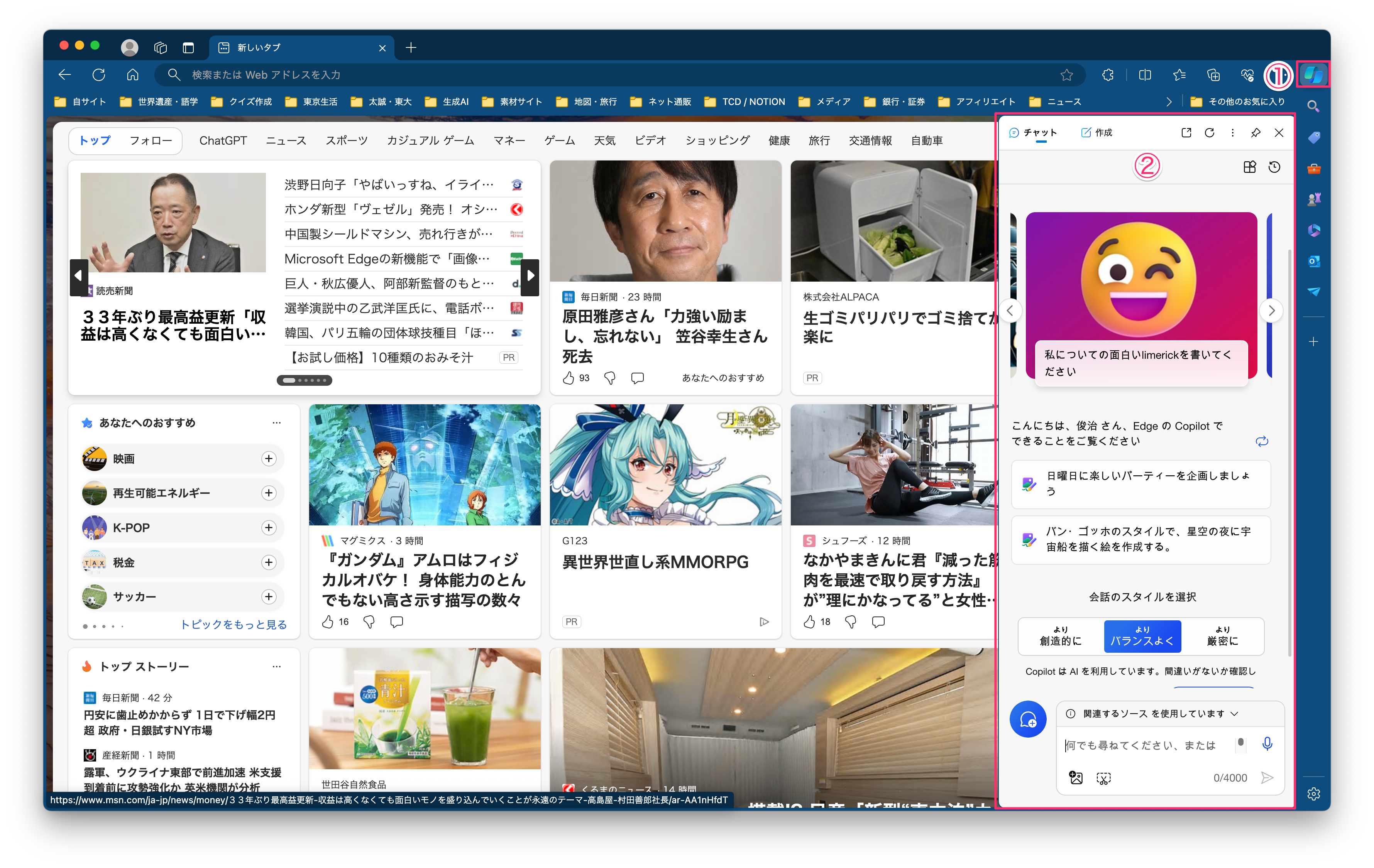
たったこれだけのやり取りでしたが、私は「誰かが作っているだろう」との無責任な答えしかできず、気になっていました。色々と考えを巡らすうちに、まだ誰も考えていないのなら、自分で作ってしまったらどうか、と思いつきました。色々と調べるうちに、マイクロソフトが最近リリースしたCopilot版「Edge」ブラウザを使えば、「生成AIポータル」ができそうだと気づきました。Edgeの持つ決定的なメリットは、画面右上のCopilotボタンをクリックすると、右側のサイドバーが開き、ここでプロンプトを入れて、Copilotの回答をサイドバーに表示させることができることです。
一方、メインの画面に「OneNote」や「Notion」などの情報整理ツールを表示させておけば、このツール上に整理し保存しておいたプロンプトをサイドバー上の生成AIにコピペで入力することによって、最適なプロンプトで迅速に生成AIを実行させることができます。また、回答の中から使えるものだけを選んで、メイン画面の情報整理ツールの最適フォルダに保存し、編集することができます。「ブラウザ上で動くアプリ」であれば、Edgeブラウザのおかげで、生成AIを組み込むのとほとんど同じメリットを享受することができるのです。
次に、同じメイン画面にマイクロソフトのオフィス365、Google docs、Wordpressなどの新規ファイルを開いて、生成AIの最適回答内容を取り込めば、これまでよりも遥かに高品質のコンテンツを極めて効率的に制作することができるでしょう。
以上の作業をEdgeブラウザを使って最も効率的に行えるように、Webブラウザを徹底的にカスタマイズして「生成AIのフル活用」に特化させたのが、KM法による「知的生産の技術」です。
オリジナルのEdgeブラウザの起動画面は次のようになっています。
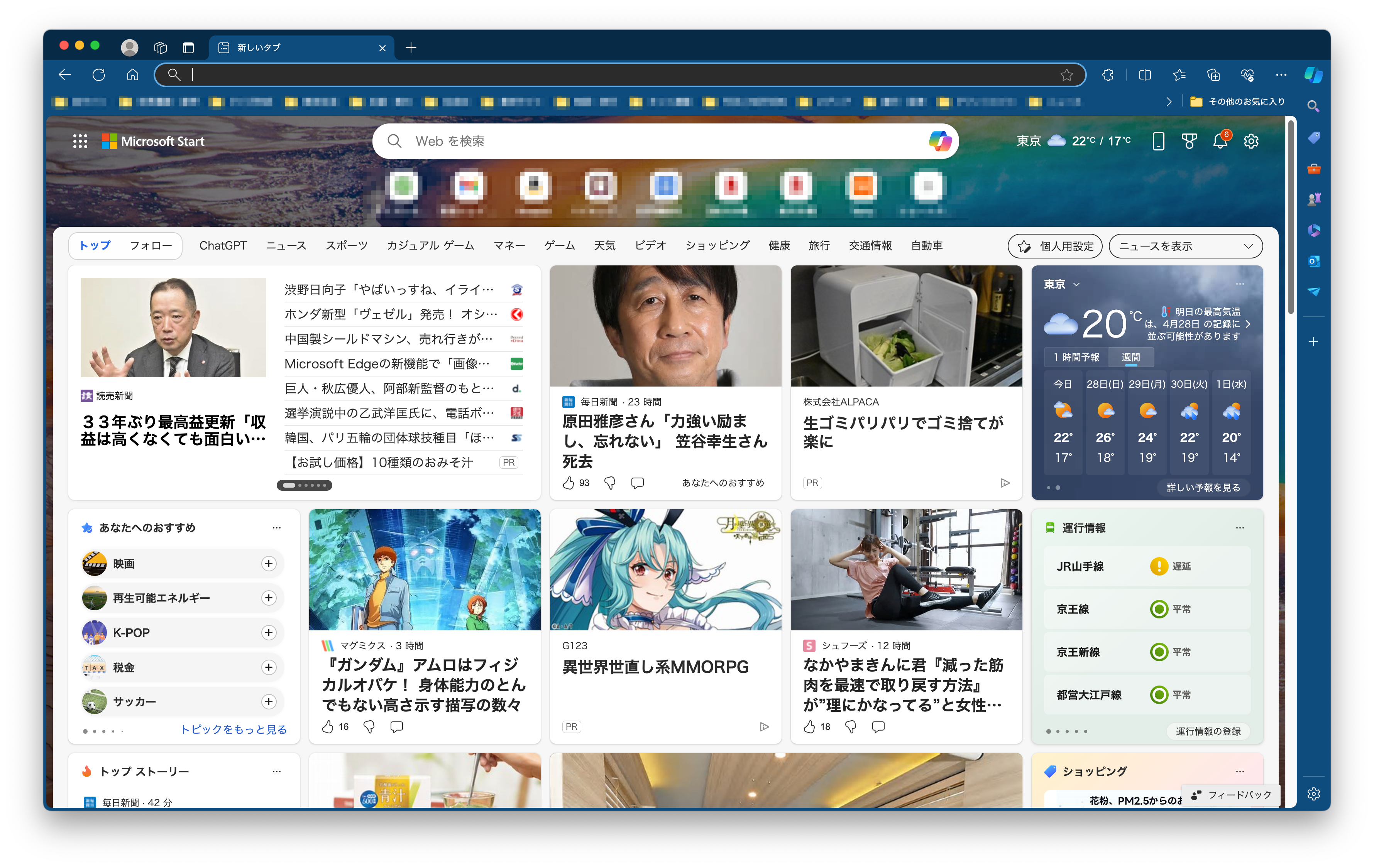
画面の右上には「Copilot」のアイコン  があります。①これをクリックすると、画面右側に縦長のサイドバー(ペイン)が表示されます。ここで生成AIの操作をすることができます。サイドバーの下には、チャットの質問窓がありますから、ここにチャット形式でCopilotに質問をすると、同じサイドバーに回答が表示されるようになっています。
生成AIポータル構築へ
これだけでは、Copilotの利用ツールで終わってしまいます。私が「生成AIポータル」を作る必要を感じたのは、現状のWeb上での生成AIツールには、次のような二つの大きな問題点があるからでした。
- 主要な生成AIツールの出力結果は、同じプロンプトを提示しても、かなりばらつきがあり、複数のツールを併用しないと、信頼でき満足のいくような結果が得られない場合が多い。生成AIによっては、ハルシネーションを生成することもある。
- それぞれの生成AIツールは、Web上では単機能のサービスとして提供されており、出力した回答をツールの中で体系的に整理、保存する機能を備えていない。ChatGPTでは会話履歴をエクスポートできるが、別ファイルになり、手間がかかる。Geminiでは、回答の結果を、Googleドキュメントに直接エクスポートできるので便利だが、エクスポート先のフォルダを指定できるわけではない。
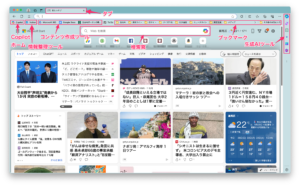
生成AIをもっとも効率的に活用するには、梅棹さんが活用した「京大型カード」のような専用の情報整理ツールを使って、これを中心として、プロンプトの管理、生成AIからの回答データのシステマティックな整理、保存を行えるようにすることが必要だと思いました。そこで、Edgeブラウザの画面をカスタマイズして、「生成AIツール」「情報整理ツール」「コンテンツ作成ツール」を適切な場所に配置し、全体として、必要十分なツールからなる「生成AIポータル」の構築を試みました。その完成画面は、下の通りです。

生成AIツールの組み込み
生成AIポータルの主要な目的は、複数の生成AIアプリをEdgeブラウザ上ですばやく切り替えながら実行し、その結果を同一画面で比較しながら、最適な結果を選択し、情報整理アプリに渡すことにあります。これによって、ばらつきのある生成AIの回答結果を最大限有効に活用するとともに、ハルシネーションなど誤った結果の誤採用を最小限に抑えることができます。
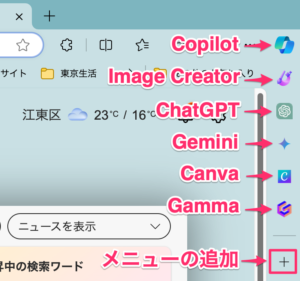
このため、Edge画面の右側にあるサイドメニューバーを活用することにしました。このバーは、もともとCopilotのアイコンの下に位置すると同時に、このバーに登録したアプリのアイコンをクリックすると、Copilotと同様に、右サイドバーが開いて、Copilotと同じ動作で生成Aiを実行することができるからです。サイドバーで生成AIとのやりとりができることは、メインの大画面で情報整理ツールやコンテンツ制作ツールを実行する時に、あたかもこれらのツールに生成AIが組み込まれているかのような感覚で操作できるので、非常に便利なのです。
ここでメニューに入れた生成アプリは、Copilot、ChatGPT、Gemini 、Image Creator、Canva、Gammaの6つです。このうち、文章の生成に用いられる代表的な生成AIは、ChatGPT、Copilot、Geminiの3つです。Image CreatorとCanvaは、代表的な画像生成AIアプリです。Gammaは、高性能なプレゼンテーション生成AIアプリになります。
生成AIツール組み込みの詳しい手順は、第2章「Edgeブラウザのカスタマイズ法」で説明します。
情報整理ツールの読み込み
生成AIを活用した知的生産の中心に位置するのは、かつての「京大型カード」に相当する情報整理ツールです。
生成AIポータルに組み込む情報整理ツールに求められる特性は次のようなものです。
- 情報をファイル(ページ、ノート)単位で作成できるものであること
- ファイル(ページ、ノート)を複数の階層(フォルダ、ノートブックなど)で整理できること
- ファイルやフォルダのコピー、移動、組み替えが自由に行えること
- ファイルに記録、保存できる情報がテキストだけではなく、写真、動画、音声、各種ファイルなど多様なフォームであること
- ブラウザ上で動くWebベースのアプリであること
以上の要件を満たす情報整理ツールは、現状ではNotion、OneNote、Evernoteの3つです。このうち、Notionはデータベース機能を備えた多機能な万能ノートアプリで、生成AIポータルの中核メディアとして最適のツールといえます。ただ、本格的に使いこなすまでには時間がかかり、途中で挫折してしまう人も少なくないようです。その点では、データベース機能を除けば、情報整理ツールとして同じような機能を持つOneNoteやEvernoteの方が、容易に使いこなすことができるので、導入段階ではこちらを採用する方が無難かもしれません。いずれにしても、情報整理ツールは、階層的なファイル構造を作り、膨大な情報を保存することになるので、情報整理ツールとしては、3つのうちのいずれか一つだけを採用することになるでしょう。Evernoteであれば、そこで保存したファイルをNotionにインポートすることができますので、将来的に Notionへの移行を考えている方は、Evernoteから始めるのが良いかもしれません。
私の場合は、Notionを十分に使いこなしているので、生成AIポータルに組み込む情報整理ツールは、Notionにしたいと思います。組み込む場所は、Edge画面左上の「ブックマーク」バーです。
ブックマークバーに入るのは、Webサイトのサムネイルで、これをクリックすると、そのサイトに跳ぶことができます。ブックマークバーの一番左にはCopilotのアイコンを入れていますが、これは、全画面でCopilotの検索をしたいときに使います。その右側に、好きな「情報整理」アプリのアイコンを一つだけ入れておきます。ここをクリックすると、メインの画面にアプリを表示させることができるのです。表示された情報整理アプリの画面で、右サイドバーの好きな生成AIツールのアイコンをクリックすれば、情報整理アプリを開きながら、同時に画面右サイドに生成AIツールを表示できるので、生成AIと対話しながら情報整理アプリを操作することができるというわけです。
コンテンツ制作アプリの組み込み
情報整理アプリで作った情報は、料理で言えば調理に必要な材料を調達し、レシピにしたがって整理、保存したものです。最終目的は、これらの材料とレシピをもとに、調理して盛り付けすることにあります。それを担うのは、コンテンツ制作アプリです。具体的には、Webベースの制作ツールで、代表的なものとしては、マイクロソフト365、Googleドキュメント、WordPressなどが挙げられます。もちろん、これ以外にもWebベースの制作ツールはいろいろありますが、とりあえず主要なものとしてこの3つをポータルに組み込むことにします。
いずれもWebベースのアプリが提供されていますので、そのログインURLをEdge画面上部のブックマークバーに登録します。
マイクロソフト365
Microsoft365のオンラインサイトでログインすると、下のようなホーム画面が表示されます。

新規作成の「ドキュメント」をクリックすると、Wordの新規画面が開きますので、ここに文章を入れていけば、コンテンツを制作することができます。右サイドバーのCopilotアイコンをクリックすれば、ドキュメントの右サイドにCopilotの画面が表示されて、ここでCopilotに質問することによって、その回答を適宜コピーして、メイン画面の文書内にペーストしながら、コンテンツの作成を効率的に進めることができます。Microsoft365でCopilot Proを契約しているなら、Word画面内だけでCopilotoを利用できるので、このような2画面での操作は必要ないかもしれませんが、実はWord内部でCopilotを利用すると、Copilotの余計な出力結果もコピーされてしまうので、不要な情報を削除しなければならなくなり、かえって不便かもしれません。月額3,200円の追加投資が必要なのか、慎重な検討が必要でしょう。

Googleドキュメントの場合も、操作は基本的に同じなので、ここでは説明は省きます。
次に、Edgeブラウザを使った、情報整理ツールとコンテンツ制作ツールの連携操作方法について説明します。Edgeブラウザには、「画面分割」という便利な機能がついていて、これを使うと、情報整理ツールとコンテンツ制作ツールを1つの画面で同時並行的に使い分けることができます。これによって、情報整理ツールで構築したデータベースを効率的にコンテンツ制作ツールに受け渡すことが可能になるのです。
具体的には、画面最上部にある  という画面分割アイコンをクリックします。すると、下の画像のように、情報整理ツールとコンテンツ制作ツールの2画面表示になります。

ここでは、左側にWordPressの編集画面、右側にコンテンツと対応するNotionの画面を表示させています。これによって、Notionで整理、編集した情報を左側のWordPress編集画面に簡単にコピーして、HPの制作をスムーズに行うことができるのです。もちろん、右サイドバーの生成AIツールを開いて3画面にして制作を進めることも可能です。
このようにして、生成AIポータルを構築することができたわけですが、これはあくまでもポータルの一案であって、各人の利用目的、愛用ツールなどに応じて、自分だけのポータルにカスタマイズすることが可能です。右サイドバーメニューについていえば、生成AIツールの進化は日進月歩ですから、メニューに入れるべきアプリも多様なものになるでしょう。また、ブックマークバーについても、自分好みのWebサイトを配置することが推奨されます。








コメント