

生成AIツール
ChatGPT
ChatGPTとは
ChatGPTは、OpenAIが開発した大規模言語モデルです。このモデルは、インターネット上で広く利用可能なテキストデータから学習しており、さまざまな質問に答えたり、会話をしたり、テキストの生成などができます。GPT (Generative Pre-trained Transformer) の技術をベースにしており、文脈を理解し、その文脈に合わせた回答や文章を生成する能力があります。
ChatGPTは、以下のようなさまざまな用途に利用されています:
- 質問応答:ユーザーの質問に基づいて情報を提供する。
- 教育支援:学習材料の生成や課題の解説。
- コンテンツ生成:記事、物語、詩などの創作活動。
- カスタマーサポート:顧客からの問い合わせに応じて、迅速かつ効率的な対応を提供。
モデルは継続的に更新されており、より精度高く多様な応答ができるように改良されています。また、安全で倫理的な使い方を確保するために、利用する際のガイドラインが設けられています。
ChatGPT3.5とChatGPT4.0の比較
ChatGPT 3.5 と ChatGPT 4.0 の主な違いを表形式で比較します。
| 特徴 | ChatGPT 3.5 | ChatGPT 4.0 |
|---|---|---|
| モデルのサイズ | 約1億7500万のパラメータ | 約1億7500万から数百億のパラメータ |
| 応答の質 | 高品質だが時に制約あり | より洗練され、詳細で正確 |
| 多様性 | 限られた応答範囲 | より広範なトピックと深い理解 |
| 会話の文脈理解 | 比較的短い文脈を理解 | より長い文脈を保持し、理解する |
| 用途の拡張性 | 一般的な問題解決に適用 | より専門的な用途や複雑なタスクに対応 |
| リリース日 | 2021年後半 | 2023年 |
ChatGPT 4.0では、特にモデルの能力が大幅に向上しており、より複雑な会話や特定のニーズに対応することが可能になっています。また、新しいモデルでは、長い会話の文脈を維持する能力が強化されている点が大きな進歩です。
ChatGPTの料金プラン
OpenAIが提供するChatGPTの料金プランを、表形式にまとめました。
| プラン名 | 月額料金(USD) | 特徴 |
|---|---|---|
| ChatGPT Free | 無料 | 基本的な機能利用可能、ピークタイム中は応答速度やアクセスに制限がある可能性がある |
| ChatGPT Plus | $20(約¥2,700) | 応答速度の向上、新機能への優先アクセス、ピークタイム中でも利用可能 |
| ChatGPT Team | $25〜$30(約¥3,375〜¥4,050) | チーム向け機能、専用ワークスペース、管理ツール、最新AIモデルへのアクセスを提供 |
| ChatGPT Enterprise | 価格は問い合わせ | 大規模企業向けのカスタムプラン、無制限の高速アクセス、拡張されたデータ保持オプション、強化された管理機能 |
ChatGPT Plusのプランでは、アメリカ以外の地域(例:ヨーロッパ、英国)での利用の場合、消費税が加算されるため月額$23.80(約¥3,213)になります。各プランの詳細や最新情報については、OpenAIの公式ウェブサイトを参照してください。
Copilot
Copilotとは
「Microsoft Copilot(マイクロソフト コパイロット)」は、Microsoft社が提供している生成AIツールです。この名前は「副操縦士」を意味し、ユーザーをサポートする存在であることを表しています。以前は「Bing Chat」という名称でしたが、2023年12月に「Microsoft Copilot」という名称に変更され、新たにリリースされました¹1。
Copilotは、以下の三つの技術から成り立っています:
- GPT-4: テキストを理解し生成する言語モデル。
- Codex: コードを理解し生成する技術。
- DALL-E3: 入力されたテキストから画像を生成する技術。
Copilotの主な機能と特長は次のとおりです:
- ブラウジング: 不明確な検索キーワードでも対話形式で簡単に検索でき、Bingを活用してリアルタイムで情報を検索できます。
- 文章の生成: ゼロから文章を作成でき、アイデア出しにも活用できます。
- 画像の認識: アップロードした画像に関する情報を得たり、画像に基づいた質問をすることができます。
- 画像の生成: プロンプトを入力して画像を生成できます。
Copilot Proとは
Copilot Pro(コパイロット プロ)は、Microsoftが提供する個人向けのCopilot(コパイロット)の有料プランです¹1。このプランは、最新モデルのGPT-4やGPT-4 Turboへの優先アクセス権を持ち、Microsoft 365(旧Office)のExcel、Word、PowerPoint、Outlookなどのツールと統合されています。Copilot Proを活用することで、業務の効率化や生産性の向上が期待できます¹1。
Copilot Proの主な特徴は以下の通りです:
- 最新モデルGPT-4、GPT-4 Turboへの優先アクセス: Copilot Proは、OpenAI社の最新モデルであるGPT-4やGPT-4 Turboへの優先アクセスを提供しています。これにより、自然言語による会話形式で、ドキュメント作成、要約、翻訳、アイデア出し、データ分析、グラフ作成、プレゼン資料の作成、メール作成など、さまざまなタスクを高速かつ正確に処理できます。
- Microsoft 365のアプリでの利用: Copilot Proは、ビジネスシーンで日常的に活用されるMicrosoft 365のアプリで利用できます。具体的には、Excel、Word、PowerPoint、Outlook、OneNoteの5つのアプリ上でCopilotを活用できます。これにより、データ分析、グラフ作成、プレゼン資料作成、メールの下書き作成など、作業の効率化が可能です。
- DALL-E3モデルでテキストから画像生成: OpenAI社の画像生成AI「DALL-E3」モデルを使用して、テキストから高度な画像を生成できます。
- Copilot GPT Builder(近日公開予定): Copilot GPT Builderを使用すると、特定の用途や目的に合わせてカスタマイズされたCopilotを作成できます。この機能は近日中に公開される予定です¹1。
Copilot Proは、月額¥3,200で利用できます。Microsoft 365のライセンスが別途必要であり、Microsoft 365 PersonalやMicrosoft 365 Familyなどのライセンスを持っている場合に利用できます。
Gemini
Geminiは、Google AIが2023年12月に発表した革新的な生成AIモデルです。「Bard」として知られることもありますが、2024年3月に名称が変更されました。
従来のAIとは異なり、Geminiはテキスト、画像、音声、動画、コードの5種類の情報を同時に処理し、理解することができます。このマルチモーダルな機能により、Geminiは以下のような様々なタスクを実行することができます。
Geminiの主な機能
- 文章生成: 記事、小説、詩、脚本、歌詞、メール、手紙など、様々な形式の文章を生成することができます。
- コード生成: Python、Java、C++などの主要なプログラミング言語で、高品質なコードを生成することができます。
- 翻訳: 100以上の言語間で翻訳を行うことができます。
- 質問応答: 複雑な質問にも、包括的かつ有益な回答を提供することができます。
- 要約: 長文を短く、分かりやすい要約にまとめることができます。
- 創作: 絵画、音楽、写真など、創造的なコンテンツを生成することができます。
Geminiの3つのグレード
Geminiは、以下の3つのグレードで提供されています。
- Gemini Ultra: 最上位グレードのモデルで、最も高度な機能を搭載しています。
- Gemini Pro: 高度な機能を備えたモデルで、コストパフォーマンスに優れています。
- Gemini Nano: 基本的な機能を備えたモデルで、無料で利用することができます。
Geminiの活用例
Geminiは、様々な分野で活用することができます。
- ビジネス: 資料作成、プレゼンテーション作成、マーケティング企画、顧客対応など
- 教育: 教材作成、テスト問題作成、個別指導など
- 研究: 論文執筆、データ分析、シミュレーションなど
- エンターテイメント: 小説、脚本、音楽、ゲームなど
- 個人: 日記、ブログ、SNS投稿、タスク管理など
Geminiの料金
Geminiの料金は、利用するグレードや利用量によって異なります。詳細は、Google AIの公式サイトでご確認ください。
Geminiの今後の展望
Geminiは、まだ開発段階のAIですが、その可能性は無限大です。今後、さらに機能が強化され、様々な分野で活用されることが期待されています。
Claude
Claude(クロード)とは、米国のスタートアップ企業であるAnthropic(アンソロピック)社が提供する生成AIです。ChatGPTのように、チャットボックスに質問を投げかけると適切な内容で応答します。APIの提供もしており、Slackをはじめとしたさまざまなサービスとの連携も可能です。現在はClaude3という最新版の利用が可能です。
Claudeは公式サイトにアクセスし、メールアドレスを登録することですぐに利用が可能です。サイト内は英語表記ですが、チャットボットの質問や応答は日本語で行えます。利用する時間帯によってはアクセスが集中し接続しにくい場合がありますが、基本的に誰でも使用可能です。
Claude2は、一度に処理できるプロンプト量が多いことが特徴の一つです。Claude2では、最大100,000トークン(約75,000語)の処理が可能とされており、一般的な論文約150ページ分相当の読み込みができます。
Claude 3は米AmazonやGoogle、Zoomなどが出資するAIベンチャーの米Anthropicが2024年3月4日にリリースしたモデルです。「Opus」「Sonnet」「Haiku」の3サイズ(Opusが最大)が存在し、このうちHaiku以外のモデルをWebサイトかAPIで利用できます。2023年8月までのデータでトレーニングしており、日本語での会話も可能です。画像やPDFも読み込ませられます。
情報整理ツール
Notion
Notionとは
Notion(ノーション)とは、アメリカのNotion Labs Incによって開発された多機能メモアプリのことです。メモをする機能だけではなく、ドキュメント機能やファイル保存機能、データベース機能、共有機能、タスク管理など、さまざまな機能があります。
2016年にリリースされて以降、多くの方が利用してきました。2022年11月には日本語版がリリースされ、さらに使いやすくなっています。Web版とデスクトップ版・モバイル版の3種類があり、さまざまなデバイスに対応しています。
「All-in-one Workspace」を謳っているNotionは、スケジュールやタスク・ナレッジを1つにまとめます。各ツールのハブのように利用することも可能です。まさにAll-in-oneの情報管理ツールといえるでしょう。
現在、Web版とデスクトップ版・モバイル版がリリースされており、スマートフォンやタブレット端末でも利用可能です。モバイル版でもWeb版と同じようなUI/UXとなっているため、操作性が大きく変わることはありません。
社内のパソコンで使用したり、外出先ではタブレット端末で利用したりと、さまざまなシーンに合わせた使い方ができます。デバイス間でデータを同期できる点も大きな魅力です。
さまざまな機能をNotionに集約できるため、使用するアプリを最小限にできます。
仕事の内容や取引先に合わせて同じような機能のツールを複数使い分けていると、ごちゃごちゃして煩わしく感じることも少なくありません。
Notionはさまざまなツールと連携できるので、ツールごとに画面を開ける必要がなく一元管理が可能です。必要最低限のツールを開くだけでよいため、ストレスなく、すっきりとしたデスクトップで仕事を進められます。
ページ:Notionの基本単位
Notionの基本単位は「ページ」です。「ページ」は、Notionアプリケーション内で情報を整理し、保存するための基本的な単位です。ユーザーはこのページ上で様々な種類のコンテンツを作成、編集、整理することができます。ページ内ではテキスト、画像、リンク、表、チェックリスト、カレンダー、データベースなど、多様なブロックを使用して情報を管理できます。ユーザーは自分のニーズに合わせてページを自由にカスタマイズできます。
Notionではページを階層的に整理することができます。これはNotionを特に強力で柔軟なツールにしている機能の一つです。ユーザーはメインページの下にサブページやデータベースを作成することができ、さらにそのサブページの下にも他のページを作成できます。この階層的な構造により、情報を論理的かつ整理された方法で保存し、簡単にナビゲートすることが可能です。Notionでは、ページを他のページの中に「入れ子」にすることで、必要に応じて深い階層構造を作成することができます。また、各ページはリンクを通じて互いに参照することも可能です。これにより、ユーザーは非常に動的で相互関連のある情報のネットワークを構築することができます。
Notionでは、ページを自由に移動したりコピーすることができます。ページを移動するには、次の手順を実行します:
- 移動したいページを開きます。
- ページタイトルの左側にある「•••」(その他のオプション)メニューをクリックします。
- 「Move To…」または「ページの移動」を選択し、移動先の場所を選びます。
または、サイドバーでページをドラッグ&ドロップして、新しい場所に簡単に移動することもできます。このようにして、Notionでは、ページの階層構造を自由に作り替えることが可能になっています。このようなページの自由な移動は、「知の組み換え」という創造的な知的生産にとっては非常に重要なポイントであり、Notionの大きなメリットの一つです。
マルチモーダルな情報整理ツール
Notionはマルチモーダルなツールと見なすことができます。これは、テキスト、音声、画像、ビデオ、表、リンク、データベース、その他のメディアやコンテンツを統合して使用できるためです。ユーザーはこれらの異なるタイプのコンテンツを同一のページに配置し、カスタマイズ可能なブロックとして組み合わせることで、情報を多角的に表現し管理することができます。
- テキストとメディア: ユーザーはテキストブロック、画像、動画などを組み合わせて、情報をリッチに表現することが可能です。
- 埋め込みとリンク: 外部のウェブサイト、Google ドキュメント、YouTubeのビデオ、その他多くのオンラインリソースを直接ページに埋め込むことができます。
- データベース: テーブル、カレンダー、リスト、ボードなど、さまざまなビューでデータベースを作成し、情報を管理することができます。
- インラインデータベース: ページ内にデータベースを作成して、関連する情報を統合することが可能です。これにより、プロジェクトの進捗状況やタスクの管理が一目でわかります。
これらの機能を通じて、Notionは情報を多様な形式で表現し、整理することができるため、極めて多用途で柔軟なツールとして利用されています。
データベース
Notionでデータベースを作成するプロセスは直感的で、様々な種類のデータベースを簡単に作成できます。以下は基本的な手順です:
1. 新しいページを作成
- Notionを開いて、サイドバーの「新規ページ作成」アイコンクリックするか、既存のページでデータベースを作成します。
2. データベースのタイプを選択
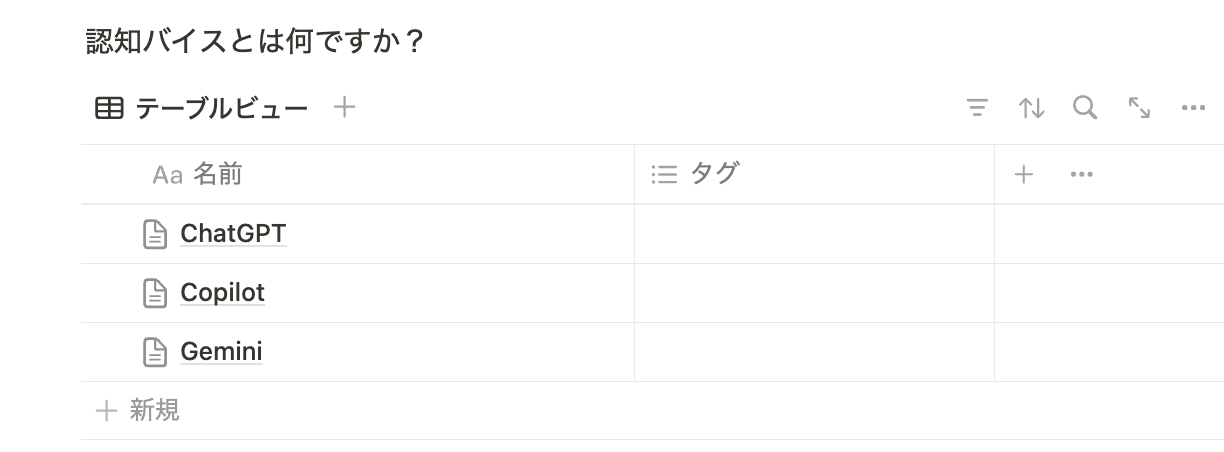
- ページ内で / dとタイピングします。表示されるオプションから「データベース:インライン」、「データベース:フルページ」、「テーブルビュー」、「ギャラリービュー」、「リストビュー」、「タイムラインビュー」「ボードビュー」「カレンダービュー」など、必要に応じたデータベース形式を選択します。一番使いやすいのは「インライン」と「テーブルビュー」です。
- 「インライン・データベース」は、/d という操作一つで、通常のテキスト文章の間に自由に挿入できるのでとても便利です。とくに、ChatGPT、Copilotなど複数の生成AIの回答を保管しておくときには、プロンプトを頭に置いてデータベースをその下に表形式で保存できるので、「プロンプト+複数の生成AIの結果」のインライン・データベースを関連する文章中に挿入することで、生成AIと情報整理ツールの連携としては、最高の方法と言えるかもしれません。
3. データベースの設定
- データベースがページに挿入されたら、列(プロパティ)を追加、削除、または編集できます。例えば、「名前」、「場所」、「日付」、「タグ」など、情報の管理に必要なプロパティを設定します。
- 各列のタイプを選択できます。テキスト、数値、選択(ドロップダウン)、マルチセレクト、日付、人(チームメンバーの割り当て)、ファイル&メディア、チェックボックスなどがあります。
4. データの入力
- 各行にデータを入力して、データベースに情報を追加します。行を追加するには、最後の行の下にある「+」アイコンをクリックします。1行が一ページに相当します。行の右にある「開く」をクリックすると、ページのコンテンツを記入することができます。テーブルビューの場合には、ページの見出しが行に表示されます。
5. ビューのカスタマイズ
- データベースの上にある「+」をクリックして、新しいビュータイプを選択し、データの見え方を変更できます。たとえば、カレンダービューで期限を視覚的に確認したり、ボードビューでタスクの進行状況を追跡したりできます。
6. データベースの共有とパーミッション
- ページの共有設定を利用して、他のユーザーとデータベースを共有し、必要に応じて編集権限を与えることができます。
これらのステップによって、Notion内で様々な目的に合わせたデータベースを作成し、効果的に情報を管理することができます。データベースは非常にカスタマイズ性が高く、プロジェクトのニーズに合わせて様々な形で利用可能です。
OneNote
OneNoteとは
OneNoteは、MicrosoftからOfficeシリーズの一つとして無料で提供されているソフトまたはアプリです。Windows、Mac、iOS、Androidのすべてのプラットフォームで利用することができ、OneDriveというクラウドに同期させることによって、どの端末で作成されたファイルもすぐに他の端末から取り出して利用することができます。基本単位は「ページ」で、ここにはテキスト、手書き文字、図形、写真、音声、動画、Office文書、PDFなどを好きな場所に配置することができます。次のサイトからダウンロードすることができます。
ページは「セクション」という階層の下に置かれ、セクションは「ノートブック」という最上位の階層の下に置かれています。ページの下には、さらに「サブページ」という階層を設けることもできます。ノートブックは、紙の書籍にたとえれば、1冊の本あるいはノートブックに相当する単位ですが、実際には、複数の書籍を「セクション」として、なにか特定の「テーマ」の下にまとめて設定することも可能です。書籍とは違って、このあたりは自由度が高く、OneNoteを使いやすいツールにしています。もちろん、「ノートブック」を文字通り大学ノート1冊として設定してもいいですし、1冊の本にしても構いません。一般的には、一つの「ノートブック」の分量が多く、細かいセクションやページに分かれると予想される場合には、1冊のノートや本を「ノートブック」にするといいでしょう。最初はテーマやジャンルを「ノートブック」として設定していても、特定のセクションの量が膨大になってきたら、このセクションを別の「ノートブック」として独立させることも容易にできます。そのための「ページ移動」の機能がついていますから、「引っ越し」も簡単にできます。また、「ノートブック」「セクション」「ページ」の並び順はいつでも変更可能ですし、削除も一発で行えます。これらの機能は、日々進化し、変化し、陳腐化する情報に柔軟に対応することを可能にし、OneNoteを使いやすいものにしてくれます。その結果、OneNoteはEvernoteのように、投げ込んだ情報がいつの間にか「ゴミの山」と化すのを防いでくれるのです。
マルチモーダルなOneNote
Notionと同じく、OneNoteはマルチモーダルな情報ツールです。OneNoteのページには、テキストを直接入力できる他、各種のファイル、PDF、画像、オーディオファイル、動画など実にさまざまな情報を入力することができます。まさにマルチメディア型の情報ツールと言えます。よく使うのは、Webページや電子書籍などの画面をキャプチャ(コピー)して、直接OneNoteのページにペーストする方法です。ペーストした画面は、簡単にリサイズできますから、ページの編集は容易です。PDFも、外部からドラッグするだけで、印刷イメージをコピーすることも簡単にできます。オーディオファイルも、ドラッグ操作でページに貼り付けることができます。しかも、音声ファイルを貼り付けると、がめん上部メニューに再生ボタンが自動的に表示されるので便利です。
さらに、YouTubeの動画をOneNoteに貼り付け、ページ上で再生させることもできます。ただし、これはWindows PCだけにある機能です。MacのPCでは残念ながらサポートされていません。Windows PCであれば、メニューの「オンラインビデオ」をクリックし、YouTubeやVimeoなどのURLを入れるだけで、ページに当該ビデオが挿入されます。挿入されたビデオは、オンライン環境であれば、再生ボタンをクリックするだけで自動的に再生されます。たとえば、見たいパリの観光スポットのページに「ヴェルサイユ宮殿」を作成しておき、このページにYouTubeで見つけたヴェルサイユ宮殿の紹介ビデオを挿入すれば、OneNoteの中で動画を再生することができルわけです。これで、OneNoteは手軽なマルチメディア型ガイドブックに変身します。
Evernote
Evernoteとは
Evernote(エバーノート)は、無料で使える多機能メモアプリです。あらゆるデータを保存できるようになっており、機能も充実しているため、その使い道は「メモ」だけにとどまりません。名刺管理やタスク管理、プレゼン資料の作成など、幅広い用途で活用できます。
Evernoteの主な特徴・メリットは次の3つです:
- 自由度が高い: テキスト入力に加え、画像・動画・音声ファイル・Webページ・メールなど多種多様な形式のデータを保存できます。
- 検索機能が高性能: フィルターを使って検索条件を細かく絞り込めるため、求めている情報を素早く見つけることができます。
- どの端末からでもアクセス可能: Webブラウザベースで利用できるほか、デスクトップ版のアプリ(Mac、Windows)と、スマホ・タブレット専用のアプリ(iPhone・iPad、Android)がリリースされており、端末さえ所持していれば、自宅・職場・外出先とあらゆる場所からアクセスできます。
Evernoteは、メモ帳としてだけでなく、タスク管理や名刺管理、プレゼンテーション作成など、さまざまな目的で活用できる便利なアプリです。²2 また、Evernoteの無料プランから有料プランまで、さまざまな料金プランが用意されているため、自分のニーズに合ったプランを選択できます。
ノートブック
Evernoteの「ノートブック」は、ノートを整理し管理するための主要な機能の一つです。ノートブックは、文字通り物理的なノートブックのように、関連するノートを一箇所にまとめるためのコンテナとして機能します。例えば、プロジェクトごと、主題ごと、あるいは特定のイベントごとに別々のノートブックを作成することができます。
主な特徴と利用方法
- 整理:
- ユーザーは無制限にノートブックを作成でき、各ノートブック内にさまざまなノートを追加することができます。これにより、関連する情報をテーマ別やプロジェクト別に整理しやすくなります。
- 共有:
- ノートブックは他のユーザーと共有することが可能で、共同作業や情報の共有が簡単に行えます。共有設定をカスタマイズして、編集権限を持つユーザーを限定することもできます。
- アクセス:
- ノートブックはEvernoteのすべてのプラットフォーム(デスクトップアプリ、ウェブアプリ、モバイルアプリ)でアクセス可能です。このため、どのデバイスからでも情報にアクセスし、必要に応じて編集や追加ができます。
- 検索機能:
- Evernoteの強力な検索機能を利用して、ノートブック内の特定のノートを素早く見つけることができます。タグやキーワード検索を使って、情報を迅速に検索することが可能です。
- 統合機能:
- ノートブックは他のEvernoteの機能と統合されており、リマインダーやアラームを設定することができ、効率的な情報管理を支援します。
Evernoteのノートブックを使うことで、日々の情報が整然と保管され、必要なときにすぐにアクセスできるようになります。これにより、プロジェクトの管理、日記の記録、会議のメモなど、多岐にわたる用途で役立てることが可能です。
ノート
Evernoteの「ノート」は、アプリ内で情報を記録し整理するための基本的な単位です。ユーザーはテキスト、画像、音声メモ、リンク、PDF、ドキュメントなど、さまざまな種類のコンテンツをノートに追加できます。これにより、個人のアイディア、リサーチノート、会議のメモ、旅行計画など、様々な情報を保存・管理することが可能になります。
主な特徴と利用方法
- 多様なコンテンツ形式:
- テキスト入力の他に、画像やオーディオファイルの挿入、ウェブクリッピング、手書きのメモやスケッチもサポートしています。
- 整理と検索:
- ノートはタグ付けやタイトル付けで整理することができ、効率的な検索機能によって簡単に特定のノートを見つけることができます。
- 共有と協働:
- ノートは他のユーザーと共有することができ、共有したノートには他の人も編集やコメントを追加できます。これにより、チームでのプロジェクト管理や情報共有が効率的に行えます。
- 同期機能:
- Evernoteのクロスプラットフォーム対応により、作成したノートはすべてのデバイス間で自動的に同期されます。これにより、どこからでも情報にアクセスし、更新することが可能です。
- リマインダーと通知:
- 重要なノートにはリマインダーを設定することができ、期限や予定に関する通知を受け取ることが可能です。
Evernoteのノートは、日常生活やビジネスでの情報管理を簡単かつ効率的にするための強力なツールです。多様な情報を一箇所に集約し、必要な時に素早くアクセスできるように設計されています。
コンテンツ作成ツール
Microsoft365
Microsoft365とは
Microsoft 365(マイクロソフト365)は、Microsoftの様々なアプリケーションがまとまっているサブスクリプション型のサービスです。定額料金を支払うことで、Word、Excel、PowerPointなどをはじめ様々なMicrosoft社のサービスを利用することが可能となります。
主な特徴とメリットは次の通りです:
- 自由度が高い: テキスト入力に加え、画像・動画・音声ファイル・Webページ・メールなど多種多様な形式のデータを保存できます。
- 検索機能が高性能: フィルターを使って検索条件を細かく絞り込めるため、求めている情報を素早く見つけることができます。
- どの端末からでもアクセス可能: Webブラウザベースで利用できるほか、デスクトップ版のアプリ(Mac、Windows)と、スマホ・タブレット専用のアプリ(iPhone・iPad、Android)がリリースされており、端末さえ所持していれば、自宅・職場・外出先とあらゆる場所からアクセスできます¹1。
Microsoft 365は、メモ帳としてだけでなく、タスク管理や名刺管理、プレゼンテーション作成など、さまざまな目的で活用できる便利なアプリです。また、Microsoft 365の無料プランから有料プランまで、さまざまな料金プランが用意されているため、自分のニーズに合ったプランを選択できます。
Microsoft365でcopilotを使う方法
Microsoft 365(マイクロソフト365)を使用してCopilotを活用するには、以下の手順を実行します:
- Microsoft 365 Copilotのプランを選択:
- 個人向け: Microsoft 365 PersonalまたはFamilyのサブスクリプションの利用者向けです。
- Copilotを一部のMicrosoft 365アプリで使用できます。
- Copilotへの優先アクセスと、より速いパフォーマンスを利用できます。
- 画像作成をDesignerでスピードアップできます。
- 月額料金: ¥3,200ユーザー/月
- 一般法人向け: Microsoft 365 Business StandardまたはBusiness Premiumのサブスクリプションの利用者向けです。
- CopilotをMicrosoft 365のアプリで使用できます。
- 大企業向け: Microsoft 365 E3またはE5のサブスクリプションを利用中の組織向けです。
- CopilotをMicrosoft 365のアプリで使用できます。
- 個人向け: Microsoft 365 PersonalまたはFamilyのサブスクリプションの利用者向けです。
- Microsoft 365にログイン:
- Microsoft Edge、Google Chrome、またはApple Safariなどのブラウザでmicrosoft365.comにアクセスします。またはoffice.comにアクセスします。
- Microsoft 365のワークアカウントまたは学校アカウントでサインインします。
- Copilotを利用:
- 画面左側のナビゲーションペインで「Copilot」を選択します。
- 提案されたプロンプトを試したり、自分でプロンプトを入力して始めることができます。
Copilotは、Word、Excel、PowerPoint、Outlook、TeamsなどのMicrosoft 365アプリケーションで利用でき、効率的な作業をサポートします。
Google Workspace
Google Workspaceとは
Google Workspace(以前のGoogle AppsやG Suiteとしても知られています)は、Googleが提供する一連のクラウドベースのコラボレーションと生産性のツールです。このプラットフォームは、特に企業や教育機関向けに設計されており、メール、カレンダー、ドキュメント作成、スプレッドシート、プレゼンテーション作成、およびファイル共有などの機能を一つに統合しています。主なコンポーネントは以下の通りです:
- Gmail – プロフェッショナルなメールサービスで、カスタムドメインを使用することができます。
- Google Drive – オンラインファイルストレージおよびファイル共有サービス。
- Google Docs, Sheets, and Slides – オンラインでドキュメント、スプレッドシート、プレゼンテーションを作成、編集、共有するためのツール。
- Google Calendar – 個人やチームのスケジュール管理を行うカレンダーアプリ。
- Google Meet – オンラインビデオ会議システム。
- Google Chat – チーム間のコミュニケーションを支援するメッセージングサービス。
これらのツールは、ユーザーがデータにどこからでもアクセスし、チームメンバーと効率的にコラボレーションできるようにするため、インターネット接続があればほぼどのデバイスからでも利用可能です。Google Workspaceは、セキュリティとプライバシーを重視し、ビジネスに必要なコンプライアンス要件を満たすよう設計されています。さまざまなプランが用意されており、組織の規模やニーズに応じて選択できます。
Google Workspaceの使い方
Google Workspaceは多くの機能を持っており、それぞれのツールの使い方を学ぶことで、日々の業務の効率を格段に向上させることができます。以下に、主要なGoogle Workspaceツールの使い方を詳しく説明します:
1. Gmail(メール)
- カスタムドメインの設定:会社や組織のドメイン(@yourcompany.comなど)を使用してプロフェッショナルなメールアドレスを作成します。
- フィルターとラベル:メールを自動的に整理するために、フィルターを作成して重要なメールを特定のラベルに振り分けます。
- スケジュール送信:メールを書いた後、送信をスケジュールして後で自動的に送ることができます。
2. Google Drive(ファイルストレージと共有)
- フォルダとファイルの整理:フォルダを作成して関連ファイルを整理し、共有設定でチームメンバーと協力します。
- 共有設定の管理:ファイルやフォルダの共有設定を変更して、誰がアクセスできるかをコントロールします。
- バージョン履歴:ファイルの変更履歴を確認し、必要に応じて以前のバージョンに戻すことができます。
3. Google Docs, Sheets, and Slides(ドキュメント作成ツール)
- リアルタイムでの共同編集:ドキュメントをリアルタイムで共同編集し、編集履歴を追跡して誰がどの変更を加えたかを見ることができます。
- コメントと提案モード:ドキュメントにコメントを追加したり、提案モードを使用して編集を提案し、他の利用者が承認するプロセスを利用します。
- テンプレートの使用:報告書、計画書、プレゼンテーションなどのためのテンプレートを使用して、時間を節約します。
4. Google Calendar(カレンダー管理)
- イベントの作成と招待:会議やイベントをカレンダーに追加し、関連する人々を招待します。
- カレンダーの共有:チームや組織内でカレンダーを共有し、他の人のスケジュールを確認することができます。
- リソースの予約:会議室や機材などのリソースをカレンダー上で予約します。
5. Google Meet(ビデオ会議)
- 会議のスケジュール設定:Google Calendarを使用してビデオ会議をスケジュールし、参加者にリンクを共有します。
- 画面共有:プレゼンテーションや他の重要なドキュメントを共有するために、画面共有機能を活用します。
- 録画機能:会議を録画して後でレビューするため、または参加できなかった人々に共有するために使用します。
6. Google Chat(コミュニケーションツール)
- ダイレクトメッセージとグループチャット:個別またはグループでのメッセージングを行います。情報共有や短い議論に適しています。
- スペースの利用:長期的なプロジェクトや特定のトピックに関連するディスカッションのために、「スペース」を設定し、関連するドキュメントや会話を一箇所に集約します。
- ファイル共有と統合:Google Driveと統合されているため、Chat内で直接ファイルを共有し、アクセスを容易にします。
これらのツールを効果的に使用するための追加のヒントは以下の通りです:
共通の活用法
- チームワークとコラボレーションの強化:リアルタイムでの共同編集、透明なスケジュール共有、そして継続的なコミュニケーションを通じて、チームの協力を促進します。
- アクセシビリティとモバイル対応:Google Workspaceのアプリは、スマートフォンやタブレットでも利用可能で、外出先でも仕事を続けることができます。
- セキュリティの確保:2段階認証、セキュリティ設定のカスタマイズ、機密データの保護機能など、高度なセキュリティオプションを活用してデータを保護します。
効率化と自動化
- Google Apps Script:カスタムスクリプトを書いて、メールの自動送信、カレンダーイベントの自動生成、フォームの自動処理など、日常的な作業を自動化します。
- ワークフローの自動化:さまざまなアドオンや統合を利用して、作業プロセスを効率化し、生産性を向上させます。例えば、ドキュメント承認のフローを自動化するために、承認アプリケーションを組み込むことができます。
継続的な学習とサポート
- トレーニングと開発:Google Workspaceには、ユーザーが各ツールを最大限に活用するための広範なリソースとトレーニングマテリアルが用意されています。
- コミュニティとフォーラム:Googleのコミュニティフォーラムやその他のオンラインプラットフォームを活用して、他のユーザーと知識を共有し、問題解決のアイデアを得ることができます。
Google Workspaceを使いこなすことで、チームのコラボレーションを強化し、生産性を向上させることが可能です。各ツールの詳細な使い方や最新の機能については、Googleの公式ヘルプページやオンラインのユーザーガイドを参照すると良いでしょう。
WordPress
WordPressとは
WordPressは、ウェブサイトやブログを作成および管理するためのオープンソースのコンテンツ管理システム(CMS)です。非常にユーザーフレンドリーで、技術的な知識がない人でも簡単にウェブサイトを立ち上げることができます。WordPressはPHPで書かれており、データベースとしてMySQLやMariaDBを使用します。
このプラットフォームの主な特徴は以下の通りです:
- 柔軟性: WordPressはブログ、企業サイト、ポートフォリオ、Eコマースストアなど、さまざまな種類のウェブサイトに対応しています。
- プラグイン: 機能を拡張するための数万のプラグインが利用可能で、SEO最適化、ソーシャルメディア統合、セキュリティ強化などが行えます。
- テーマ: デザインをカスタマイズするための多種多様なテーマが用意されており、これによりサイトの見た目を簡単に変更できます。
- コミュニティ: 世界中に広がる大きなコミュニティが支えており、フォーラムやミートアップ、カンファレンスを通じてサポートや情報交換が活発に行われています。
- 使いやすさ: インターフェースは直感的で、コンテンツの追加や編集、メディアのアップロードが簡単にできます。
以上のように、WordPressはその拡張性とユーザーフレンドリーさで世界中で広く利用されているCMSです。
WordPressとサーバーの関係について
WordPressはウェブサイトの内容を管理・表示するためのシステムであり、そのシステムを動かすためにはサーバーが必要です。以下は、WordPressとサーバーとの関係に関する重要なポイントです。
- ホスティング環境: WordPressを使用するためには、Webホスティングサービスが必要です。これは、WordPressのファイルを保存し、インターネット経由でアクセス可能にするコンピュータ(サーバー)です。
- サーバー要件: WordPressを実行するためには、PHPとMySQLまたはMariaDBがサポートされているサーバーが必要です。これらはWordPressの動作に必要なプログラミング言語とデータベース管理システムです。
- サーバーの種類:
- 共有ホスティング: 複数のウェブサイトが同じサーバーのリソースを共有する最もコスト効果の高いホスティング形態です。小規模なサイトやブログに適しています。
- VPS(Virtual Private Server): 物理的なサーバーを仮想的に分割し、その一部を個別のサーバーとして利用します。リソースをより制御できるため、中規模のウェブサイトに適しています。
- 専用サーバー: サーバーの全リソースを独占的に使用できるため、大規模なウェブサイトやトラフィックの多いサイトに適しています。
- クラウドホスティング: 複数の連携したサーバーから構成される柔軟性の高いホスティング環境で、使用した分だけ料金を支払う形態が一般的です。
- サーバー管理: WordPressサイトを運用するためには、サーバーの管理が重要です。これには、セキュリティの更新、バックアップの実施、トラフィックの監視などが含まれます。
- パフォーマンス: サーバーの性能は、WordPressサイトの速度や応答性に直接影響します。高速なサーバーは、より良いユーザー体験を提供し、SEO(検索エンジン最適化)にも利点をもたらします。
WordPressを効果的に運用するためには、適切なホスティングプランの選択とサーバー管理が非常に重要です。サーバーの選択は、サイトの規模、予算、トラフィック量に応じて検討する必要があります。
WordPressでコンテンツを作成する手順
WordPressでコンテンツを作成するプロセスは、直感的で使いやすいため、初心者でもすぐに慣れることができます。以下は、WordPressでコンテンツを作成する基本的な手順です。
1. ダッシュボードにログイン
WordPressサイトの管理画面にアクセスするには、まずyourwebsite.com/wp-adminにアクセスしてログインします。
2. 新規投稿またはページの作成
- 投稿: ブログ投稿を作成する場合は、左側のメニューから「投稿」を選択し、「新規追加」をクリックします。
- ページ: 固定ページ(例えば、「ホーム」、「お問い合わせ」ページなど)を作成する場合は、「ページ」を選択し、「新規追加」をクリックします。
3. タイトルとコンテンツの入力
- タイトル: 上部にある「タイトルを追加」の場所に、投稿またはページのタイトルを入力します。
- コンテンツエリア: 下部にある大きなテキストエリアに、本文を入力します。ここでテキストを書いたり、画像、ビデオ、リンクなどを挿入したりできます。
4. ブロックエディタの利用
WordPress 5.0以降では、ブロックエディタ(通称Gutenberg)が標準で使用されます。このエディタでは、以下のようなブロックを追加してコンテンツを構築できます:
- パラグラフ
- 画像
- 動画
- 引用
- リスト
- ギャラリー
ブロックを追加するには、エディタ上部の「ブロックを追加」ボタン(通常はプラス記号)をクリックし、必要なブロックを選択します。
5. メディアの挿入
画像やビデオなどのメディアを挿入するには、対応するブロックを追加し、メディアをアップロードまたはメディアライブラリから選択します。
6. カテゴリーとタグの設定
- カテゴリー: 投稿にはカテゴリーを設定できます。これにより、関連するトピックごとにコンテンツを整理できます。
- タグ: タグを使用して、投稿に関連するキーワードを追加することができます。
7. プレビューと公開
- プレビュー: 右上にある「プレビュー」ボタンをクリックすると、実際のサイトでの表示を確認できます。
- 公開: コンテンツに満足したら、「公開」ボタンをクリックして、コンテンツをサイト上で公開します。
これらのステップに従うことで、WordPressで効果的にコンテンツを作成し、管理することができます。ビジュアルやインタラクティブ要素を取り入れることで、より魅力的なページを作ることが可能です。








コメント